Amazon Monitron non è più aperto a nuovi clienti. I clienti esistenti possono continuare a utilizzare il servizio normalmente. Per funzionalità simili a Amazon Monitron, consulta il nostro [post sul blog](https://aws.amazon.com/blogs/machine-learning/maintain-access-and-consider-alternatives-for-amazon-monitron).
Le traduzioni sono generate tramite traduzione automatica. In caso di conflitto tra il contenuto di una traduzione e la versione originale in Inglese, quest'ultima prevarrà.
# Esportazione dei dati con la console
**Topics**
+ [Fase 1: Configurazione del bucket Amazon S3](#gdpr-console-s3)
+ [Fase 2: autorizza Amazon Monitron ad accedere ad Amazon S3](#gdpr-console-set-policy)
+ [Fase 3: Creare il ruolo](#gdpr-console-create-role)
+ [Fase 4: Creare la politica di fiducia](#gdpr-console-trust-policy)
+ [Fase 5: Creare la richiesta di supporto](#gdpr-console-case)
## Fase 1: Configurazione del bucket Amazon S3
1. Aprire la [console Amazon S3](https://console.aws.amazon.com/s3/).
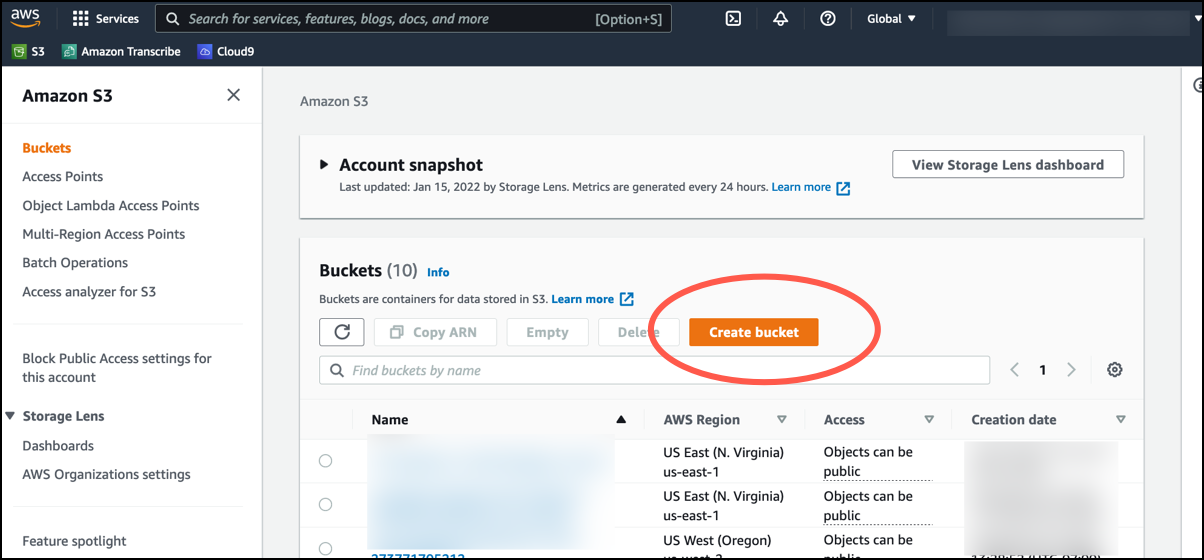
1. Scegliere **Create bucket (Crea bucket)**.
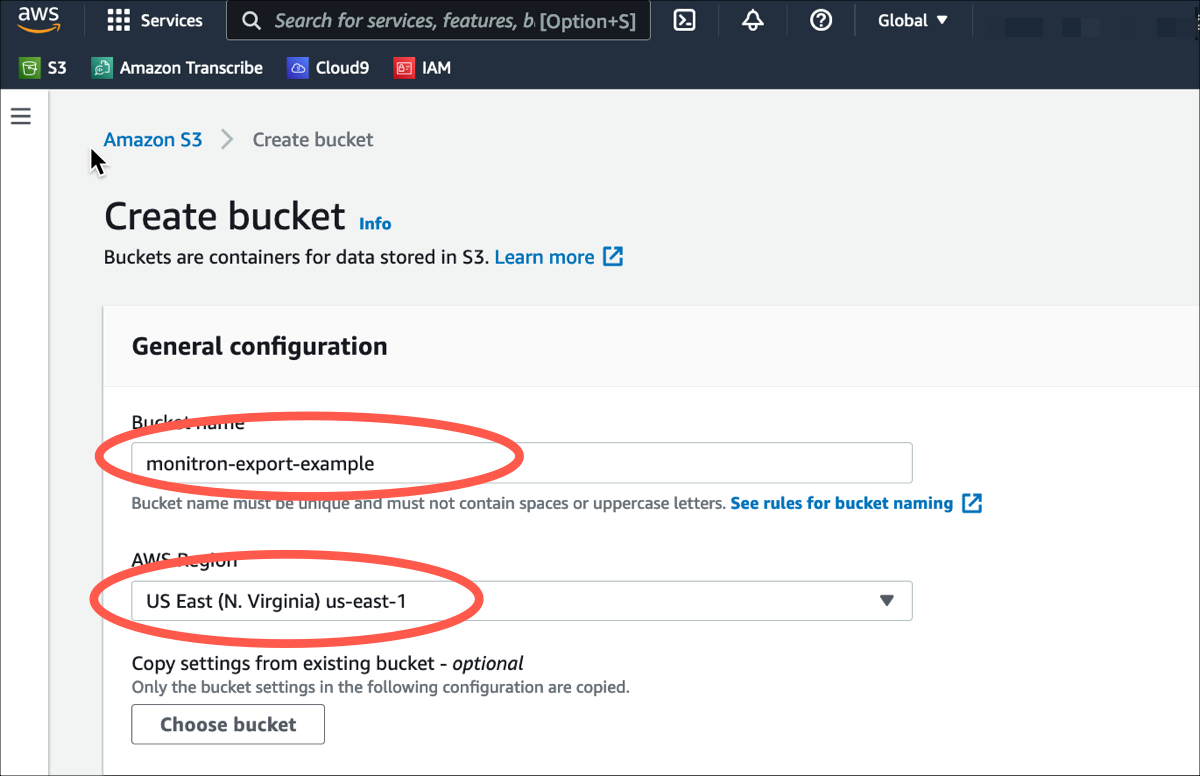
1. Assegna un nome al bucket e seleziona una regione appropriata. Quindi, nella parte inferiore della pagina, scegli **Crea bucket**.
**Importante**
Al momento, Amazon Monitron è supportato solo in tre regioni:
Stati Uniti orientali (Virginia settentrionale) us-east-1
UE (Irlanda) eu-west-1
Asia Pacifico (Sydney) -2 ap-south-east
Pertanto, il bucket Amazon S3 deve trovarsi in una di queste regioni.
Inoltre, deve essere la stessa regione in cui utilizzi il servizio Amazon Monitron.
1. Esamina le altre opzioni sulla pagina e fai le scelte appropriate, a seconda delle tue esigenze e politiche di sicurezza.
**Importante**
È tua responsabilità adottare le misure appropriate per proteggere i tuoi dati. Ti consigliamo vivamente di utilizzare la crittografia lato server e di bloccare l'accesso pubblico al tuo bucket.
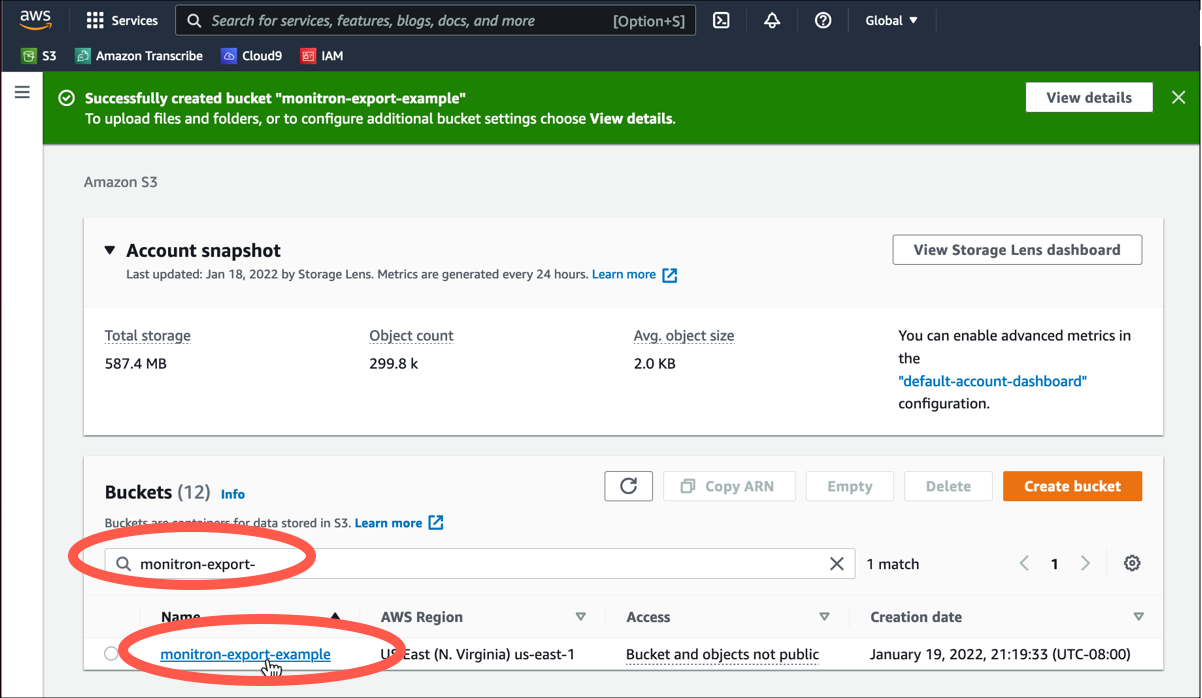
1. Usando la casella di ricerca, trova il bucket che hai appena creato, quindi sceglilo.
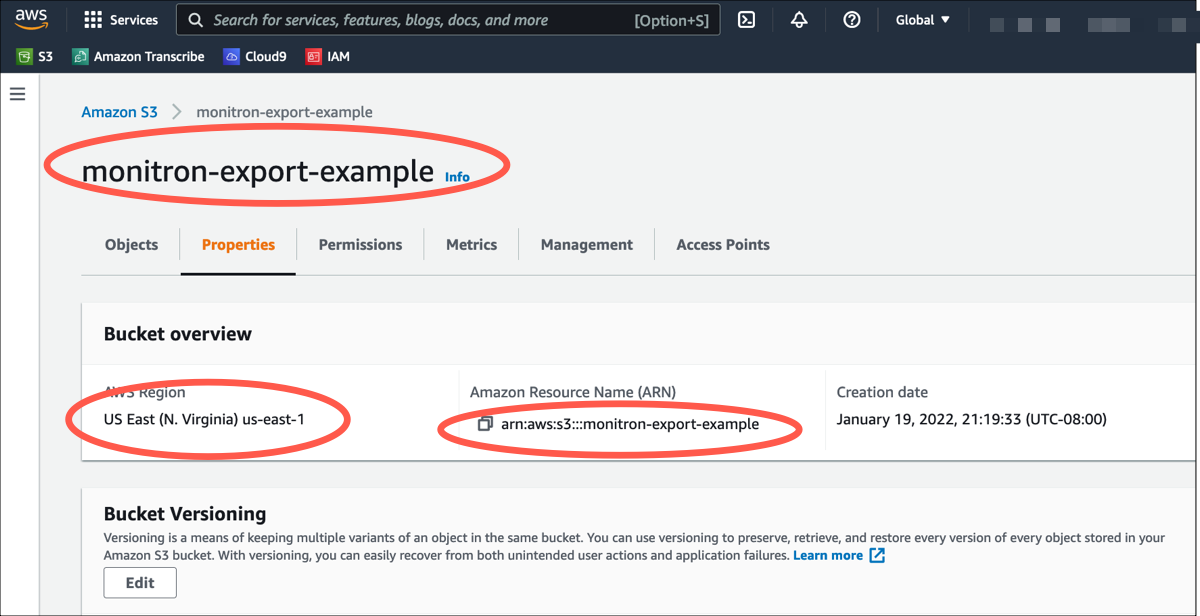
1. Dalla scheda **Proprietà**, prendi nota del nome, dell'ARN e della regione del bucket.
## Fase 2: autorizza Amazon Monitron ad accedere ad Amazon S3
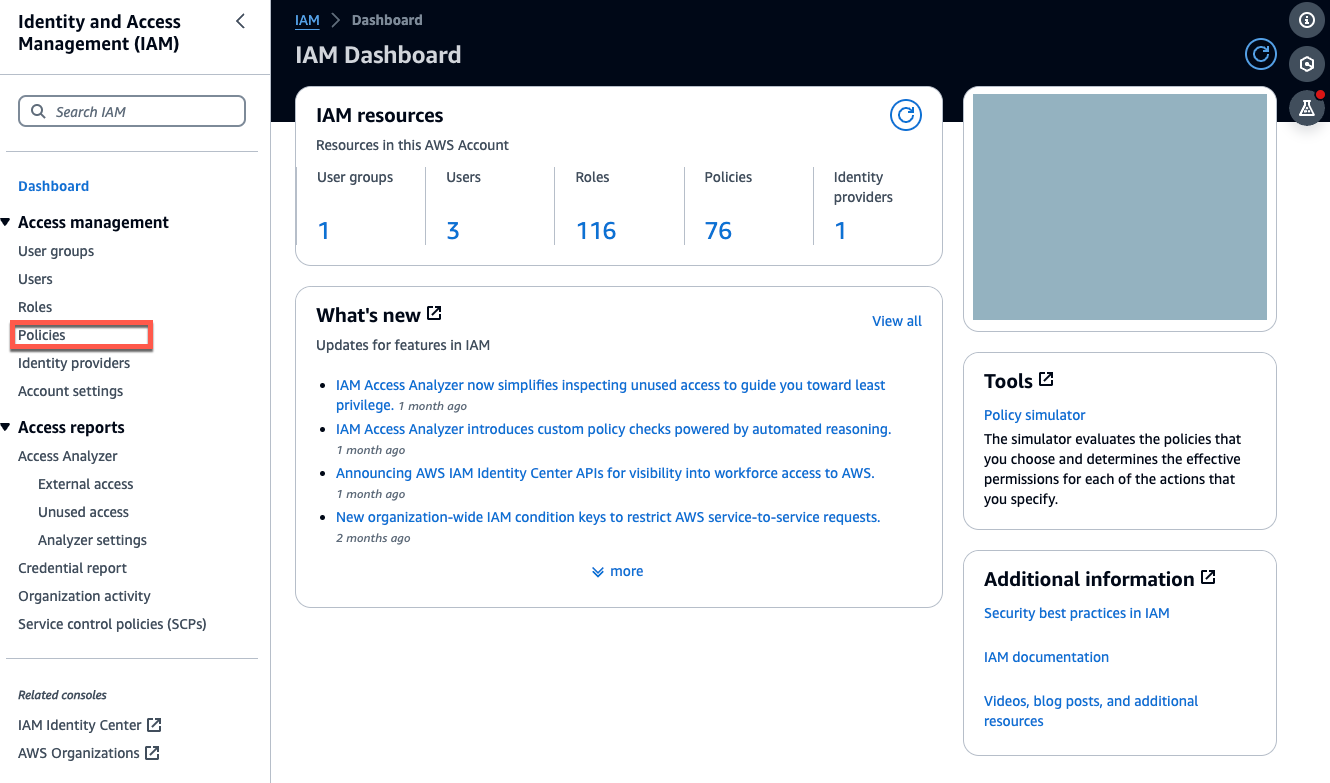
1. **Apri la [console IAM](https://console.aws.amazon.com/iam/) e scegli Policies.**
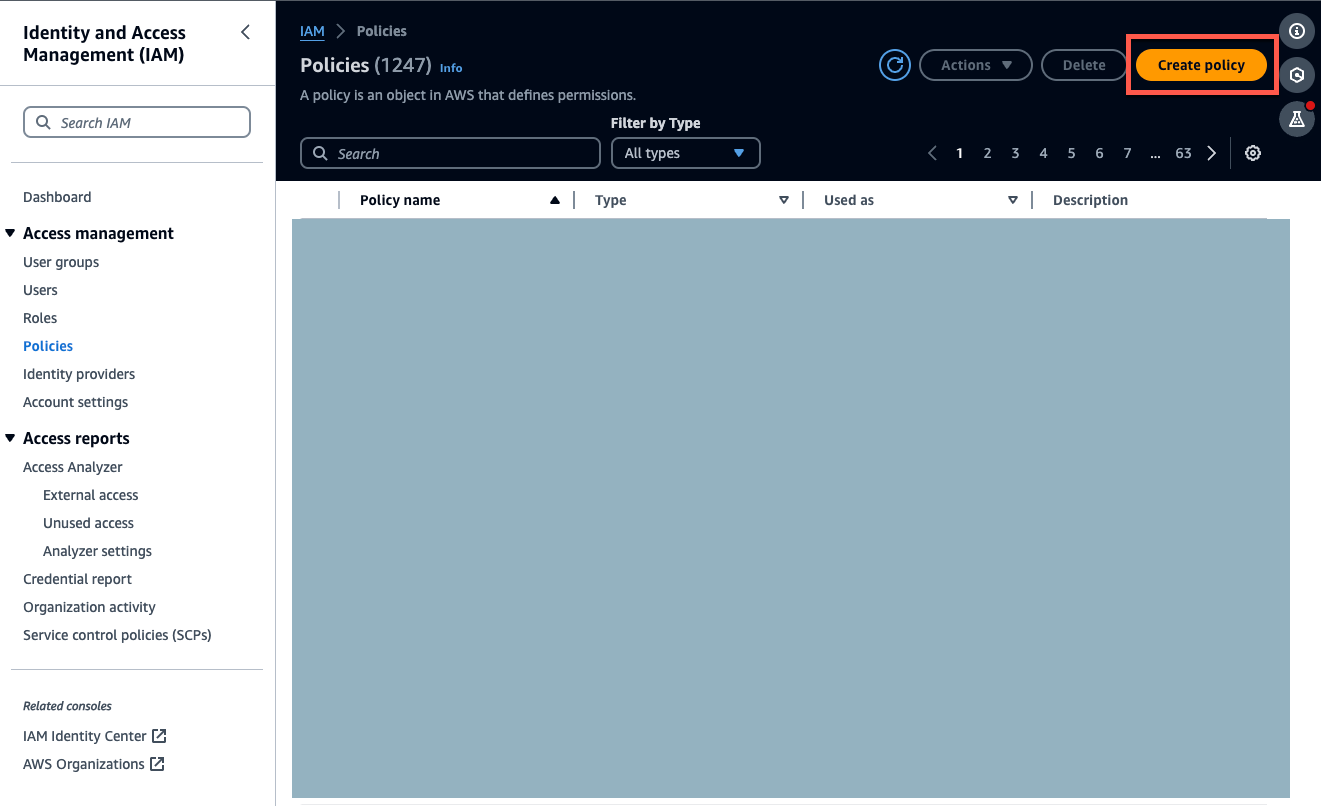
1. Scegli **Crea policy**.
1. Seleziona la scheda **JSON**.

1. Elimina il testo JSON predefinito in modo che il modulo sia vuoto.
1. Incolla la policy di accesso al bucket.
------
#### [ JSON ]
****
```
{
"Version":"2012-10-17",
"Statement": [
{
"Action": [
"s3:GetBucketAcl",
"s3:GetBucketLocation",
"s3:ListBucket"
],
"Effect": "Allow",
"Resource": [
"arn:aws:s3:::bucketname"
]
},
{
"Action": [
"s3:PutObject",
"s3:GetBucketAcl"
],
"Effect": "Allow",
"Resource": [
"arn:aws:s3:::bucketname/*"
]
}
]
}
```
------
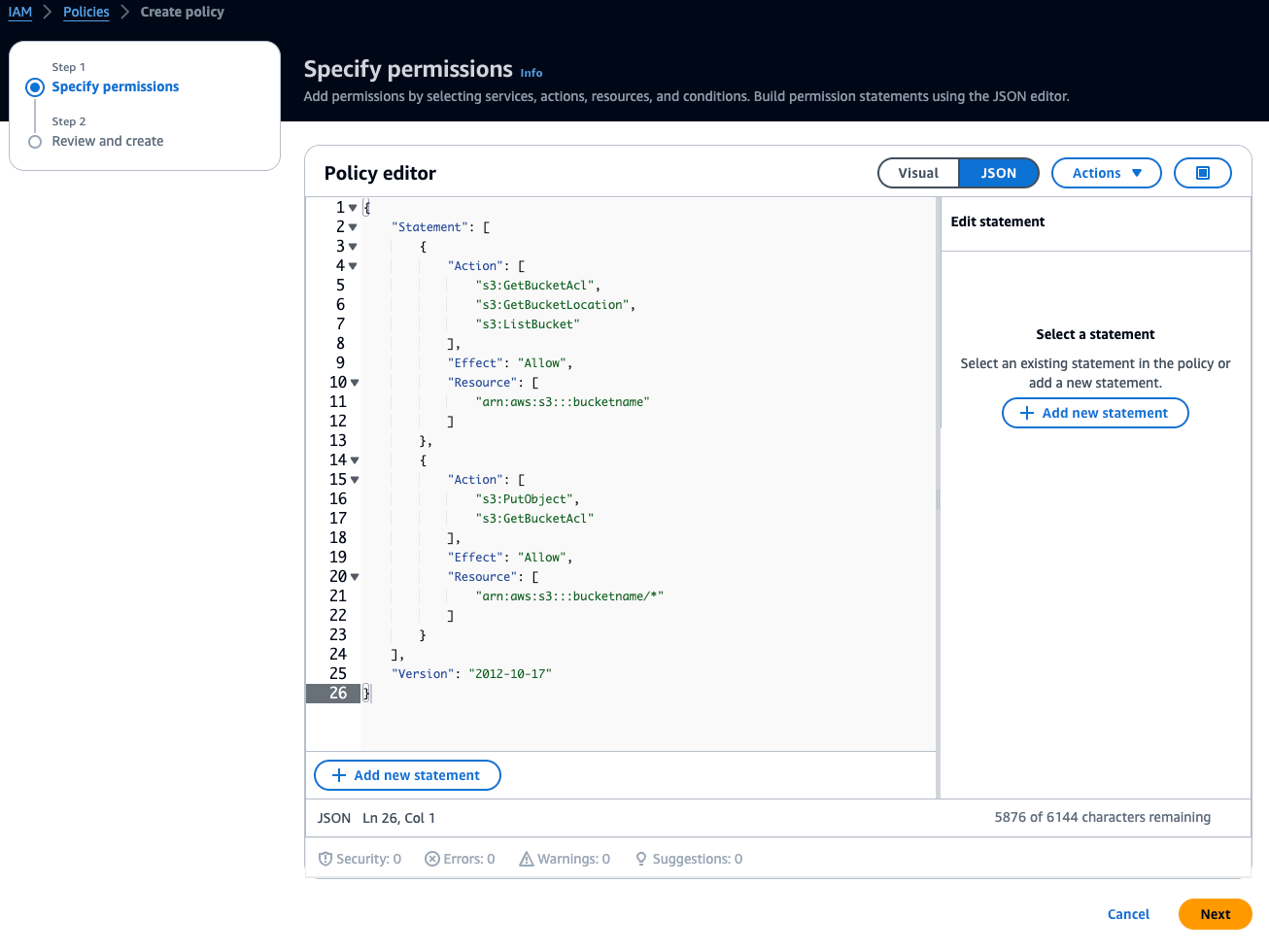
1. Seleziona **Avanti**.
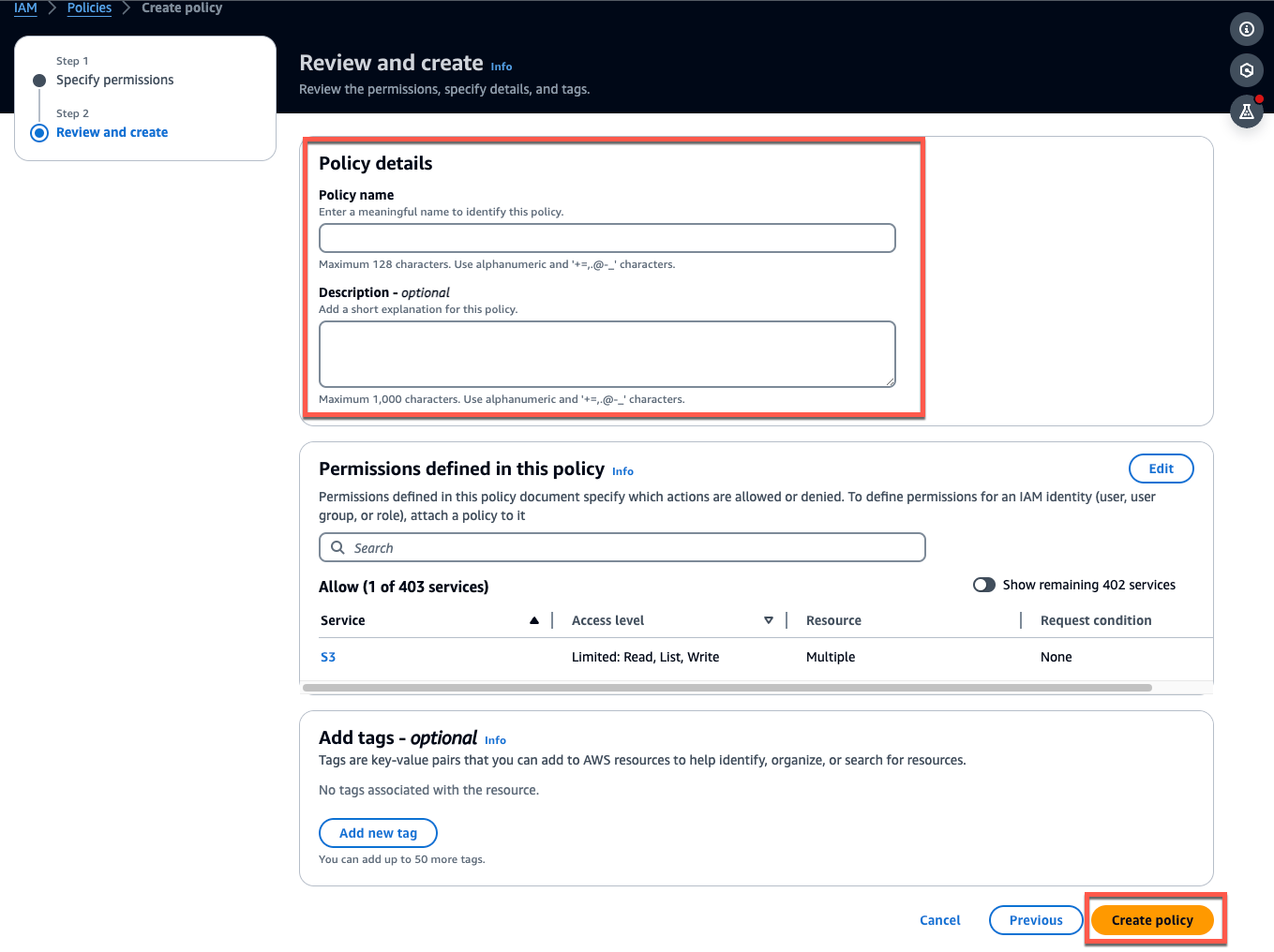
1. Nella pagina **Rivedi e crea**, effettua le operazioni seguenti:
1. **Nei **dettagli della politica**, inserisci un **nome di politica e una descrizione facoltativa**.**
1. Lascia le **autorizzazioni definite in questa sezione della politica** così come sono.
1. In **Aggiungi tag, *facoltativo*, puoi scegliere di aggiungere tag per tenere traccia delle tue risorse**. .
1. Scegli **Crea policy**.
## Fase 3: Creare il ruolo
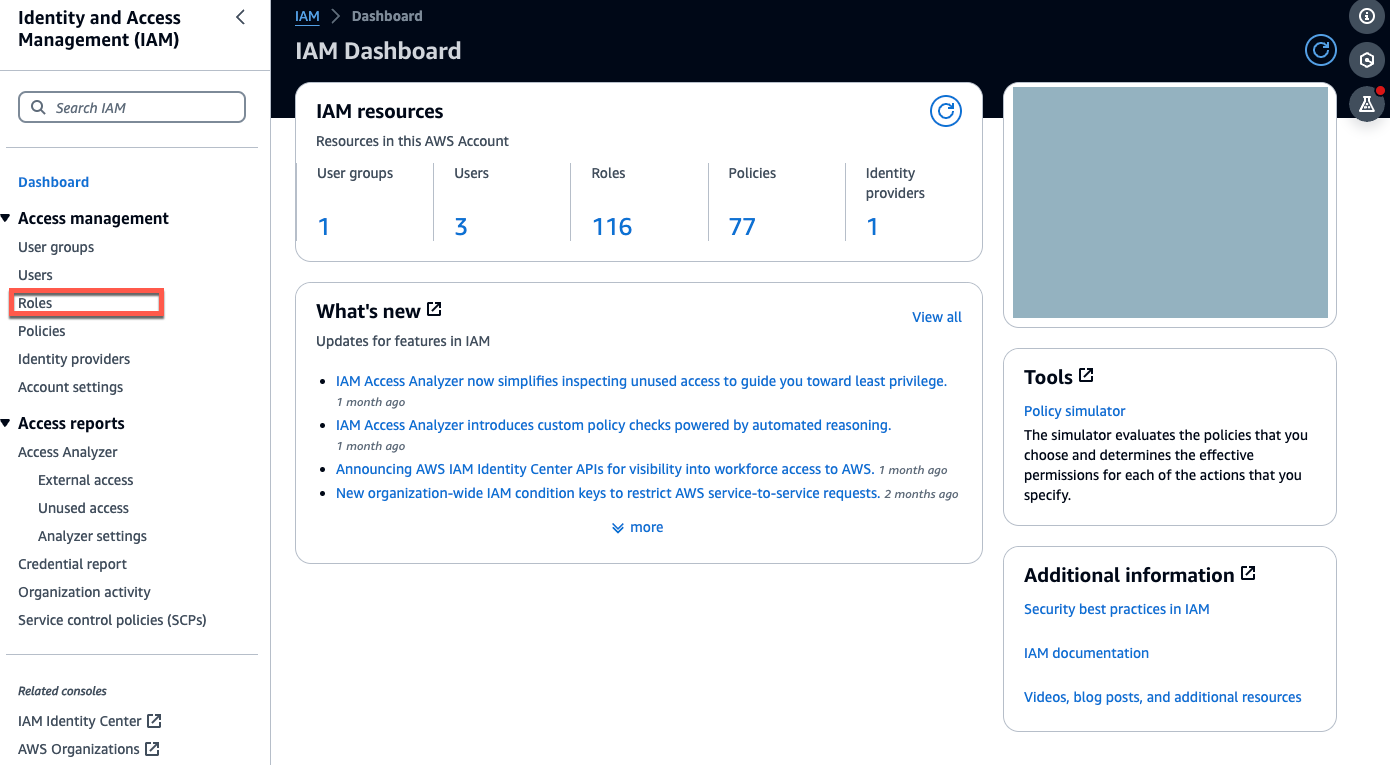
1. Apri la [console IAM](https://console.aws.amazon.com/iam/) e scegli **Ruoli**.
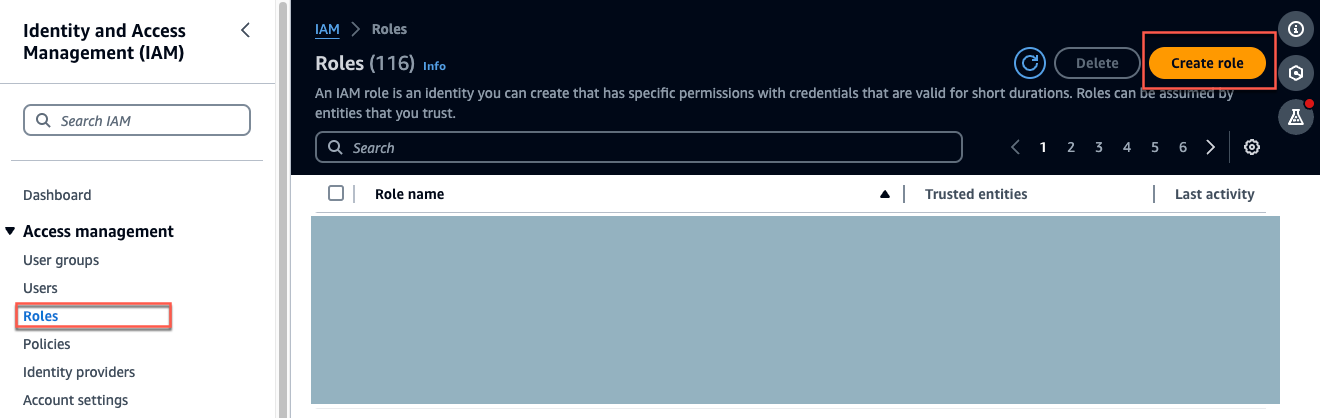
1. Scegli **Crea ruolo**.
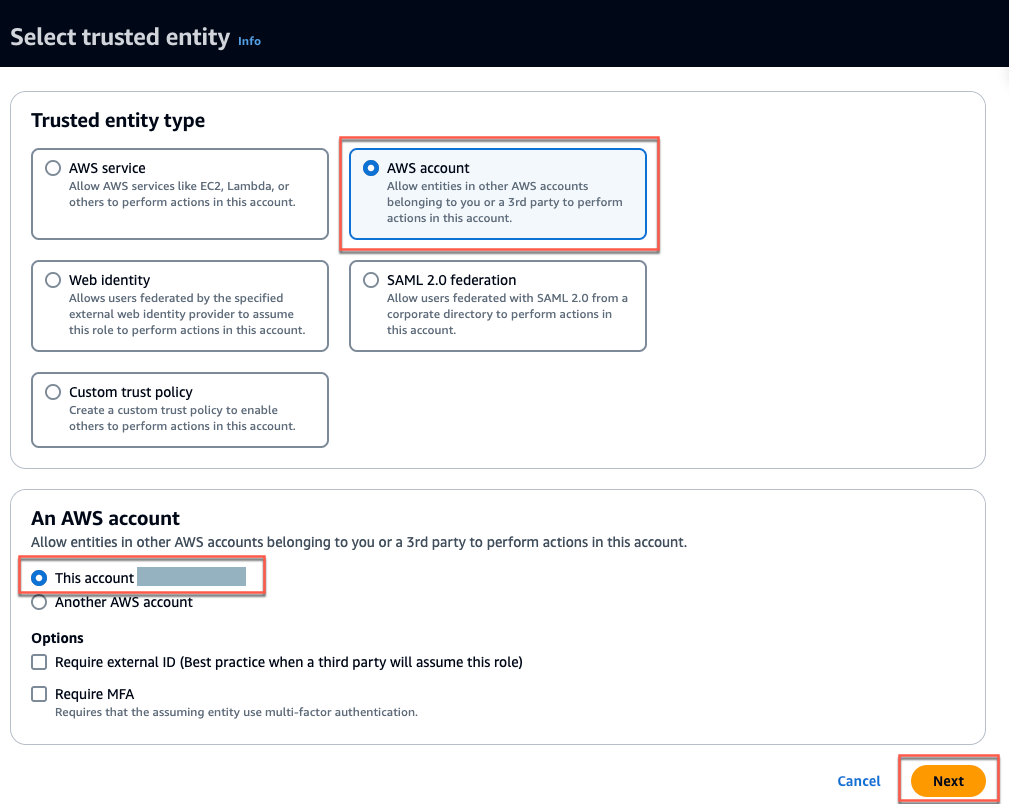
1. In **Seleziona entità fidata**, in **Tipo di entità affidabile**, scegli **AWS account**.
1. In **Un AWS account**, scegli **Questo account**. Puoi personalizzare impostazioni aggiuntive utilizzando **Opzioni**.
1. Scegli **Next (Successivo)**.
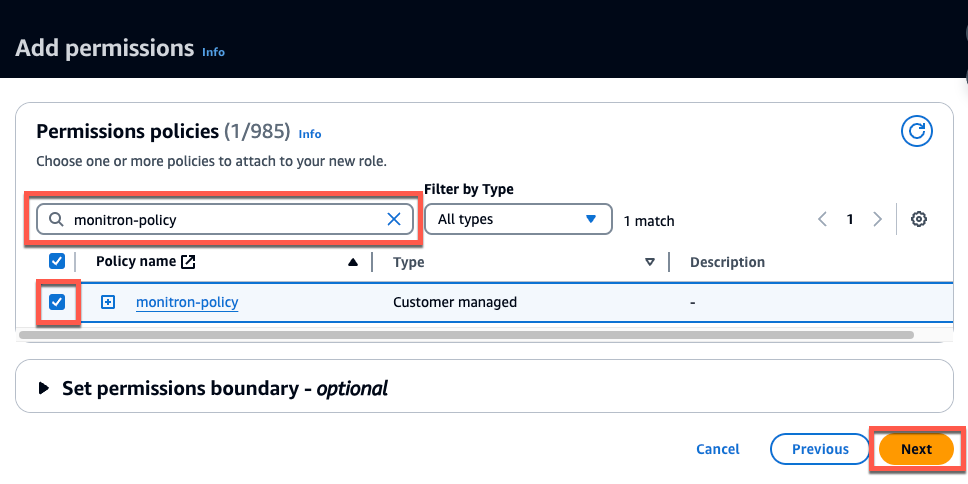
1. In **Aggiungi autorizzazioni**, per **Politiche di autorizzazione**, cerca la politica che hai appena creato nella casella di ricerca e seleziona la tua politica.
1. Nella pagina **Nome, rivedi e crea, procedi** come segue:
1. In **Dettagli del ruolo**, inserisci un **nome del ruolo** e una **descrizione** facoltativa.
1. Puoi scegliere di ignorare il **passaggio 1: selezione delle entità attendibili** e il **passaggio 2: aggiunta delle autorizzazioni**.
1. Per il **Passaggio 3: Aggiungi tag**, per **Aggiungi tag: *facoltativo***, aggiungi tag opzionali per tenere traccia delle tue risorse.
1. Scegli **Crea ruolo**.

## Fase 4: Creare la politica di fiducia
1. Cerca il ruolo che hai appena creato e scegli il ruolo.

1. Seleziona la scheda **Relazioni di attendibilità**.
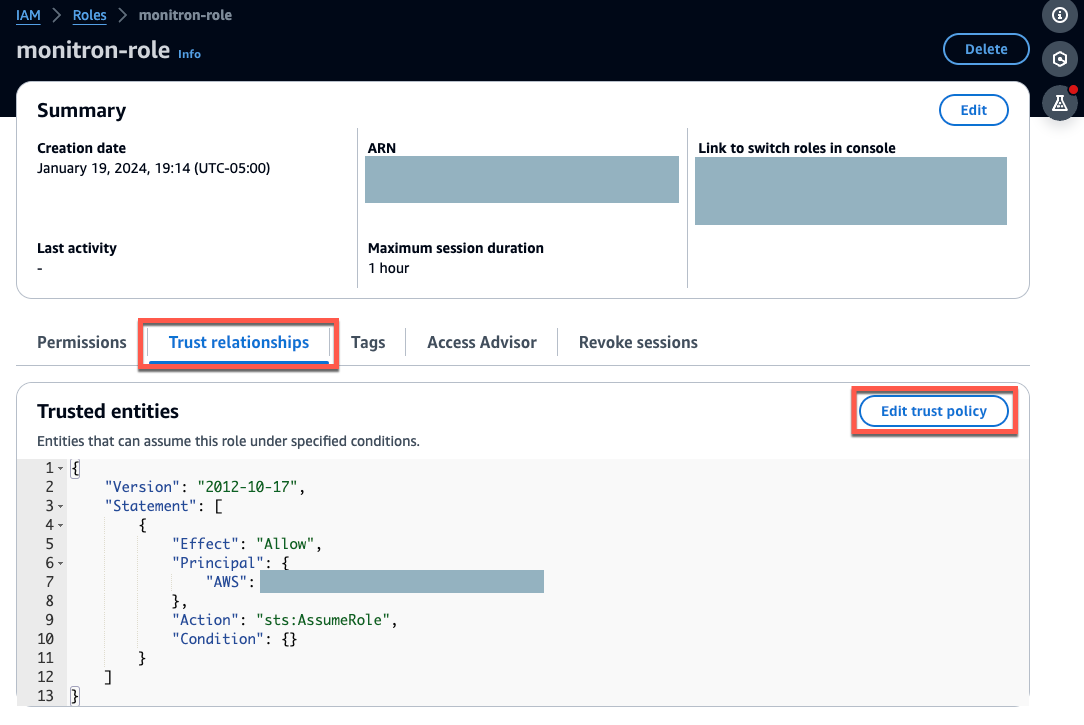
1. Seleziona **Modifica relazione di attendibilità**.

1. Cancella il testo JSON predefinito in modo che il modulo sia vuoto.
1. Incolla la policy che consente ad Amazon Monitron di assumere il ruolo.
------
#### [ JSON ]
****
```
{
"Version":"2012-10-17",
"Statement": [{
"Effect": "Allow",
"Principal": {
"Service": ["monitron.amazonaws.com"]
},
"Action": "sts:AssumeRole"
}]
}
```
------

1. Scegli **Update Trust Policy (Aggiorna policy di trust)**.
## Fase 5: Creare la richiesta di supporto
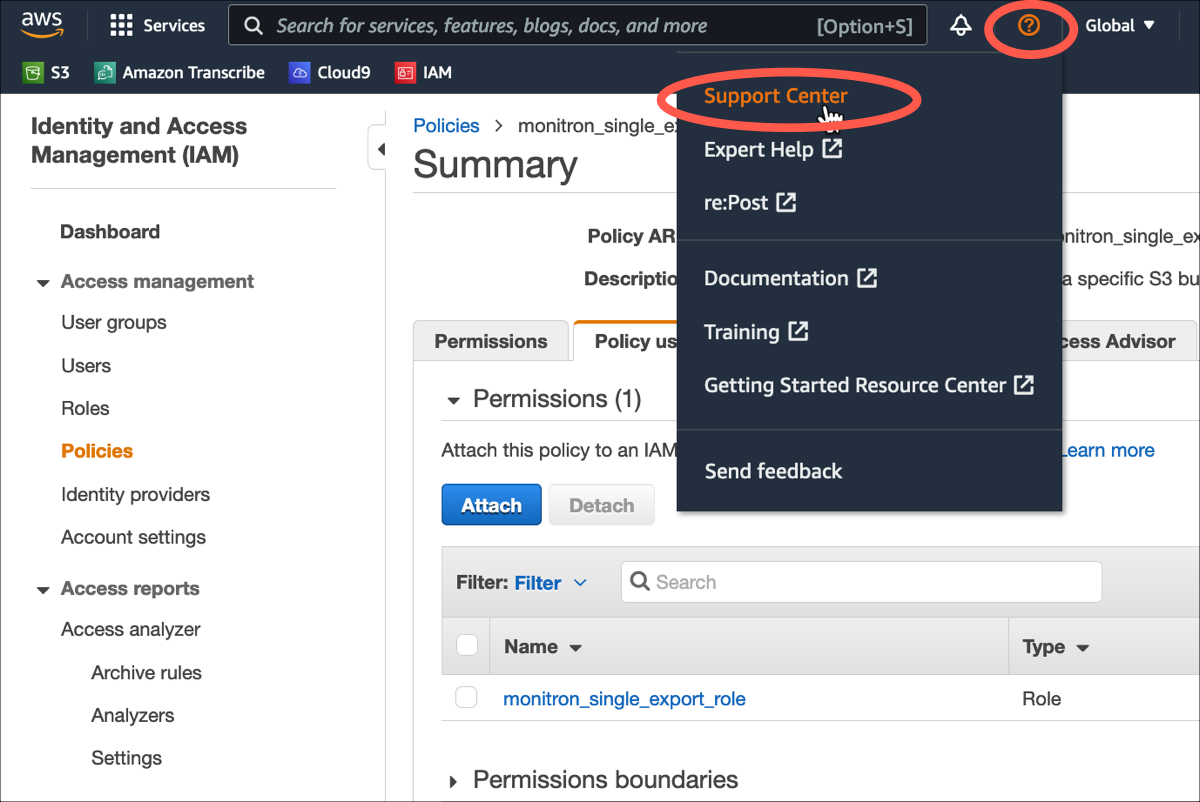
1. Dalla AWS console, scegli l'icona del punto interrogativo nell'angolo in alto a destra di qualsiasi pagina, quindi scegli **Support Center**.
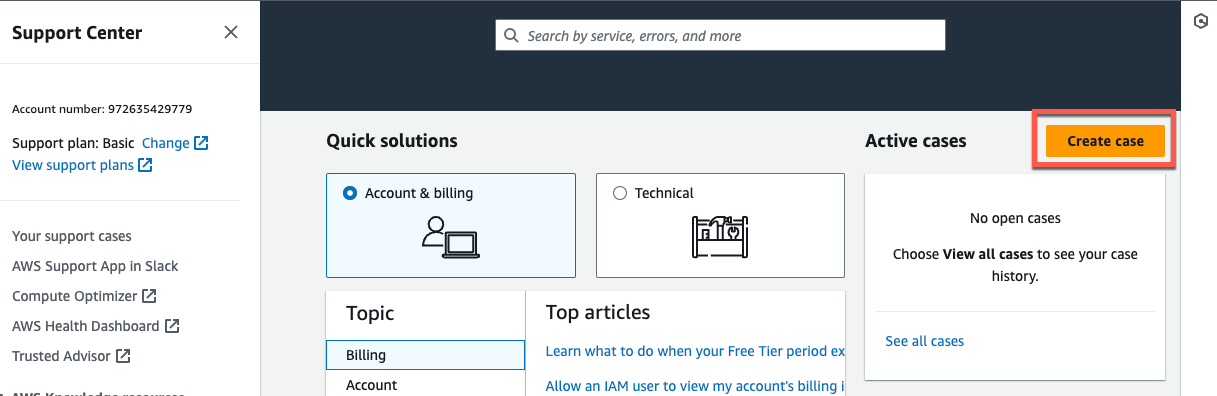
1. Nella pagina successiva, scegli **Crea caso**.
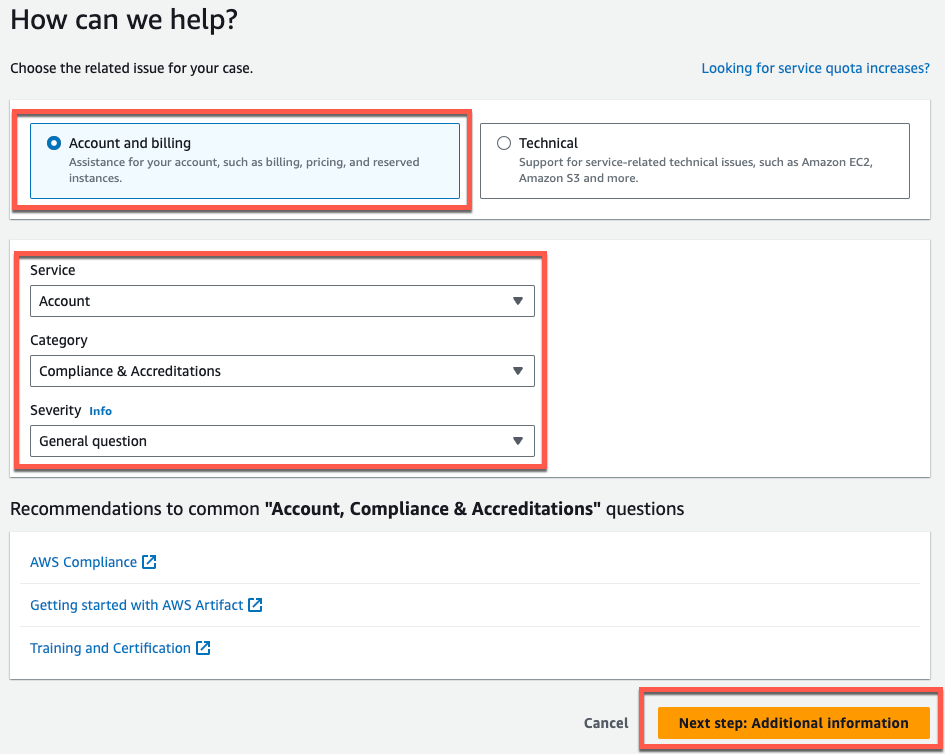
1. Nella sezione **Come possiamo aiutarti?** pagina, procedi come segue:
1. Scegli **Account and billing support** (Supporto account e fatturazione).
1. In **Servizio**, scegli **Account**.
1. In **Categoria**, scegli **Conformità e accreditamenti.**
1. Scegli **Severità**, se tale opzione è disponibile in base al tuo abbonamento al supporto.
1. Scegli **Fase successiva: informazioni aggiuntive**.
1. In **Informazioni aggiuntive**, procedi come segue:
1. In **Oggetto**, immettere**Amazon Monitron data export request**.
1. Nel campo **Descrizione**, inserisci:
1. l'ID del tuo account
1. la regione del bucket che hai creato
1. l'ARN del bucket che hai creato (ad esempio: «arn:aws:s3: :bucketname»)
1. l'ARN del ruolo che hai creato (ad esempio: «arn:aws:iam: :273771705212:role/ «) role-for-monitron
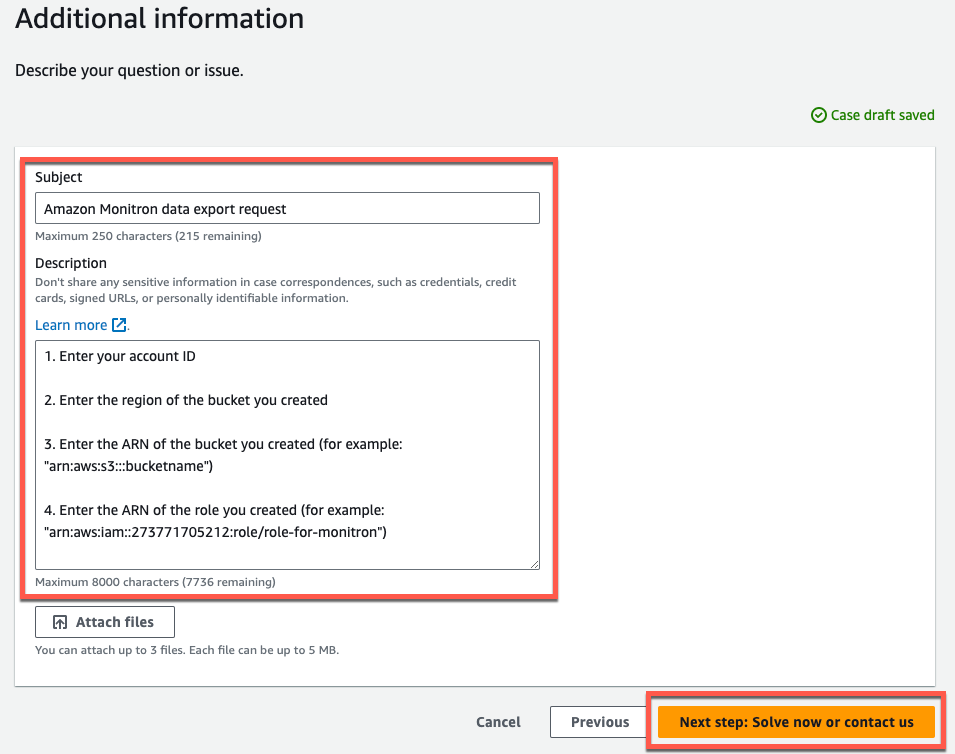
1. Scegli **Passaggio successivo: risolvi ora o contattaci**.
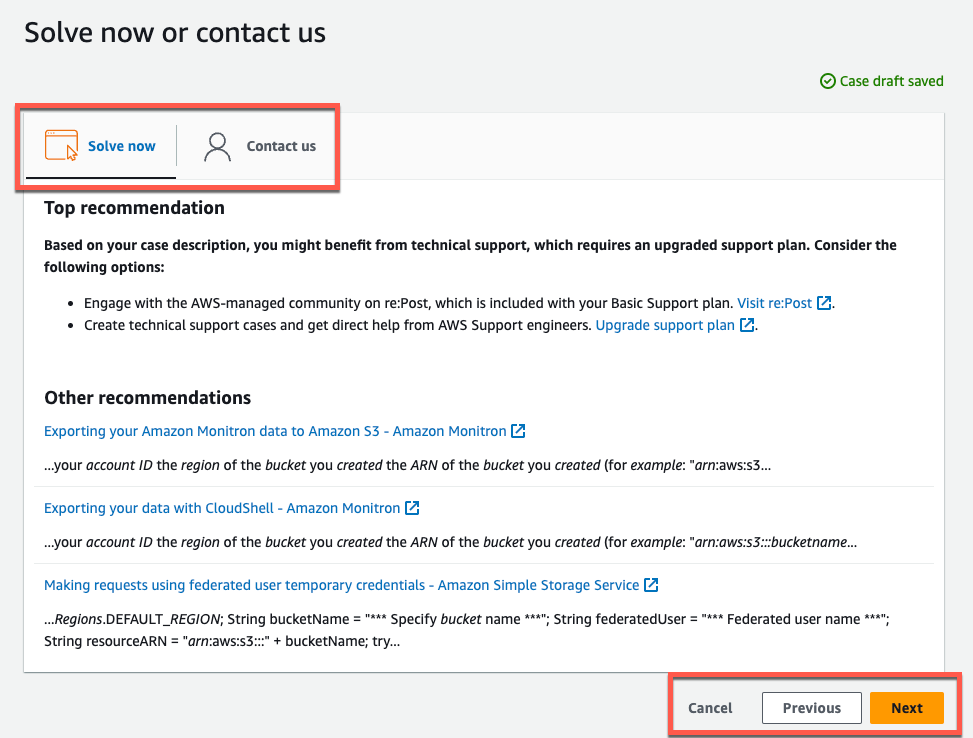
1. In **Solve now o contattaci**, procedi come segue:
1. In **Risolvi ora**, seleziona **Avanti**.
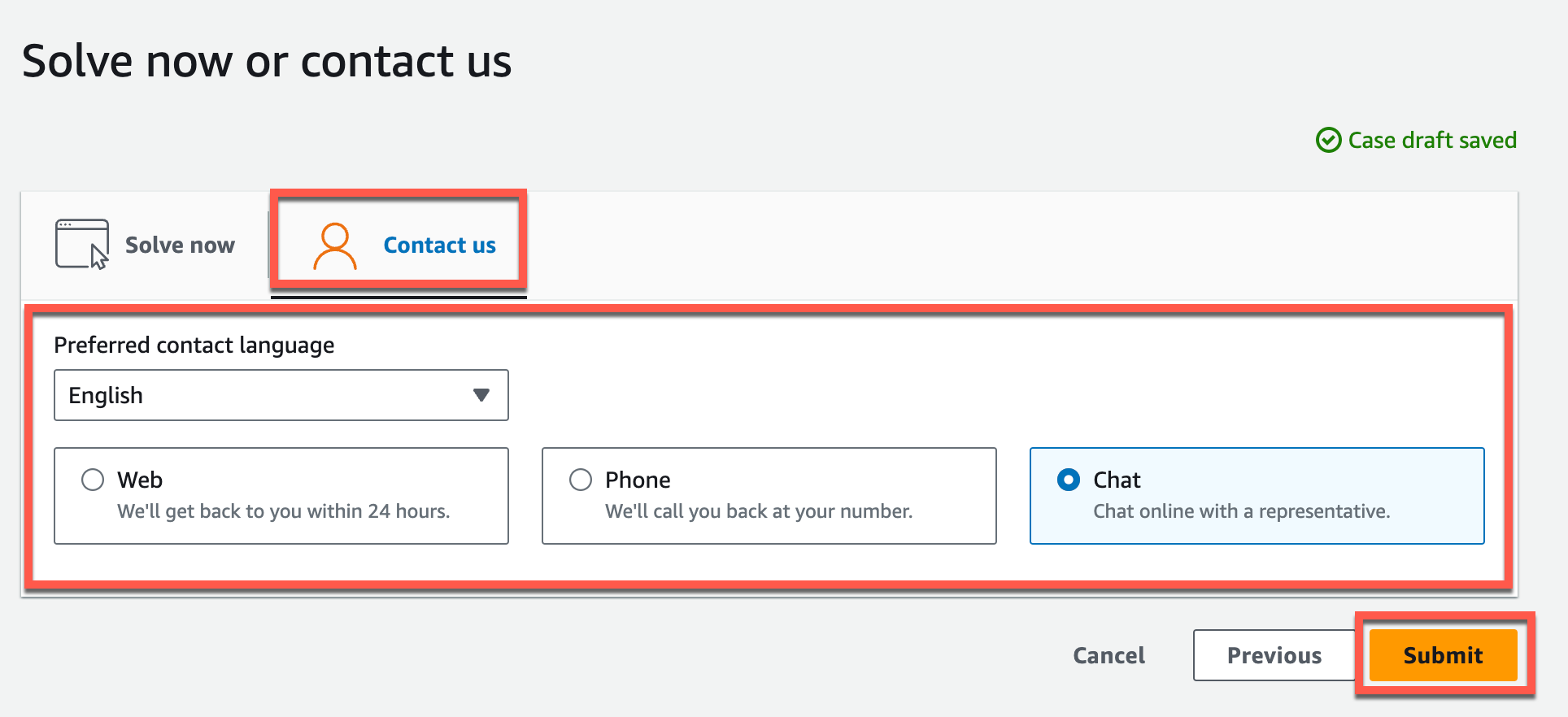
1. In **Contattaci**, scegli la **lingua di contatto preferita** e il metodo di contatto preferito.
1. Seleziona **Invia**. Verrà visualizzata una schermata di conferma con l'ID del caso e i dettagli.
Uno specialista dell'assistenza AWS clienti ti risponderà il prima possibile. In caso di problemi con i passaggi elencati, lo specialista potrebbe chiederti ulteriori informazioni. Se sono state fornite tutte le informazioni necessarie, lo specialista ti avviserà non appena i tuoi dati saranno stati copiati nel bucket Amazon S3 che hai creato sopra.