Amazon Monitron non è più aperto a nuovi clienti. I clienti esistenti possono continuare a utilizzare il servizio normalmente. Per funzionalità simili a Amazon Monitron, consulta il nostro post sul blog
Le traduzioni sono generate tramite traduzione automatica. In caso di conflitto tra il contenuto di una traduzione e la versione originale in Inglese, quest'ultima prevarrà.
Aggiungere risorse e installare dispositivi
Dopo aver creato un progetto, tu o i responsabili dell'affidabilità e i tecnici del tuo team potete utilizzare l'app mobile Amazon Monitron per aggiungere gateway, creare risorse e associare sensori ad esse e iniziare a monitorare le apparecchiature. Amazon Monitron supporta solo gli smartphone che utilizzano Android 8.0+ o iOS 14+ con Near Field Communication (NFC) e Bluetooth.
Il tuo responsabile IT o responsabile dell'affidabilità genererà un'e-mail che descrive come accedere per la prima volta, connettersi al progetto e inviartela. Dopo aver effettuato l'accesso per la prima volta, puoi seguire i passaggi per aggiungere gateway e installare dispositivi.
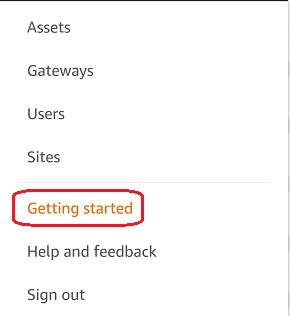
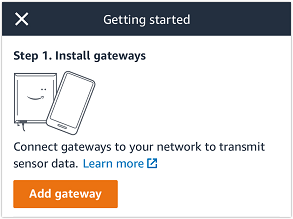
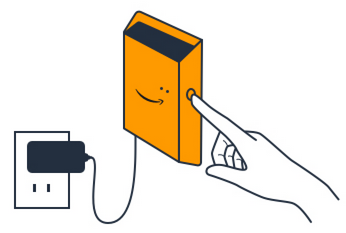
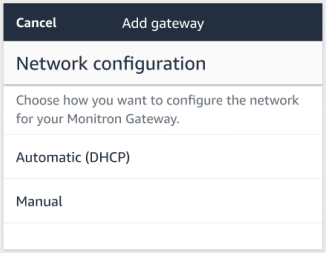
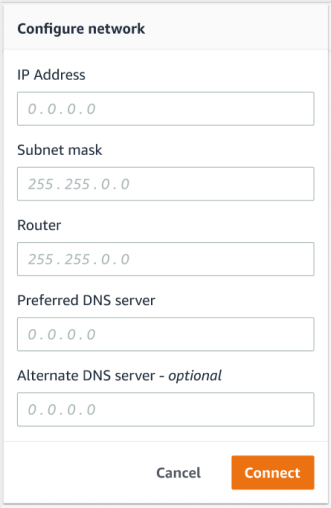
Passaggio 1: aggiungere un gateway
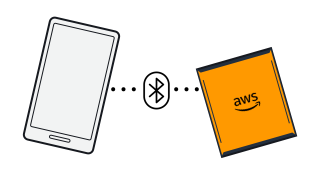
In Amazon Monitron, i sensori raccolgono dati dalle macchine e li trasmettono ai gateway, che trasmettono i dati al cloud AWS e quindi ad Amazon Monitron per l'analisi. Questi gateway sono generalmente montati sulla parete di una fabbrica entro 20-30 metri dal sensore e si connettono al cloud AWS utilizzando la rete Wi-Fi locale.
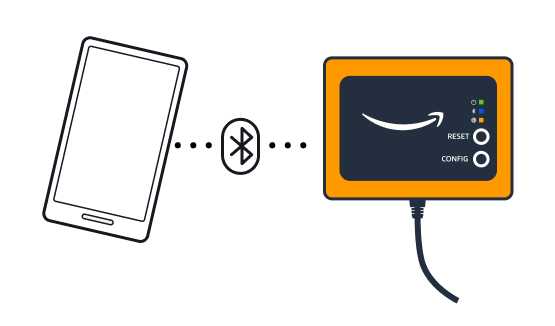
Prima di aggiungere un gateway, assicurati che il Bluetooth sia attivo per lo smartphone.

Fase 2: Aggiungere risorse
In Amazon Monitron, le macchine monitorate sono note come asset. Le risorse sono generalmente macchine singole, ma possono anche essere sezioni specifiche dell'attrezzatura. Gli asset sono associati a sensori che monitorano direttamente la temperatura e le vibrazioni per verificare la presenza di potenziali guasti.
Per aggiungere una risorsa
-
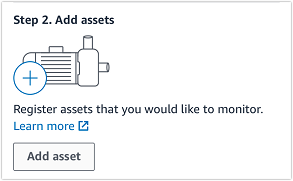
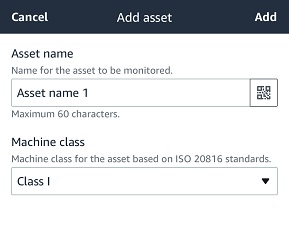
Nella pagina Guida introduttiva, scegli Aggiungi risorsa.
-
In Nome risorsa, inserite un nome per la risorsa che desiderate creare.
-
Per la classe Machine, scegliete la classe di macchina dell'asset.
La classe Asset Machine si basa sugli standard ISO 20816. Per ulteriori informazioni sulle classi di macchine, consulta Assets.
Nota
La classe Asset Machine si basa sugli standard ISO 20816. Gli amministratori di Amazon Monitron possono anche creare classi di asset machine personalizzate per tutte le posizioni all'interno di un progetto. Per ulteriori informazioni sulle classi di macchine e sulla loro personalizzazione, consulta Assets.
-
Scegliere Aggiungi.
Una volta aggiunta la prima risorsa, questa viene visualizzata nella pagina dell'elenco delle risorse.
Fase 3: Collegare i sensori
Gli asset sono associati a sensori, che monitorano direttamente lo stato di salute di un asset. Posizionate ogni sensore sull'asset nella posizione che desiderate monitorare. Puoi posizionare uno o più sensori su ogni risorsa. Ogni sensore rileva le vibrazioni e la temperatura nella posizione a cui è associato e le invia al cloud AWS per l'analisi dello stato della macchina utilizzando il gateway.
Dove posizionare i sensori
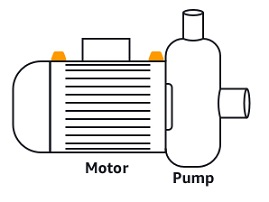
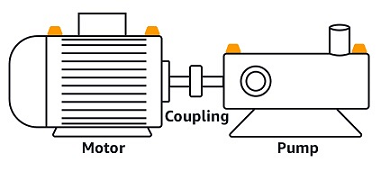
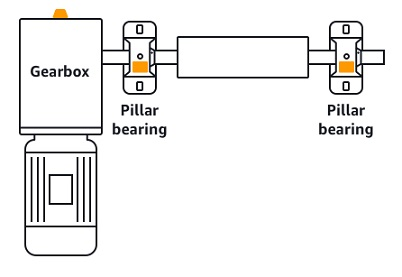
Quando posizionate un sensore, scegliete una posizione in cui possa rilevare con precisione la temperatura o le vibrazioni della macchina.
Per ottenere la massima precisione:
-
Montate il sensore direttamente sull'alloggiamento del componente bersaglio.
-
Riduci al minimo la lunghezza del percorso di trasmissione delle vibrazioni, la distanza tra la fonte di vibrazione e il sensore.
-
Evita di montare il sensore in un luogo che può oscillare a causa delle frequenze naturali, come coperture in lamiera.
Le vibrazioni si attenueranno fino a 30-36"/75-90 cm) dalla sorgente. Gli attributi della lunghezza del percorso di trasmissione delle vibrazioni che possono ridurre la lunghezza del percorso di trasmissione includono:
-
Il numero di superfici di montaggio che causano la riflessione del segnale
-
Materiali come gomma e plastica in grado di assorbire le vibrazioni
Gli esempi seguenti mostrano dove posizionare i sensori. Per ulteriori informazioni ed esempi, consulta Dove posizionare i sensori nella Guida per l'utente di Amazon Monitron.
Come posizionare i sensori
Quando avete deciso dove posizionare un sensore su un asset, assicuratevi che almeno un terzo della base del sensore sia fissato sull'asset. I sensori possono rilevare le misurazioni delle vibrazioni e della temperatura sull'intera base del sensore, ma è importante che l'area bersaglio dell'asset sia centrata il più possibile sul sensore, come mostrato nell'immagine seguente.
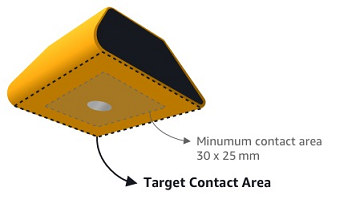
Fissare il sensore con un adesivo industriale. Consigliamo una resina epossidica di tipo cianoacrilato. Per ulteriori informazioni sul collegamento del sensore all'asset, consulta How to Place the Sensors nella Amazon Monitron User's Guide.
avvertimento
I sensori Amazon Monitron possono essere collegati all'apparecchiatura mediante adesivo industriale. Ti consigliamo di controllare la superficie prima di selezionare l'adesivo. Per superfici con rugosità/fessure fino a 5 mm, è possibile selezionare un adesivo che riempia la fessura, come LOCTITE® 3090. Per superfici piane (rugosità <0,1 mm), è possibile selezionare un adesivo più generico, come LOCTITE® 454. Controllate e seguite sempre le linee guida di lavorazione indicate dal fornitore dell'adesivo.
Per ulteriori informazioni sull'uso sicuro dell'adesivo, consultate le Informazioni tecniche Loctite 454 o le Informazioni tecniche
Per collegare il sensore Amazon Monitron
-
Applicare uno strato sottile di adesivo sulla parte inferiore del sensore, massimizzando l'area di contatto.
-
Tenere il sensore nella posizione di montaggio sulla parte della macchina, premendo con decisione per il periodo di tempo specificato dalle istruzioni adesive.
Fase 4: Associazione dei sensori a un asset
Ogni sensore associato a una risorsa ha una posizione designata ed è impostato per monitorare una parte specifica della risorsa. Ad esempio, un sensore configurato per monitorare i cuscinetti su un nastro trasportatore potrebbe avere la posizione del cuscinetto sinistro 1 con un tipo di posizione del cuscinetto.
Amazon Monitron utilizza Near Field Communications (NFC), una tecnologia wireless a corto raggio (4 cm o meno) per la comunicazione tra due dispositivi elettronici. Per utilizzare Amazon Monitron, è necessario uno smartphone iOS o Android 8.0+ con NFC installato nativamente.
Importante
L'apparecchiatura che desideri monitorare deve essere in buono stato prima di associarla a un sensore. Amazon Monitron deve stabilire una linea di base per l'apparecchiatura in base al suo stato normale in modo da poter successivamente determinare le anomalie.
Per associare un sensore a una risorsa
-
Collega il sensore nella posizione corretta, come descritto inFase 3: Collegare i sensori. Puoi anche collegare il sensore dopo averlo associato all'asset in questo passaggio 4.
-
Assicurati che la funzione NFC sullo smartphone sia attiva e funzionante.
-
Dall'elenco Risorse, scegliete la risorsa che avete appena creato.
-
Scegliete Pair sensor.
-
Per Nome posizione, fornisci un nome per la posizione del sensore.
-
Scegli il tipo di posizione più adatto alla posizione che intendi monitorare:
-
cuscinetto
-
Compressore
-
Ventilatore
-
Cambio
-
Motore
-
Pompa
-
Altro
Nota
Dopo aver associato il sensore, non è possibile modificare il tipo di posizione.
-
-
Avvicina il telefono al sensore per registrarlo. Una barra di avanzamento mostra quando la registrazione è completa.
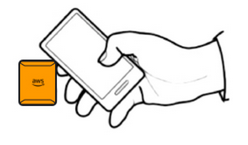
La messa in servizio del sensore può richiedere alcuni istanti. In caso di problemi con l'associazione del sensore, consulta Associare il sensore per ulteriori informazioni.
Suggerimento
Se lo smartphone non riesce a rilevare il sensore, prova a tenerlo in modo che l'antenna NFC sia vicina al sensore. Per i modelli di iPhone, l'antenna si trova sul bordo superiore del dispositivo. Per i modelli Android, la posizione dell'antenna varia. Le seguenti risorse potrebbero aiutarti a localizzare l'antenna NFC su un dispositivo Android:
Nella pagina Risorse, il sensore è ora associato all'asset e viene identificato in base alla sua posizione.
