Le traduzioni sono generate tramite traduzione automatica. In caso di conflitto tra il contenuto di una traduzione e la versione originale in Inglese, quest'ultima prevarrà.
Richiedi una risposta all'incidente
Se si verifica un incidente critico sul tuo carico di lavoro che non viene rilevato dagli allarmi monitorati da AWS Incident Detection and Response, puoi creare un caso di supporto per richiedere un Incident Response. Puoi richiedere un Incident Response per qualsiasi carico di lavoro sottoscritto ad AWS Incident Detection and Response, compresi i carichi di lavoro in fase di onboarding, utilizzando l' AWS Support Center Console API, o. Supporto AWS AWS Support App in Slack
Il diagramma seguente illustra il flusso di lavoro completo per un AWS cliente che richiede assistenza agli incidenti al team di rilevamento e risposta agli incidenti, descrivendo in dettaglio i passaggi dalla richiesta iniziale all'indagine, alla mitigazione e alla risoluzione.
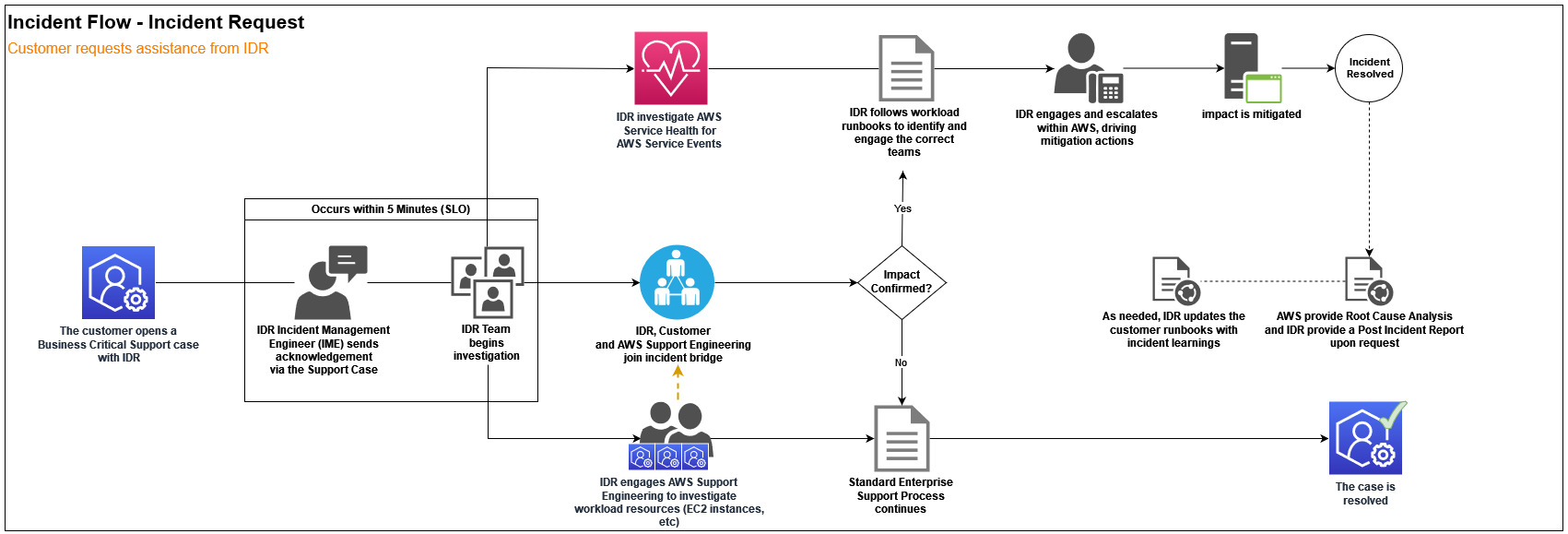
Per richiedere una risposta agli incidenti per un incidente che ha un impatto attivo sul tuo carico di lavoro, crea un caso. Supporto Una volta sollevata la richiesta di supporto, AWS Incident Detection and Response ti coinvolge in un conference bridge con gli AWS esperti necessari per accelerare il recupero del tuo carico di lavoro.
Richiedi un Incident Response utilizzando il AWS Support Center Console
Per richiedere una risposta all'incidente, completa i seguenti passaggi:
-
Apri AWS Support Center Console
per creare un nuovo caso di supporto. -
In Oggetto, inserisci un breve riepilogo dell'incidente. Ad esempio,
AWS Incident Detection and Response - Active Incident - workload_name. -
In Descrizione, inserire i dettagli dell'incidente. Ti consigliamo di includere i seguenti dettagli nella tua richiesta di assistenza:
ARN della AWS risorsa interessata, nome del carico di lavoro e relativa funzione
Descrizione dell'impatto sull'azienda
(Facoltativo) L'URL del tuo conference bridge preferito. Se non fornisci i dettagli del bridge, AWS Incident Detection and Response crea un bridge per AWS conferenze e ti invia un invito con l'URL del bridge.
-
(Facoltativo) Allega file che possono aiutare a descrivere l'incidente, come schermate o estratti di log.
-
Configura i seguenti campi di classificazione dei casi:
Tipo di caso: tecnico
Servizio: rilevamento e risposta agli incidenti
Categoria: Incidente attivo
Severità: Business-critical sistema inattivo
-
Fornisci un contesto aggiuntivo per aiutare AWS Incident Detection and Response a coinvolgere più rapidamente AWS gli esperti, ad esempio l'impatto Servizio AWS, l'impatto aziendale Regione AWS, l'impatto sull'orario di inizio e le risorse interessate.
-
Seleziona Invia.
-
AWS Incident Detection and Response riconosce il tuo caso entro cinque minuti e ti coinvolge in una conferenza con gli esperti appropriati AWS .
Richiedi un Incident Response utilizzando il Supporto AWS "Hello, World!"
Puoi utilizzare l' Supporto AWS API per creare casi di supporto in modo programmatico. Per ulteriori informazioni, consulta Informazioni sull' Supporto AWS API nella Guida per l'Supporto AWS utente.
Richiedi una risposta all'incidente utilizzando il AWS Support App in Slack
Per utilizzare il AWS Support App in Slack per richiedere un Incident Response, completa i seguenti passaggi:
-
Apri il canale Slack in cui hai AWS Support App in Slack configurato.
-
Immetti il comando seguente:
/awssupport create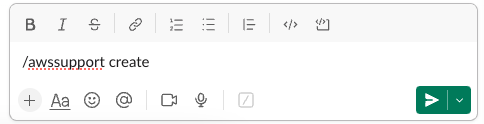
-
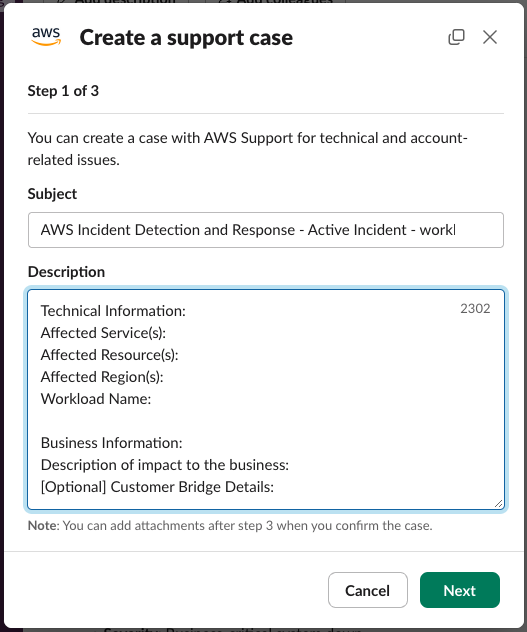
Inserisci un oggetto per questo incidente. Ad esempio, inserisci AWS Incident Detection and Response - Active Incident - workload_name.
-
Inserisci la descrizione del problema per questo incidente. Aggiungi i seguenti dettagli:
Informazioni tecniche:
Servizio/i interessato/i:
Risorsa/e interessata/e:
Regione/i interessato/i:
Nome del carico di lavoro:
Informazioni aziendali:
Descrizione dell'impatto sull'attività:
[Facoltativo] Dettagli di Customer Bridge:
-
Scegli Next (Successivo).
-
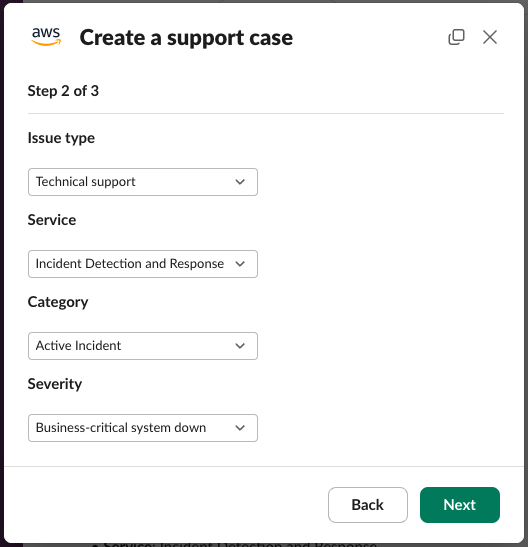
Per Tipo di problema, scegli Supporto tecnico.
-
Per Assistenza, scegli Incident Detection and Response.
-
Per Categoria, scegli Active Incident.
-
Per Severità, scegli Business-critical System down.
-
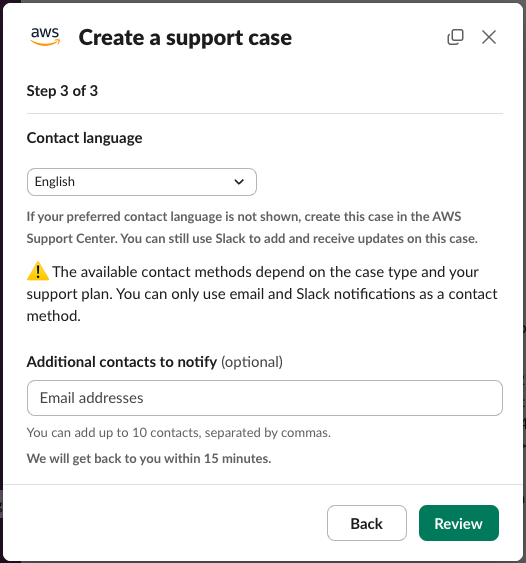
Facoltativamente, inserisci fino a 10 contatti aggiuntivi nel campo Altri contatti da notificare, separati da virgole. Questi contatti aggiuntivi ricevono copie della corrispondenza e-mail relativa a questo incidente.
-
Scegli Rivedi.
-
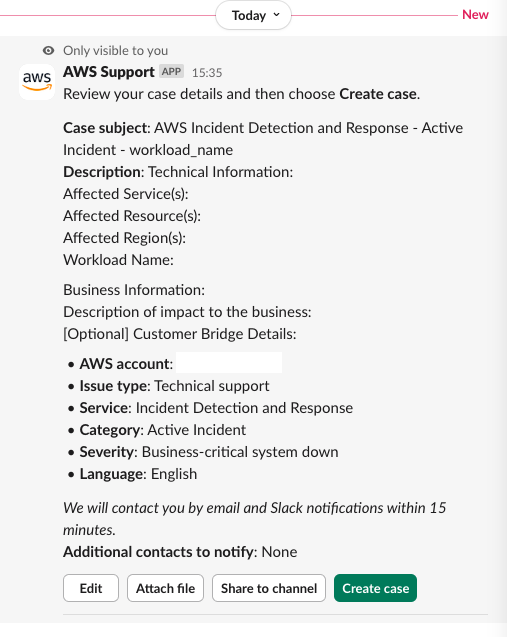
Un nuovo messaggio visibile solo a te appare nel canale Slack. Controlla i dettagli del caso, quindi scegli Crea caso.
-
Il tuo Case ID viene fornito in un nuovo messaggio da. AWS Support App in Slack
-
Incident Detection and Response riconosce il tuo caso entro 5 minuti e ti coinvolge in una conferenza con gli esperti appropriati AWS .
-
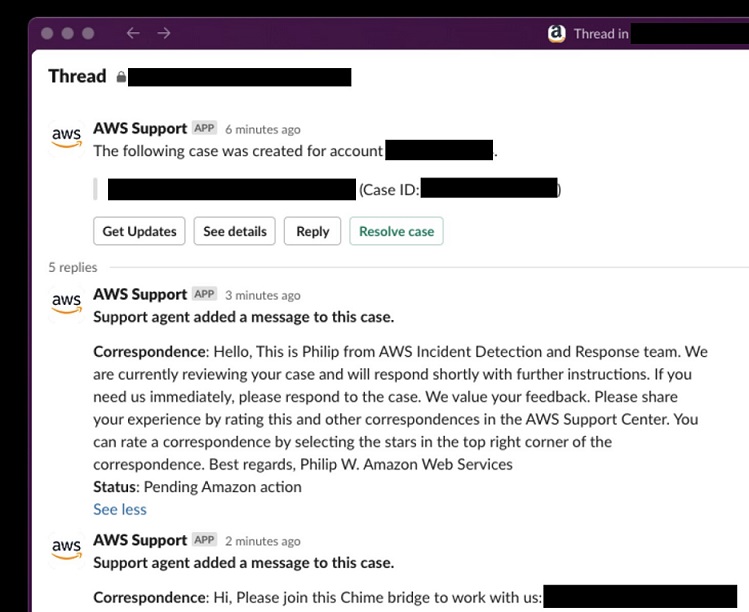
La corrispondenza di Incident Detection and Response viene aggiornata nel thread del caso.