View a markdown version of this page

Attivazione e disattivazione di Approfondimenti sulle prestazioni per Amazon RDS - Amazon Relational Database Service

Le traduzioni sono generate tramite traduzione automatica. In caso di conflitto tra il contenuto di una traduzione e la versione originale in Inglese, quest'ultima prevarrà.

Attivazione e disattivazione di Approfondimenti sulle prestazioni per Amazon RDS

Importante

AWS ha annunciato la data di fine del ciclo di vita di Performance Insights: 31 luglio 2026. Dopo questa data, Amazon RDS non supporterà più l'esperienza della console Performance Insights. La console Performance Insights reindirizzerà a CloudWatch Database Insights. I periodi di conservazione flessibili (da 1 a 24 mesi) e i relativi prezzi vengono mantenuti nella modalità Standard di Database Insights allo stesso costo di Performance Insights di oggi. L'API Performance Insights continuerà a esistere senza modifiche. I costi per l'API Performance Insights verranno visualizzati nella AWS fattura insieme al costo di CloudWatch Database Insights.

Ti consigliamo di esaminare le istanze DB di database utilizzando Performance Insights e di scegliere la modalità Database Insights più adatta alle tue esigenze prima del 31 luglio 2026. Per il monitoraggio di base con una conservazione flessibile, la modalità Standard di Database Insights preserva l'esperienza e i prezzi esistenti. Per funzionalità avanzate, tra cui il monitoraggio a livello di flotta, la diagnostica dei blocchi e l'acquisizione del piano di esecuzione, consulta. Attivazione della modalità avanzata di Database Insights per Amazon RDS

Se non si interviene, le istanze le istanze DB utilizzando Performance Insights per impostazione predefinita utilizzando la modalità Standard di Database Insights con il periodo di conservazione esistente configurato. CloudFormation I tuoi modelli, le configurazioni Terraform e gli script di distribuzione continueranno a funzionare esattamente come oggi: tutti i parametri dell'API Performance Insights, incluse le impostazioni del periodo di conservazione, vengono completamente preservati. Dopo il 31 luglio 2026, solo la modalità Advanced di Database Insights supporterà i piani di esecuzione e l'analisi su richiesta.

Con CloudWatch Database Insights, puoi monitorare il carico del database per la tua flotta di database e analizzare e risolvere i problemi delle prestazioni su larga scala. Per ulteriori informazioni su Database Insights, consulta Monitoraggio dei database Amazon RDS Aurora con Database Insights CloudWatch o registrati ai prossimi workshop per saperne di più. Per informazioni aggiornate sui prezzi, consulta la pagina CloudWatch dei prezzi di Amazon.

Se necessario, è possibile disattivarlo in un secondo momento modificando l’istanza database dalla console. L'attivazione e la disattivazione di Performance Insights non determina tempi di inattività, riavvio o failover.

Nota

Performance Schema è uno strumento di prestazioni opzionale utilizzato da Amazon RDS for MariaDB o MySQL. Se si attiva o disattiva Performance Schema, è necessario riavviare il sistema. Se si attiva o disattiva Performance Insights, tuttavia, non è necessario riavviare. Per ulteriori informazioni, consulta Panoramica dello schema di prestazioni per Approfondimenti sulle prestazioni su Amazon RDS per MariaDB o MySQL.

L'agente Performance Insights consuma CPU e memoria limitate sull'host DB. Quando il carico del DB è elevato, l'agente limita l'impatto sulle prestazioni raccogliendo i dati meno frequentemente.
Console

Nella console, puoi attivare o disattivare Performance Insights quando crei o modifichi un'istanza Multi-AZ DB o un cluster di database.

Attivazione o disattivazione di Performance Insights durante la creazione di un'istanza Multi-AZ DB o un cluster

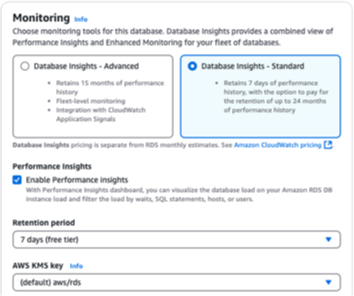
Dopo aver creato una nuova istanza DB o un cluster Multi-AZ DB cluster , Amazon RDS abilita Performance Insights per impostazione predefinita. Per disattivare Approfondimenti sulle prestazioni, scegliere l’opzione Informazioni sul database - Standard e deselezionare l’opzione Abilita Performance Insights.

Per ulteriori informazioni, consulta i seguenti argomenti.

L'immagine seguente mostra la sezione Performance Insights.

Attiva Performance Insights durante la creazione di istanze Multi-AZ DB o cluster DB con console.

Quando selezioni Abilita Performance Insights, sono disponibili le opzioni seguenti:

  • Conservazione (solo per la modalità Standard di Database Insights): il tempo di conservazione dei dati di Approfondimenti sulle prestazioni. L’impostazione del periodo di conservazione è Impostazione predefinita (7 giorni). Per mantenere i dati sulle prestazioni più a lungo, specifica da 1 a 24 mesi. Per altre informazioni sui periodi di conservazione, consulta Prezzi e conservazione dei dati per Performance Insights.

  • AWS KMS key— Specificate il vostro AWS KMS key. Performance Insights crittografa tutti i dati potenzialmente sensibili con la chiave KMS. I dati vengono crittografati mentre sono in transito o inattivi. Per ulteriori informazioni, consulta Modifica di una AWS KMS politica per Performance Insights.

Attivazione o disattivazione di Performance Insights quando si modifica un'istanza Multi-AZ DB o di database di database

Nella console, è possibile modificare istanza DB o un cluster Multi-AZ DB per gestire Performance Insights.

Per gestire Performance Insights per un Istanza DB o cluster Multi-AZ DB utilizzando la console
  1. Accedi a Console di gestione AWS e apri la console Amazon RDS all'indirizzo https://console.aws.amazon.com/rds/.

  2. Scegli Database.

  3. Per attivare Approfondimenti sulle prestazioni, seleziona Abilita Performance Insights. Per disattivare Approfondimenti sulle prestazioni, scegliere l’opzione Informazioni sul database - Standard e deselezionare l’opzione Abilita Performance Insights.

    Quando selezioni Abilita Performance Insights, sono disponibili le opzioni seguenti:

    • Conservazione (solo per la modalità Standard di Database Insights): il tempo di conservazione dei dati di Approfondimenti sulle prestazioni. L’impostazione del periodo di conservazione è Impostazione predefinita (7 giorni). Per mantenere i dati sulle prestazioni più a lungo, specifica da 1 a 24 mesi. Per altre informazioni sui periodi di conservazione, consulta Prezzi e conservazione dei dati per Performance Insights.

    • AWS KMS key: specificare la chiave KMS. Performance Insights crittografa tutti i dati potenzialmente sensibili con la chiave KMS. I dati vengono crittografati mentre sono in transito o inattivi. Per ulteriori informazioni, consulta Crittografia Amazon RDS risorse.

  4. Scegli Continue (Continua).

  5. In Scheduling of Modifications (Pianificazione delle modifiche), scegli Apply immediately (Applica immediatamente). Se scegli Apply (Applica) durante la prossima finestra di manutenzione pianificata, l'istanza ignora questa impostazione e attiva immediatamente Performance Insights.

  6. Scegli Modify instance (Modifica istanza).

AWS CLI

Quando utilizzate il AWS CLI comando create-db-instance, attivate Performance Insights specificando --enable-performance-insights e impostando su o. --database-insights-mode advanced standard Per disattivare Approfondimenti sulle prestazioni, specifica --no-enable-performance-insights e imposta database-insights-mode su standard.

È inoltre possibile specificare questi valori utilizzando i seguenti comandi: AWS CLI

Quando attivi Performance Insights nella CLI, puoi specificare, in via facoltativa, il periodo di tempo, in giorni, per cui mantenere i dati di Performance Insights con l'opzione --performance-insights-retention-period. È possibile specificare7, month * 31 (dove month è un numero compreso tra 1 e 23) o. 731 Ad esempio, se desideri mantenere i dati sulle prestazioni per 3 mesi, specifica 93, che è 3 * 31. L'impostazione di default è 7 giorni. Per altre informazioni sui periodi di conservazione, consulta Prezzi e conservazione dei dati per Performance Insights.

Il seguente esempio attiva Performance Insights per sample-db-cluster e specifica che i dati Performance Insights sono mantenuti per 93 giorni (3 mesi).

Per Linux, macOS o Unix:

aws rds modify-db-cluster \ --database-insights-mode standard \ --db-cluster-identifier sample-db-instance \ --enable-performance-insights \ --performance-insights-retention-period 93

Per Windows:

aws rds modify-db-cluster ^ --database-insights-mode standard ^ --db-cluster-identifier sample-db-instance ^ --enable-performance-insights ^ --performance-insights-retention-period 93

Se il periodo di conservazione specificato, ad esempio 94 giorni, non è un valore valido, RDS genera un errore.

An error occurred (InvalidParameterValue) when calling the CreateDBInstance operation: Invalid Performance Insights retention period. Valid values are: [7, 31, 62, 93, 124, 155, 186, 217, 248, 279, 310, 341, 372, 403, 434, 465, 496, 527, 558, 589, 620, 651, 682, 713, 731]
Nota

È possibile attivare/disattivare Approfondimenti sulle prestazioni solo per un’istanza in un cluster di database in cui Approfondimenti sulle prestazioni non è gestito a livello di cluster.

RDS API

Quando crei una nuova istanza database tramite l'operazione CreateDBInstance dell'API Amazon RDS, attivi Performance Insights impostando EnablePerformanceInsights su True. Per disattivare Approfondimenti sulle prestazioni, imposta EnablePerformanceInsights su False e DatabaseInsightsMode su standard.

Puoi anche specificare il valore EnablePerformanceInsights utilizzando le seguenti operazioni API:

Quando si attiva Performance Insights, è possibile specificare, in via facoltativa, il periodo di tempo, in giorni, per cui conservare i dati degli approfondimenti delle prestazioni con il parametro PerformanceInsightsRetentionPeriod. È possibile specificare7, month * 31 (dove month è un numero compreso tra 1 e 23) o. 731 Ad esempio, se desideri mantenere i dati sulle prestazioni per 3 mesi, specifica 93, che è 3 * 31. L'impostazione di default è 7 giorni. Per altre informazioni sui periodi di conservazione, consulta Prezzi e conservazione dei dati per Performance Insights.