Le traduzioni sono generate tramite traduzione automatica. In caso di conflitto tra il contenuto di una traduzione e la versione originale in Inglese, quest'ultima prevarrà.
Crea con configurazione rapida
Puoi creare e connetterti a un database serverless Aurora PostgreSQL in pochi secondi utilizzando la configurazione rapida che offre un'esperienza di creazione di database semplificata con impostazioni preconfigurate preconfigurate per aiutarti a iniziare facilmente e rapidamente.
In due clic, puoi avere un cluster Aurora con un'istanza serverless pronta all'uso in pochi secondi. Puoi anche utilizzare il AWS Command Line Interface (AWS CLI) o gli AWS SDK con il parametro --express-configuration per creare sia un cluster che un'istanza all'interno del cluster con una singola chiamata API che lo rende pronto per l'esecuzione di query in pochi secondi. Hai la flessibilità di modificare la maggior parte delle impostazioni durante e la maggior parte delle altre impostazioni dopo la creazione del database. Per ulteriori informazioni su queste impostazioni, consultare Impostazioni di configurazione Express. Una volta creato, hai accesso alla maggior parte delle funzionalità e dei vantaggi di Aurora, come la possibilità di aggiungere lettori per disponibilità e scalabilità elevate e funzionalità di failover automatico. Alcune opzioni, come specificare una chiave di crittografia gestita dal cliente, selezionare versioni specifiche del motore o associare i cluster a un Amazon Virtual Private Cloud (VPC), sono disponibili solo quando si utilizza l'opzione. Crea con configurazione completa Questa esperienza di creazione per Aurora PostgreSQL è disponibile anche con il piano gratuito.AWS
Argomenti
Prerequisiti
Prima di poter creare un cluster Aurora PostgreSQL DB con configurazione espressa, è necessario disporre almeno delle seguenti autorizzazioni:
ec2:DescribeAvailabilityZonesiam:CreateServiceLinkedRolerds:CreateDBClusterrds:CreateDBInstancerds:EnableInternetAccessGateway
Regioni supportate
È possibile creare un cluster serverless Aurora PostgreSQL con configurazione rapida in tutte le regioni tranne Regioni AWS AWS Cina, AWS GovCloud (Stati Uniti), Medio Oriente (Emirati Arabi Uniti) e Medio Oriente (Bahrein).
Gateway di accesso a Internet
Aurora fornisce anche un gateway di accesso a Internet abilitato per impostazione predefinita per connettersi in modo sicuro ai cluster creati tramite la configurazione rapida. Questa funzionalità è attualmente supportata solo per i cluster di configurazione espressa. Supporta il protocollo wire PostgreSQL e ti consente di connetterti via Internet da un'ampia gamma di strumenti e piattaforme di sviluppo che potrebbero funzionare all'esterno della AWS tua infrastruttura, senza bisogno di VPN o Direct Connect. AWS Il gateway è distribuito su più zone di disponibilità, offrendo lo stesso livello di alta disponibilità del cluster Aurora. È un componente gestito di Aurora, quindi non ci sono aggiornamenti o patch software che devono essere applicati dall'utente.
Il gateway di accesso a Internet è integrato con AWS Identity and Access Management (IAM), che consente di applicare autorizzazioni basate sull'identità per l'accesso autorizzato e di salvaguardare i dati con un accesso temporaneo basato su token. Quando si utilizza il gateway, la configurazione richiesta per l'utente amministratore del database, inclusa la concessione del ruolo rds_iam, viene gestita automaticamente dall'utente.
Creazione di un cluster DB con configurazione rapida
È possibile creare un cluster Aurora PostgreSQL DB con configurazione rapida utilizzando l'API, the Console di gestione AWS o RDS. AWS CLI
Console
Per creare con la configurazione espressa utilizzando la console:
Per creare con la configurazione espressa utilizzando la console
Accedi a Console di gestione AWS e apri la console Amazon RDS all'indirizzo https://console.aws.amazon.com/rds/
. Nell'angolo in alto a destra di Console di gestione AWS, scegli la AWS regione in cui desideri creare il cluster DB.
Nel pannello di navigazione, seleziona Database.
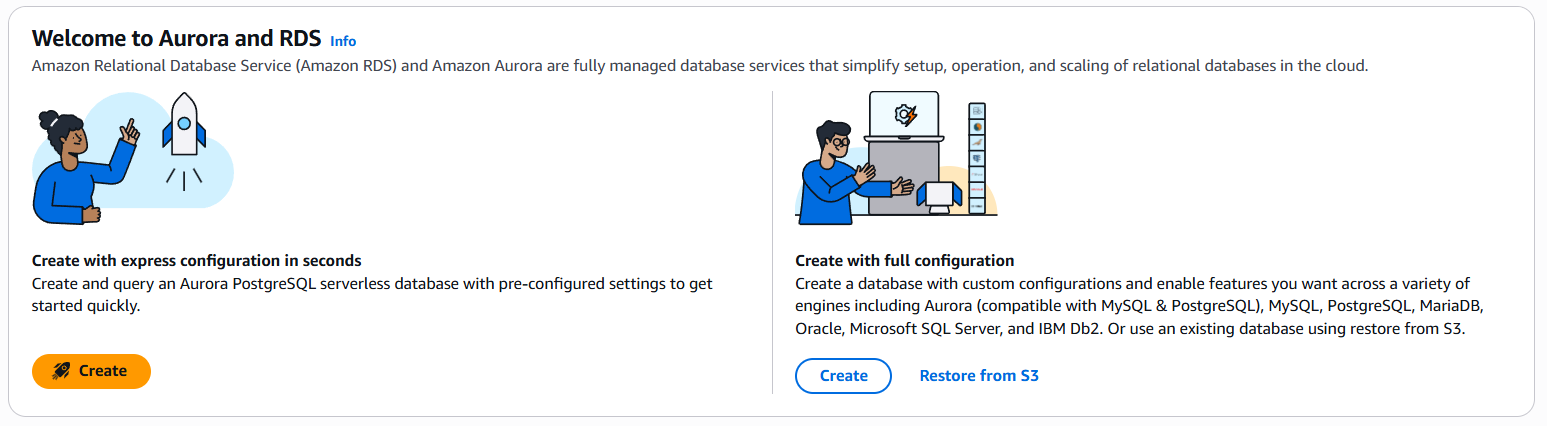
Nella pagina Benvenuto in Aurora e RDS, individua la sezione Crea con configurazione rapida in pochi secondi sul lato sinistro e scegli Crea.
Rivedi le impostazioni preconfigurate nella finestra di dialogo Crea con Express Configuration.
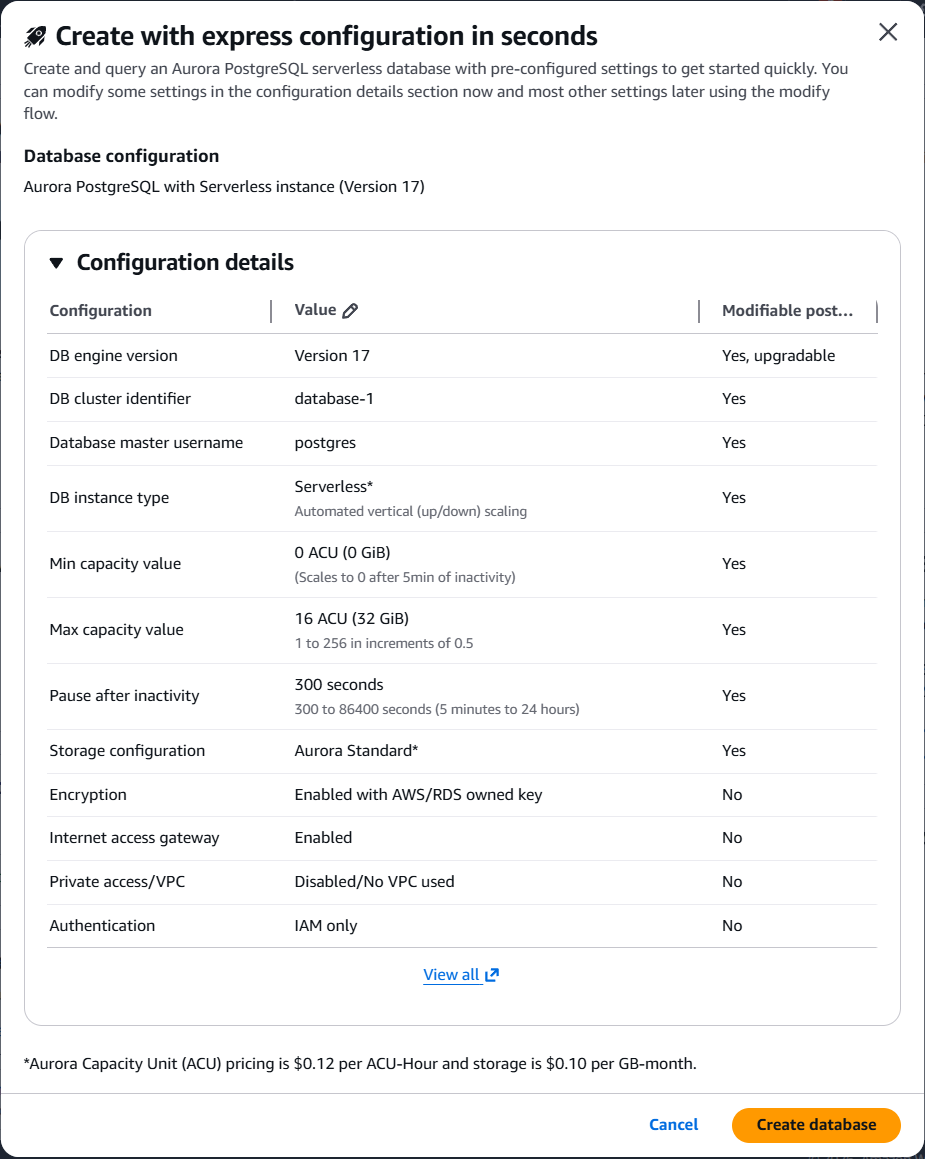
(Facoltativo) Modificate l'identificatore del cluster DB o l'intervallo di capacità in base alle vostre esigenze.
Scegliere Crea database.
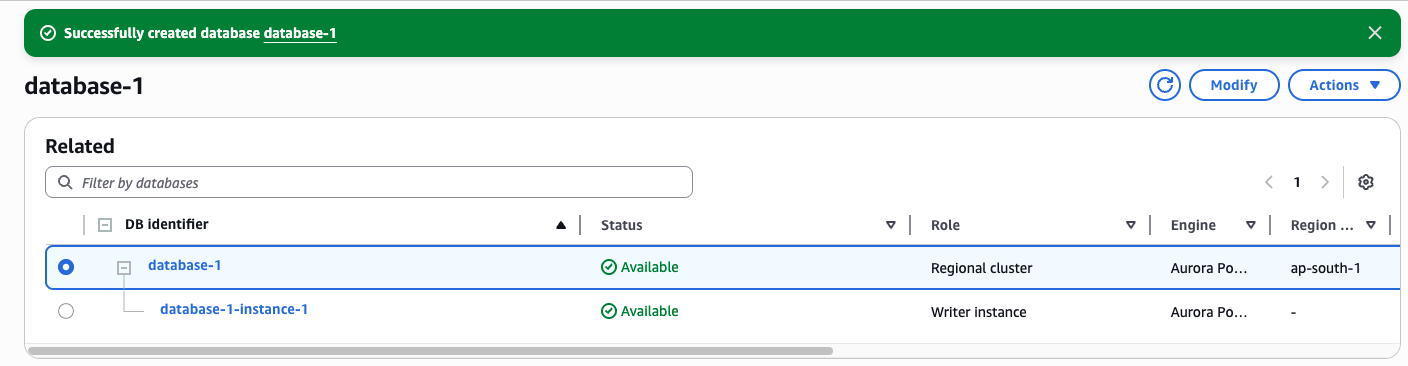
Il database Aurora PostgreSQL Serverless dovrebbe essere pronto in pochi secondi. Un banner di successo conferma la creazione e lo stato del database cambia in «Disponibile».
CLI
È possibile utilizzarlo AWS CLI per creare un cluster Aurora PostgreSQL con configurazione rapida.
Per Linux o macOS.
aws rds create-db-cluster --db-cluster-identifier sample-express-cluster \
    --engine aurora-postgresql \
    --with-express-configuration
Per Windows:
aws rds create-db-cluster --db-cluster-identifier sample-express-cluster ^
    --engine aurora-postgresql ^
    --with-express-configuration
Il parametro di configurazione express si occupa della creazione di un cluster di database, di un'istanza serverless Aurora, della configurazione del gateway di accesso a Internet e dell'autenticazione IAM per l'utente del database amministratore (impostazione predefinita = postgres).
"Hello, World!"
È possibile utilizzare l' AWS SDK pertinente e chiamare l'operazione CreateDBCluster per creare un cluster DB e un'istanza di database con la configurazione espressa.
Impostazioni di configurazione Express
La tabella seguente descrive le impostazioni per la configurazione rapida e indica se possono essere modificate dopo la creazione.
| Impostazione | Descrizione impostazione | Impostazioni e limitazioni predefinite |
|---|---|---|
| Auto minor version upgrade (Aggiornamento automatico della versione secondaria) | Questa impostazione consente al cluster Aurora DB di ricevere automaticamente gli aggiornamenti delle versioni secondarie preferite del motore DB non appena diventano disponibili. Per ulteriori informazioni sugli aggiornamenti del motore per Aurora PostgreSQL, consulta Aggiornamenti del motore di database per Amazon Aurora PostgreSQL. | Abilitata come impostazione predefinita. Può essere modificato al termine dell'operazione di creazione. |
| AWS KMS chiave | I cluster con configurazione rapida sono crittografati con chiavi di proprietà del servizio AWS/RDS. | Abilitato con la chiave proprietaria del AWS servizio /RDS. Non si può modificare. |
| Autorità di certificazione | I cluster con configurazione rapida sono abilitati con il gateway di accesso a Internet, che utilizza i AWS certificati root. Per ulteriori informazioni, consulta ACM root CA | Non applicabile per la connessione tramite gateway di accesso a Internet |
| Configurazione dell'archiviazione del cluster | Il tipo di archiviazione per il cluster DB: Aurora Standard o Aurora. I/O-Optimized Per ulteriori informazioni, consulta Configurazioni di storage per cluster Amazon Aurora DB. | Aurora standard per impostazione predefinita. Può essere modificato al termine dell'operazione di creazione. |
| Copy tags to snapshots (Copia tag in snapshot) | Selezionare questa opzione per copiare i tag dell'istanza database in una snapshot database quando si crea una snapshot. Per ulteriori informazioni, consulta Tagging delle risorse Amazon Aurora e Amazon RDS. | Disabilitato per impostazione predefinita. Può essere modificato durante la creazione o dopo la creazione. |
| Database authentication (Autenticazione del database) | I cluster con configurazione rapida e gateway di accesso a Internet supportano solo l'autenticazione IAM. Per ulteriori informazioni, consulta Autenticazione del database IAM. | Abilitata con l'autenticazione IAM per impostazione predefinita. Non si può modificare. |
| Database port (Porta del database) | I cluster con configurazione rapida e gateway di accesso a Internet supportano solo la porta PostgreSQL predefinita | Valore predefinito = 5432. Non si può modificare. |
| Identificatore cluster DB | Inserisci un nome per il tuo cluster DB che sia unico per il tuo account nella AWS regione che hai scelto. Questo identificatore viene utilizzato nell'indirizzo dell'endpoint del cluster per il cluster database. Per informazioni sull'endpoint del cluster, consulta Connessioni endpoint Amazon Aurora. L'identificatore del cluster DB presenta i seguenti vincoli: deve contenere da 1 a 63 caratteri alfanumerici o trattini. Il primo carattere deve essere una lettera. Non può terminare con un trattino o contenere due trattini consecutivi. Deve essere univoco per tutti i cluster DB per account, per regione. AWS AWS | Parametro obbligatorio. Può essere modificato durante la creazione o dopo la creazione. |
| DB cluster parameter group (Gruppo di parametri del cluster database) | I cluster con configurazione rapida utilizzano il gruppo di parametri del cluster DB Aurora predefinito. | Gruppo di parametri predefinito. Può essere modificato al termine dell'operazione di creazione. |
| DB instance class (Classe istanza database) | I cluster con configurazione rapida iniziano con un'istanza Aurora Serverless. | Aurora serverlessistanza. Può essere modificato al termine dell'operazione di creazione. |
| DB subnet group (Gruppo di sottoreti DB) | I cluster con configurazione rapida non vengono creati all'interno del tuo VPC. L'accesso avviene tramite il gateway di accesso a Internet Aurora | Nessun VPC associato. Non può essere impostato. |
| Enable deletion protection (Abilita protezione da eliminazione) | Selezionare Enable deletion protection (Abilita protezione da eliminazione) per impedire l'eliminazione del cluster di database. Se si crea un cluster di database di produzione con la console, la protezione da eliminazione è abilitata per impostazione predefinita. | Disabilitato per impostazione predefinita. Può essere modificato durante o dopo il completamento della creazione. |
| Enable Encryption (Abilita crittografia) | I cluster con configurazione rapida sono crittografati con chiavi di proprietà del AWS servizio /RDS. | Abilitato con la chiave proprietaria del AWS servizio /RDS. Non si può modificare. |
| Enable Enhanced Monitoring (Abilita il monitoraggio avanzato) | Scegliere Enable enhanced monitoring (Abilita monitoraggio avanzato) per abilitare la raccolta di parametri in tempo reale per il sistema operativo su cui viene eseguito il cluster DB. Per ulteriori informazioni, consulta Monitoraggio delle metriche OS con il monitoraggio avanzato. | Disabilitato per impostazione predefinita. Può essere modificato dopo il completamento dell'operazione di creazione. |
| Abilita l’API dati in RDS | Scegli Abilita l’API dati in RDS per abilitare l’API dati in RDS (API dati). Con l’API dati è possibile utilizzare un endpoint HTTP sicuro per eseguire le istruzioni SQL senza gestire le connessioni. Per ulteriori informazioni, consulta Using the Amazon RDS Data API. | Disabilitato per impostazione predefinita. Può essere modificato al termine dell'operazione di creazione. |
| Tipo di motore | I cluster con cluster di configurazione espressa sono supportati solo con Aurora PostgreSQL | Parametro obbligatorio. Valore supportato: «aurora-postgresql». Non si può modificare. |
| Versione del motore | I cluster con configurazione rapida utilizzano la versione principale e secondaria predefinita. Vedi Versioni Aurora, per dettagli sulle versioni predefinite. | Versione principale e secondaria predefinita. La versione del motore può essere aggiornata in un secondo momento. |
| Failover priority (Priorità failover) | Scegliere una priorità di failover per l'istanza. Se non specifichi alcun valore, l'impostazione predefinita è tier-1. Questa priorità determina l'ordine di promozione delle repliche di Aurora durante il recupero da un errore dell'istanza principale. Per ulteriori informazioni, consulta la pagina relativa alla tolleranza ai guasti per un cluster di database Aurora. | Valore predefinito = 1. Può essere modificato dopo il completamento dell'operazione di creazione. |
| Initial database name (Nome del database iniziale) | Il nome del database predefinito. Se non fornisci un nome per un cluster Aurora PostgreSQL DB, Amazon RDS crea un database denominato postgres. Per Aurora PostgreSQL, il nome di database predefinito presenta questi vincoli: deve contenere da 1 a 63 caratteri alfanumerici. Deve iniziare con una lettera. I caratteri successivi possono essere lettere, trattini bassi o cifre (da 0 a 9). Non può essere una parola riservata del motore di database. Per creare database aggiuntivi, eseguire la connessione al cluster di database e utilizzare il comando SQL CREATE DATABASE. Per ulteriori informazioni sulla connessione al cluster DB, consulta Connessione a un cluster DB Amazon Aurora con gateway di accesso a Internet. | Valore predefinito = postgres. Può essere modificato durante o dopo il completamento della creazione. |
| Esportazioni log | Nella sezione Esportazioni di log, scegli i log che desideri iniziare a pubblicare su Amazon CloudWatch Logs. Per ulteriori informazioni sulla pubblicazione dei log di Aurora MySQL in Logs, CloudWatch consulta Pubblicazione dei log di Amazon Aurora MySQL su Amazon Logs. CloudWatch Per ulteriori informazioni sulla pubblicazione dei log di Aurora PostgreSQL su Logs, consulta CloudWatch Pubblicazione dei log di Aurora PostgreSQL su Amazon Logs. CloudWatch | Disabilitato per impostazione predefinita. Può essere modificato durante o dopo la creazione. |
| Finestra di manutenzione | Selezionare Select window (Seleziona finestra) e specifica l'intervallo temporale settimanale durante il quale può avvenire la manutenzione del sistema. Oppure, selezionare No preference (Nessuna preferenza) per consentire a Amazon RDS di assegnare un periodo casuale. | La finestra di manutenzione predefinita varia in base alla regione. Può essere modificata durante o dopo la creazione. |
| Gestisci le credenziali principali in AWS Secrets Manager | I cluster con configurazione rapida e gateway di accesso a Internet supportano solo l'autenticazione IAM. Questa impostazione non si applica. | N/A |
| Master password (Password master) | I cluster con configurazione rapida e gateway di accesso a Internet supportano solo l'autenticazione IAM. Questa impostazione non si applica. | N/A |
| Tipo di autenticazione utente principale | I cluster con configurazione espressa impostano automaticamente il tipo di autenticazione sull'autenticazione IAM. | Valore supportato = iam-db-auth. Non si può modificare. |
| Master username (Nome utente master) | Immettete un nome da utilizzare come nome utente principale per accedere al cluster DB. Per Aurora PostgreSQL deve contenere da 1 a 63 caratteri alfanumerici. Il primo carattere deve essere una lettera. Il nome non può essere una parola riservata del motore di database. Non è possibile modificare il nome utente principale dopo la creazione del cluster di database. | Valore predefinito = postgres. Può essere modificato durante o dopo la creazione. |
| Multi-AZ dispiegamento | I cluster con configurazione rapida non sono associati a un VPC e le zone di disponibilità vengono scelte automaticamente. È possibile aggiungere repliche di lettura dopo la creazione del database. | Le zone di disponibilità vengono scelte automaticamente. Le istanze writer e reader sono collocate in zone di disponibilità diverse. |
| Tipo di rete | I cluster con configurazione rapida non sono associati a un VPC. | Non applicabile |
| Accesso pubblico | I cluster con configurazione rapida vengono creati con il gateway di accesso a Internet, che offre un accesso sicuro a Internet con integrazione integrata con AWS Identity and Access Management and AWS Shield. | Non applicabile |
| Supporto esteso per RDS | Seleziona Abilita il supporto esteso RDS per consentire alle versioni principali del motore supportate di continuare a funzionare oltre la data di fine del supporto standard per Aurora. Quando crei un cluster di database, Amazon Aurora utilizza per impostazione predefinita il Supporto esteso per RDS. Disabilita questa impostazione per impedire la creazione di un nuovo cluster di database dopo la data di fine del supporto standard Aurora e per evitare addebiti per il Supporto esteso per RDS. I cluster di database esistenti non incorrono in addebiti fino alla data di inizio del Supporto esteso per RDS. Per ulteriori informazioni, consulta Amazon RDS Extended Support with Amazon Aurora. | Non supportata |
| Server proxy per RDS | Il proxy RDS non è supportato con cluster non associati a un VPC. Per ulteriori informazioni, consulta Amazon RDS Proxy for Aurora. | Non supportata |
| Periodo di conservazione | Selezionare l'intervallo di tempo, da 1 a 35 giorni, per il quale Aurora conserva le copie di backup del database. Le copie di backup possono essere utilizzate per operazioni di ripristino point-in-time (PITR) del database al secondo. | Valore predefinito = 1. Può essere modificato al termine dell'operazione di creazione. |
| Backup window (Finestra di backup) | Una finestra di 30 minuti selezionata a caso tra un periodo di 8 ore per eseguire il backup automatico del database. | Utilizza il gruppo di parametri predefinito. Può essere modificato in seguito utilizzando gruppi di parametri. |
| Attiva DevOps Guru | DevOps Guru for RDS fornisce un'analisi dettagliata delle anomalie delle prestazioni, Performance Insights deve essere attivato. Per ulteriori informazioni, vedere Configurazione di Guru for RDS DevOps . | Disabilitato per impostazione predefinita. Può essere modificato al termine dell'operazione di creazione. |
| Attiva Performance Insights | Amazon RDS Performance Insights fornisce informazioni di monitoraggio per il database. Per ulteriori informazioni, consulta Monitoring DB load with Performance Insights on Amazon Aurora | Disabilitato per impostazione predefinita. Può essere modificato al termine dell'operazione di creazione. |
| Virtual Private Cloud (VPC) | I cluster con configurazione rapida non sono associati a un VPC | N/A |
| VPC security group (firewall) (Gruppo di sicurezza VPC (firewall) | I cluster con configurazione rapida non sono associati a un VPC | N/A |
| Inoltro di scrittura | Consente di inoltrare le scritture inviate sull'endpoint di lettura al nodo writer per l'elaborazione. Consente di ottenere la coerenza tra lettura e scrittura. Per ulteriori informazioni, consulta Local write forwarding in Aurora PostgreSQL. | Disabilitato per impostazione predefinita. Può essere modificato al termine dell'operazione di creazione. |
Connessione ai cluster con configurazione rapida
I cluster creati con la configurazione rapida vengono configurati automaticamente con un gateway di accesso a Internet, che fornisce l'accesso pubblico al database con l'autenticazione IAM. Assicurati che l'identità IAM utilizzata per connetterti al database disponga delle autorizzazioni per rds-db:connect per generare il token di autenticazione necessario per accedere al database. Per ulteriori informazioni, consulta Autenticazione del database IAM.
La seguente guida mostra come utilizzare le varie opzioni nella scheda «Connettività e sicurezza» Console di gestione AWS per connettersi al database.
La console RDS mostra informazioni pertinenti come frammenti di codice, dettagli sugli endpoint e altri dettagli di connessione per aiutarti a connetterti al database. Offre inoltre un'utilità per generare un token e accedervi direttamente. AWS CloudShell Sia l'utilità Genera token che si CloudShell connettono utilizzando il nome utente principale impostato al momento della creazione del database.
Utilizzo della scheda Connettività e sicurezza
Dopo aver creato il database, vai alla scheda Connettività e sicurezza per accedere alle opzioni di connessione. La sezione Connect to database fornisce tre metodi per la connessione:
Frammenti di codice
Utilizzalo per la connessione tramite SDK, API o strumenti di terze parti. La console fornisce frammenti di codice pronti all'uso per il linguaggio di programmazione selezionato. Gli snippet riflettono anche dinamicamente la configurazione di autenticazione per il database.
I passaggi seguenti mostrano la connessione al cluster di database utilizzando lo snippet di codice di utilità della riga di comando psql.
Prerequisiti
Puoi connetterti ai cluster Aurora PostgreSQL DB utilizzando strumenti come psql, il terminale interattivo PostgreSQL. Per installare psql e saperne di più sull'uso del terminale interattivo PostgreSQL, vedi psql nella documentazione di PostgreSQL.
È necessario che sia installata la versione più recente di. AWS CLI Per installare o aggiornare il AWS CLI, vedere Installazione o aggiornamento alla versione più recente di AWS CLI.
Connessione con psql
Per connettersi con psql
Accedi a Console di gestione AWS e apri la console Amazon RDS all'indirizzo https://console.aws.amazon.com/rds/
. Accedi al tuo cluster di database dalla scheda Elenco database.
Nella scheda Connettività e sicurezza, seleziona lo snippet di codice PSQL per il tuo rispettivo sistema operativo (macOS, linux o Windows).
Copia il codice mostrato nei passaggi di connessione modal.
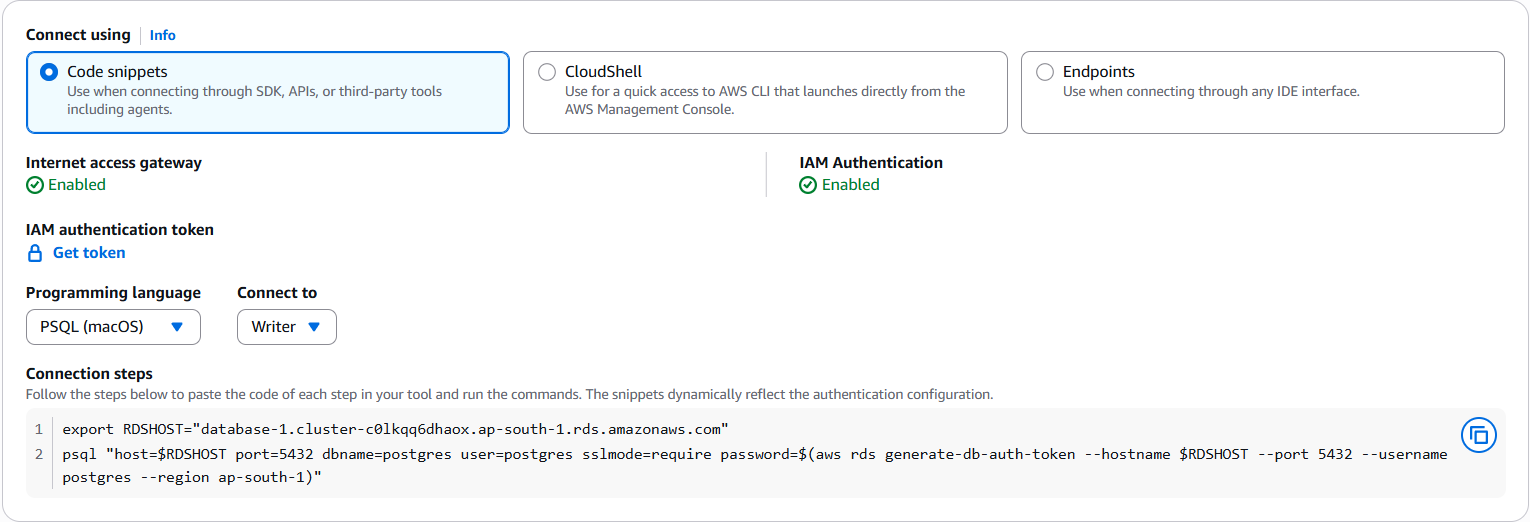
Apri un terminale sul tuo ambiente/macchina di sviluppo locale.
(opzionale) Se hai già configurato le credenziali AWS CLI and, puoi saltare questo passaggio. Altrimenti, utilizzate il seguente comando per una sessione di accesso temporanea.
aws loginIncolla il comando che hai copiato nel passaggio 4. Dovresti vedere psql login e il prompt «postgres =>», che ti consentono di eseguire i comandi SQL.
CloudShell
La console fornisce un modo automatico per connettersi al cluster utilizzando. AWS CloudShell La seguente guida mostra i passaggi per connettersi utilizzando psql e CloudShell.
Prerequisiti
Nessuno
Utilizzo di CloudShell e PSQL
Per connettersi utilizzando CloudShell e PSQL
Accedi a Console di gestione AWS e apri la console Amazon RDS all'indirizzo https://console.aws.amazon.com/rds/
. Accedi al tuo cluster di database dalla scheda Elenco database.
Nella scheda Connettività e sicurezza, seleziona CloudShell.
Fai clic su Avvia Cloudshell
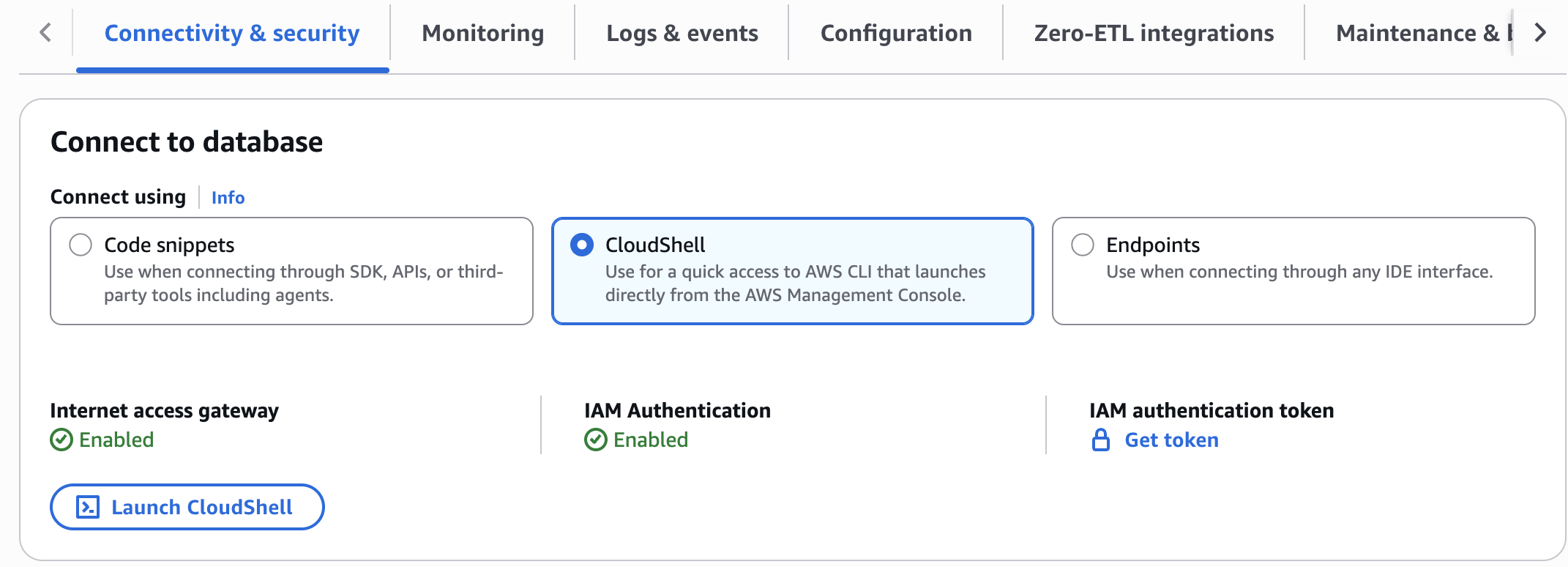
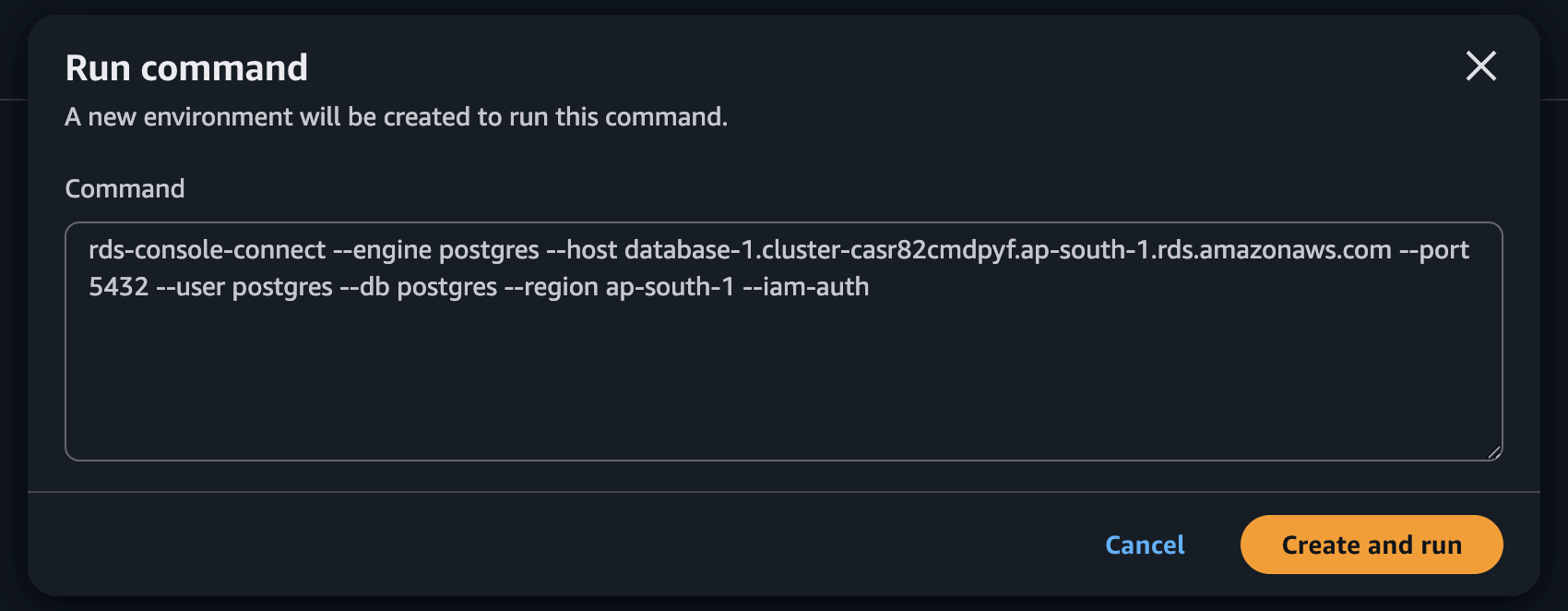
Fai clic su Esegui nella finestra di richiesta. Il comando è precompilato con le informazioni pertinenti per la connessione al cluster specifico.
Dovresti vedere psql login e il prompt «postgres =>», che ti consentono di eseguire i comandi SQL.
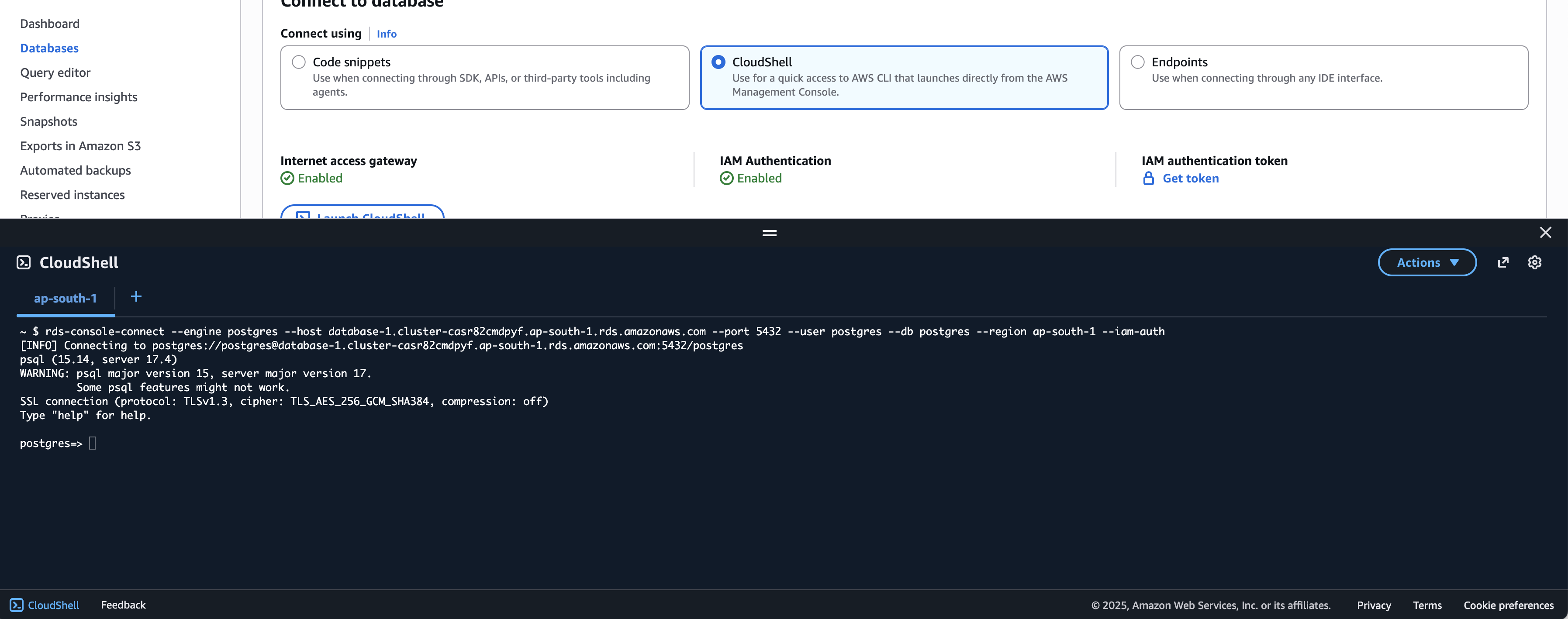
Usalo per un accesso rapido a AWS CLI che si avvia direttamente da. Console di gestione AWS CloudShell fornisce un ambiente shell basato su browser con accesso preautenticato. AWS CLI
Endpoint con utilità Get token
Se utilizzi strumenti che supportano solo l'utilizzo di credenziali di nome utente e password, puoi utilizzare l'utilità Get token per connetterti. In questo caso, si utilizza il token generato dall'utilità nel campo della password. Il token viene generato per il nome utente principale impostato al momento della creazione del database. Il token è valido per 15 minuti alla volta. Se lo strumento che stai utilizzando interrompe la connessione, dovrai generare nuovamente il token.
I passaggi seguenti mostrano come utilizzare l'utilità Get token per connettersi al cluster di database utilizzando pgAdmin.
Prerequisiti
È possibile utilizzare l'utilità pgAdmin per connettersi ai cluster Aurora PostgreSQL DB utilizzando un'interfaccia utente. Per ulteriori informazioni, consulta la pagina dei download
sul sito Web di pgAdmin.
Connessione a pgAdmin
Per connettersi tramite pgAdmin
Accedi a Console di gestione AWS e apri la console Amazon RDS all'indirizzo https://console.aws.amazon.com/rds/
. Accedi al tuo cluster di database dalla scheda Elenco database.
Nella scheda Connettività e sicurezza, seleziona la scheda «Endpoints».
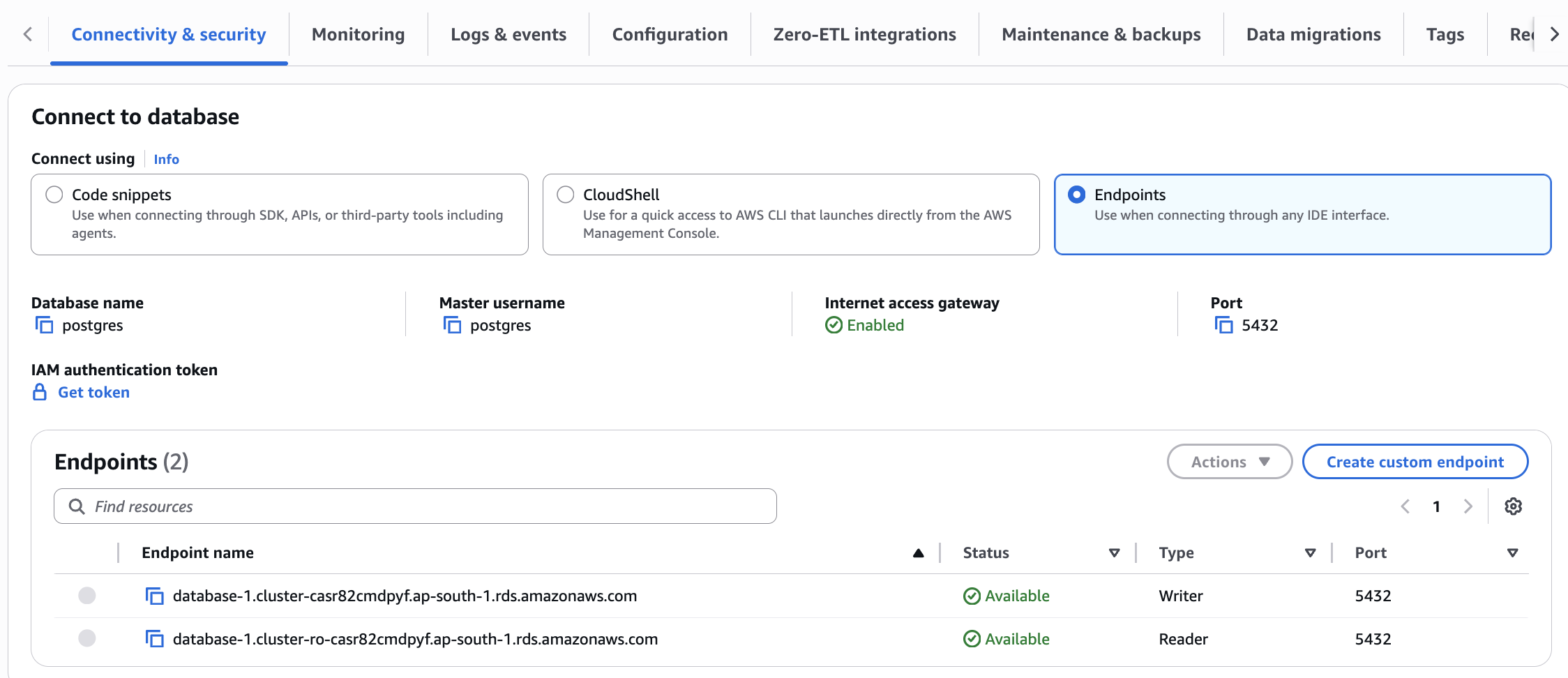
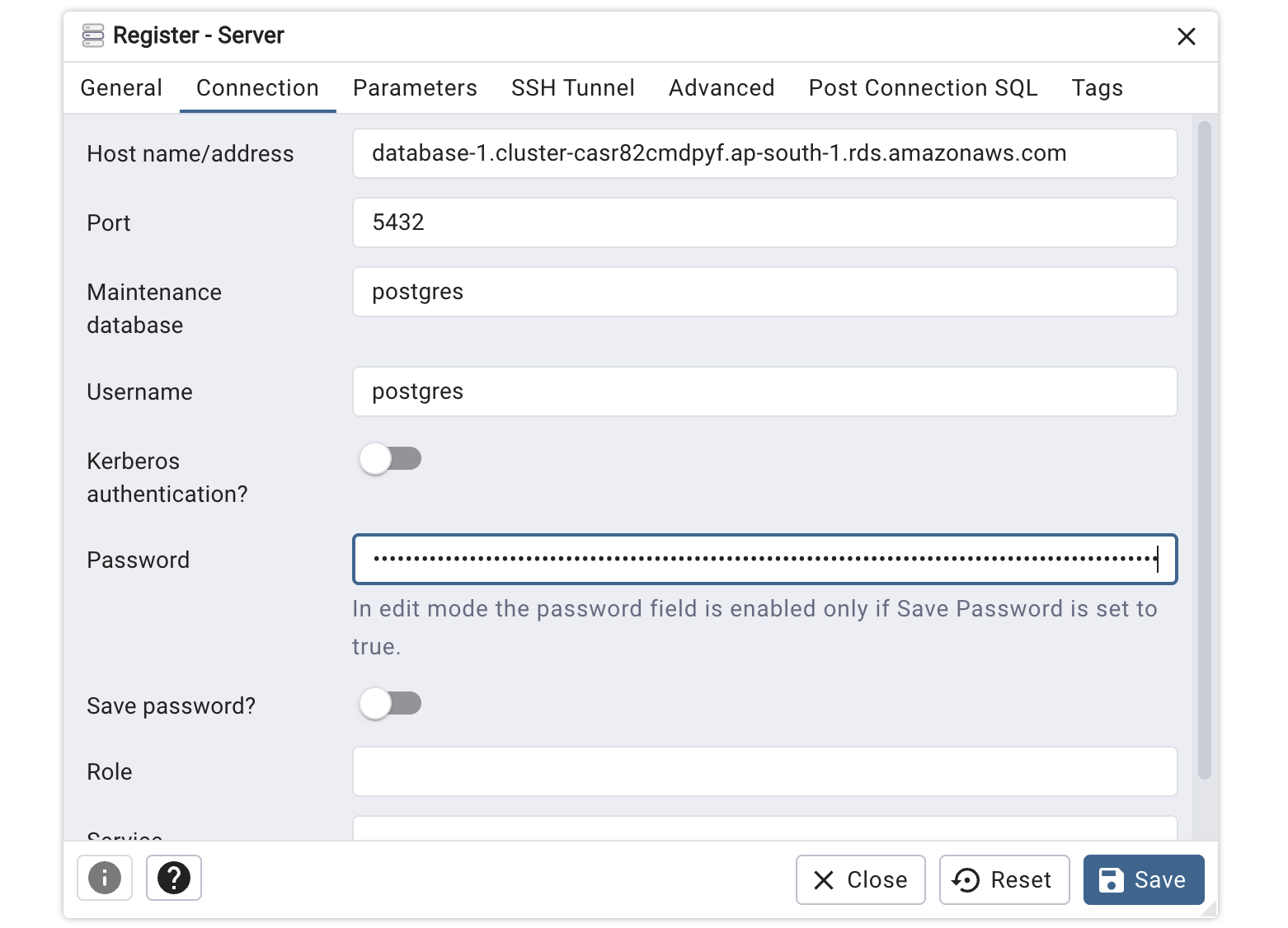
Copia le informazioni pertinenti, tra cui l'endpoint del writer, la porta, il nome utente principale e il nome del database.
Genera e copia un nuovo token (password di breve durata) dall'utilità Get token.
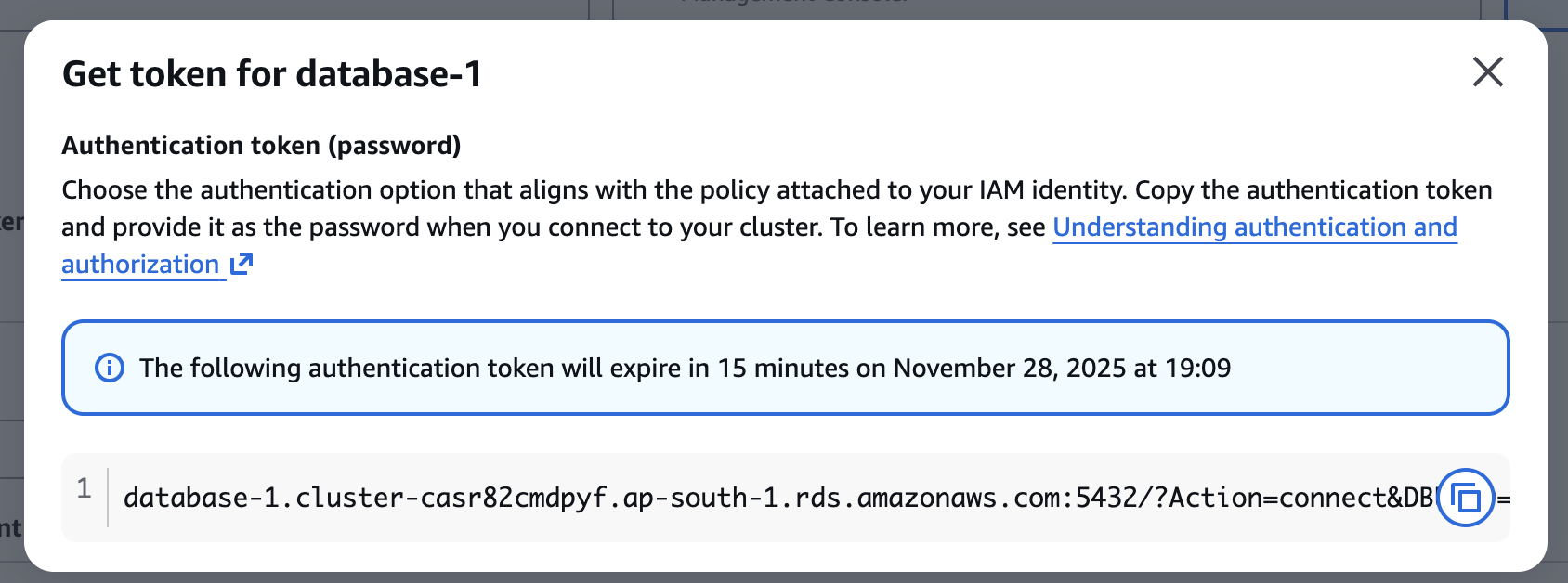
Apri pGAdmin sulla tua macchina e «Aggiungi un nuovo server». Inserisci i dettagli nella scheda Connessione. Usa il token nel campo della password.
Il pannello di connessione mostra: lo stato del gateway di accesso a Internet (Enabled), lo stato di autenticazione IAM (Enabled) e l'opzione del token di autenticazione IAM. Seleziona il tuo linguaggio di programmazione dal menu a discesa e segui i passaggi di connessione per incollare il codice ed eseguire i comandi.
Ripristino di un cluster creato tramite configurazione rapida
Il processo di ripristino per i cluster di configurazione express segue lo stesso flusso di lavoro dei cluster standard. È possibile eseguire il ripristino da un'istantanea manuale utilizzando l'operazione restore-db-cluster-from-snapshot o ripristinare a un momento specifico utilizzando l'operazione restore-db-cluster-to-point-in-time. È possibile ripristinare un cluster con configurazione espressa in un cluster con configurazione completa o in un cluster con configurazione espressa. Se si desidera eseguire il ripristino su un cluster con configurazione rapida, entrambe le operazioni di ripristino richiedono due parametri aggiuntivi: VPCNetworkingEnabled devono essere impostati su false e InternetAccessGatewayEnabled devono essere impostati su true. Se stai ripristinando un cluster normale che utilizzava l'autenticazione principale con nome utente e password in un cluster di configurazione express, dovrai modificare il cluster DB ripristinato per aggiornarlo MasterUserAuthenticationType a iam-db-auth.
Limitazioni
Le seguenti limitazioni si applicano ai cluster creati con la configurazione rapida e il gateway di accesso a Internet abilitato per impostazione predefinita.
È possibile utilizzare la configurazione espressa solo con Aurora PostgreSQL.
I cluster creati con la configurazione espressa sono crittografati con la chiave gestita del servizio AWS/RDS. Non è possibile utilizzare una AWS KMS chiave personalizzata per crittografare il database.
Non è possibile associare i cluster express a un Amazon Virtual Private Cloud (VPC). Quando ti connetti da una macchina che si trova all'interno di un VPC al database con il cluster express con gateway di accesso a Internet abilitato, assicurati che la macchina consenta il traffico in entrata e in uscita da Internet.
Non è possibile disabilitare il gateway di accesso a Internet per i cluster creati con la configurazione espressa.
È possibile utilizzare l'autenticazione RDS IAM solo con il gateway di accesso a Internet. Vedi Autenticazione del database IAM per l'elenco delle limitazioni e dei consigli. Le funzionalità relative ad altre forme di autenticazione come le credenziali gestite in AWS Secrets Manager e l'autenticazione Kerberos non possono essere utilizzate con cluster con gateway di accesso a Internet abilitato. Inoltre, non è possibile disabilitare l'autenticazione IAM.
avvertimento
Se disabiliti il
rds_iamruolo per il nome utente principale, perderai l'accesso alle nuove connessioni al database. È possibile ripristinare l'accesso modificando il cluster e impostando--master-user-authentication-typeiliam-db-auth. Vedi, modify-db-cluster.Non è possibile selezionare una versione specifica del motore con una configurazione rapida. La versione del motore può essere aggiornata ma non declassata.
I cluster con configurazione rapida supportano solo la creazione di un'istanza. Aurora serverless È possibile modificare il tipo di istanza o aggiungere istanze dopo la creazione del database.
I cluster con configurazione rapida supportano solo il gruppo di parametri predefinito. Il gruppo di parametri può essere aggiornato dopo la creazione del database.
Le seguenti funzionalità non sono supportate con i cluster creati con la configurazione espressa in quanto non sono associate a un VPC.
Database Aurora illimitato
Database globale Aurora
Server proxy per RDS
Integrazione Aurora Zero-ETL
Editor di query RDS
Blue/Green Implementazioni
Flussi di attività di database
Installazione di patch senza tempi di inattività
Babelfish
L'API dei dati può essere abilitata per un cluster con configurazione rapida dopo la creazione utilizzando l'operazione ModifyDBCluster. Tuttavia, non supporta l'autenticazione con master. username/password È necessario creare nuove credenziali utente per accedere a Data API.
La modalità Advanced di Database Insights può essere abilitata su un cluster con configurazione rapida dopo la creazione utilizzando l'operazione ModifyDBCluster.
I cluster con configurazione espressa supportano solo indirizzi IPv4. IPv6 non è supportato.
I cluster con configurazione rapida non supportano la modifica di tutte le impostazioni al momento delle operazioni di creazione. Ad esempio, puoi scegliere lo storage standard Aurora solo quando crei con la configurazione rapida. È possibile modificare il tipo di archiviazione dopo la creazione del cluster. Vedi, Impostazioni di configurazione Express per un elenco di tutte le altre impostazioni e valori predefiniti applicabili alla configurazione espressa.
I cluster creati tramite la configurazione rapida con il gateway di accesso a Internet abilitato non supportano suite di crittografia configurabili. Sebbene Amazon RDS for PostgreSQL consenta di configurare il parametro ssl_ciphers per limitare le suite di crittografia SSL consentite, questo parametro viene ignorato nei cluster con gateway di accesso a Internet abilitato, che utilizzano invece la configurazione predefinita della suite di crittografia.
