Le traduzioni sono generate tramite traduzione automatica. In caso di conflitto tra il contenuto di una traduzione e la versione originale in Inglese, quest'ultima prevarrà.
Associazione di un ruolo IAM a un cluster DB Amazon Aurora MySQL
Per consentire agli utenti del database in un cluster Amazon Aurora DB di accedere ad altri AWS servizi, associ il ruolo IAM che hai creato Creazione di un ruolo IAM per consentire ad Amazon Aurora di accedere ai servizi AWS a quel cluster DB. È anche possibile configurare AWS per creare un nuovo ruolo IAM associando direttamente il servizio.
Per associare un ruolo IAM a un cluster DB è necessario effettuare due operazioni:
-
Aggiungi il ruolo all'elenco dei ruoli associati per un cluster DB utilizzando la console RDS, il comando add-role-to-db-cluster AWS CLI o l'operazione API RDS. AddRoleToDBCluster
Puoi aggiungere un massimo di cinque ruoli IAM per ogni cluster DB Aurora.
-
Imposta il parametro a livello di cluster per il AWS servizio correlato sull'ARN per il ruolo IAM associato.
La seguente tabella elenca i nomi dei parametri a livello di cluster per i ruoli IAM utilizzati per accedere ad altri servizi AWS .
Cluster-level parametro Description aws_default_lambda_roleViene utilizzato quando si richiama una funzione Lambda dal cluster DB.
aws_default_logs_roleUtilizzato per pubblicare i dati di log dal tuo cluster DB su Amazon CloudWatch Logs con il
server_audit_logs_uploadparametro. Per ulteriori informazioni sulla pubblicazione dei dati di log su Amazon CloudWatch Logs, consultaPubblicazione dei log MySQL di Amazon Aurora su Amazon Logs CloudWatch.aws_default_s3_roleViene utilizzato quando si richiama l'istruzione
LOAD DATA FROM S3,LOAD XML FROM S3oSELECT INTO OUTFILE S3dal cluster DB.In Aurora MySQL versione 2, il ruolo IAM specificato in questo parametro viene utilizzato se un ruolo IAM non è specificato per
aurora_load_from_s3_roleoaurora_select_into_s3_roleper l'istruzione appropriata.In Aurora MySQL versione 3 e versione 8.4, viene sempre utilizzato il ruolo IAM specificato per questo parametro.
aurora_load_from_s3_roleViene utilizzato quando si richiama l'istruzione
LOAD DATA FROM S3oLOAD XML FROM S3dal cluster DB. Se un ruolo IAM non è specificato per questo parametro viene usato il ruolo IAM specificato inaws_default_s3_role.In Aurora MySQL versione 3 e versione 8.4, questo parametro non è disponibile.
aurora_select_into_s3_roleViene utilizzato quando si richiama l'istruzione
SELECT INTO OUTFILE S3dal cluster DB. Se un ruolo IAM non è specificato per questo parametro viene usato il ruolo IAM specificato inaws_default_s3_role.In Aurora MySQL versione 3 e versione 8.4, questo parametro non è disponibile.
Per associare un ruolo IAM per consentire al tuo cluster Amazon RDS di comunicare con altri AWS servizi per tuo conto, procedi nel seguente modo.
Per associare un ruolo IAM a un cluster DB Aurora utilizzando la console
-
Aprire la console RDS all'indirizzo https://console.aws.amazon.com/rds/
. -
Scegliere Databases (Database).
-
Scegliere il nome del cluster DB Aurora da associare a un ruolo IAM per mostrarne i dettagli.
-
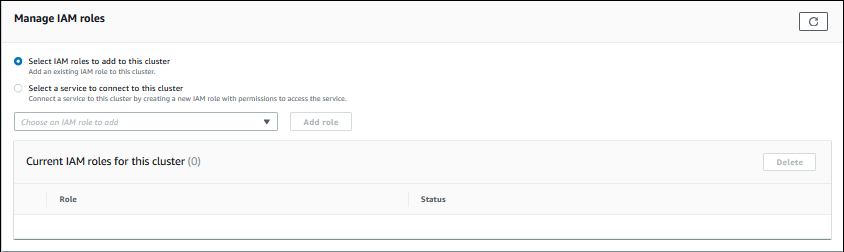
Nella scheda Connettività e sicurezza, nella sezione Gestisci ruoli IAM, esegui una delle seguenti operazioni:
-
Seleziona ruoli IAM da aggiungere a questo cluster (impostazione predefinita)
-
Seleziona un servizio per connetterti a questo cluster
-
-
Per utilizzare un ruolo IAM esistente, selezionalo dal menu, quindi scegli Aggiungi ruolo.
Se l'aggiunta del ruolo ha esito positivo, il suo stato viene visualizzato come
Pending, quindiAvailable. -
Per connettere direttamente un servizio:
-
Scegli Seleziona un servizio per connetterti a questo cluster.
-
Scegli il servizio dal menu, quindi seleziona Connetti un servizio.
-
Per Connect cluster to
Service Name, inserisci l'Amazon Resource Name (ARN) da utilizzare per connetterti al servizio, quindi scegli il servizio Connect.
AWS crea un nuovo ruolo IAM per la connessione al servizio. Il suo stato viene visualizzato come
Pending, quindiAvailable. -
-
(Facoltativo) Per arrestare l'associazione di un ruolo IAM a un cluster database e rimuovere l'autorizzazione correlata, scegli il ruolo e quindi seleziona Elimina.
Per impostare il parametro a livello di cluster per il ruolo IAM associato
-
Nel riquadro di navigazione della console di RDS selezionare Parameter groups (Gruppi di parametri).
-
Se si sta già utilizzando un gruppo di parametri database personalizzato, è possibile selezionare quel gruppo per usarlo invece di creare un nuovo gruppo di parametri del cluster DB. Se si sta utilizzando il gruppo di parametri del cluster DB predefinito, creare un nuovo gruppo di parametri del cluster DB, come descritto nei passaggi seguenti:
-
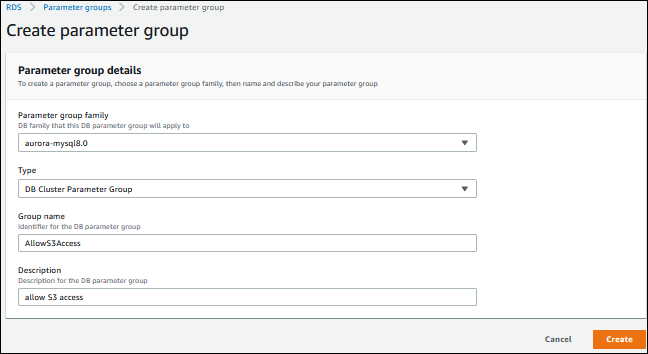
Scegliere Create parameter group (Crea gruppo di parametri).
-
Per Famiglia del gruppo di parametri, scegli
aurora-mysql8.0per un cluster di database compatibile con Aurora MySQL 8.0 o scegliaurora-mysql5.7per un cluster di database compatibile con Aurora MySQL 5.7. -
Per Type (Tipo), scegliere DB Cluster Parameter Group (Gruppo di parametri del cluster DB).
-
Per Group name (Nome gruppo), digitare il nome del nuovo gruppo di parametri del cluster DB.
-
Per Description (Descrizione), digitare una descrizione per il nuovo gruppo di parametri del cluster DB.
-
Scegli Create (Crea).
-
-
Nella pagina Parameter groups (Gruppi di parametri), selezionare il gruppo di parametri del cluster DB e scegliere Edit (Modifica) per Parameter group actions (Operazioni del gruppo di parametri).
-
Imposta i parametri appropriati a livello di cluster sui valori ARN del ruolo IAM correlato.
Ad esempio, è possibile impostare il parametro
aws_default_s3_rolesuarn:aws:iam::123456789012:role/AllowS3Access. -
Seleziona Save changes (Salva modifiche).
-
Per modificare il gruppo di parametri del cluster di database per il cluster di database, completare le seguenti fasi:
-
Scegliere Databases (Database), quindi scegliere il cluster di database Aurora.
-
Scegliere Modify (Modifica).
-
Scorrere fino a Database options (Opzioni database) e impostare DB cluster parameter group (Gruppo di parametri del cluster di database) sul gruppo di parametri del cluster di database.
-
Scegli Continue (Continua).
-
Controllare le modifiche e scegliere Apply immediately (Applica immediatamente).
-
Scegliere Modify cluster (Modifica cluster).
-
Scegliere Databases (Database) e scegliere l'istanza primaria per il cluster di database.
-
In Actions (Operazioni), scegliere Reboot (Riavvia).
Al riavvio dell'istanza, il ruolo IAM viene associato al cluster DB.
Per ulteriori informazioni sui gruppi di parametri del cluster, consulta Parametri di configurazione Aurora MySQL.
-
Per associare un ruolo IAM a un cluster DB utilizzando AWS CLI
-
Richiama il
add-role-to-db-clustercomando da AWS CLI per aggiungere gli ARN per i tuoi ruoli IAM al cluster DB, come illustrato di seguito.PROMPT> aws rds add-role-to-db-cluster --db-cluster-identifier my-cluster --role-arn arn:aws:iam::123456789012:role/AllowAuroraS3Role PROMPT> aws rds add-role-to-db-cluster --db-cluster-identifier my-cluster --role-arn arn:aws:iam::123456789012:role/AllowAuroraLambdaRole -
Se si sta utilizzando il gruppo di parametri del cluster DB predefinito, creare un nuovo gruppo di parametri del cluster DB. Se si sta già utilizzando un gruppo di parametri database personalizzato, è possibile usare quel gruppo invece di creare un nuovo gruppo di parametri del cluster DB.
Per creare un nuovo gruppo di parametri del cluster DB, chiamate il
create-db-cluster-parameter-groupcomando da AWS CLI, come illustrato di seguito.PROMPT> aws rds create-db-cluster-parameter-group --db-cluster-parameter-group-name AllowAWSAccess \ --db-parameter-group-family aurora5.7 --description "Allow access to Amazon S3 and AWS Lambda"Per un cluster DB compatibile con Aurora MySQL 5.7, specificare
aurora-mysql5.7per--db-parameter-group-family. Per un cluster database compatibile con Aurora MySQL 8.0, specificareaurora-mysql8.0per--db-parameter-group-family. -
Impostare i parametri o i parametri appropriati a livello di cluster e i relativi valori ARN del ruolo IAM nel gruppo di parametri del cluster DB, come illustrato di seguito.
PROMPT> aws rds modify-db-cluster-parameter-group --db-cluster-parameter-group-name AllowAWSAccess \ --parameters "ParameterName=aws_default_s3_role,ParameterValue=arn:aws:iam::123456789012:role/AllowAuroraS3Role,method=pending-reboot" \ --parameters "ParameterName=aws_default_lambda_role,ParameterValue=arn:aws:iam::123456789012:role/AllowAuroraLambdaRole,method=pending-reboot" -
Modificare il cluster DB per usare il nuovo gruppo di parametri del cluster DB e riavviare il cluster, come mostrato di seguito.
PROMPT> aws rds modify-db-cluster --db-cluster-identifier my-cluster --db-cluster-parameter-group-name AllowAWSAccess
PROMPT> aws rds reboot-db-instance --db-instance-identifier my-cluster-primary
Al riavvio dell'istanza, i ruoli IAM vengono associati al cluster DB.
Per ulteriori informazioni sui gruppi di parametri del cluster, consulta Parametri di configurazione Aurora MySQL.
