Pemberitahuan akhir dukungan: Pada 31 Maret 2027, AWS akan mengakhiri dukungan untuk Amazon WorkSpaces Thin Client. Setelah 31 Maret 2027, Anda tidak akan lagi dapat mengakses konsol Klien WorkSpaces Tipis atau sumber daya Klien WorkSpaces Tipis. Untuk informasi selengkapnya, lihat bagian akhir dukungan Amazon WorkSpaces Thin Client.
Terjemahan disediakan oleh mesin penerjemah. Jika konten terjemahan yang diberikan bertentangan dengan versi bahasa Inggris aslinya, utamakan versi bahasa Inggris.
Mengaktifkan mikrofon dan webcam
Perangkat WorkSpaces Thin Client Anda dapat terhubung ke perangkat audio dan visual Anda. Untuk menggunakan mikrofon dan webcam Anda dalam sesi desktop virtual, Anda harus mengaktifkan izin di Pengaturan Windows Anda, pada bilah alat desktop virtual, dan pengaturan browser Anda.
WorkSpaces Thin Client kompatibel dengan webcam dan headset yang tercantum di bagian Periferal.
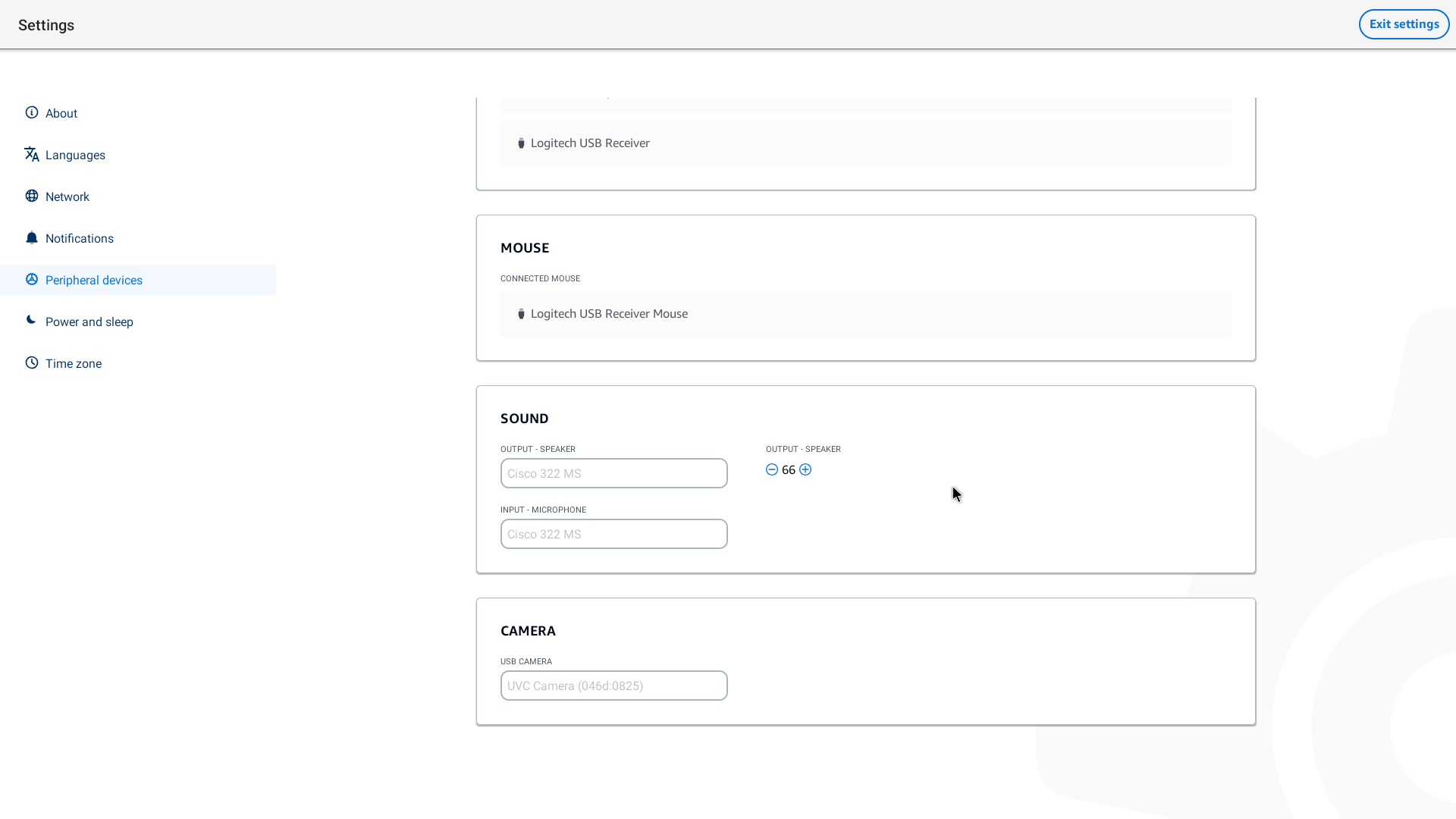
Konfirmasikan webcam dan mikrofon Anda terhubung dengan benar ke WorkSpaces Thin Client Anda.
Pergi ke Pengaturan.
Pilih Perangkat Periferal.
Pastikan webcam dan mikrofon Anda terdaftar.
Verifikasi bahwa mikrofon dan webcam Anda diaktifkan di VDI Anda. Bergantung pada VDI apa yang Anda gunakan, lakukan salah satu hal berikut:
Untuk Windows, gunakan Mengaktifkan izin di Windows.
Untuk Amazon WorkSpaces, gunakan Mengaktifkan izin di Amazon. WorkSpaces
Untuk WorkSpaces Aplikasi atau Amazon WorkSpaces Secure Browser, gunakan Mengaktifkan izin di WorkSpaces Aplikasi dan Amazon WorkSpaces Secure Browser.
Mengaktifkan izin untuk mikrofon dan webcam di VDI
Mengaktifkan izin di Windows
Pilih ikon Pengaturan.
Pilih ikon Privasi dari menu Pengaturan.
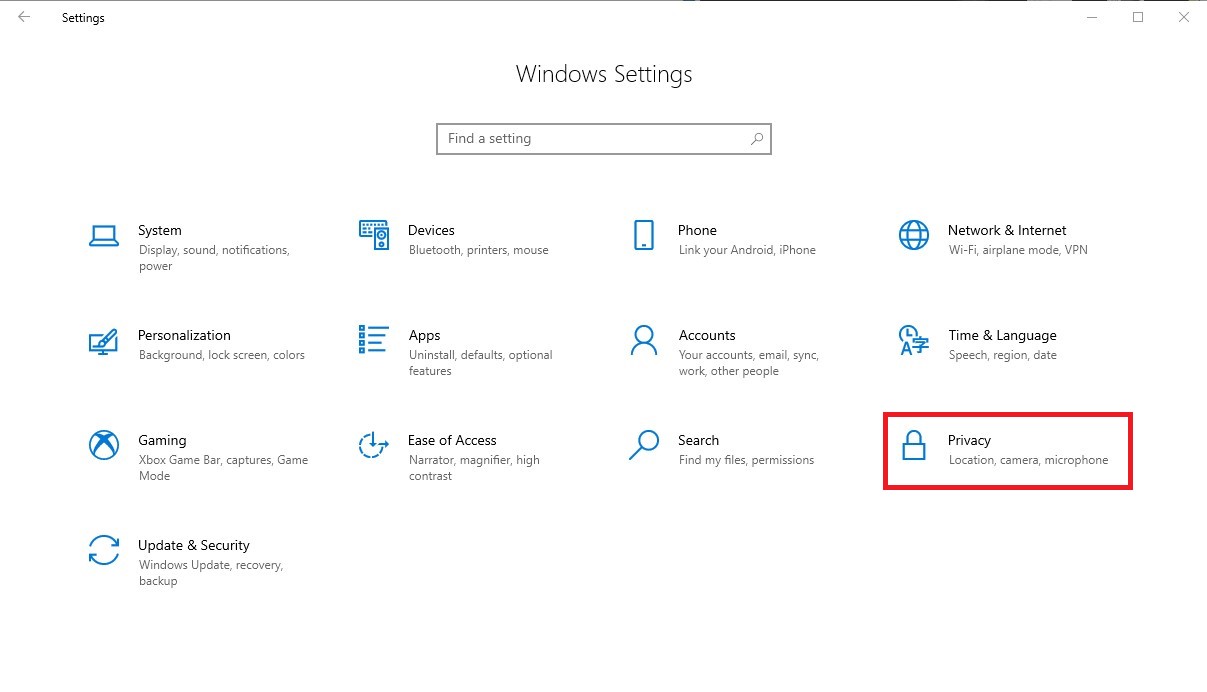
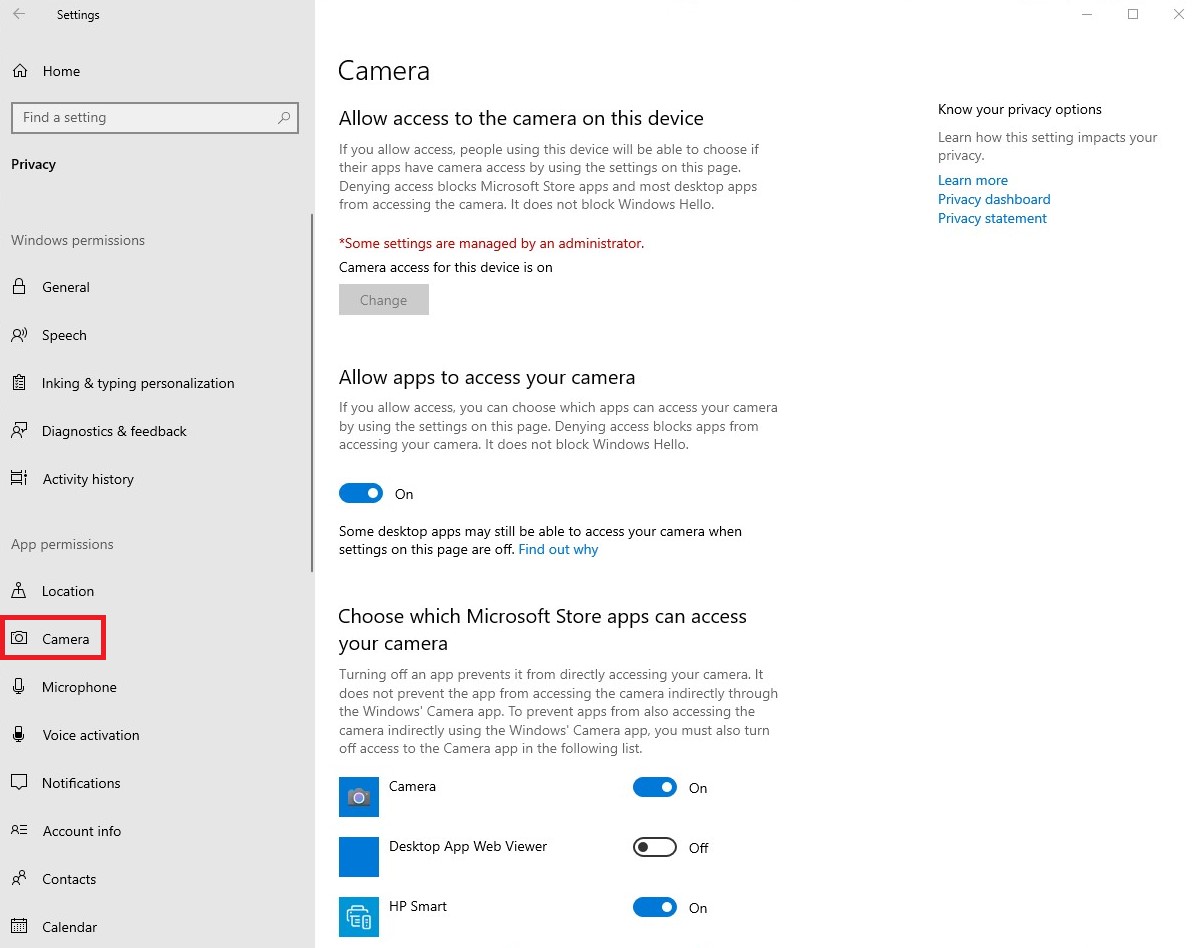
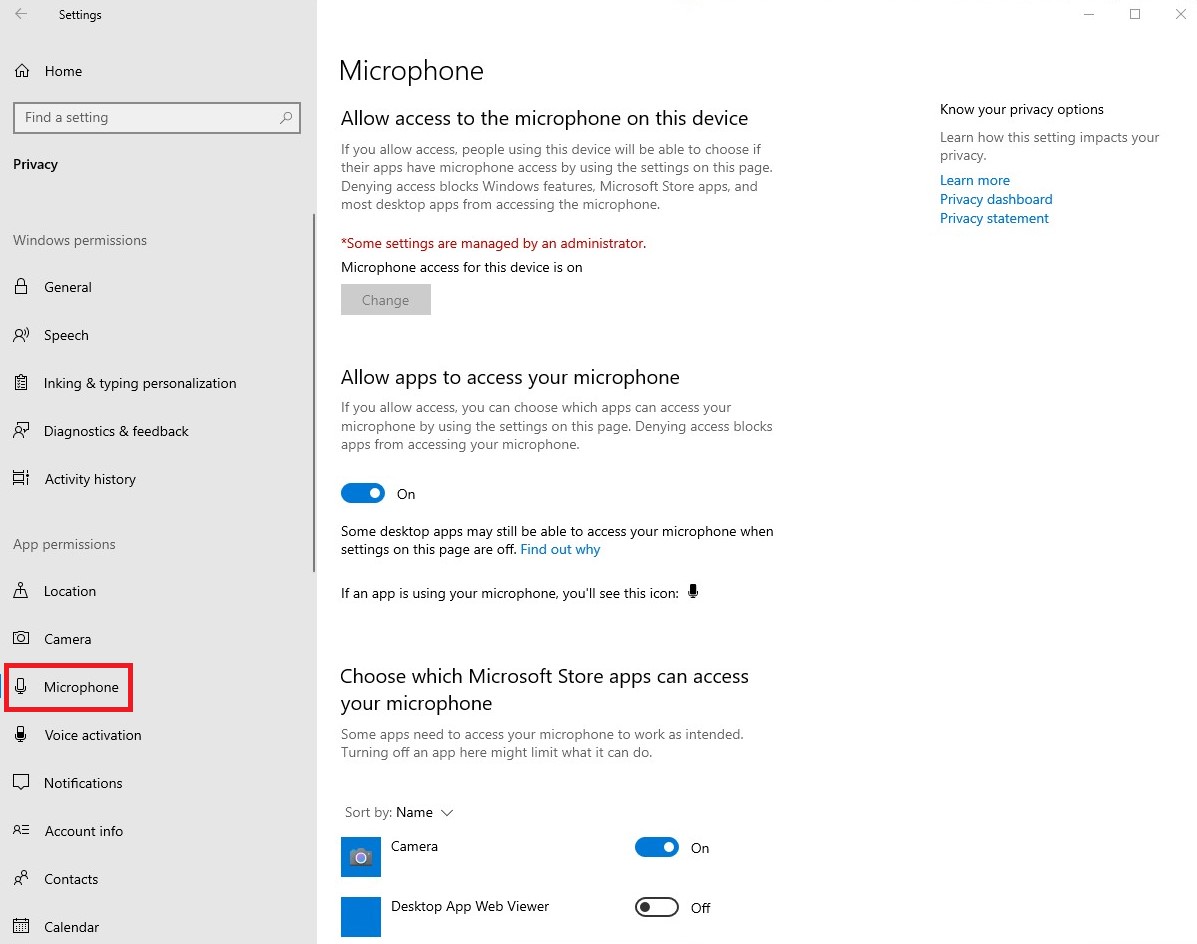
Lakukan salah satu tindakan berikut:
Pilih Kamera dari daftar di sebelah kiri, dan ubah Izinkan aplikasi mengakses kamera Anda ke Aktif.
Pilih Mikrofon dari daftar di sebelah kiri, dan ubah Izinkan aplikasi mengakses kamera Anda ke Aktif.
Setelah Anda mengaktifkan izin di Windows, Anda harus mengaktifkannya dari browser web Anda. Lihat Mengaktifkan izin di browser web.
Mengaktifkan izin di Amazon WorkSpaces
Izin untuk webcam dan mikrofon secara otomatis diaktifkan untuk digunakan dengan WorkSpaces Thin Client.
Bilah alat desktop virtual akan menampilkan status mikrofon dan webcam Anda.
WorkSpaces Thin Client kompatibel dengan webcam dan headset yang tercantum di bagian Periferal.
Konfirmasikan webcam dan mikrofon Anda terhubung dengan benar ke WorkSpaces Thin Client Anda.
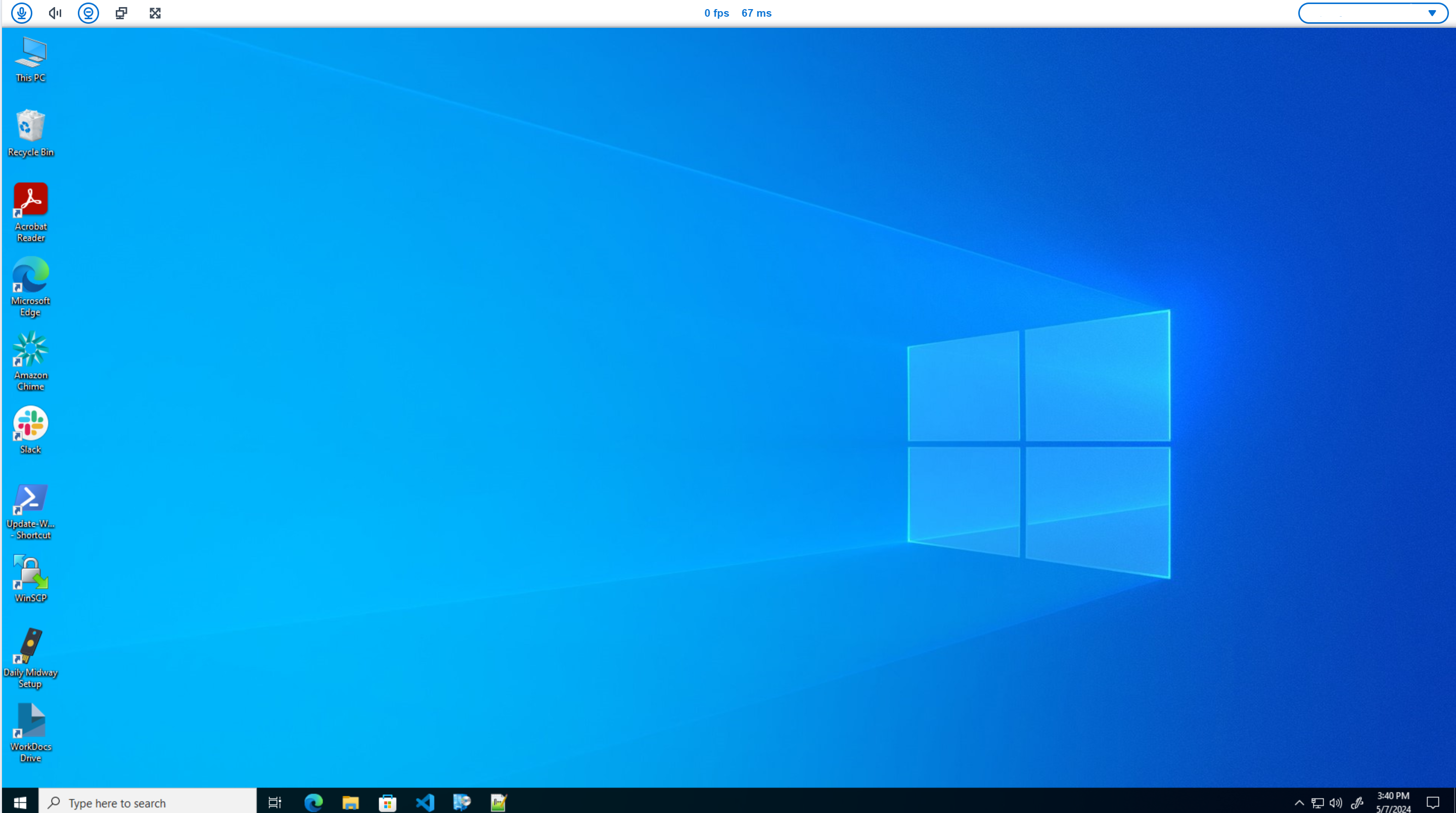
Ikon untuk Mikrofon dan Webcam akan menunjukkan statusnya.
| Ikon | Status |
|---|---|

|
Kamera tidak menyala. |

|
Kamera aktif tetapi tidak streaming. |

|
Kamera aktif dan streaming. |

|
Mikrofon tidak menyala. |

|
Mikrofon menyala. |
Setelah Anda mengonfirmasi bahwa perangkat Anda diaktifkan di Amazon WorkSpaces, Anda harus mengaktifkannya dari browser web Anda. Lihat Mengaktifkan izin di browser web
Mengaktifkan izin di WorkSpaces Aplikasi dan Amazon WorkSpaces Secure Browser
Perangkat WorkSpaces Thin Client Anda dapat terhubung ke perangkat audio dan visual Anda. Untuk menggunakan mikrofon dan webcam Anda dalam sesi desktop virtual, Anda harus mengaktifkan izin di Pengaturan Windows Anda, pada bilah alat desktop virtual, dan pengaturan browser Anda.
Konfirmasikan webcam dan mikrofon Anda terhubung dengan benar ke WorkSpaces Thin Client Anda.
Pergi ke Pengaturan.
Pilih Perangkat Periferal.
Pastikan webcam dan mikrofon Anda terdaftar.
Setelah Anda mengonfirmasi bahwa perangkat Anda diaktifkan di WorkSpaces Aplikasi atau Browser WorkSpaces Aman Amazon, Anda harus mengaktifkannya dari browser web Anda. Lihat Mengaktifkan izin di browser web.
Mengaktifkan izin di browser web
Jendela pop-up akan muncul meminta izin Mikrofon dan Webcam. Jika Anda tidak melihat pop-up, Anda dapat memilih ikon di sebelah bilah alamat.
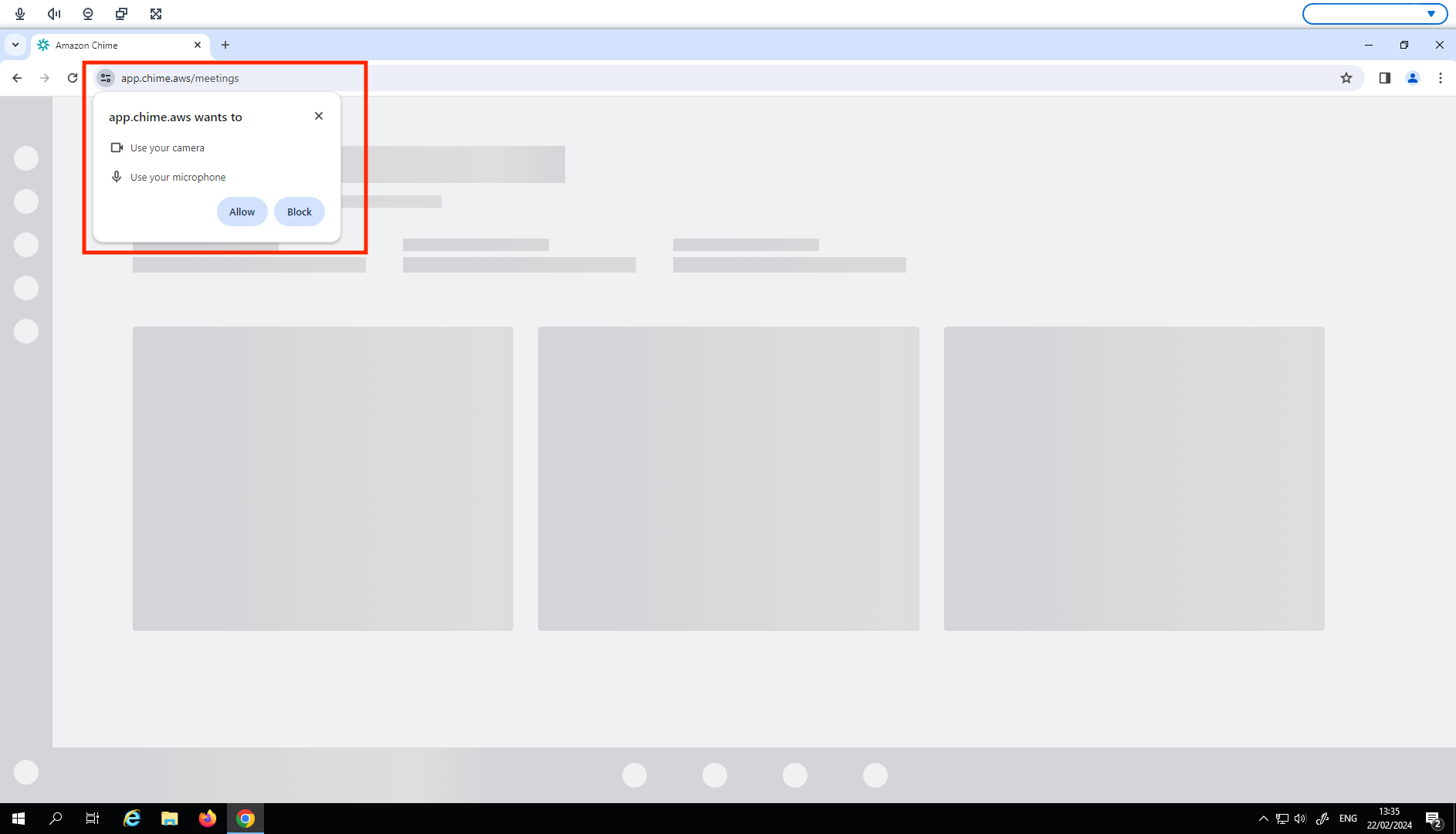
Pilih Izinkan di jendela pop up.
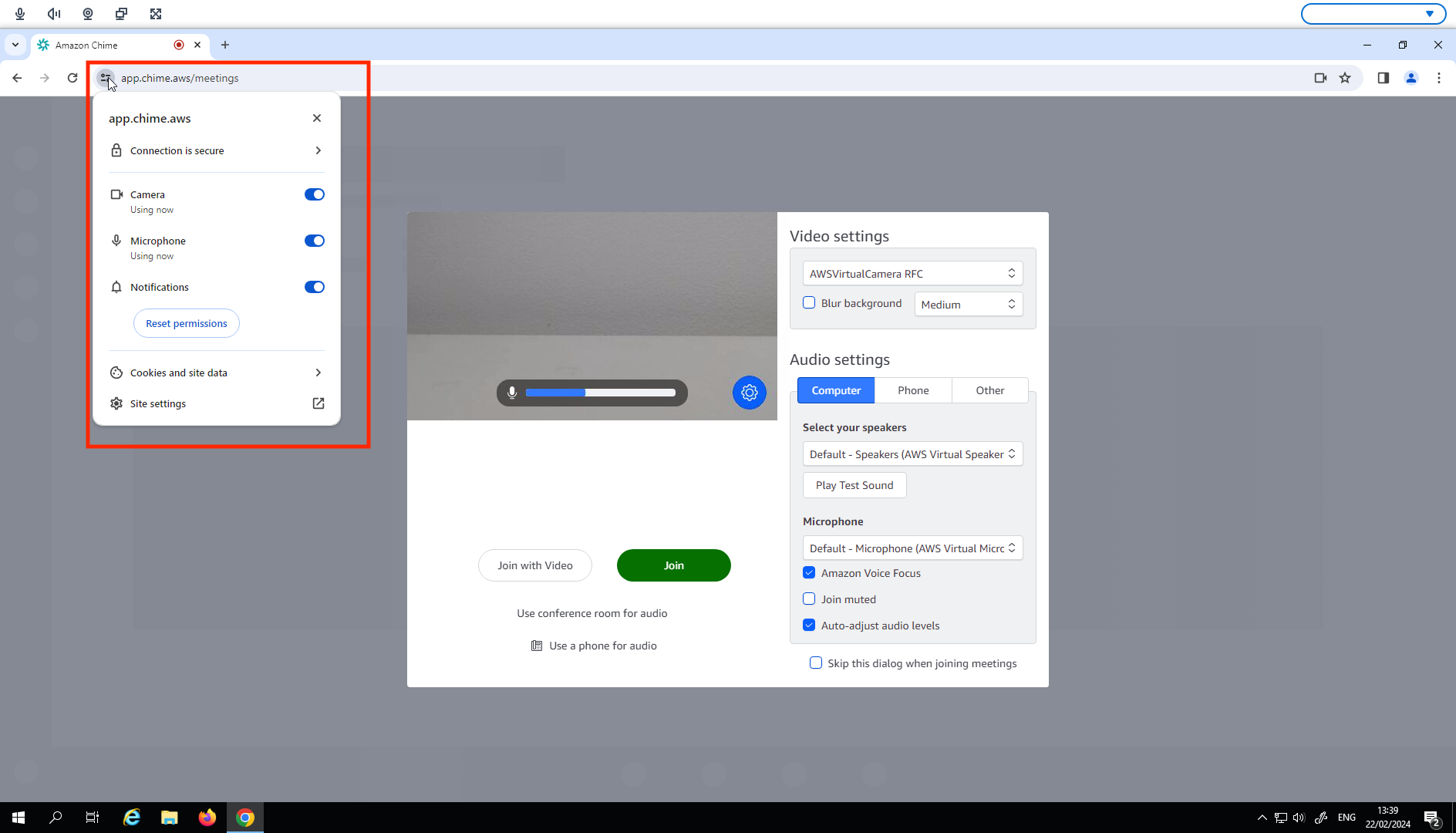
Pilih ikon Pengaturan pada bilah pencarian browser dan pastikan Mikrofon dan Webcam diaktifkan.
catatan
Anda mungkin perlu mengulangi langkah di atas setiap kali Anda ingin menggunakan webcam dan mikrofon di situs web.
