Terjemahan disediakan oleh mesin penerjemah. Jika konten terjemahan yang diberikan bertentangan dengan versi bahasa Inggris aslinya, utamakan versi bahasa Inggris.
Buat toko kebijakan Izin Terverifikasi Amazon pertama Anda
Untuk tutorial ini, mari kita asumsikan Anda adalah pengembang aplikasi berbagi foto dan Anda mencari cara untuk mengontrol tindakan apa yang dapat dilakukan pengguna aplikasi. Anda ingin mengontrol siapa yang dapat menambahkan, menghapus, atau melihat foto dan album foto. Anda juga ingin mengontrol tindakan apa yang dapat dilakukan pengguna di akun mereka. Bisakah mereka mengelola akun mereka, bagaimana dengan akun teman? Untuk mengontrol tindakan ini, Anda akan membuat kebijakan yang mengizinkan atau melarang tindakan ini berdasarkan identitas pengguna. Izin Terverifikasi menawarkan toko kebijakan, atau wadah, untuk menampung kebijakan ini.
Dalam tutorial ini kita akan berjalan melalui pembuatan toko kebijakan sampel menggunakan konsol Izin Terverifikasi Amazon. Konsol menawarkan beberapa contoh opsi penyimpanan kebijakan dan kami akan membuat toko PhotoFlashkebijakan. Toko kebijakan ini memungkinkan prinsipal, seperti pengguna, untuk melakukan tindakan, seperti berbagi, pada sumber daya, seperti foto atau album.
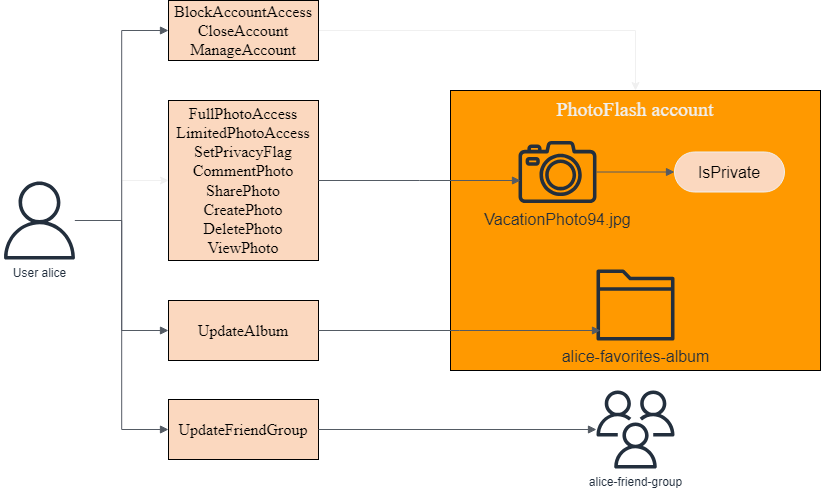
Diagram berikut menggambarkan hubungan antara kepala sekolah,User::alice, dan tindakan yang dapat dia ambil pada berbagai sumber daya, yaitu PhotoFlash akunnya, VactionPhoto94.jpg file, album fotoalice-favorites-album, dan grup alice-friend-group pengguna.
Sekarang setelah Anda memahami toko PhotoFlashkebijakan, mari buat toko kebijakan dan jelajahi.
Prasyarat
Mendaftar untuk Akun AWS
Untuk memulai AWS, Anda membutuhkan Akun AWS. Untuk informasi tentang membuat Akun AWS, lihat Memulai dengan Akun AWS di Panduan AWS Account Management Referensi.
Langkah 1: Buat toko PhotoFlash kebijakan
Dalam prosedur berikut, Anda akan membuat toko PhotoFlashkebijakan menggunakan AWS konsol.
Untuk membuat toko PhotoFlash kebijakan
-
Di konsol Izin Terverifikasi
, pilih Buat toko kebijakan baru. -
Untuk opsi Memulai, pilih Mulai dari toko kebijakan sampel.
-
Untuk proyek Sampel, pilih PhotoFlash.
-
Pilih Buat toko kebijakan.
Setelah Anda melihat pesan “Toko kebijakan yang dibuat dan dikonfigurasi,” pilih Buka ikhtisar untuk menjelajahi toko kebijakan Anda.
Langkah 2: Buat kebijakan
Saat Anda membuat penyimpanan kebijakan, kebijakan default dibuat yang memungkinkan pengguna memiliki kontrol penuh atas akun mereka sendiri. Ini adalah kebijakan yang berguna, tetapi untuk tujuan kita, mari buat kebijakan yang lebih ketat untuk mengeksplorasi nuansa Izin Terverifikasi. Jika Anda ingat diagram yang kita lihat sebelumnya dalam tutorial, kami memiliki kepala sekolah,User::alice, yang dapat melakukan tindakan,UpdateAlbum, pada sumber daya,alice-favorites-album. Mari tambahkan kebijakan yang akan memungkinkan Alice, dan hanya Alice, untuk mengelola album ini.
Untuk membuat kebijakan
-
Di konsol Izin Terverifikasi
, pilih penyimpanan kebijakan yang Anda buat di langkah 1. -
Di navigasi, pilih Kebijakan.
-
Pilih Buat kebijakan dan kemudian pilih Buat kebijakan statis.
-
Untuk efek Kebijakan, pilih Izin.
-
Untuk cakupan Prinsipal, pilih Prinsip khusus, lalu untuk Tentukan jenis entitas, pilih PhotoFlash: :Pengguna, dan untuk Tentukan pengenal entitas, masukkan.
alice -
Untuk cakupan Sumber daya, pilih Sumber daya spesifik, lalu untuk Tentukan jenis entitas, pilih PhotoFlash: :Album, dan untuk Tentukan pengenal entitas, masukkan.
alice-favorites-album -
Untuk cakupan Tindakan, pilih Kumpulan tindakan tertentu, lalu untuk Tindakan kebijakan ini akan berlaku, pilih UpdateAlbum.
-
Pilih Berikutnya.
-
Di bawah Detail, untuk Deskripsi kebijakan - masukkan opsional
Policy allowing alice to update
                        alice-favorites-album.
. -
Pilih Buat kebijakan.
Setelah membuat kebijakan, Anda dapat mengujinya di konsol Izin Terverifikasi.
Langkah 3: Menguji toko kebijakan
Setelah membuat penyimpanan kebijakan dan kebijakan, Anda dapat mengujinya dengan menjalankan permintaan otorisasi simulasi menggunakan bangku uji Izin Terverifikasi.
Untuk menguji kebijakan toko kebijakan
Buka konsol Izin Terverifikasi
. Pilih toko polis Anda. -
Di panel navigasi di sebelah kiri, pilih Test bench.
-
Pilih mode Visual.
-
Untuk Principal, lakukan hal berikut:
-
Untuk Principal mengambil tindakan pilih PhotoFlash: :User dan untuk Specify entity identifier, enter.
alice -
Di bawah Atribut, untuk Account: Entity, pastikan entitas PhotoFlash: :Account dipilih, dan untuk Specify entity identifier, masukkan.
alice-account
-
-
Di bawah Sumber Daya, untuk Sumber Daya yang digunakan oleh prinsipal, pilih jenis sumber daya PhotoFlash: :Album dan untuk Tentukan pengenal entitas, masukkan.
alice-favorites-album -
Untuk Tindakan, pilih PhotoFlash: :Action::” UpdateAlbum "dari daftar tindakan yang valid.
-
Di bagian atas halaman, pilih Jalankan permintaan otorisasi untuk mensimulasikan permintaan otorisasi untuk kebijakan Cedar di toko kebijakan sampel. Bangku tes harus menampilkan Keputusan: Izinkan menunjukkan kebijakan kami berfungsi seperti yang diharapkan.
Tabel berikut memberikan nilai tambahan untuk prinsipal, sumber daya, dan tindakan yang dapat Anda uji dengan bangku tes Izin Terverifikasi. Tabel ini mencakup keputusan permintaan otorisasi berdasarkan kebijakan statis yang disertakan dengan penyimpanan kebijakan PhotoFlash sampel dan kebijakan yang Anda buat di langkah 2.
| Nilai pokok | Akun Utama: Nilai entitas | Nilai sumber daya | Nilai induk sumber daya | Tindakan | Keputusan otorisasi |
|---|---|---|---|---|---|
| PhotoFlash: :Pengguna | bob | PhotoFlash: :Akun | alice-akun | PhotoFlash: :Album | album-favorit alice | N/A | PhotoFlash: :Tindakan::”” UpdateAlbum | Menyangkal |
| PhotoFlash: :Pengguna | alice | PhotoFlash: :Akun | alice-akun | PhotoFlash: :Foto | photo.jpeg | PhotoFlash: :Akun | bob-akun | PhotoFlash: :Tindakan::”” ViewPhoto | Menyangkal |
| PhotoFlash: :Pengguna | alice | PhotoFlash: :Akun | alice-akun | PhotoFlash: :Foto | photo.jpeg | PhotoFlash: :Akun | alice-akun | PhotoFlash: :Tindakan::”” ViewPhoto | Izinkan |
| PhotoFlash: :Pengguna | alice | PhotoFlash: :Akun | alice-akun | PhotoFlash: :Foto | bob-photo.jpeg | PhotoFlash: :Album | Bob-Vacation-Album | PhotoFlash: :Tindakan::”” DeletePhoto | Menyangkal |
Langkah 4: Bersihkan Sumber Daya
Setelah Anda selesai menjelajahi toko kebijakan Anda, hapus.
Untuk menghapus toko kebijakan
-
Di konsol Izin Terverifikasi
, pilih penyimpanan kebijakan yang Anda buat di langkah 1. -
Di navigasi, pilih Pengaturan.
-
Di bawah Hapus toko kebijakan, pilih Hapus toko kebijakan ini.
-
Di toko Hapus kebijakan ini? kotak dialog, masukkan hapus, lalu pilih Hapus.
