Terjemahan disediakan oleh mesin penerjemah. Jika konten terjemahan yang diberikan bertentangan dengan versi bahasa Inggris aslinya, utamakan versi bahasa Inggris.
# Mempartisi speaker (diarisasi)
Dengan diarisasi speaker, Anda dapat membedakan antara speaker yang berbeda dalam output transkripsi Anda. Amazon Transcribe dapat membedakan antara maksimal 30 speaker unik dan memberi label teks dari setiap pembicara unik dengan nilai unik (`spk_0`melalui`spk_9`).
Selain [bagian transkrip standar](how-input.md#how-it-works-output) (`transcripts`dan`items`), permintaan dengan partisi speaker diaktifkan termasuk bagian. `speaker_labels` Bagian ini dikelompokkan berdasarkan pembicara dan berisi informasi tentang setiap ucapan, termasuk label speaker dan stempel waktu.
```
"speaker_labels": {
"channel_label": "ch_0",
"speakers": 2,
"segments": [
{
"start_time": "4.87",
"speaker_label": "spk_0",
"end_time": "6.88",
"items": [
{
"start_time": "4.87",
"speaker_label": "spk_0",
"end_time": "5.02"
},
{{...}}
{
"start_time": "8.49",
"speaker_label": "spk_1",
"end_time": "9.24",
"items": [
{
"start_time": "8.49",
"speaker_label": "spk_1",
"end_time": "8.88"
},
```
Untuk melihat contoh transkrip lengkap dengan partisi pembicara (untuk dua pembicara), lihat. [Contoh keluaran diarisasi (batch)](diarization-output-batch.md)
## Mempartisi speaker dalam transkripsi batch
Untuk mempartisi speaker dalam transkripsi batch, lihat contoh berikut:
### Konsol Manajemen AWS
1. Masuk ke [Konsol Manajemen AWS](https://console.aws.amazon.com/transcribe/).
1. Di panel navigasi, pilih **Pekerjaan transkripsi**, lalu pilih **Buat pekerjaan** (kanan atas). Ini membuka halaman **Tentukan detail pekerjaan**.
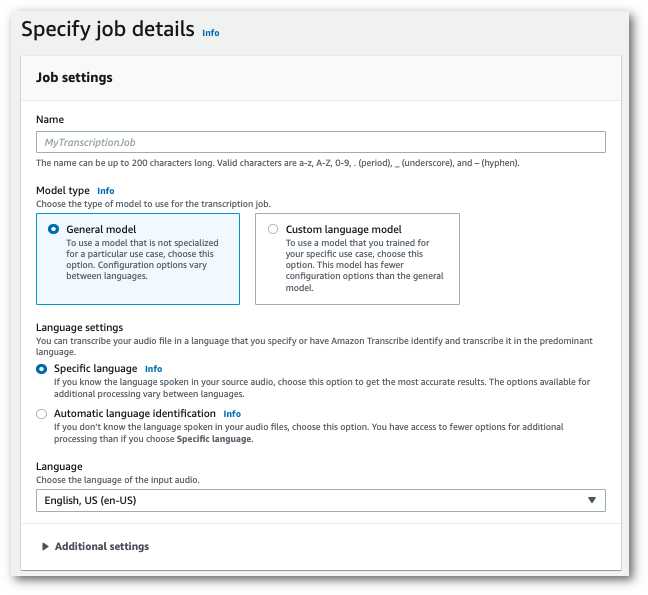
1. Isi kolom apa pun yang ingin Anda sertakan di halaman **Tentukan detail pekerjaan**, lalu pilih **Berikutnya**. Ini membawa Anda ke halaman **Konfigurasi pekerjaan - *opsional***.
Untuk mengaktifkan partisi speaker, di **Pengaturan audio**, pilih Identifikasi **audio**. Kemudian pilih **Partisi speaker** dan tentukan jumlah speaker.

1. Pilih **Buat pekerjaan** untuk menjalankan pekerjaan transkripsi Anda.
### AWS CLI
Contoh ini menggunakan [start-transcription-job](https://awscli.amazonaws.com/v2/documentation/api/latest/reference/transcribe/start-transcription-job.html). Untuk informasi selengkapnya, lihat [https://docs.aws.amazon.com/transcribe/latest/APIReference/API_StartTranscriptionJob.html](https://docs.aws.amazon.com/transcribe/latest/APIReference/API_StartTranscriptionJob.html).
```
aws transcribe start-transcription-job \
--region {{us-west-2}} \
--transcription-job-name {{my-first-transcription-job}} \
--media MediaFileUri=s3://{{amzn-s3-demo-bucket}}/{{my-input-files}}/{{my-media-file}}.{{flac}} \
--output-bucket-name {{amzn-s3-demo-bucket}} \
--output-key {{my-output-files}}/ \
--language-code {{en-US}} \
--settings ShowSpeakerLabels={{true}},MaxSpeakerLabels={{3}}
```
Berikut contoh lain menggunakan perintah [start-transcription-job](https://awscli.amazonaws.com/v2/documentation/api/latest/reference/transcribe/start-transcription-job.html), dan badan permintaan yang memungkinkan pembicara mempartisi dengan pekerjaan itu.
```
aws transcribe start-transcription-job \
--region {{us-west-2}} \
--cli-input-json file://{{my-first-transcription-job}}.json
```
File *my-first-transcription-job.json* berisi badan permintaan berikut.
```
{
"TranscriptionJobName": "{{my-first-transcription-job}}",
"Media": {
"MediaFileUri": "s3://{{amzn-s3-demo-bucket}}/{{my-input-files}}/{{my-media-file}}.{{flac}}"
},
"OutputBucketName": "{{amzn-s3-demo-bucket}}",
"OutputKey": "{{my-output-files}}/",
"LanguageCode": "{{en-US}}",
"ShowSpeakerLabels": 'TRUE',
"MaxSpeakerLabels": {{3}}
}
```
### AWS SDK untuk Python (Boto3)
Contoh ini menggunakan AWS SDK untuk Python (Boto3) untuk mengidentifikasi saluran menggunakan metode [start\_transcription\_job](https://boto3.amazonaws.com/v1/documentation/api/latest/reference/services/transcribe.html#TranscribeService.Client.start_transcription_job). Untuk informasi selengkapnya, lihat [StartTranscriptionJob](https://docs.aws.amazon.com/transcribe/latest/APIReference/API_StartTranscriptionJob.html).
```
from __future__ import print_function
import time
import boto3
transcribe = boto3.client('transcribe', '{{us-west-2}}')
job_name = "{{my-first-transcription-job}}"
job_uri = "s3://{{amzn-s3-demo-bucket}}/{{my-input-files}}/{{my-media-file}}.{{flac}}"
transcribe.start_transcription_job(
TranscriptionJobName = job_name,
Media = {
'MediaFileUri': job_uri
},
OutputBucketName = '{{amzn-s3-demo-bucket}}',
OutputKey = '{{my-output-files}}/',
LanguageCode = '{{en-US}}',
Settings = {
'ShowSpeakerLabels': True,
'MaxSpeakerLabels': {{3}}
}
)
while True:
status = transcribe.get_transcription_job(TranscriptionJobName = job_name)
if status['TranscriptionJob']['TranscriptionJobStatus'] in ['COMPLETED', 'FAILED']:
break
print("Not ready yet...")
time.sleep(5)
print(status)
```
## Mempartisi speaker dalam transkripsi streaming
Untuk mempartisi speaker dalam transkripsi streaming, lihat contoh berikut:
### Transkripsi streaming
1. Masuk ke [Konsol Manajemen AWS](https://console.aws.amazon.com/transcribe/).
1. Di panel navigasi, pilih **Real-time transkripsi**. Gulir ke bawah ke **pengaturan Audio** dan perluas bidang ini jika diminimalkan.

1. Beralih pada partisi **Speaker**.

1. Anda sekarang siap untuk mentranskripsikan aliran Anda. Pilih **Mulai streaming** dan mulai berbicara. Untuk mengakhiri dikte Anda, pilih **Hentikan streaming**.
### HTTP/2 aliran
Contoh ini membuat HTTP/2 permintaan yang mempartisi speaker dalam output transkripsi Anda. Untuk informasi lebih lanjut tentang menggunakan HTTP/2 streaming dengan Amazon Transcribe, lihat[Menyiapkan HTTP/2 aliran](streaming-setting-up.md#streaming-http2). Untuk detail selengkapnya tentang parameter dan header khusus untuk Amazon Transcribe, lihat [StartStreamTranscription](https://docs.aws.amazon.com/transcribe/latest/APIReference/API_streaming_StartStreamTranscription.html).
```
POST /stream-transcription HTTP/2
host: transcribestreaming.{{us-west-2}}.amazonaws.com
X-Amz-Target: com.amazonaws.transcribe.Transcribe.{{StartStreamTranscription}}
Content-Type: application/vnd.amazon.eventstream
X-Amz-Content-Sha256: {{string}}
X-Amz-Date: {{20220208}}T{{235959}}Z
Authorization: AWS4-HMAC-SHA256 Credential={{access-key}}/{{20220208}}/{{us-west-2}}/transcribe/aws4_request, SignedHeaders=content-type;host;x-amz-content-sha256;x-amz-date;x-amz-target;x-amz-security-token, Signature={{string}}
x-amzn-transcribe-language-code: {{en-US}}
x-amzn-transcribe-media-encoding: {{flac}}
x-amzn-transcribe-sample-rate: {{16000}}
x-amzn-transcribe-show-speaker-label: true
transfer-encoding: chunked
```
Definisi parameter dapat ditemukan di [Referensi API](https://docs.aws.amazon.com/transcribe/latest/APIReference/API_Reference.html); parameter yang umum untuk semua operasi AWS API tercantum di bagian [Parameter Umum](https://docs.aws.amazon.com/transcribe/latest/APIReference/CommonParameters.html).
### WebSocket aliran
Contoh ini membuat URL presigned yang memisahkan speaker dalam output transkripsi Anda. Jeda baris telah ditambahkan untuk keterbacaan. Untuk informasi selengkapnya tentang penggunaan WebSocket stream dengan Amazon Transcribe, lihat[Menyiapkan WebSocket aliran](streaming-setting-up.md#streaming-websocket). Untuk detail lebih lanjut tentang parameter, lihat [https://docs.aws.amazon.com/transcribe/latest/APIReference/API_streaming_StartStreamTranscription.html](https://docs.aws.amazon.com/transcribe/latest/APIReference/API_streaming_StartStreamTranscription.html).
```
GET wss://transcribestreaming.{{us-west-2}}.amazonaws.com:8443/stream-transcription-websocket?
&X-Amz-Algorithm=AWS4-HMAC-SHA256
&X-Amz-Credential={{AKIAIOSFODNN7EXAMPLE}}%2F{{20220208}}%2F{{us-west-2}}%2F{{transcribe}}%2Faws4_request
&X-Amz-Date={{20220208}}T{{235959}}Z
&X-Amz-Expires={{300}}
&X-Amz-Security-Token={{security-token}}
&X-Amz-Signature={{string}}
&X-Amz-SignedHeaders=content-type%3Bhost%3Bx-amz-date
&language-code=en-US
&specialty={{PRIMARYCARE}}
&type={{DICTATION}}
&media-encoding={{flac}}
&sample-rate={{16000}}
&show-speaker-label=true
```
Definisi parameter dapat ditemukan di [Referensi API](https://docs.aws.amazon.com/transcribe/latest/APIReference/API_Reference.html); parameter yang umum untuk semua operasi AWS API tercantum di bagian [Parameter Umum](https://docs.aws.amazon.com/transcribe/latest/APIReference/CommonParameters.html).