Terjemahan disediakan oleh mesin penerjemah. Jika konten terjemahan yang diberikan bertentangan dengan versi bahasa Inggris aslinya, utamakan versi bahasa Inggris.
Mengelola Instans Amazon EC2
AWS Explorer menyediakan tampilan mendetail tentang instans Amazon Machine Images (AMI) dan Amazon Elastic Compute Cloud (Amazon EC2). Dari tampilan ini, Anda dapat meluncurkan instans Amazon EC2 dari AMI, menyambung ke instance tersebut, dan menghentikan atau menghentikan instance, semuanya dari dalam lingkungan pengembangan Visual Studio. Anda dapat menggunakan tampilan instance untuk membuat AMIs dari instance Anda. Untuk informasi selengkapnya, lihat Membuat AMI dari Instans Amazon EC2.
Gambar Mesin Amazon dan Tampilan Instans Amazon EC2
Dari AWS Explorer, Anda dapat menampilkan tampilan Amazon Machine Images (AMI) dan instans Amazon EC2. Di AWS Explorer, perluas node Amazon EC2.
Untuk menampilkan AMIs tampilan, pada subnode pertama, AMIs, buka menu konteks (klik kanan) dan kemudian pilih View.
Untuk menampilkan tampilan instans Amazon EC2, pada node Instances, buka menu konteks (klik kanan) lalu pilih View.
Anda juga dapat menampilkan tampilan dengan mengklik dua kali node yang sesuai.
-
Tampilan dicakup ke wilayah yang ditentukan di AWS Explorer (misalnya, wilayah AS Barat (California Utara)).
-
Anda dapat mengatur ulang kolom dengan mengklik dan menyeret. Untuk mengurutkan nilai dalam kolom, klik judul kolom.
-
Anda dapat menggunakan daftar drop-down dan kotak filter di Melihat untuk mengonfigurasi tampilan. Tampilan awal menampilkan semua AMIs jenis platform (Windows atau Linux) yang dimiliki oleh akun yang ditentukan dalam AWS Explorer.
Tampilkan/Sembunyikan Kolom
Anda juga dapat memilih Show/Hide drop-down di bagian atas tampilan untuk mengonfigurasi kolom mana yang ditampilkan. Pilihan kolom Anda akan tetap ada jika Anda menutup tampilan dan membukanya kembali.
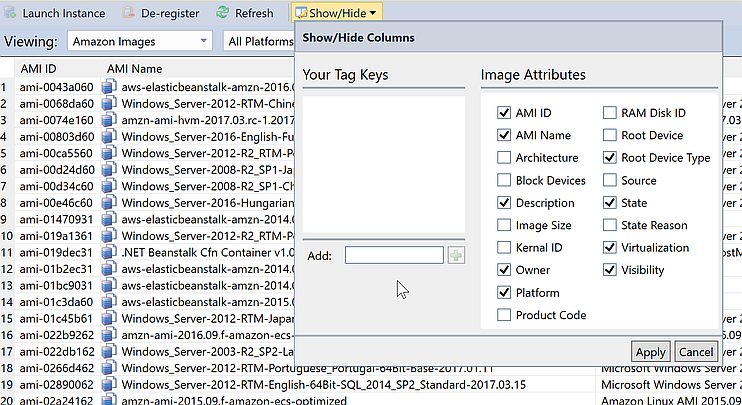
Tampilkan/Sembunyikan UI Kolom untuk tampilan AMI dan Instance
Tagging AMIs, Instans, dan Volume
Anda juga dapat menggunakan daftar drop-down Tampilkan/Sembunyikan untuk menambahkan tag untuk AMI, instans Amazon EC2, atau volume yang Anda miliki. Tag adalah pasangan nama-nilai yang memungkinkan Anda melampirkan metadata ke AMIs, instance, dan volume Anda. Nama tag dicakup baik ke akun Anda dan juga secara terpisah ke akun Anda AMIs dan instance. Misalnya, tidak akan ada konflik jika Anda menggunakan nama tag yang sama untuk instance Anda AMIs dan instance Anda. Nama tag tidak peka huruf besar/kecil.
Untuk informasi selengkapnya tentang tag, buka Menggunakan Tag di Panduan Pengguna Amazon EC2 untuk Instans Linux.
Untuk menambahkan tag
-
Di kotak Tambah, ketikkan nama untuk tag. Pilih tombol hijau dengan tanda plus (+), lalu pilih Terapkan.
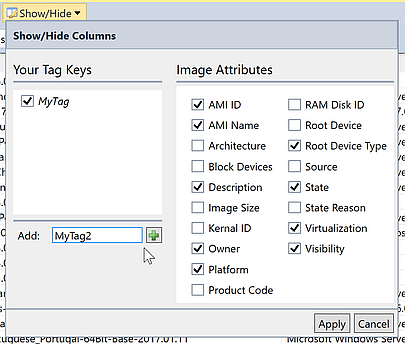
Menambahkan tag ke instans AMI atau Amazon EC2
Tag baru ditampilkan dalam huruf miring, yang menunjukkan belum ada nilai yang dikaitkan dengan tag itu.
Dalam tampilan daftar, nama tag muncul sebagai kolom baru. Ketika setidaknya satu nilai telah dikaitkan dengan tag, tag akan terlihat di Konsol Manajemen AWS
. -
Untuk menambahkan nilai tag, klik dua kali sel di kolom untuk tag itu, dan ketikkan nilai. Untuk menghapus nilai tag, klik dua kali sel dan hapus teks.
Jika Anda menghapus tag di daftar drop-down Tampilkan/Sembunyikan, kolom yang sesuai menghilang dari tampilan. Tag dipertahankan, bersama dengan nilai tag apa pun yang terkait dengan AMIs, instance, atau volume.
catatan
Jika Anda menghapus tag di daftar drop-down Tampilkan/Sembunyikan yang tidak memiliki nilai terkait, AWS Toolkit akan menghapus tag sepenuhnya. Ini tidak akan lagi muncul di tampilan daftar atau di daftar drop-down Tampilkan/Sembunyikan. Untuk menggunakan tag itu lagi, gunakan kotak dialog Tampilkan/Sembunyikan untuk membuatnya kembali.
Meluncurkan Instans Amazon EC2
AWS Explorer menyediakan semua fungsionalitas yang diperlukan untuk meluncurkan instans Amazon EC2. Di bagian ini, kita akan memilih Amazon Machine Image (AMI), mengkonfigurasinya, dan kemudian memulainya sebagai instans Amazon EC2.
Untuk meluncurkan instans Windows Server Amazon EC2
-
Di bagian atas AMIs tampilan, di daftar drop-down di sebelah kiri, pilih Gambar Amazon. Di daftar drop-down di sebelah kanan, pilih Windows. Di kotak filter, ketik
ebsuntuk Penyimpanan Blok Elastis. Mungkin perlu beberapa saat agar pemandangan disegarkan. -
Pilih AMI dalam daftar, buka menu konteks (klik kanan), lalu pilih Launch Instance.
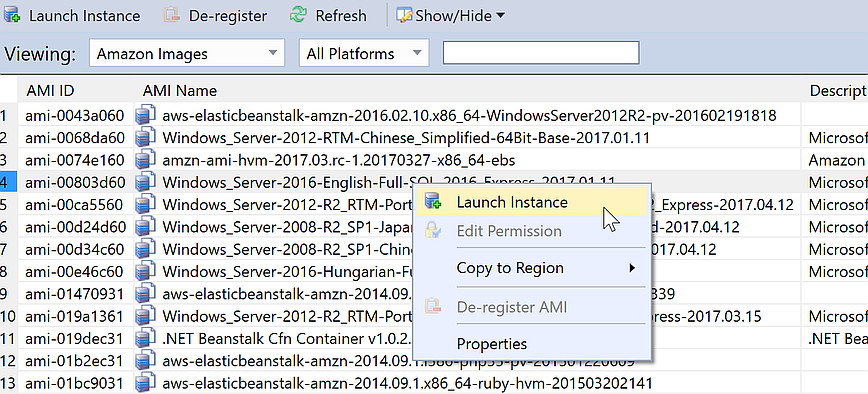
Daftar AMI
-
Di kotak dialog Luncurkan Instans Amazon EC2 Baru, konfigurasikan AMI untuk aplikasi Anda.
- Jenis Instance
-
Pilih jenis instans EC2 yang akan diluncurkan. Anda dapat menemukan daftar jenis instans dan informasi harga di halaman Harga EC2
. - Nama
-
Ketik nama untuk instance Anda. Nama ini tidak boleh lebih dari 256 karakter.
- Pasangan Kunci
-
Sebuah key pair digunakan untuk mendapatkan password Windows yang Anda gunakan untuk login ke instans EC2 menggunakan Remote Desktop Protocol (RDP). Pilih key pair yang memiliki akses ke private key, atau pilih opsi untuk membuat key pair. Jika Anda membuat key pair di Toolkit, Toolkit dapat menyimpan kunci pribadi untuk Anda.
Pasangan kunci yang disimpan dalam Toolkit dienkripsi. Anda dapat menemukannya di
%LOCALAPPDATA%\AWSToolkit\keypairs(biasanya:).C:\Users\<user>\AppData\Local\AWSToolkit\keypairsAnda dapat mengekspor key pair terenkripsi ke dalam file..pem-
Di Visual Studio, pilih Lihat dan klik AWS Explorer.
-
Klik Amazon EC2 dan pilih Pasangan Kunci.
-
Pasangan kunci akan terdaftar, dan yang created/managed oleh Toolkit ditandai sebagai Disimpan di AWSToolkit.
-
Klik kanan pada key pair yang Anda buat dan pilih Export Private Key. Kunci pribadi akan tidak dienkripsi dan disimpan di lokasi yang Anda tentukan.
-
- Grup Keamanan
-
Grup keamanan mengontrol jenis lalu lintas jaringan yang akan diterima instans EC2. Pilih grup keamanan yang akan memungkinkan lalu lintas masuk pada port 3389, port yang digunakan oleh RDP, sehingga Anda dapat terhubung ke instans EC2. Untuk informasi tentang cara menggunakan Toolkit untuk membuat grup keamanan, lihat Mengelola Grup Keamanan dari AWS Explorer.
- Profil Instance
-
Profil instance adalah wadah logis untuk peran IAM. Saat memilih profil instans, Anda mengaitkan peran IAM yang sesuai dengan instans EC2. Peran IAM dikonfigurasi dengan kebijakan yang menentukan akses ke Amazon Web Services dan sumber daya akun. Ketika instans EC2 dikaitkan dengan peran IAM, perangkat lunak aplikasi yang berjalan pada instance berjalan dengan izin yang ditentukan oleh peran IAM. Ini memungkinkan perangkat lunak aplikasi berjalan tanpa harus menentukan AWS kredensialnya sendiri, yang membuat perangkat lunak lebih aman. Untuk informasi selengkapnya tentang peran IAM, buka Panduan Pengguna IAM.
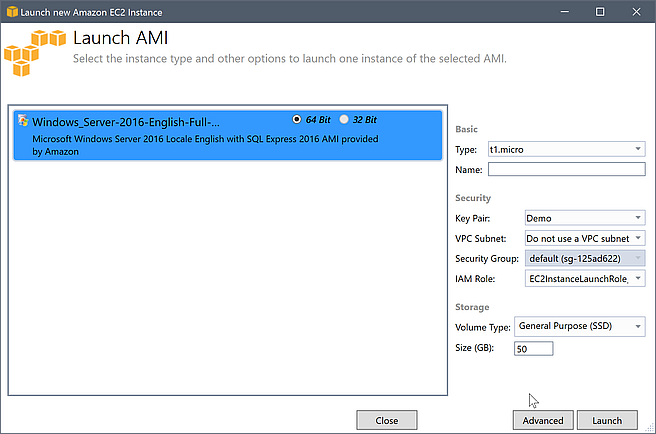
EC2 Luncurkan kotak dialog AMI
-
Pilih Luncurkan.
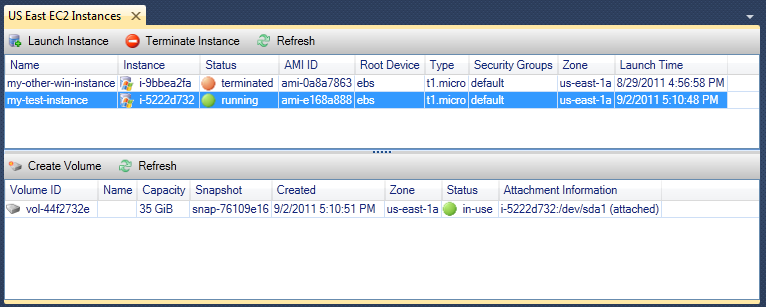
Di AWS Explorer, pada subnode Instances Amazon EC2, buka menu konteks (klik kanan) lalu pilih View. AWS Toolkit menampilkan daftar instans Amazon EC2 yang terkait dengan akun aktif. Anda mungkin perlu memilih Refresh untuk melihat instance baru Anda. Ketika instance pertama kali muncul, mungkin dalam keadaan tertunda, tetapi setelah beberapa saat, ia beralih ke status berjalan.
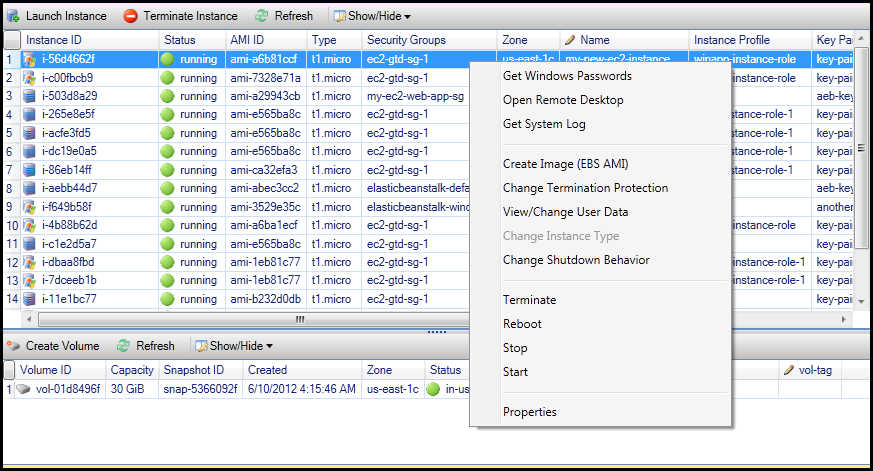
Menyambung ke Instans Amazon EC2
Anda dapat menggunakan Windows Remote Desktop untuk terhubung ke instance Windows Server. Untuk otentikasi, AWS Toolkit memungkinkan Anda untuk mengambil kata sandi administrator untuk instance, atau Anda cukup menggunakan key pair tersimpan yang terkait dengan instance. Dalam prosedur berikut, kita akan menggunakan storage key pair.
Untuk terhubung ke instance Windows Server menggunakan Windows Remote Desktop
-
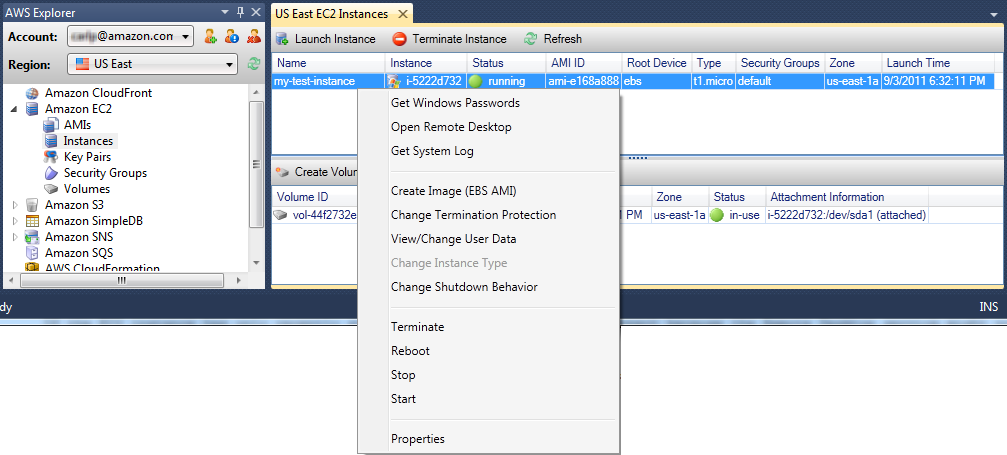
Dalam daftar instans EC2, klik kanan instance Windows Server yang ingin Anda sambungkan. Dari menu konteks, pilih Buka Remote Desktop.
Jika Anda ingin mengautentikasi menggunakan kata sandi administrator, Anda akan memilih Dapatkan Kata Sandi Windows.
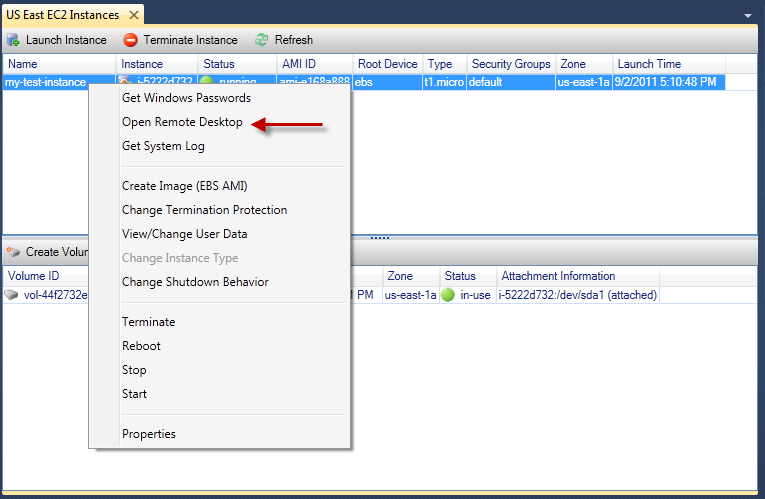
Menu konteks Instans EC2
-
Di kotak dialog Buka Remote Desktop, pilih Gunakan keypair EC2 untuk masuk, lalu pilih OK.
Jika Anda tidak menyimpan key pair dengan AWS Toolkit, tentukan file PEM yang berisi kunci pribadi.
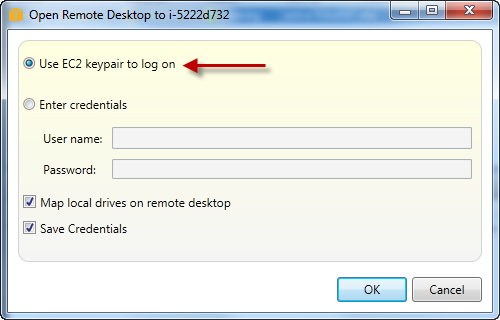
Buka kotak dialog Remote Desktop
-
Jendela Remote Desktop akan terbuka. Anda tidak perlu masuk karena otentikasi terjadi dengan key pair. Anda akan menjalankan sebagai administrator pada instans Amazon EC2.
Jika instans EC2 baru saja dimulai, Anda mungkin tidak dapat terhubung karena dua kemungkinan alasan:
-
Layanan Remote Desktop mungkin belum aktif dan berjalan. Tunggu beberapa menit dan coba lagi.
-
Informasi kata sandi mungkin belum ditransfer ke instance. Dalam hal ini, Anda akan melihat kotak pesan yang mirip dengan yang berikut ini.
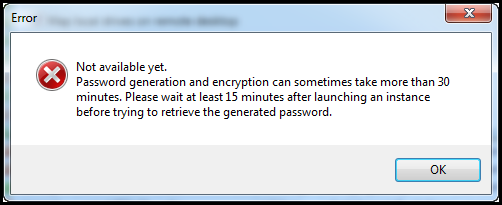
Kata sandi belum tersedia
Tangkapan layar berikut menunjukkan pengguna yang terhubung sebagai administrator melalui Remote Desktop.
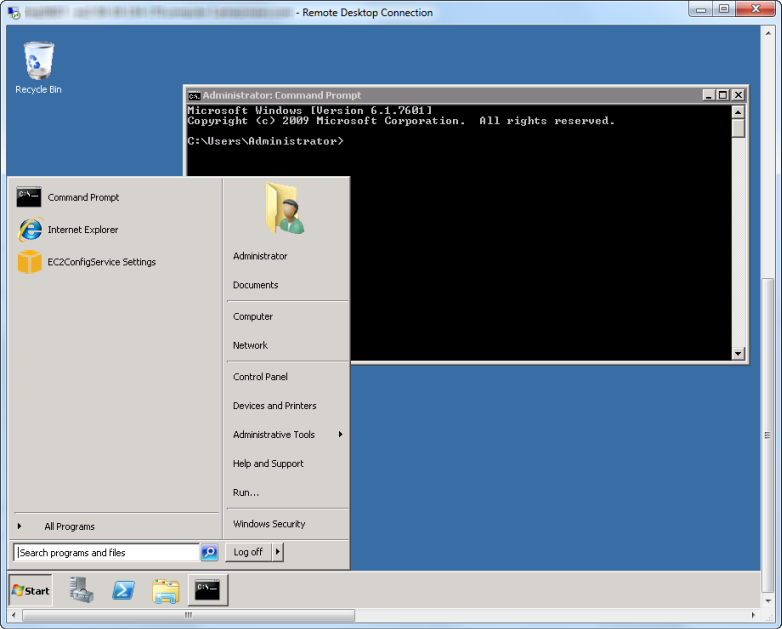
Desktop Jarak Jauh
-
Mengakhiri Instans Amazon EC2
Dengan menggunakan AWS Toolkit, Anda dapat menghentikan atau menghentikan instans Amazon EC2 yang sedang berjalan dari Visual Studio. Untuk menghentikan instans, instans EC2 harus menggunakan volume Amazon EBS. Jika instans EC2 tidak menggunakan volume Amazon EBS, maka satu-satunya pilihan Anda adalah menghentikan instans.
Jika Anda menghentikan instance, data yang disimpan pada volume EBS dipertahankan. Jika Anda menghentikan instance, semua data yang disimpan di perangkat penyimpanan lokal instance akan hilang. Dalam kedua kasus, hentikan atau akhiri, Anda tidak akan terus dikenakan biaya untuk instans EC2. Namun, jika Anda menghentikan instans, Anda akan terus dikenakan biaya untuk penyimpanan EBS yang bertahan setelah instans dihentikan.
Cara lain yang mungkin untuk mengakhiri instance adalah dengan menggunakan Remote Desktop untuk terhubung ke instance, dan kemudian dari menu Start Windows, gunakan Shutdown. Anda dapat mengonfigurasi instance untuk menghentikan atau mengakhiri dalam skenario ini.
Untuk menghentikan instans Amazon EC2
-
Di AWS Explorer, perluas node Amazon EC2, buka menu konteks (klik kanan) untuk Instans, lalu pilih Lihat. Dalam daftar Instances, klik kanan instance yang ingin Anda hentikan dan pilih Stop dari menu konteks. Pilih Ya untuk mengonfirmasi bahwa Anda ingin menghentikan instance.
-
Di bagian atas daftar Instans, pilih Segarkan untuk melihat perubahan status instans Amazon EC2. Karena kita berhenti daripada menghentikan instance, volume EBS yang terkait dengan instance masih aktif.
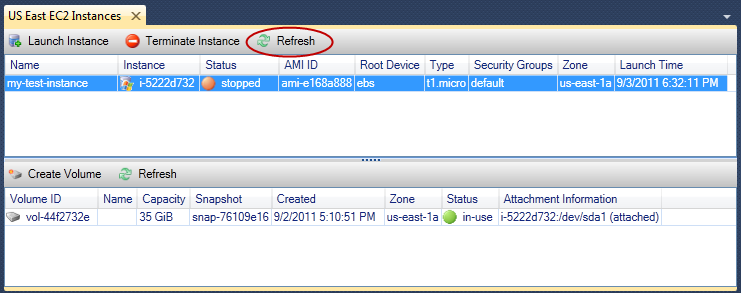
Instans yang Dihentikan Tetap Terlihat
Jika Anda menghentikan sebuah instance, instance akan terus muncul di daftar Instance bersama instance yang sedang berjalan atau dihentikan. Akhirnya, AWS merebut kembali contoh-contoh ini dan mereka menghilang dari daftar. Anda tidak dikenakan biaya untuk instans dalam keadaan dihentikan.
Untuk menentukan perilaku instans EC2 saat shutdown
AWS Toolkit memungkinkan Anda menentukan apakah instans Amazon EC2 akan berhenti atau berakhir jika Shutdown dipilih dari menu Start.
-
Dalam daftar Instans, klik kanan instans Amazon EC2, lalu pilih Ubah perilaku shutdown.
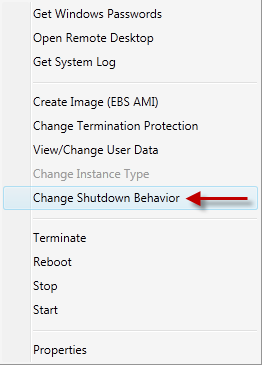
Ubah item menu Perilaku Shutdown
-
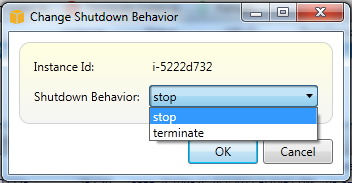
Dalam kotak dialog Change Shutdown Behavior, dari daftar drop-down Shutdown Behavior, pilih Stop or Terminate.