Terjemahan disediakan oleh mesin penerjemah. Jika konten terjemahan yang diberikan bertentangan dengan versi bahasa Inggris aslinya, utamakan versi bahasa Inggris.
Menggunakan DynamoDB dari Explorer AWS
Amazon DynamoDB adalah layanan basis data yang cepat, sangat dapat diskalakan, sangat tersedia, hemat biaya, dan bukan basis data relasional. DynamoDB menghilangkan keterbatasan skalabilitas tradisional pada penyimpanan data sekaligus mempertahankan performa latensi rendah dan dapat diprediksi. Toolkit for Visual Studio menyediakan fungsionalitas untuk bekerja dengan DynamoDB dalam konteks pengembangan. Untuk informasi selengkapnya tentang DynamoDB, lihat DynamoDB
Di Toolkit for Visual Studio AWS , Explorer menampilkan semua tabel DynamoDB yang terkait dengan yang aktif. Akun AWS
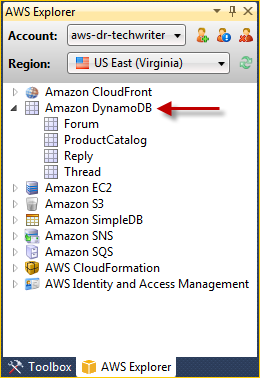
Membuat Tabel DynamoDB
Anda dapat menggunakan Toolkit for Visual Studio untuk membuat tabel DynamoDB.
Untuk membuat tabel di AWS Explorer
-
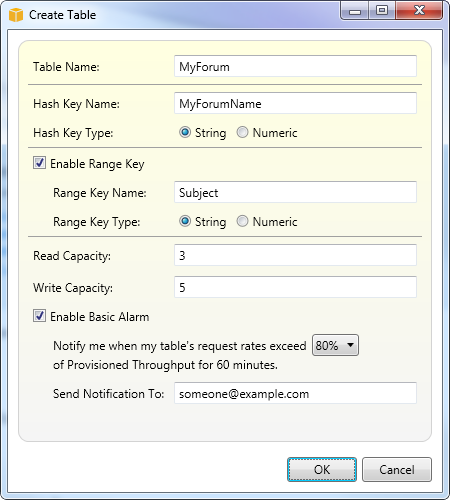
Di AWS Explorer, buka menu konteks (klik kanan) untuk Amazon DynamoDB, lalu pilih Create Table.
-
Dalam wizard Buat Tabel, di Nama Tabel, ketikkan nama untuk tabel.
-
Di bidang Hash Key Name, ketik atribut kunci hash primer dan dari tombol Hash Key Type, pilih jenis kunci hash. DynamoDB membangun indeks hash tidak berurutan menggunakan atribut kunci utama dan indeks rentang diurutkan opsional menggunakan atribut kunci utama rentang. Untuk informasi selengkapnya tentang atribut kunci hash primer, buka bagian Kunci Utama di Panduan Pengembang Amazon DynamoDB.
-
(Opsional) Pilih Aktifkan Kunci Rentang. Di bidang Range Key Name, ketik atribut kunci rentang, lalu dari tombol Range Key Type, pilih jenis kunci rentang.
-
Di bidang Kapasitas Baca, ketikkan jumlah unit kapasitas baca. Di bidang Kapasitas Tulis, ketikkan jumlah unit kapasitas tulis. Anda harus menentukan minimal tiga unit kapasitas baca dan lima unit kapasitas tulis. Untuk informasi lebih lanjut tentang unit kapasitas baca dan tulis, buka Provisioned Throughput di DynamoDB.
-
(Opsional) Pilih Aktifkan Alarm Dasar untuk mengingatkan Anda ketika tingkat permintaan tabel Anda terlalu tinggi. Pilih persentase throughput yang disediakan per 60 menit yang harus dilampaui sebelum peringatan dikirim. Di Kirim Pemberitahuan Ke, ketik alamat email.
-
Klik OK untuk membuat tabel.
Untuk informasi selengkapnya tentang tabel DynamoDB, buka Konsep Model Data - Tabel, Item, dan Atribut.
Melihat Tabel DynamoDB sebagai Grid
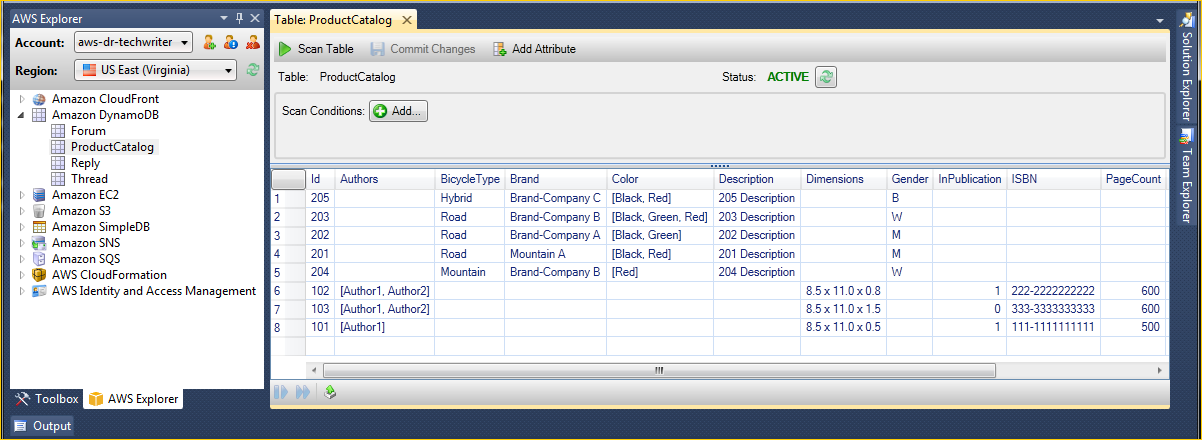
Untuk membuka tampilan kisi dari salah satu tabel DynamoDB Anda, AWS di Explorer, klik dua kali subnode yang sesuai dengan tabel. Dari tampilan kisi, Anda dapat melihat item, atribut, dan nilai yang disimpan dalam tabel. Setiap baris sesuai dengan item dalam tabel. Kolom tabel sesuai dengan atribut. Setiap sel tabel menyimpan nilai yang terkait dengan atribut tersebut untuk item tersebut.
Atribut dapat memiliki nilai yang berupa string atau angka. Beberapa atribut memiliki nilai yang terdiri dari serangkaian string atau angka. Nilai yang ditetapkan ditampilkan sebagai daftar dipisahkan koma yang diapit oleh tanda kurung siku.
Mengedit dan Menambahkan Atribut dan Nilai
Dengan mengklik dua kali sel, Anda dapat mengedit nilai untuk atribut item yang sesuai. Untuk atribut set-value, Anda juga dapat menambahkan atau menghapus nilai individual dari set.
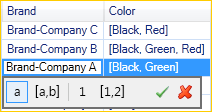
Selain mengubah nilai atribut, Anda juga dapat, dengan beberapa batasan, mengubah format nilai untuk atribut. Misalnya, nilai angka apa pun dapat diubah menjadi nilai string. Jika Anda memiliki nilai string, isinya adalah angka, seperti 125, editor sel memungkinkan Anda untuk mengonversi format nilai dari string ke angka. Anda juga dapat mengonversi nilai tunggal menjadi set-value. Namun, Anda umumnya tidak dapat mengonversi dari set-value ke nilai tunggal; pengecualian adalah ketika set-value memiliki, pada kenyataannya, hanya satu elemen dalam himpunan.
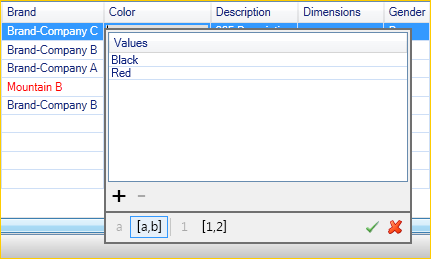
Setelah mengedit nilai atribut, pilih tanda centang hijau untuk mengonfirmasi perubahan Anda. Jika Anda ingin membuang perubahan Anda, pilih X merah.
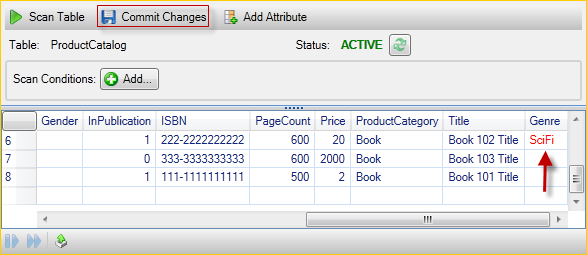
Setelah Anda mengkonfirmasi perubahan Anda, nilai atribut akan ditampilkan dengan warna merah. Ini menunjukkan atribut telah diperbarui, tetapi nilai baru belum ditulis kembali ke database DynamoDB. Untuk menulis perubahan Anda kembali ke DynamoDB, pilih Commit Changes. Untuk membuang perubahan Anda, pilih Tabel Pindai dan ketika Toolkit menanyakan apakah Anda ingin melakukan perubahan sebelum Pemindaian, pilih Tidak.
Menambahkan Atribut
Dari tampilan grid, Anda juga dapat menambahkan atribut ke tabel. Untuk menambahkan atribut baru, pilih Tambah Atribut.

Dalam kotak dialog Add Attribute, ketikkan nama untuk atribut Anda, lalu pilih OK.
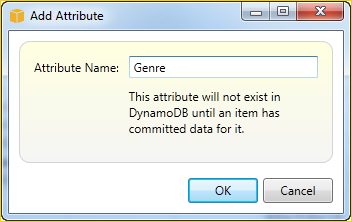
Untuk membuat atribut baru menjadi bagian dari tabel, Anda harus menambahkan nilai untuk setidaknya satu item dan kemudian memilih tombol Commit Changes. Untuk membuang atribut baru, cukup tutup tampilan kisi tabel tanpa memilih Commit Changes.
Memindai Tabel DynamoDB

Anda dapat melakukan Scan pada tabel DynamoDB Anda dari Toolkit. Dalam Scan, Anda menentukan satu set kriteria dan Scan mengembalikan semua item dari tabel yang cocok dengan kriteria Anda. Pemindaian adalah operasi yang mahal dan harus digunakan dengan hati-hati untuk menghindari mengganggu lalu lintas produksi prioritas yang lebih tinggi di atas meja. Untuk informasi selengkapnya tentang penggunaan operasi Pindai, buka Panduan Pengembang Amazon DynamoDB.
Untuk melakukan Scan pada tabel DynamoDB dari Explorer AWS
-
Dalam tampilan kisi, pilih kondisi pemindaian: tombol tambah.
-
Dalam editor klausa Pindai, pilih atribut yang akan dicocokkan, bagaimana nilai atribut harus ditafsirkan (string, angka, nilai set), bagaimana seharusnya dicocokkan (misalnya Dimulai Dengan atau Berisi), dan nilai literal yang harus cocok.
-
Tambahkan lebih banyak klausa Pindai, sesuai kebutuhan, untuk pencarian Anda. Pemindaian hanya akan mengembalikan item yang sesuai dengan kriteria dari semua klausa Pemindaian Anda. Pemindaian akan melakukan perbandingan peka huruf besar/kecil saat mencocokkan dengan nilai string.
-
Pada bilah tombol di bagian atas tampilan kisi, pilih Tabel Pindai.
Untuk menghapus klausa Pindai, pilih tombol merah dengan garis putih di sebelah kanan setiap klausa.
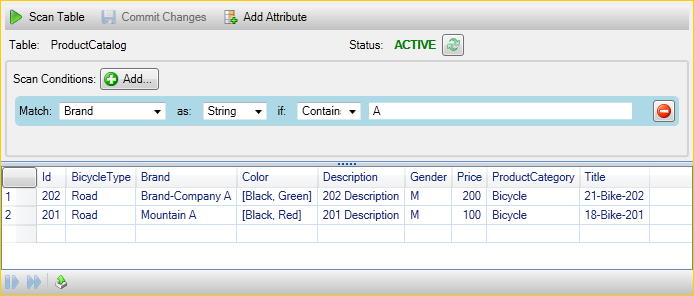
Untuk kembali ke tampilan tabel yang mencakup semua item, hapus semua klausa Pindai dan pilih Pindai Tabel lagi.
Hasil Pemindaian Paginating
Di bagian bawah tampilan ada tiga tombol.
Dua tombol biru pertama memberikan pagination untuk hasil Scan. Tombol pertama akan menampilkan halaman hasil tambahan. Tombol kedua akan menampilkan tambahan sepuluh halaman hasil. Dalam konteks ini, halaman sama dengan 1 MB konten.
Ekspor Hasil Pemindaian ke CSV
Tombol ketiga mengekspor hasil dari Pindai saat ini ke file CSV.
