Terjemahan disediakan oleh mesin penerjemah. Jika konten terjemahan yang diberikan bertentangan dengan versi bahasa Inggris aslinya, utamakan versi bahasa Inggris.
AWSSupport-ValidateFSxWindowsADConfig
Deskripsi
AWSSupport-ValidateFSxWindowsADConfigRunbook digunakan untuk memvalidasi konfigurasi Active Directory (AD) yang dikelola sendiri dari Amazon FSx for Windows File Server
Bagaimana cara kerjanya?
Runbook AWSSupport-ValidateFSxWindowsADConfig mengeksekusi skrip validasi Amazon FSx pada instans Windows Amazon Elastic Compute Cloud (Amazon EC2) sementara yang diluncurkan oleh runbook di subnet Amazon FSx. Skrip melakukan beberapa pemeriksaan untuk memvalidasi konektivitas jaringan ke AD/DNS server yang dikelola sendiri dan izin akun layanan Amazon FSx. Runbook dapat memvalidasi Amazon FSx untuk Windows File Server yang gagal atau salah dikonfigurasi atau membuat Amazon FSx for Windows File Server baru dengan AD yang dikelola sendiri.
Secara default, runbook membuat instans Windows Amazon EC2, grup keamanan AWS Systems Manager
untuk akses (SSM), peran (IAM) AWS Identity and Access Management , dan kebijakan menggunakan subnet Amazon CloudFormation FSx. Jika Anda ingin menjalankan skrip pada instans Amazon EC2 yang ada, berikan ID dalam parameter. InstanceId Pada eksekusi yang berhasil, ia menghapus CloudFormation sumber daya. Namun, untuk mempertahankan sumber daya, atur RetainCloudFormationStack parameter ketrue.
CloudFormation Template membuat peran IAM atas nama Anda dengan izin yang diperlukan untuk dilampirkan ke instans Amazon EC2 untuk menjalankan skrip validasi Amazon FSx. Untuk menentukan profil instans IAM yang ada untuk instance sementara, gunakan InstanceProfileName parameter. Peran IAM terkait harus berisi izin berikut:
-
ec2:DescribeSubnetsdanec2:DescribeVpcsizin serta KebijakanAmazonSSMManagedInstanceCoreTerkelola Amazon. -
Izin untuk mendapatkan nama pengguna dan kata sandi akun layanan Amazon FSx dari Systems Manager dengan memanggil
GetSecretValueAPI. -
Izin untuk menempatkan objek di bucket Amazon Simple Storage Service (Amazon S3) Simple Storage S3) untuk output skrip.
Prasyarat
Subnet tempat instans Amazon EC2 sementara dibuat (atau instans yang ada yang disediakan dalam InstanceId parameter) harus mengizinkan akses ke AWS Systems Manager AWS Secrets Manager,, dan titik akhir Amazon S3 untuk menjalankan AmazonFSxADValidation skrip menggunakan SSM Run Command.
AWS Secrets Manager pengaturan
Skrip validasi terhubung ke domain Microsoft AD dengan mengambil nama pengguna dan kata sandi akun layanan Amazon FSx dengan panggilan runtime ke Secrets Manager. Ikuti langkah-langkah di Buat AWS Secrets Manager rahasia untuk membuat rahasia Secrets Manager baru. Pastikan nama pengguna dan kata sandi disimpan menggunakan key/value pasangan dalam format{"username":"EXAMPLE-USER","password":"EXAMPLE-PASSWORD"}". Lihat Otentikasi dan kontrol akses AWS Secrets Manager untuk informasi tentang mengamankan akses ke rahasia.
Untuk informasi lebih lanjut tentang alat ini, lihat README.md file TROUBLESHOOTING.md dan file dalam AmazonFSxADValidationfile.
Eksekusi Runbook
Jalankan runbook dengan ID Amazon FSx atau parameter AD. Berikut ini adalah alur kerja runbook:
-
Mendapat parameter dari ID Amazon FSx atau menggunakan parameter AD input.
-
Membuat instance Windows Amazon EC2 validasi sementara di subnet Amazon FSx, grup keamanan untuk akses SSM, peran dan kebijakan IAM (bersyarat) menggunakan. CloudFormation Jika
InstanceIdparameter ditentukan, itu digunakan. -
Mengunduh dan mengeksekusi skrip validasi pada instans Amazon EC2 target di subnet utama Amazon FSx.
-
Menyediakan kode hasil validasi AD dalam output otomatisasi. Selain itu, output skrip lengkap diunggah ke bucket Amazon S3.
Jenis dokumen
Otomatisasi
Pemilik
Amazon
Platform
Windows
Parameter
Izin IAM yang diperlukan
AutomationAssumeRoleParameter memerlukan tindakan berikut untuk menggunakan runbook dengan sukses.
-
cloudformation:CreateStack -
cloudformation:DeleteStack -
cloudformation:DescribeStacks -
cloudformation:DescribeStackResources -
cloudformation:DescribeStackEvents -
ec2:CreateTags -
ec2:RunInstances -
ec2:TerminateInstances -
ec2:CreateLaunchTemplate -
ec2:DeleteLaunchTemplate -
ec2:DescribeSubnets -
ec2:DescribeSecurityGroups -
ec2:DescribeImages -
ec2:DescribeInstances -
ec2:DescribeLaunchTemplates -
ec2:DescribeLaunchTemplateVersions -
ec2:CreateSecurityGroup -
ec2:DeleteSecurityGroup -
ec2:RevokeSecurityGroupEgress -
ec2:AuthorizeSecurityGroupEgress -
iam:CreateRole -
iam:CreateInstanceProfile -
iam:GetInstanceProfile -
iam:getRolePolicy -
iam:DeleteRole -
iam:DeleteInstanceProfile -
iam:AddRoleToInstanceProfile -
iam:RemoveRoleFromInstanceProfile -
iam:AttachRolePolicy -
iam:DetachRolePolicy -
iam:PutRolePolicy -
iam:DeleteRolePolicy -
iam:GetRole -
iam:PassRole -
ssm:SendCommand -
ssm:StartAutomationExecution -
ssm:DescribeInstanceInformation -
ssm:DescribeAutomationExecutions -
ssm:GetDocument -
ssm:GetAutomationExecution -
ssm:DescribeAutomationStepExecutions -
ssm:ListCommandInvocations -
ssm:GetParameters -
ssm:ListCommands -
ssm:GetCommandInvocation -
fsx:DescribeFileSystems -
ds:DescribeDirectories -
s3:GetEncryptionConfiguration -
s3:GetBucketPublicAccessBlock -
s3:GetAccountPublicAccessBlock -
s3:GetBucketPolicyStatus -
s3:GetBucketAcl -
s3:GetBucketLocation
Contoh Kebijakan IAM untuk Otomasi Asumsikan Peran
Instruksi
Ikuti langkah-langkah ini untuk mengonfigurasi otomatisasi:
-
Arahkan ke
AWSSupport-ValidateFSxWindowsADConfigSystems Manager di bawah Documents. -
Pilih Jalankan otomatisasi.
-
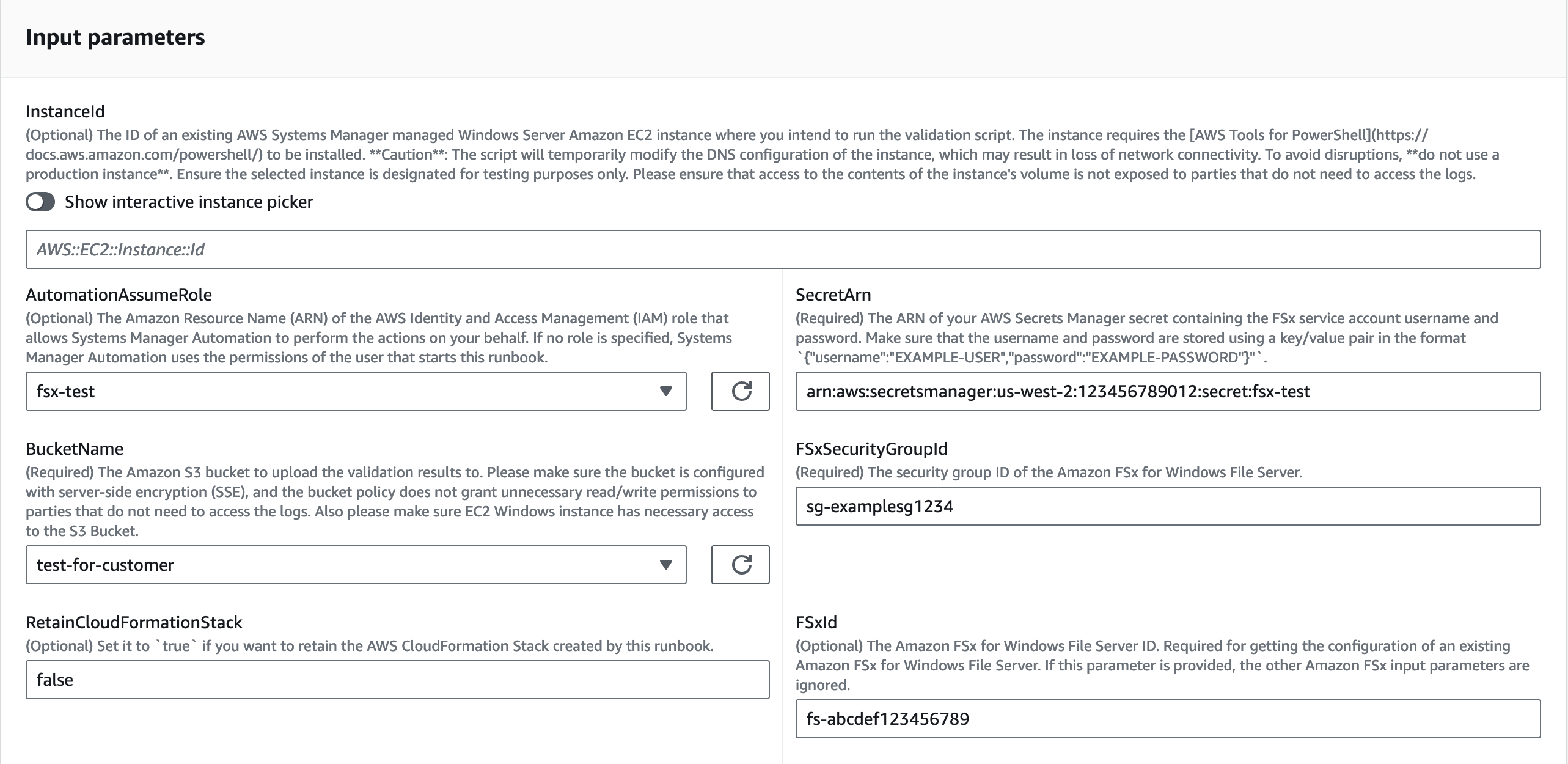
Untuk memvalidasi AD yang dikelola sendiri dengan Amazon FSx yang gagal atau salah konfigurasi, masukkan parameter berikut:
-
AutomationAssumeRole (Opsional):
Nama Sumber Daya Amazon (ARN) dari peran AWS Identity and Access Management (IAM) yang memungkinkan Otomasi Systems Manager untuk melakukan tindakan atas nama Anda. Jika tidak ada peran yang ditentukan, Systems Manager Automation menggunakan izin pengguna yang memulai runbook ini.
-
FSxId (Bersyarat):
ID Amazon FSx for Windows File Server. Ini diperlukan untuk memvalidasi Amazon FSx yang gagal atau salah konfigurasi.
-
SecretArn (Diperlukan):
ARN rahasia Secrets Manager Anda yang berisi nama pengguna dan kata sandi akun layanan Amazon FSx. Pastikan nama pengguna dan kata sandi disimpan menggunakan key/value pasangan dalam format
{"username":"EXAMPLE-USER","password":"EXAMPLE-PASSWORD"}. CloudFormation Tumpukan membuat instance validasi dengan izinGetSecretValueuntuk melakukan ARN ini. -
FSxSecurityGroupId (Diperlukan):
ID grup keamanan untuk Amazon FSx for Windows File Server.
-
BucketName (Diperlukan):
Bucket Amazon S3 untuk mengunggah hasil validasi ke. Pastikan bucket dikonfigurasi dengan enkripsi sisi server (SSE) dan kebijakan bucket tidak memberikan read/write izin yang tidak perlu kepada pihak yang tidak perlu mengakses log. Juga pastikan bahwa instans Amazon EC2 Windows memiliki akses yang diperlukan ke bucket Amazon S3.
-
-
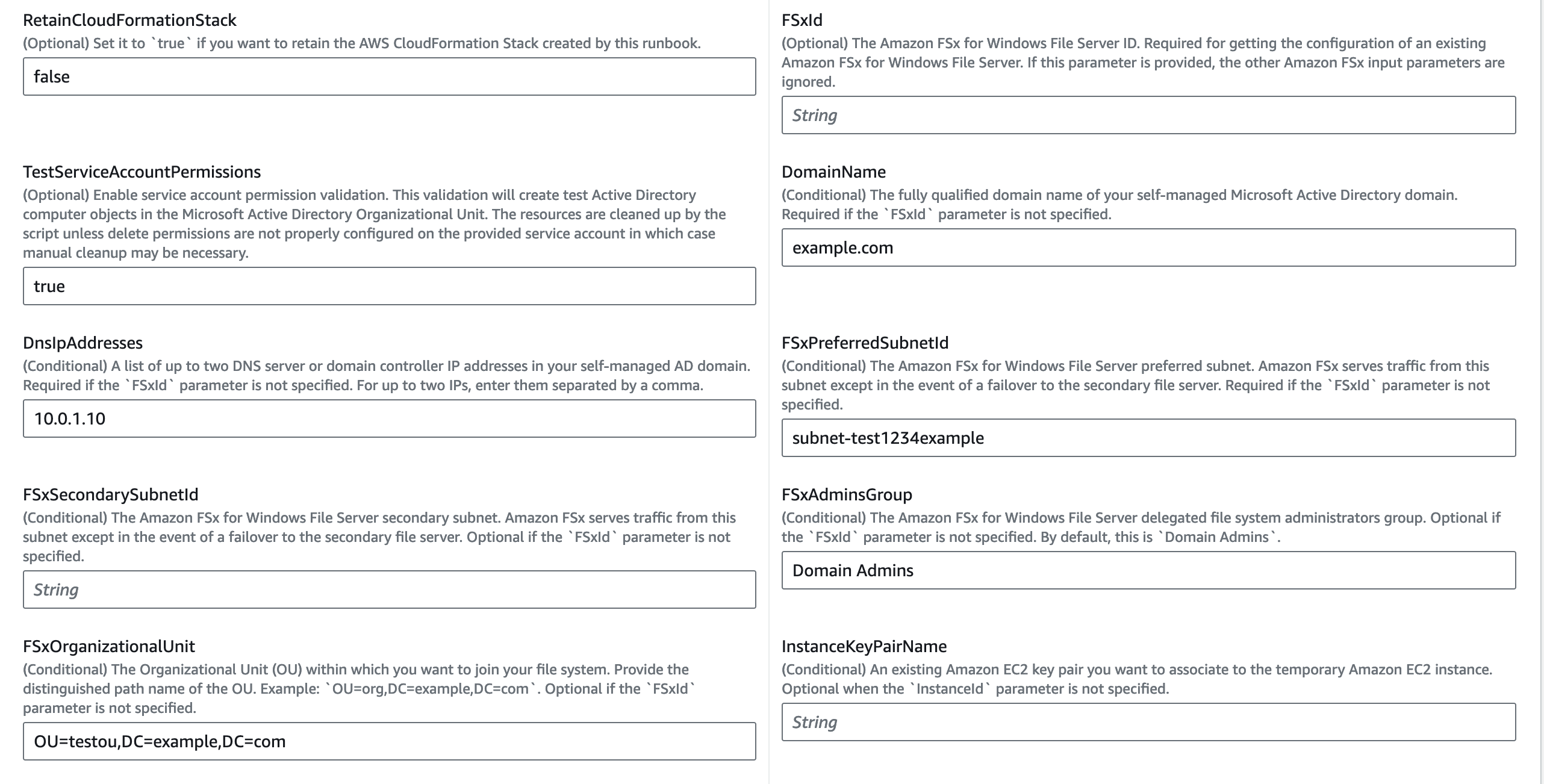
Untuk memvalidasi konfigurasi AD yang dikelola sendiri untuk pembuatan Amazon FSx baru, masukkan parameter berikut:
-
AutomationAssumeRole (Opsional):
Nama Sumber Daya Amazon (ARN) dari peran AWS Identity and Access Management (IAM) yang memungkinkan Otomasi Systems Manager untuk melakukan tindakan atas nama Anda. Jika tidak ada peran yang ditentukan, Systems Manager Automation menggunakan izin pengguna yang memulai runbook ini.
-
SecretArn (Diperlukan):
ARN rahasia Secrets Manager Anda yang berisi nama pengguna dan kata sandi akun layanan Amazon FSx. Pastikan nama pengguna dan kata sandi disimpan menggunakan key/value pasangan dalam format
{"username":"EXAMPLE-USER","password":"EXAMPLE-PASSWORD"}. CloudFormation Tumpukan membuat instance validasi dengan izinGetSecretValueuntuk melakukan ARN ini. -
FSxSecurityGroupId (Diperlukan):
ID grup keamanan untuk Amazon FSx for Windows File Server.
-
BucketName (Diperlukan):
Bucket Amazon S3 untuk mengunggah hasil validasi ke. Pastikan bucket dikonfigurasi dengan enkripsi sisi server (SSE) dan kebijakan bucket tidak memberikan read/write izin yang tidak perlu kepada pihak yang tidak perlu mengakses log. Juga pastikan bahwa instans Amazon EC2 Windows memiliki akses yang diperlukan ke bucket Amazon S3.
-
FSxPreferredSubnetId(Bersyarat):
Amazon FSx for Windows File Server lebih disukai subnet.
-
DomainName (Bersyarat):
Nama domain yang sepenuhnya memenuhi syarat dari domain Microsoft AD yang dikelola sendiri.
-
DnsIpAddresses (Bersyarat):
Daftar hingga dua alamat IP server DNS atau pengontrol domain di domain AD yang dikelola sendiri. Hingga dua IP, masukkan dipisahkan dengan koma.
-
FSxAdminsGroup (Bersyarat):
Grup administrator sistem file yang didelegasikan Amazon FSx for Windows File Server. Secara default, ini adalah
Domain Admins. -
FSxOrganizationalUnit(Bersyarat):
Unit Organisasi (OU) di mana Anda ingin bergabung dengan sistem file Anda. Berikan nama jalur yang dibedakan dari OU. Contoh:
OU=org,DC=example,DC=com.
-
-
Pilih Jalankan.
-
Otomatisasi dimulai.
-
Dokumen melakukan langkah-langkah berikut:
-
CheckBucketPublicStatus(AWS: ExecuteScript):
Memeriksa apakah bucket Amazon S3 target berpotensi memberikan akses publik baca and/or tulis ke objeknya.
-
BranchOnInputParameters(aws:cabang):
Cabang pada parameter input yang disediakan seperti Amazon FSx ID atau parameter Amazon FSx.
-
AssertFileSystemTypeIsWindows(aws:menegaskanAwsResourceProperty):
Jika ID Amazon FSx disediakan, memvalidasi jenis sistem file adalah Amazon FSx for Windows File Server.
-
GetValidationInputs(AWS: ExecuteScript):
Mengembalikan konfigurasi Microsoft AD yang dikelola sendiri yang diperlukan oleh CloudFormation template untuk membuat instans Amazon EC2.
-
BranchOnInstanceId (aws:cabang):
Cabang pada input yang disediakan
InstanceId. JikaInstanceIddisediakan, skrip validasi berjalan pada instans Amazon EC2 target dari otomatisasi.step:RunValidationScript -
CreateEC2InstanceStack(AWS: CreateStack):
Membuat instans Amazon EC2 di subnet pilihan menggunakan CloudFormation tempat
AmazonFSxADValidationalat akan dijalankan -
DescribeStackResources(aws:mengeksekusiAwsApi):
Menjelaskan CloudFormation tumpukan untuk mendapatkan ID instans Amazon EC2 sementara.
-
WaitForEC2InstanceToBeManaged(aws:tungguForAwsResourceProperty):
Menunggu hingga instans Amazon EC2 dikelola oleh Systems Manager untuk menjalankan skrip validasi menggunakan SSM Run Command.
-
GetAmazonFSxADValidationAttachment(aws:mengeksekusiAwsApi):
Mendapat URL
AmazonFSxADValidationalat dari lampiran runbook. -
RunValidationScript(AWS:runcommand):
Menjalankan
AmazonFSxADValidationalat pada instans Amazon EC2 sementara dan menyimpan hasilnya di bucket Amazon S3 yang ditentukan dalam parameter.BucketName -
DescribeErrorsFromStackEvents(AWS: ExecuteScript):
Menjelaskan peristiwa CloudFormation tumpukan jika runbook gagal membuat tumpukan.
-
BranchOnRetainCloudFormationStack(aws:cabang):
Cabang pada
InstanceIdparameterRetainCloudFormationStackdan untuk menentukan apakah CloudFormation tumpukan harus dihapus. -
DeleteCloudFormationStack(AWS:DeleteStack):
Menghapus CloudFormation tumpukan.
-
-
Setelah selesai, tinjau bagian Output untuk hasil eksekusi:
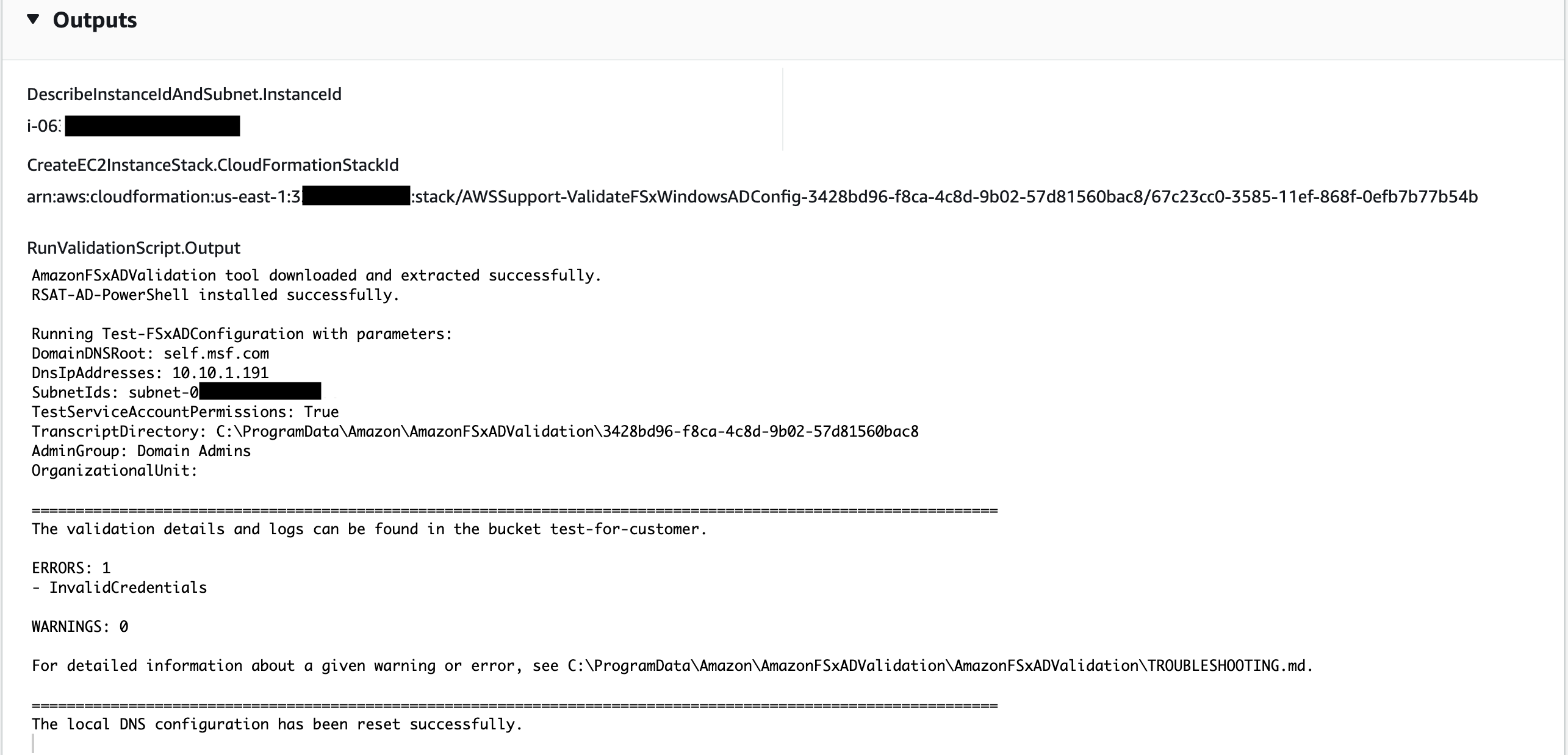
Runbook akan mengunggah hasil eksekusi skrip validasi ke bucket Amazon S3.
Referensi
Otomatisasi Systems Manager
AWS dokumentasi layanan
