Terjemahan disediakan oleh mesin penerjemah. Jika konten terjemahan yang diberikan bertentangan dengan versi bahasa Inggris aslinya, utamakan versi bahasa Inggris.
Langkah 7: Konfigurasikan server otomatisasi migrasi
Server otomatisasi migrasi digunakan untuk menjalankan otomatisasi migrasi.
Membangun server Windows
Sebaiknya buat server di akun AWS Anda, tetapi juga dapat dibuat di lingkungan lokal Anda. Jika dibangun di akun AWS, akun AWS harus berada di akun AWS dan Wilayah yang sama dengan Cloud Migration Factory. Untuk meninjau persyaratan server, lihat Server otomatisasi migrasi.
Sebaiknya gunakan gambar Basis Windows Server 2025, tetapi Windows Server 2019 atau yang lebih baru didukung. Di mana pun Anda menggunakan instans Windows, kami sarankan untuk menggunakannya sebagai instalasi standar yang memenuhi persyaratan keamanan dan operasional Anda.
catatan
Saat meluncurkan instance, tetapkan Pasangan Kunci untuk mengambil kata sandi administrator untuk akses RDP. Tidak diperlukan koneksi masuk pada grup keamanan Anda jika Anda menggunakan Windows Server 2019 Base atau yang lebih tinggi, karena Anda menggunakan AWS Systems Manager (SSM) untuk terhubung.
Konfigurasikan izin AWS untuk server otomatisasi migrasi
Bergantung pada tempat Anda menerapkan server eksekusi migrasi, pilih salah satu opsi di bawah ini untuk mengonfigurasi izin AWS untuk server otomatisasi migrasi. Peran atau kebijakan IAM memberikan izin ke server otomatisasi dan akses ke AWS Secrets Manager untuk mendapatkan kunci instalasi agen dan kredensyal akun layanan pabrik. Anda dapat menerapkan server otomatisasi migrasi baik ke AWS sebagai instans EC2 atau lokal.
Opsi 1: Konfigurasikan server otomatisasi migrasi EC2 di akun dan Wilayah yang sama
-
Arahkan ke CloudFormation konsol AWS
dan pilih tumpukan solusi. -
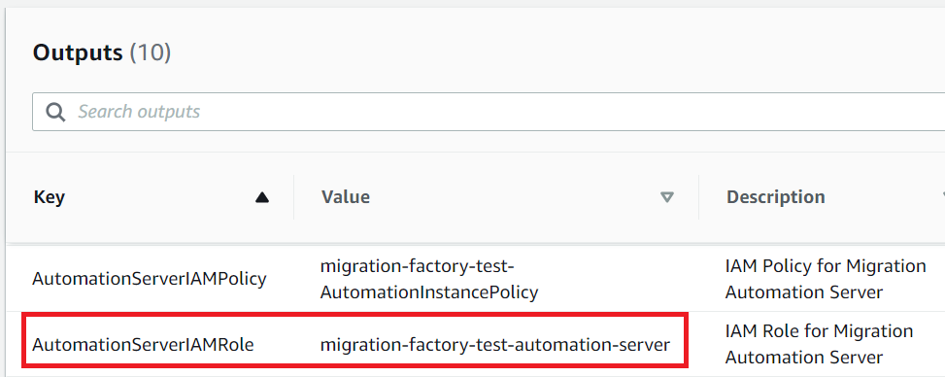
Pilih tab Output, di bawah kolom Kunci, cari
AutomationServerInstanceProfiledan catat Nilai yang akan digunakan nanti dalam penerapan.Tab keluaran
-
Arahkan ke konsol Amazon Elastic Compute Cloud (EC2
). -
Dari panel navigasi kiri, pilih Instans.
-
Pada halaman Instans, gunakan bidang Filter Instances dan masukkan nama server eksekusi migrasi untuk menemukan instance.
-
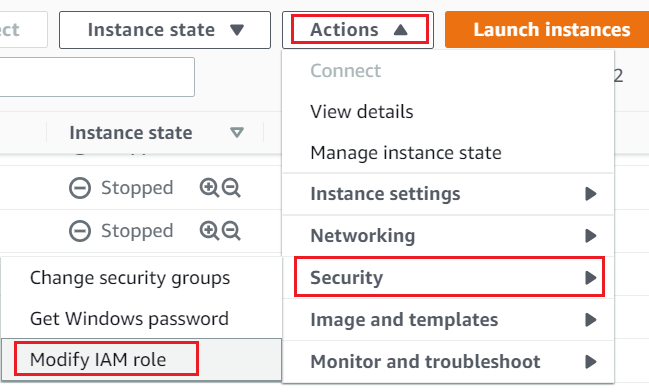
Pilih instance dan pilih Actions pada menu.
-
Pilih Keamanan dari daftar drop-down, lalu pilih Ubah peran IAM.
-
Dari daftar peran IAM, cari dan pilih peran IAM yang berisi nilai untuk
AutomationServerInstanceProfileyang Anda rekam sebelumnya dalam prosedur ini dan pilih Simpan. -
Pilih instans, lalu pilih Connect.
-
Pada tab Pengelola Sesi, verifikasi bahwa status ditampilkan Terhubung.
catatan
Jika instans tidak terhubung setelah beberapa menit, coba sambungkan dengan menggunakan RDP. Anda harus memperbarui grup keamanan Anda untuk mengizinkan koneksi eksternal karena SSM belum terhubung.
-
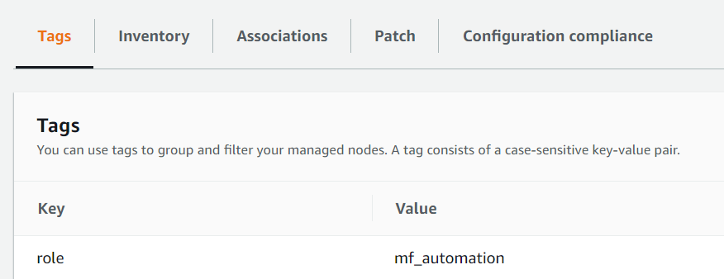
Tambahkan tag berikut ke server otomatisasi migrasi EC2 instance: Key =
roledan Value =mf_automation.Konsol EC2
Opsi 2: Konfigurasikan server otomatisasi migrasi lokal
-
Arahkan ke CloudFormation konsol AWS
dan pilih tumpukan solusi. -
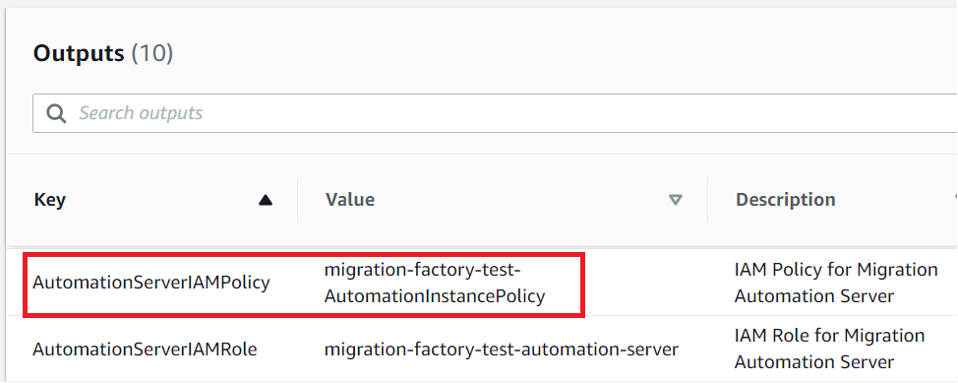
Pilih tab Output, di bawah kolom Kunci, cari
AutomationServerIAMPolicydan catat nilai yang akan digunakan nanti dalam penerapan.Tab keluaran
-
Arahkan ke konsol AWS Identity and Access Management (IAM)
. -
Dari panel navigasi kiri, pilih Pengguna, lalu pilih Tambah pengguna.
-
Di bidang Nama pengguna, buat pengguna baru.
-
Pilih Berikutnya.
-
Pada halaman Setel izin, di bawah opsi Izin, pilih Lampirkan kebijakan secara langsung. Daftar kebijakan ditampilkan.
-
Dari daftar kebijakan, cari dan pilih kebijakan yang berisi nilai untuk
AutomationServerIAMPolicyyang Anda rekam di Luncurkan tumpukan. -
Pilih Berikutnya, lalu verifikasi bahwa kebijakan yang benar dipilih.
-
Pilih Create user (Buat pengguna).
-
Setelah Anda dialihkan ke halaman Pengguna, pilih pengguna yang Anda buat di langkah sebelumnya, lalu pilih tab Security credentials.
-
Pada bagian Access key, pilih Buat access key.
catatan
Kunci akses terdiri dari ID kunci akses dan kunci akses rahasia, yang digunakan untuk menandatangani permintaan terprogram yang Anda buat ke AWS. Jika Anda tidak memiliki kunci akses, Anda dapat membuatnya dari AWS Management Console. Sebagai praktik terbaik, jangan gunakan kunci akses pengguna root untuk tugas apa pun yang tidak diperlukan. Sebagai gantinya, buat pengguna IAM administrator baru dengan access key untuk Anda sendiri.
Satu-satunya kesempatan Anda dapat melihat atau mengunduh secret access key adalah saat Anda membuat kunci. Anda tidak dapat memulihkannya nanti. Namun, Anda dapat membuat access key baru kapan saja. Anda juga harus memiliki izin untuk melakukan tindakan IAM yang diperlukan. Untuk informasi selengkapnya, lihat Izin yang diperlukan untuk mengakses sumber daya IAM dalam Panduan Pengguna IAM.
-
Untuk melihat pasangan access key baru, pilih Show (Tampilkan). Anda tidak akan memiliki akses ke secret access key lagi setelah menutup kotak dialog ini. Kredensial Anda akan terlihat seperti ini:
-
Access key ID: AKIAIOSFODNN7EXAMPLE -
Secret access key: wJalrXUtnFEMI/K7MDENG/bPxRfiCYEXAMPLEKEY
-
-
Untuk mengunduh pasangan kunci tersebut, pilih Unduh file .csv. Simpan kunci di lokasi yang aman. Anda tidak akan memiliki akses ke secret access key lagi setelah menutup kotak dialog ini.
penting
Jaga kerahasiaan kunci untuk melindungi akun AWS Anda dan jangan pernah mengirimkannya melalui email. Jangan membagikannya di luar organisasi Anda, meskipun pertanyaan tampaknya berasal dari AWS atau Amazon.com. Tidak ada orang yang sah mewakili Amazon yang akan pernah meminta kunci rahasia Anda.
-
Setelah mengunduh file
–0—csv, pilih Close (Tutup). Saat Anda membuat access key, pasangan kunci akan aktif secara default, dan Anda dapat langsung menggunakan pasangan tersebut. -
Gunakan protokol desktop jarak jauh (RDP) Anda untuk masuk ke server eksekusi migrasi.
-
Masuk sebagai administrator, buka command prompt (
CMD.exe). -
Jalankan perintah berikut untuk mengonfigurasi kredensi AWS di server. Ganti
<your_access_key_id><your_secret_access key>,, dan<your_region>dengan nilai-nilai Anda:SETX /m AWS_ACCESS_KEY_ID <your_access_key_id> SETX /m AWS_SECRET_ACCESS_KEY <your_secret_access key> SETX /m AWS_DEFAULT_REGION <your_region> -
Reboot server otomatisasi.
-
Instal agen SSM menggunakan mode Hybrid (server on-prem).
-
Membuat aktivasi hibrid; lihat Membuat aktivasi (konsol) di Panduan Pengguna AWS Systems Manager. Selama proses ini, ketika diminta untuk memberikan Peran IAM, pilih peran IAM yang ada dan pilih peran dengan akhiran -automation-server yang secara otomatis dibuat saat tumpukan Cloud Migration Factory diterapkan.
-
Masuk ke server otomatisasi migrasi sebagai administrator.
-
Menginstal Agen SSM; lihat Menginstal Agen SSM untuk lingkungan hybrid dan multicloud di Panduan Pengguna AWS Systems Manager. Gunakan aktivasi hibrida yang dibuat pada langkah 20.a.
-
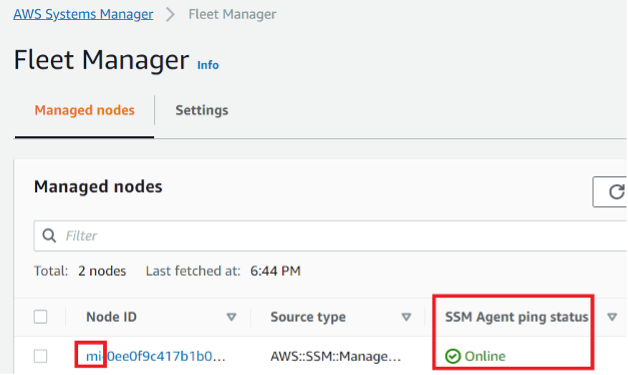
Setelah Agen SSM diinstal, di konsol SSM, pilih Manajer Armada. Identifikasi ID node yang memiliki awalan mi- dan status Online.
Manajer Armada
-
Pilih Node ID dan pastikan bahwa peran IAM adalah yang Anda pilih dengan akhiran automation-server.
-
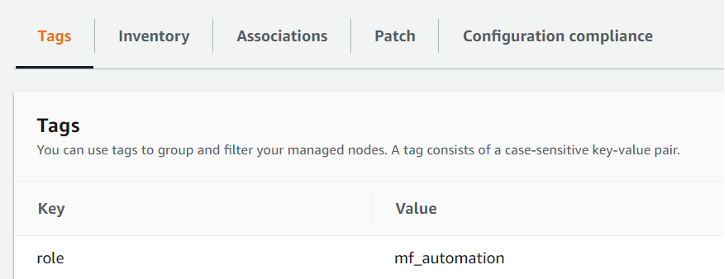
Tambahkan tag berikut untuk node Hybrid ini: Key =
roledan Value =mf_automation. Semua huruf kecil.Tag - simpul hibrida
-
Instal perangkat lunak yang diperlukan untuk mendukung otomatisasi
-
Untuk menyambung ke server otomatisasi migrasi, di konsol EC2, pilih instans, dan pilih Connect > RDP client > Connect using Fleet Manager > Fleet Manager Remote Desktop. Masuk sebagai Administrator.
-
Unduh Python
v3.14.4. Versi lain dari Python mungkin juga berfungsi jika diinstal untuk semua pengguna menggunakan installer Python mandiri (bukan manajer instalasi Python). -
Jalankan penginstal Python dan pilih Sesuaikan instalasi.
-
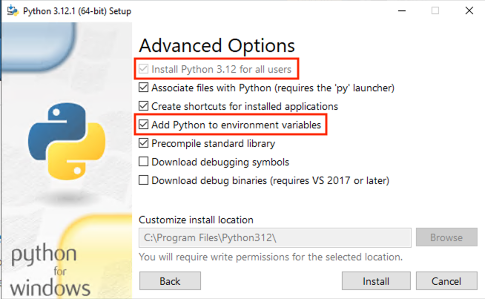
Pilih Berikutnya, dan pilih Instal untuk semua pengguna dan Tambahkan Python ke variabel lingkungan. Pilih Instal.
Tab Detail Atribut antarmuka web Pabrik Migrasi
-
Verifikasi bahwa Anda memiliki hak administrator, buka
cmd.exe, dan jalankan perintah berikut untuk menginstal paket Python satu per satu:python -m pip install requests python -m pip install paramiko python -m pip install boto3Jika salah satu dari perintah ini gagal, tingkatkan pip dengan menjalankan perintah berikut:
python -m pip install --upgrade pip -
Instal AWS CLI (Command Line Interface) dengan menjalankan perintah berikut:
msiexec.exe /i https://awscli.amazonaws.com/AWSCLIV2.msiUntuk informasi selengkapnya, lihat Menginstal atau memperbarui AWS CLI versi terbaru di Panduan Pengguna AWS CLI.
-
Buka PowerShell, lalu instal modul PowerShell untuk AWS, memastikan bahwa Anda memiliki parameter *-Scope AllUsers * yang disertakan dalam perintah.
Install-Module -Name AWSPowerShell -Scope AllUsersUntuk informasi selengkapnya, lihat Menginstal Alat AWS untuk PowerShell di AWS Tools for PowerShell User Guide.
-
Untuk mengaktifkan eksekusi skrip, buka PowerShell sebagai Administrator dan jalankan perintah berikut:
Set-ExecutionPolicy RemoteSigned
