

Terjemahan disediakan oleh mesin penerjemah. Jika konten terjemahan yang diberikan bertentangan dengan versi bahasa Inggris aslinya, utamakan versi bahasa Inggris.

# Menggunakan Amazon Augmented AI untuk Tinjauan Manusia
<a name="a2i-use-augmented-ai-a2i-human-review-loops"></a>

Saat Anda menggunakan aplikasi AI seperti Amazon Rekognition, Amazon Ttract, atau model pembelajaran mesin kustom (ML) Anda, Anda dapat menggunakan Amazon Augmented AI untuk mendapatkan tinjauan manusia tentang prediksi kepercayaan rendah atau sampel prediksi acak.
<a name="what-is-amazon-augmented-ai-a2i"></a>
**Apa itu Amazon Augmented AI?**  
Amazon Augmented AI (Amazon A2I) adalah layanan yang membawa tinjauan manusia terhadap prediksi ML ke semua pengembang dengan menghapus beban berat yang terkait dengan membangun sistem tinjauan manusia atau mengelola sejumlah besar pengulas manusia. 

Banyak aplikasi ML mengharuskan manusia untuk meninjau prediksi kepercayaan rendah untuk memastikan hasilnya benar. Misalnya, mengekstraksi informasi dari formulir aplikasi hipotek yang dipindai dapat memerlukan tinjauan manusia karena pemindaian berkualitas rendah atau tulisan tangan yang buruk. Membangun sistem tinjauan manusia dapat memakan waktu dan mahal karena melibatkan penerapan proses atau *alur kerja* yang kompleks, menulis perangkat lunak khusus untuk mengelola tugas dan hasil tinjauan, dan mengelola kelompok besar pengulas.

Amazon A2I merampingkan pembuatan dan pengelolaan ulasan manusia untuk aplikasi ML. Amazon A2I menyediakan alur kerja tinjauan manusia bawaan untuk kasus penggunaan ML umum, seperti moderasi konten dan ekstraksi teks dari dokumen. Anda juga dapat membuat alur kerja Anda sendiri untuk model ML yang dibangun di atas SageMaker AI atau alat lainnya. Dengan menggunakan Amazon A2I, Anda dapat mengizinkan pengulas manusia untuk masuk saat model tidak dapat membuat prediksi dengan kepercayaan tinggi atau mengaudit prediksinya secara berkelanjutan. 
<a name="a2i-use-cases-intro"></a>
**Contoh Kasus Penggunaan Amazon A2I**  
Contoh berikut menunjukkan bagaimana Anda dapat menggunakan Amazon A2I untuk mengintegrasikan loop tinjauan manusia ke dalam aplikasi ML Anda. Untuk setiap contoh ini, Anda dapat menemukan Notebook Jupyter yang menunjukkan alur kerja tersebut. [Kasus Penggunaan dan Contoh Menggunakan Amazon A2I](a2i-task-types-general.md) 
+ **Gunakan Amazon A2I dengan Amazon Ttract** — Mintalah manusia meninjau pasangan nilai kunci penting dalam dokumen satu halaman atau minta Amazon Textract mengambil sampel secara acak dan mengirim dokumen dari kumpulan data Anda ke manusia untuk ditinjau. 
+ **Gunakan Amazon A2I dengan Amazon Rekognition** — Mintalah manusia meninjau gambar yang tidak aman untuk konten dewasa atau kekerasan eksplisit jika Amazon Rekognition mengembalikan skor kepercayaan rendah, atau minta Amazon Rekognition secara acak mengambil sampel dan mengirim gambar dari kumpulan data Anda ke manusia untuk ditinjau.
+ **Gunakan Amazon A2I untuk meninjau inferensi ML real-time** — Gunakan Amazon A2I untuk meninjau inferensi real-time dengan kepercayaan rendah yang dibuat oleh model yang diterapkan ke titik akhir yang dihosting SageMaker AI dan melatih model Anda secara bertahap menggunakan data keluaran Amazon A2I.
+ **Gunakan Amazon A2I dengan Amazon Comprehend — Mintalah manusia meninjau Amazon** Comprehend kesimpulan tentang data teks seperti analisis sentimen, sintaks teks, dan deteksi entitas.
+ **Gunakan Amazon A2I dengan Amazon Transcribe** — Mintalah manusia meninjau transkripsi Amazon Transcribe dari file video atau audio. Gunakan hasil transkripsi loop tinjauan manusia untuk membuat kosakata khusus dan meningkatkan transkripsi masa depan dari konten video atau audio serupa.
+ **Gunakan Amazon A2I dengan Amazon Translate** — Mintalah manusia meninjau terjemahan kepercayaan rendah yang dikembalikan dari Amazon Translate.
+ **Gunakan Amazon A2I untuk meninjau data tabular** — Gunakan Amazon A2I untuk mengintegrasikan loop tinjauan manusia ke dalam aplikasi ML yang menggunakan data tabular.

![\[Amazon Augmented AI - Cara Kerjanya\]](http://docs.aws.amazon.com/id_id/sagemaker/latest/dg/images/amazon-augmented-ai-how-it-works.png)


**Topics**
+ [Memulai dengan Amazon Augmented AI](a2i-getting-started.md)
+ [Kasus Penggunaan dan Contoh Menggunakan Amazon A2I](a2i-task-types-general.md)
+ [Buat Alur Kerja Tinjauan Manusia](a2i-create-flow-definition.md)
+ [Menghapus Alur Kerja Tinjauan Manusia](a2i-delete-flow-definition.md)
+ [Membuat dan Memulai Loop Manusia](a2i-start-human-loop.md)
+ [Hapus Loop Manusia](a2i-delete-human-loop.md)
+ [Membuat dan Mengelola Template Tugas Pekerja](a2i-instructions-overview.md)
+ [Pantau dan Kelola Loop Manusia Anda](a2i-monitor-humanloop-results.md)
+ [Data Keluaran Amazon A2I](a2i-output-data.md)
+ [Izin dan Keamanan di Amazon Augmented AI](a2i-permissions-security.md)
+ [Gunakan Amazon CloudWatch Events di Amazon Augmented AI](a2i-cloudwatch-events.md)
+ [Gunakan APIs di Amazon Augmented AI](a2i-api-references.md)

# Memulai dengan Amazon Augmented AI
<a name="a2i-getting-started"></a>

Untuk mulai menggunakan Amazon Augmented AI, tinjau [Komponen Inti Amazon A2I](a2i-getting-started-core-components.md) dan. [Prasyarat untuk Menggunakan Augmented AI](a2i-getting-started-prerequisites.md) Kemudian, gunakan dokumentasi berikut untuk mempelajari cara menggunakan konsol dan API Amazon A2I. 
+ [Tutorial: Memulai di Konsol Amazon A2I](a2i-get-started-console.md)
+ [Tutorial: Memulai Menggunakan Amazon A2I API](a2i-get-started-api.md)

Anda juga bisa menatap menggunakan Amazon A2I API dengan mengikuti tutorial Jupyter Notebook. Lihat [Kasus Penggunaan dan Contoh Menggunakan Amazon A2I](a2i-task-types-general.md) daftar buku catatan dan kasus penggunaan. 

# Komponen Inti Amazon A2I
<a name="a2i-getting-started-core-components"></a>

Tinjau istilah-istilah berikut untuk membiasakan diri dengan komponen inti Amazon A2I. 

## Jenis Tugas
<a name="a2i-task-type-get-started"></a>

 AI/ML *Alur kerja tempat Anda mengintegrasikan Amazon A2I mendefinisikan jenis tugas Amazon A2I.* 

Amazon A2I mendukung:
+ [Dua *tipe tugas bawaan: ekstraksi*[pasangan nilai kunci Amazon Textract dan moderasi gambar Amazon](https://docs.aws.amazon.com/sagemaker/latest/dg/a2i-textract-task-type.html) Rekognition.](https://docs.aws.amazon.com/sagemaker/latest/dg/a2i-rekognition-task-type.html)
+ [Jenis tugas khusus](https://docs.aws.amazon.com/sagemaker/latest/dg/a2i-task-types-custom.html): Gunakan jenis tugas khusus untuk mengintegrasikan loop tinjauan manusia ke dalam alur kerja pembelajaran mesin *apa pun*. Anda dapat menggunakan jenis tugas khusus untuk mengintegrasikan Amazon A2I dengan AWS layanan lain seperti Amazon Comprehend, Amazon Transcribe, dan Amazon Translate, serta alur kerja pembelajaran mesin kustom Anda sendiri. Untuk mempelajari selengkapnya, lihat [Kasus Penggunaan dan Contoh Menggunakan Amazon A2I](a2i-task-types-general.md).

Pilih tab di tabel berikut untuk melihat diagram yang menggambarkan cara kerja Amazon A2I dengan setiap jenis tugas. Pilih halaman jenis tugas menggunakan tautan di daftar sebelumnya untuk mempelajari lebih lanjut tentang jenis tugas tersebut.

------
#### [ Amazon Textract – Key-value pair extraction ]

Gambar ini menggambarkan alur kerja bawaan Amazon A2I dengan Amazon Ttract. Di sebelah kiri, sumber daya yang diperlukan untuk membuat alur kerja tinjauan manusia Amazon Textract digambarkan: bucket Amazon S3, kondisi aktivasi, templat tugas pekerja, dan tim kerja. Sumber daya ini digunakan untuk membuat alur kerja tinjauan manusia, atau definisi aliran. Panah menunjuk ke kanan ke langkah berikutnya dalam alur kerja: menggunakan Amazon Ttract untuk mengonfigurasi loop manusia dengan alur kerja tinjauan manusia. Panah kedua menunjuk langsung dari langkah ini ke langkah di mana kondisi aktivasi yang ditentukan dalam alur kerja tinjauan manusia terpenuhi. Ini memulai penciptaan lingkaran manusia. Di sebelah kanan gambar, loop manusia digambarkan dalam tiga langkah: 1) UI pekerja dan alat dibuat dan tugas tersedia untuk pekerja, 2) pekerja meninjau data input, dan terakhir, 3) hasil disimpan di Amazon S3.

![\[Alur kerja bawaan Amazon A2I dengan Amazon Texttract\]](http://docs.aws.amazon.com/id_id/sagemaker/latest/dg/images/a2i/diagrams/product-page-diagram_A21-Components_Textract@2x.png)


------
#### [ Amazon Rekognition – Image moderation ]

Gambar ini menggambarkan alur kerja bawaan Amazon A2I dengan Amazon Rekognition. Di sebelah kiri, sumber daya yang diperlukan untuk membuat alur kerja tinjauan manusia Rekognition Amazon digambarkan: bucket Amazon S3, kondisi aktivasi, templat tugas pekerja, dan tim kerja. Sumber daya ini digunakan untuk membuat alur kerja tinjauan manusia, atau definisi aliran. Panah menunjuk ke kanan ke langkah berikutnya dalam alur kerja: menggunakan Amazon Rekognition untuk mengonfigurasi loop manusia dengan alur kerja tinjauan manusia. Panah kedua menunjuk langsung dari langkah ini ke langkah di mana kondisi aktivasi yang ditentukan dalam alur kerja tinjauan manusia terpenuhi. Ini memulai penciptaan lingkaran manusia. Di sebelah kanan gambar, loop manusia digambarkan dalam tiga langkah: 1) UI pekerja dan alat dibuat dan tugas tersedia untuk pekerja, 2) pekerja meninjau data input, dan terakhir, 3) hasil disimpan di Amazon S3.

![\[Alur kerja bawaan Amazon A2I dengan Amazon Rekognition\]](http://docs.aws.amazon.com/id_id/sagemaker/latest/dg/images/a2i/diagrams/product-page-diagram_A2I-Components_Rekognition@2x.png)


------
#### [ Custom Task Type ]

Gambar berikut menggambarkan alur kerja kustom Amazon A2I. Model ML khusus digunakan untuk menghasilkan prediksi. Aplikasi klien memfilter prediksi ini menggunakan kriteria yang ditentukan pengguna dan menentukan apakah tinjauan manusia diperlukan. Jika demikian, prediksi ini dikirim ke Amazon A2I untuk ditinjau oleh manusia. Amazon A2I mengumpulkan hasil tinjauan manusia di Amazon S3, yang dapat diakses oleh aplikasi klien. Jika filter menentukan bahwa tidak diperlukan tinjauan manusia, prediksi dapat diumpankan langsung ke aplikasi klien. 

![\[Alur kerja kustom Amazon A2I\]](http://docs.aws.amazon.com/id_id/sagemaker/latest/dg/images/a2i/diagrams/product-page-diagram_A2I-Components_Custom@2x.png)


------

## Alur Kerja Tinjauan Manusia (Definisi Alur)
<a name="a2i-getting-started-human-review-workflow"></a>

Anda menggunakan alur kerja tinjauan manusia untuk menentukan *tim kerja* manusia, menyiapkan UI pekerja menggunakan *templat tugas pekerja*, dan untuk memberikan informasi tentang bagaimana pekerja harus menyelesaikan tugas peninjauan. 

Untuk tipe tugas bawaan, Anda juga menggunakan alur kerja tinjauan manusia untuk mengidentifikasi kondisi di mana loop manusia dimulai. Misalnya, Amazon Rekognition dapat melakukan moderasi konten gambar menggunakan pembelajaran mesin. Anda dapat menggunakan alur kerja tinjauan manusia untuk menentukan bahwa gambar dikirim ke manusia untuk tinjauan moderasi konten jika kepercayaan Amazon Rekognition terlalu rendah.

Anda dapat menggunakan alur kerja tinjauan manusia untuk membuat beberapa loop manusia.

Anda dapat membuat definisi aliran di konsol SageMaker AI atau dengan SageMaker API. Untuk mempelajari lebih lanjut tentang kedua opsi ini, lihat[Buat Alur Kerja Tinjauan Manusia](a2i-create-flow-definition.md).

**Tim Kerja**  
*Tim kerja* adalah sekelompok pekerja manusia yang Anda kirimi tugas peninjauan manusia Anda.

Saat membuat alur kerja tinjauan manusia, Anda menentukan satu tim kerja. 

[Tim kerja Anda dapat berasal dari tenaga kerja [Amazon Mechanical Turk, tenaga kerja](https://docs.aws.amazon.com/sagemaker/latest/dg/sms-workforce-management-public.html) yang [dikelola vendor, atau tenaga kerja pribadi](https://docs.aws.amazon.com/sagemaker/latest/dg/sms-workforce-management-vendor.html) Anda sendiri.](https://docs.aws.amazon.com/sagemaker/latest/dg/sms-workforce-private.html) Saat Anda menggunakan tenaga kerja pribadi, Anda dapat membuat beberapa tim kerja. Setiap tim kerja dapat digunakan dalam beberapa alur kerja tinjauan manusia. Untuk mempelajari cara membuat tenaga kerja dan tim kerja, lihat[Tenaga Kerja](sms-workforce-management.md).

**Template Tugas Pekerja dan UI Tugas Manusia**  
Anda menggunakan *template tugas pekerja* untuk membuat UI pekerja (*UI tugas manusia) untuk tugas* peninjauan manusia Anda.

UI tugas manusia menampilkan data input Anda, seperti dokumen atau gambar, dan instruksi kepada pekerja. Ini juga menyediakan alat interaktif yang digunakan pekerja untuk menyelesaikan tugas Anda. 

Untuk jenis tugas bawaan, Anda harus menggunakan templat tugas pekerja Amazon A2I yang disediakan untuk jenis tugas tersebut.

## Loop Manusia
<a name="a2i-getting-started-human-loop"></a>

*Lingkaran manusia* digunakan untuk membuat pekerjaan tinjauan manusia tunggal. Untuk setiap pekerjaan peninjauan manusia, Anda dapat memilih jumlah pekerja yang dikirim *tugas* untuk meninjau objek data tunggal. Misalnya, jika Anda menetapkan jumlah pekerja per objek `3` untuk pekerjaan pelabelan klasifikasi gambar, tiga pekerja mengklasifikasikan setiap gambar input. Meningkatkan jumlah pekerja per objek dapat meningkatkan akurasi label.

Loop manusia dibuat menggunakan alur kerja tinjauan manusia sebagai berikut:
+ Untuk tipe tugas bawaan, kondisi yang ditentukan dalam alur kerja tinjauan manusia menentukan kapan loop manusia dibuat.
+ Tugas peninjauan manusia dikirim ke tim kerja yang ditentukan dalam alur kerja tinjauan manusia. 
+ Template tugas pekerja yang ditentukan dalam alur kerja tinjauan manusia digunakan untuk merender UI tugas manusia. 

**Kapan loop manusia dibuat?**

Saat Anda menggunakan salah satu *jenis tugas bawaan*, AWS layanan terkait akan membuat dan memulai loop manusia atas nama Anda saat kondisi yang ditentukan dalam alur kerja tinjauan manusia terpenuhi. Misalnya:
+ Saat Anda menggunakan Augmented AI dengan Amazon Textract, Anda dapat mengintegrasikan Amazon A2I ke dalam tugas peninjauan dokumen menggunakan operasi API. `AnalyzeDocument` Loop manusia dibuat setiap kali Amazon Textract mengembalikan inferensi tentang pasangan nilai kunci yang memenuhi kondisi yang Anda tentukan dalam alur kerja tinjauan manusia Anda. 
+ Saat Anda menggunakan Augmented AI dengan Amazon Rekognition, Anda dapat mengintegrasikan Amazon A2I ke dalam tugas moderasi gambar menggunakan operasi API. `DetectModerationLabels` Loop manusia dibuat setiap kali Amazon Rekognition menampilkan kesimpulan tentang konten gambar yang memenuhi kondisi yang Anda tentukan dalam alur kerja tinjauan manusia Anda.

Saat menggunakan *jenis tugas khusus*, Anda memulai loop manusia menggunakan [Amazon Augmented AI Runtime API](https://docs.aws.amazon.com/augmented-ai/2019-11-07/APIReference/Welcome.html). Saat Anda memanggil `StartHumanLoop` aplikasi kustom Anda, tugas dikirim ke pengulas manusia. 

Untuk mempelajari cara membuat dan memulai lingkaran manusia, lihat[Membuat dan Memulai Loop Manusia](a2i-start-human-loop.md).

Untuk menghasilkan sumber daya ini dan membuat alur kerja tinjauan manusia, Amazon A2I mengintegrasikan beberapa, APIs termasuk Model Runtime AI Augmented Amazon, yang, dan terkait dengan jenis tugas Anda. SageMaker APIs APIs Untuk mempelajari selengkapnya, lihat [Gunakan APIs di Amazon Augmented AI](a2i-api-references.md).

**catatan**  
AWS Ketersediaan wilayah mungkin berbeda saat Anda menggunakan Augmented AI dengan layanan AWS lain, seperti Amazon Textract. Buat sumber daya Augmented AI di Wilayah yang AWS sama yang Anda gunakan untuk berinteraksi dengan layanan AWS tersebut. Untuk ketersediaan AWS Wilayah untuk semua layanan, lihat [Tabel Wilayah](https://aws.amazon.com/about-aws/global-infrastructure/regional-product-services/).

# Prasyarat untuk Menggunakan Augmented AI
<a name="a2i-getting-started-prerequisites"></a>

Amazon A2I menggunakan sumber daya di IAM, SageMaker AI, dan Amazon S3 untuk membuat dan menjalankan alur kerja tinjauan manusia Anda. Anda dapat membuat beberapa sumber daya ini di konsol Amazon A2I saat membuat alur kerja tinjauan manusia. Untuk mempelajari caranya, lihat [Tutorial: Memulai di Konsol Amazon A2I](a2i-get-started-console.md).

Untuk menggunakan Amazon A2I, Anda memerlukan sumber daya berikut:
+ Satu atau beberapa bucket Amazon S3 di AWS Wilayah yang sama dengan alur kerja untuk data input dan output Anda. Untuk membuat bucket, ikuti petunjuk di [Membuat Bucket](https://docs.aws.amazon.com/AmazonS3/latest/user-guide/create-bucket.html) di *Panduan Pengguna Amazon Simple Storage Service Console*. 
+ Peran IAM dengan izin yang diperlukan untuk membuat alur kerja tinjauan manusia dan pengguna atau peran IAM dengan izin untuk mengakses Augmented AI. Untuk informasi selengkapnya, lihat [Izin dan Keamanan di Amazon Augmented AI](a2i-permissions-security.md).
+ Tenaga kerja publik, swasta, atau vendor untuk alur kerja tinjauan manusia Anda. Jika Anda berencana untuk menggunakan tenaga kerja pribadi, Anda perlu mengaturnya terlebih dahulu di AWS Wilayah yang sama dengan alur kerja Amazon A2I Anda. Untuk mempelajari lebih lanjut tentang jenis tenaga kerja ini, lihat[Tenaga Kerja](sms-workforce-management.md).
**penting**  
Untuk mempelajari tentang program kepatuhan yang mencakup Amazon Augmented AI saat ini, [AWS lihat Layanan dalam Lingkup menurut Program Kepatuhan](https://aws.amazon.com/compliance/services-in-scope/). Jika Anda menggunakan Amazon Augmented AI bersama dengan layanan AWS lain (seperti Amazon Rekognition dan Amazon Textract), perhatikan bahwa Amazon Augmented AI mungkin tidak berada dalam cakupan program kepatuhan yang sama dengan layanan lainnya. Anda bertanggung jawab atas cara Anda menggunakan Amazon Augmented AI, termasuk memahami cara layanan memproses atau menyimpan data pelanggan dan dampak apa pun terhadap kepatuhan lingkungan data Anda. Anda harus mendiskusikan sasaran dan sasaran beban kerja Anda dengan tim AWS akun Anda; mereka dapat membantu Anda mengevaluasi apakah layanan ini cocok untuk kasus penggunaan dan arsitektur yang Anda usulkan.

# Tutorial: Memulai di Konsol Amazon A2I
<a name="a2i-get-started-console"></a>

Tutorial berikut menunjukkan cara memulai menggunakan Amazon A2I di konsol Amazon A2I.

Tutorial ini memberi Anda opsi untuk menggunakan Augmented AI dengan Amazon Textract untuk peninjauan dokumen atau Amazon Rekognition untuk tinjauan konten gambar.

## Prasyarat
<a name="a2i-getting-started-console-prerequisites"></a>

Untuk mulai menggunakan Amazon A2I, lengkapi prasyarat berikut. 
+ Buat bucket Amazon S3 di AWS Wilayah yang sama dengan alur kerja untuk data input dan output Anda. Misalnya, jika Anda menggunakan Amazon A2I dengan Amazon Textract di us-east-1, buat bucket Anda di us-east-1. Untuk membuat bucket, ikuti petunjuk di [Membuat Bucket](https://docs.aws.amazon.com/AmazonS3/latest/user-guide/create-bucket.html) di *Panduan Pengguna Amazon Simple Storage Service Console*. 
+ Lakukan salah satu tindakan berikut:
  + Jika Anda ingin menyelesaikan tutorial menggunakan Amazon Ttract, unduh gambar berikut dan letakkan di ember Amazon S3 Anda.  
![\[Aplikasi kerja singkat\]](http://docs.aws.amazon.com/id_id/sagemaker/latest/dg/images/a2i/getting-started/sample-document-final.png)
  + Jika Anda ingin menyelesaikan tutorial menggunakan Amazon Rekognition, unduh gambar berikut dan letakkan di ember Amazon S3 Anda.  
![\[Wanita berbikini melakukan yoga di pantai\]](http://docs.aws.amazon.com/id_id/sagemaker/latest/dg/images/a2i/getting-started/yoga_swimwear_resized.jpg)

**catatan**  
Konsol Amazon A2I tertanam di konsol SageMaker AI. 

## Langkah 1: Buat Tim Kerja
<a name="a2i-get-started-console-step-1"></a>

Pertama, buat tim kerja di konsol Amazon A2I dan tambahkan diri Anda sebagai pekerja sehingga Anda dapat melihat pratinjau tugas peninjauan pekerja.

**penting**  
Tutorial ini menggunakan tim kerja pribadi. Tenaga kerja pribadi Amazon A2I dikonfigurasi di area Ground Truth dari konsol SageMaker AI dan dibagi antara Amazon A2I dan Ground Truth. 

**Untuk membuat tenaga kerja pribadi menggunakan email pekerja**

1. Buka konsol SageMaker AI di [https://console.aws.amazon.com/sagemaker/](https://console.aws.amazon.com/sagemaker/). 

1. **Di panel navigasi, pilih **Pelabelan tenaga kerja** di bawah Ground Truth.**

1. Pilih **Private**, lalu pilih **Create Private Team**.

1. Pilih **Undang pekerja baru melalui email**.

1. Untuk tutorial ini, masukkan email Anda dan lainnya yang Anda inginkan untuk dapat melihat UI tugas manusia. Anda dapat menempelkan atau mengetik daftar hingga 50 alamat email, dipisahkan dengan koma, ke dalam kotak alamat email.

1. Masukkan nama organisasi dan email kontak.

1. Secara opsional, pilih topik Amazon SNS untuk berlangganan tim sehingga pekerja diberi tahu melalui email saat pekerjaan pelabelan Ground Truth baru tersedia. Notifikasi Amazon SNS didukung oleh Ground Truth dan tidak didukung oleh Augmented AI. Jika Anda berlangganan notifikasi Amazon SNS kepada pekerja, mereka hanya menerima pemberitahuan tentang pekerjaan pelabelan Ground Truth. Mereka tidak menerima pemberitahuan tentang tugas Augmented AI. 

1.  Pilih **Buat tim pribadi**. 

Jika Anda menambahkan diri Anda ke tim kerja pribadi, Anda menerima email dari `no-reply@verificationemail.com` dengan informasi login. Gunakan tautan di email ini untuk mengatur ulang kata sandi Anda dan masuk ke portal pekerja Anda. Di sinilah tugas peninjauan manusia Anda muncul saat Anda membuat lingkaran manusia.

## Langkah 2: Buat Alur Kerja Tinjauan Manusia
<a name="a2i-get-started-console-step-2"></a>

Pada langkah ini, Anda membuat alur kerja tinjauan manusia. Setiap alur kerja tinjauan manusia dibuat untuk [jenis tugas](https://docs.aws.amazon.com/sagemaker/latest/dg/a2i-task-types-general.html) tertentu. Tutorial ini memungkinkan Anda untuk memilih antara jenis tugas bawaan: Amazon Rekognition dan Amazon Textract. 

**Untuk membuat alur kerja tinjauan manusia:**

1. Buka konsol Augmented AI [https://console---aws.amazon.com.rproxy.govskope.usdi](https://console.aws.amazon.com/a2i/) /a2i untuk mengakses halaman alur kerja tinjauan Manusia**.** 

1. Pilih **Buat alur kerja tinjauan manusia**.

1. Dalam **pengaturan alur kerja**, masukkan **Nama** alur kerja, **bucket S3**, dan **peran IAM** yang Anda buat untuk tutorial ini, dengan kebijakan terkelola terlampir. AWS `AmazonAugmentedAIIntegratedAPIAccess`

1. **Untuk **jenis Tugas**, pilih **Textract — Ekstraksi pasangan nilai-kunci atau** Rekognition — Moderasi gambar.**

1. Pilih jenis tugas yang Anda pilih dari tabel berikut untuk instruksi untuk jenis tugas tersebut. 

------
#### [ Amazon Textract – Key-value pair extraction ]

   1. Pilih **Memicu tinjauan manusia untuk kunci formulir tertentu berdasarkan skor kepercayaan kunci formulir atau ketika kunci formulir tertentu hilang**. 

   2. Untuk **nama kunci**, masukkan`Mail Address`. 

   3. Tetapkan ambang kepercayaan identifikasi antara `0` dan`99`. 

   4. Tetapkan ambang kepercayaan kualifikasi antara `0` dan`99`.

   5. Pilih **Memicu ulasan manusia untuk semua kunci formulir yang diidentifikasi oleh Amazon Textract dengan skor kepercayaan dalam rentang tertentu**.

   6. Tetapkan ambang kepercayaan identifikasi antara `0` dan`90`. 

   7. Tetapkan ambang kepercayaan kualifikasi antara `0` dan`90`.

   Ini memulai tinjauan manusia jika Amazon Ttract mengembalikan skor kepercayaan yang `99` kurang dari `Mail Address` untuk dan kuncinya, atau jika mengembalikan skor kepercayaan `90` kurang dari untuk pasangan nilai kunci yang terdeteksi dalam dokumen.

   Gambar berikut menunjukkan ekstraksi formulir Amazon Textract - Ketentuan untuk menjalankan bagian tinjauan manusia dari konsol Amazon A2I. Pada gambar, kotak centang untuk dua jenis pemicu yang dijelaskan dalam paragraf selanjutnya dicentang, dan `Mail Address` digunakan sebagai **nama Kunci** untuk pemicu pertama. Ambang batas kepercayaan identifikasi didefinisikan menggunakan skor kepercayaan untuk pasangan nilai kunci yang dideteksi dalam formulir dan ditetapkan antara 0 dan 99. Ambang batas kepercayaan kualifikasi didefinisikan menggunakan skor kepercayaan untuk teks yang terkandung dalam kunci dan nilai dalam formulir dan ditetapkan antara 0 dan 99. 

![\[Konsol Amazon A2I yang menunjukkan kondisi untuk memanggil bagian tinjauan manusia.\]](http://docs.aws.amazon.com/id_id/sagemaker/latest/dg/images/a2i/getting-started/Textract-conditions.png)


------
#### [ Amazon Rekognition – Image moderation ]

   1. Pilih **Trigger tinjauan manusia untuk label yang diidentifikasi oleh Amazon Rekognition berdasarkan skor kepercayaan** label.

   2. Atur **Ambang Batas** antara `0` dan`98`. 

   Ini memulai tinjauan manusia jika Amazon Rekognition mengembalikan skor kepercayaan yang `98` kurang dari untuk pekerjaan moderasi gambar. 

   Gambar berikut menunjukkan bagaimana Anda dapat memilih **tinjauan manusia Pemicu untuk label yang diidentifikasi oleh Amazon Rekognition berdasarkan opsi skor kepercayaan label** dan memasukkan Ambang antara 0 dan **98** di konsol Amazon A2I.

![\[Konsol Amazon A2I yang menunjukkan kondisi untuk memanggil bagian tinjauan manusia.\]](http://docs.aws.amazon.com/id_id/sagemaker/latest/dg/images/a2i/getting-started/Rek-conditions.png)


------

1. Di bawah **Pembuatan templat tugas pekerja**, pilih **Buat dari templat default**.

1. Masukkan **nama Template**.

1. Di bidang **Deskripsi tugas**, masukkan teks berikut:

   `Read the instructions carefully and complete the task.`

1. Di bawah **Pekerja**, pilih **Pribadi**.

1. Pilih tim pribadi yang Anda buat.

1. Pilih **Buat**.

Setelah alur kerja tinjauan manusia Anda dibuat, itu akan muncul di tabel di halaman **alur kerja tinjauan Manusia**. Saat **Status**`Active`, salin dan simpan ARN Alur Kerja. Anda membutuhkannya untuk langkah selanjutnya. 

## Langkah 3: Mulai Loop Manusia
<a name="a2i-get-started-console-step-3"></a>

Anda harus menggunakan operasi API untuk memulai loop manusia. Ada berbagai bahasa khusus SDKs yang dapat Anda gunakan untuk berinteraksi dengan operasi API ini. Untuk melihat dokumentasi masing-masing SDKs, lihat bagian **Lihat Juga** di dokumentasi API, seperti yang ditunjukkan pada gambar berikut.

![\[Screenshot dari bagian Lihat Juga pada dokumentasi Amazon Textract API\]](http://docs.aws.amazon.com/id_id/sagemaker/latest/dg/images/a2i/getting-started/see-also.png)


Untuk tutorial ini, Anda menggunakan salah satu dari berikut ini APIs:
+ Jika Anda memilih jenis tugas Amazon Texttract, Anda menggunakan operasi. `[AnalyzeDocument](https://docs.aws.amazon.com/textract/latest/dg/API_AnalyzeDocument.html)`
+ Jika Anda memilih jenis tugas Amazon Rekognition, Anda menggunakan operasi. `[DetectModerationLabels](https://docs.aws.amazon.com/rekognition/latest/dg/API_DetectModerationLabels.html)`

Anda dapat berinteraksi dengan ini APIs menggunakan instance SageMaker notebook (direkomendasikan untuk pengguna baru) atau AWS Command Line Interface (AWS CLI). Pilih salah satu dari berikut ini untuk mempelajari lebih lanjut tentang opsi ini:
+ Untuk mempelajari lebih lanjut tentang dan menyiapkan instance notebook, lihat[Instans SageMaker notebook Amazon](nbi.md).
+ Untuk mempelajari selengkapnya dan mulai menggunakan AWS CLI, lihat [Apa itu Antarmuka Baris AWS Perintah?](https://docs.aws.amazon.com/cli/latest/userguide/cli-chap-welcome.html) dalam *AWS Command Line Interface User Guide*.

Pilih jenis tugas Anda di tabel berikut untuk melihat contoh permintaan Amazon Textract dan Amazon Rekognition menggunakan file. AWS SDK untuk Python (Boto3)

------
#### [ Amazon Textract – Key-value pair extraction ]

Contoh berikut menggunakan AWS SDK untuk Python (Boto3) to call `analyze_document` in us-west-2. Ganti teks merah yang dicetak miring dengan sumber daya Anda. Sertakan [https://docs.aws.amazon.com/augmented-ai/2019-11-07/APIReference/API_HumanLoopDataAttributes.html](https://docs.aws.amazon.com/augmented-ai/2019-11-07/APIReference/API_HumanLoopDataAttributes.html)parameter jika Anda menggunakan tenaga kerja Amazon Mechanical Turk. Untuk informasi selengkapnya, lihat `[analyze\$1document](https://boto3.amazonaws.com/v1/documentation/api/latest/reference/services/textract.html#Textract.Client.analyze_document)` dokumentasi di *Referensi AWS SDK for Python (Boto) API*.

```
   response = client.analyze_document(
         Document={
                "S3Object": {
                    "Bucket": "amzn-s3-demo-bucket", 
                    "Name": "document-name.pdf"
                }
         },
         HumanLoopConfig={
            "FlowDefinitionArn":"arn:aws:sagemaker:us-west-2:111122223333:flow-definition/flow-definition-name",
            "HumanLoopName":"human-loop-name",
            "DataAttributes" : {
                "ContentClassifiers":["FreeOfPersonallyIdentifiableInformation","FreeOfAdultContent"]
            }
         },
         FeatureTypes=["TABLES", "FORMS"])
```

------
#### [ Amazon Rekognition – Image moderation ]

Contoh berikut menggunakan AWS SDK untuk Python (Boto3) to call `detect_moderation_labels` in us-west-2. Ganti teks merah yang dicetak miring dengan sumber daya Anda. Sertakan [https://docs.aws.amazon.com/augmented-ai/2019-11-07/APIReference/API_HumanLoopDataAttributes.html](https://docs.aws.amazon.com/augmented-ai/2019-11-07/APIReference/API_HumanLoopDataAttributes.html)parameter jika Anda menggunakan tenaga kerja Amazon Mechanical Turk. Untuk informasi selengkapnya, lihat `[detect\$1moderation\$1labels](https://boto3.amazonaws.com/v1/documentation/api/latest/reference/services/rekognition.html#Rekognition.Client.detect_moderation_labels)` dokumentasi di *Referensi AWS SDK for Python (Boto) API*.

```
   response = client.detect_moderation_labels(
            Image={
                "S3Object":{
                    "Bucket": "amzn-s3-demo-bucket", 
                    "Name": "image-name.png"
                }
            },
            HumanLoopConfig={
               "FlowDefinitionArn":"arn:aws:sagemaker:us-west-2:111122223333:flow-definition/flow-definition-name",
               "HumanLoopName":"human-loop-name",
               "DataAttributes":{
                    ContentClassifiers:["FreeOfPersonallyIdentifiableInformation"|"FreeOfAdultContent"]
                }
             })
```

------

## Langkah 4: Lihat Status Loop Manusia di Konsol
<a name="a2i-get-started-console-step-4"></a>

Saat Anda memulai loop manusia, Anda dapat melihat statusnya di konsol Amazon A2I. 

**Untuk melihat status loop manusia Anda**

1. Buka konsol Augmented AI [https://console---aws.amazon.com.rproxy.govskope.usdi](https://console.aws.amazon.com/a2i/) /a2i untuk mengakses halaman alur kerja tinjauan Manusia**.** 

1. Pilih alur kerja tinjauan manusia yang Anda gunakan untuk memulai loop manusia Anda.

1. Di bagian **Human loop**, Anda dapat melihat lingkaran manusia Anda. Lihat statusnya di kolom **Status**.

## Langkah 5: Unduh Data Output
<a name="a2i-get-started-console-step-5"></a>

Data keluaran Anda disimpan di bucket Amazon S3 yang Anda tentukan saat membuat alur kerja tinjauan manusia.

**Untuk melihat data keluaran Amazon A2I Anda**

1. Buka [konsol Amazon S3](https://console.aws.amazon.com/s3/).

1. Pilih bucket Amazon S3 yang Anda tentukan saat membuat alur kerja tinjauan manusia di langkah 2 contoh ini. 

1. Dimulai dengan folder yang dinamai sesuai alur kerja peninjauan manusia Anda, arahkan ke data keluaran Anda dengan memilih folder dengan konvensi penamaan berikut:

   ```
   s3://output-bucket-specified-in-human-review-workflow/human-review-workflow-name/YYYY/MM/DD/hh/mm/ss/human-loop-name/output.json
   ```

1. Pilih `output.json` dan pilih **Unduh**. 

# Tutorial: Memulai Menggunakan Amazon A2I API
<a name="a2i-get-started-api"></a>

Tutorial ini menjelaskan operasi API yang dapat Anda gunakan untuk memulai menggunakan Amazon A2I. 

Untuk menggunakan Notebook Jupyter untuk menjalankan operasi ini, pilih Notebook Jupyter dari [Kasus Penggunaan dan Contoh Menggunakan Amazon A2I](a2i-task-types-general.md) dan gunakan [Menggunakan Instans SageMaker Notebook dengan Notebook Amazon A2I Jupyter](a2i-task-types-general.md#a2i-task-types-notebook-demo) untuk mempelajari cara menggunakannya dalam instance notebook AI. SageMaker 

Untuk mempelajari lebih lanjut tentang operasi API yang dapat Anda gunakan dengan Amazon A2I, lihat. [Gunakan APIs di Amazon Augmented AI](a2i-api-references.md)

## Buat Tim Kerja Pribadi
<a name="a2i-get-started-api-create-work-team"></a>

Anda dapat membuat tim kerja pribadi dan menambahkan diri Anda sebagai pekerja sehingga Anda dapat melihat pratinjau Amazon A2I. 

Jika Anda tidak terbiasa dengan Amazon Cognito, kami sarankan Anda menggunakan konsol SageMaker AI untuk membuat tenaga kerja pribadi dan menambahkan diri Anda sebagai pekerja swasta. Untuk petunjuk, lihat [Langkah 1: Buat Tim Kerja](a2i-get-started-console.md#a2i-get-started-console-step-1).

Jika Anda terbiasa dengan Amazon Cognito, Anda dapat menggunakan instruksi berikut untuk membuat tim kerja pribadi menggunakan API. SageMaker Setelah Anda membuat tim kerja, perhatikan tim kerja ARN ()`WorkteamArn`.

Untuk mempelajari lebih lanjut tentang tenaga kerja pribadi dan konfigurasi lain yang tersedia, lihat. [Tenaga kerja swasta](sms-workforce-private.md)

**Buat tenaga kerja pribadi**  
Jika Anda belum membuat tenaga kerja pribadi, Anda dapat melakukannya menggunakan kumpulan pengguna [Amazon Cognito](https://docs.aws.amazon.com/cognito/latest/developerguide/cognito-user-identity-pools.html). Pastikan Anda telah menambahkan diri Anda ke kumpulan pengguna ini. Anda dapat membuat tim kerja pribadi menggunakan AWS SDK untuk Python (Boto3) `[create\$1workforce](https://boto3.amazonaws.com/v1/documentation/api/latest/reference/services/sagemaker.html#SageMaker.Client.create_workforce)` fungsi tersebut. Untuk bahasa khusus lainnya SDKs, lihat daftar di. [CreateWorkforce](https://docs.aws.amazon.com/sagemaker/latest/APIReference/API_CreateWorkforce.html#API_CreateWorkforce_SeeAlso)

```
    
    response = client.create_workforce(
        CognitoConfig={
            "UserPool": "Pool_ID",
            "ClientId": "app-client-id"
        },
        WorkforceName="workforce-name"
    )
```

**Buat tim kerja pribadi**  
Setelah Anda membuat tenaga kerja pribadi di AWS Wilayah untuk mengonfigurasi dan memulai lingkaran manusia Anda, Anda dapat membuat tim kerja pribadi menggunakan AWS SDK untuk Python (Boto3) `[create\$1workteam](https://boto3.amazonaws.com/v1/documentation/api/latest/reference/services/sagemaker.html#SageMaker.Client.create_workteam)` fungsi tersebut. Untuk bahasa khusus lainnya SDKs, lihat daftar di. `[CreateWorkteam](https://docs.aws.amazon.com/sagemaker/latest/APIReference/API_CreateWorkteam.html#API_CreateWorkteam_SeeAlso)`

```
    response = client.create_workteam(
        WorkteamName="work-team-name",
        WorkforceName= "workforce-name",
        MemberDefinitions=[
            {
                "CognitoMemberDefinition": {
                    "UserPool": "<aws-region>_ID",
                    "UserGroup": "user-group",
                    "ClientId": "app-client-id"
                },
            }
        ]
    )
```

Akses ARN tim kerja Anda sebagai berikut:

```
    workteamArn = response["WorkteamArn"]
```

**Daftar tim kerja pribadi di akun Anda**  
Jika Anda telah membuat tim kerja pribadi, Anda dapat mencantumkan semua tim kerja di AWS Wilayah tertentu di akun Anda menggunakan AWS SDK untuk Python (Boto3) `[list\$1workteams](https://boto3.amazonaws.com/v1/documentation/api/latest/reference/services/sagemaker.html#SageMaker.Client.list_workteams)` fungsi tersebut. Untuk bahasa khusus lainnya SDKs, lihat daftar di. `[ListWorkteams](https://docs.aws.amazon.com/sagemaker/latest/APIReference/API_ListWorkteams.html#API_ListWorkteams_SeeAlso)` 

```
    response = client.list_workteams()
```

Jika Anda memiliki banyak tim kerja di akun Anda, Anda mungkin ingin menggunakan`MaxResults`,`SortBy`, dan `NameContains` memfilter hasil Anda.

## Buat Alur Kerja Tinjauan Manusia
<a name="a2i-get-started-api-create-human-review-workflow"></a>

Anda dapat membuat alur kerja tinjauan manusia menggunakan operasi Amazon `[CreateFlowDefinition](https://docs.aws.amazon.com/sagemaker/latest/APIReference/API_CreateFlowDefinition.html)` A2I. Sebelum membuat alur kerja tinjauan manusia, Anda perlu membuat UI tugas manusia. Anda dapat melakukan ini dengan `[CreateHumanTaskUi](https://docs.aws.amazon.com/sagemaker/latest/APIReference/API_CreateHumanTaskUi.html)` operasi.

Jika Anda menggunakan Amazon A2I dengan integrasi Amazon Textract atau Amazon Rekognition, Anda dapat menentukan kondisi aktivasi menggunakan JSON. 

### Buat UI Tugas Manusia
<a name="a2i-get-started-api-worker-task-template"></a>

Jika Anda membuat alur kerja tinjauan manusia untuk digunakan dengan integrasi Amazon Ttract atau Amazon Rekognition, Anda perlu menggunakan dan memodifikasi templat tugas pekerja yang sudah dibuat sebelumnya. Untuk semua integrasi kustom, Anda dapat menggunakan template tugas pekerja kustom Anda sendiri. Gunakan tabel berikut untuk mempelajari cara membuat UI tugas manusia menggunakan templat tugas pekerja untuk dua integrasi bawaan. Ganti template dengan milik Anda sendiri untuk menyesuaikan permintaan ini. 

------
#### [ Amazon Textract – Key-value pair extraction ]

Untuk mempelajari lebih lanjut tentang template ini, lihat[Contoh Template Kustom untuk Amazon Texttract](a2i-custom-templates.md#a2i-custom-templates-textract-sample).

```
template = r"""
<script src="https://assets.crowd.aws/crowd-html-elements.js"></script>
{% capture s3_uri %}http://s3.amazonaws.com/{{ task.input.aiServiceRequest.document.s3Object.bucket }}/{{ task.input.aiServiceRequest.document.s3Object.name }}{% endcapture %}
<crowd-form>
  <crowd-textract-analyze-document 
      src="{{ s3_uri | grant_read_access }}" 
      initial-value="{{ task.input.selectedAiServiceResponse.blocks }}" 
      header="Review the key-value pairs listed on the right and correct them if they don"t match the following document." 
      no-key-edit="" 
      no-geometry-edit="" 
      keys="{{ task.input.humanLoopContext.importantFormKeys }}" 
      block-types='["KEY_VALUE_SET"]'>
    <short-instructions header="Instructions">
        <p>Click on a key-value block to highlight the corresponding key-value pair in the document.
        </p><p><br></p>
        <p>If it is a valid key-value pair, review the content for the value. If the content is incorrect, correct it.
        </p><p><br></p>
        <p>The text of the value is incorrect, correct it.</p>
        <p><img src="https://assets.crowd.aws/images/a2i-console/correct-value-text.png">
        </p><p><br></p>
        <p>A wrong value is identified, correct it.</p>
        <p><img src="https://assets.crowd.aws/images/a2i-console/correct-value.png">
        </p><p><br></p>
        <p>If it is not a valid key-value relationship, choose No.</p>
        <p><img src="https://assets.crowd.aws/images/a2i-console/not-a-key-value-pair.png">
        </p><p><br></p>
        <p>If you can’t find the key in the document, choose Key not found.</p>
        <p><img src="https://assets.crowd.aws/images/a2i-console/key-is-not-found.png">
        </p><p><br></p>
        <p>If the content of a field is empty, choose Value is blank.</p>
        <p><img src="https://assets.crowd.aws/images/a2i-console/value-is-blank.png">
        </p><p><br></p>
        <p><strong>Examples</strong></p>
        <p>Key and value are often displayed next or below to each other.
        </p><p><br></p>
        <p>Key and value displayed in one line.</p>
        <p><img src="https://assets.crowd.aws/images/a2i-console/sample-key-value-pair-1.png">
        </p><p><br></p>
        <p>Key and value displayed in two lines.</p>
        <p><img src="https://assets.crowd.aws/images/a2i-console/sample-key-value-pair-2.png">
        </p><p><br></p>
        <p>If the content of the value has multiple lines, enter all the text without line break. 
        Include all value text even if it extends beyond the highlight box.</p>
        <p><img src="https://assets.crowd.aws/images/a2i-console/multiple-lines.png"></p>
    </short-instructions>
    <full-instructions header="Instructions"></full-instructions>
  </crowd-textract-analyze-document>
</crowd-form>
"""
```

------
#### [ Amazon Rekognition – Image moderation ]

Untuk mempelajari lebih lanjut tentang template ini, lihat[Contoh Template Kustom untuk Amazon Rekognition](a2i-custom-templates.md#a2i-custom-templates-rekognition-sample).

```
template = r"""
<script src="https://assets.crowd.aws/crowd-html-elements.js"></script>
{% capture s3_uri %}http://s3.amazonaws.com/{{ task.input.aiServiceRequest.image.s3Object.bucket }}/{{ task.input.aiServiceRequest.image.s3Object.name }}{% endcapture %}

<crowd-form>
  <crowd-rekognition-detect-moderation-labels
    categories='[
      {% for label in task.input.selectedAiServiceResponse.moderationLabels %}
        {
          name: "{{ label.name }}",
          parentName: "{{ label.parentName }}",
        },
      {% endfor %}
    ]'
    src="{{ s3_uri | grant_read_access }}"
    header="Review the image and choose all applicable categories."
  >
    <short-instructions header="Instructions">
      <style>
        .instructions {
          white-space: pre-wrap;
        }
      </style>
      <p class="instructions">Review the image and choose all applicable categories.
If no categories apply, choose None.

<b>Nudity</b>
Visuals depicting nude male or female person or persons

<b>Partial Nudity</b>
Visuals depicting covered up nudity, for example using hands or pose

<b>Revealing Clothes</b>
Visuals depicting revealing clothes and poses

<b>Physical Violence</b>
Visuals depicting violent physical assault, such as kicking or punching

<b>Weapon Violence</b>
Visuals depicting violence using weapons like firearms or blades, such as shooting

<b>Weapons</b>
Visuals depicting weapons like firearms and blades
    </short-instructions>

    <full-instructions header="Instructions"></full-instructions>
  </crowd-rekognition-detect-moderation-labels>
</crowd-form>"""
```

------
#### [ Custom Integration ]

Berikut ini adalah contoh template yang dapat digunakan dalam integrasi kustom. Template ini digunakan dalam [notebook](https://github.com/aws-samples/amazon-a2i-sample-jupyter-notebooks/blob/master/Amazon%20Augmented%20AI%20(A2I)%20and%20Comprehend%20DetectSentiment.ipynb) ini, menunjukkan integrasi kustom dengan Amazon Comprehend.

```
template = r"""
<script src="https://assets.crowd.aws/crowd-html-elements.js"></script>

<crowd-form>
    <crowd-classifier
      name="sentiment"
      categories='["Positive", "Negative", "Neutral", "Mixed"]'
      initial-value="{{ task.input.initialValue }}"
      header="What sentiment does this text convey?"
    >
      <classification-target>
        {{ task.input.taskObject }}
      </classification-target>
      
      <full-instructions header="Sentiment Analysis Instructions">
        <p><strong>Positive</strong> sentiment include: joy, excitement, delight</p>
        <p><strong>Negative</strong> sentiment include: anger, sarcasm, anxiety</p>
        <p><strong>Neutral</strong>: neither positive or negative, such as stating a fact</p>
        <p><strong>Mixed</strong>: when the sentiment is mixed</p>
      </full-instructions>

      <short-instructions>
       Choose the primary sentiment that is expressed by the text. 
      </short-instructions>
    </crowd-classifier>
</crowd-form>
"""
```

------

Menggunakan template yang ditentukan di atas, Anda dapat membuat template menggunakan AWS SDK untuk Python (Boto3) `[create\$1human\$1task\$1ui](https://boto3.amazonaws.com/v1/documentation/api/latest/reference/services/sagemaker.html#SageMaker.Client.create_human_task_ui)` fungsi. Untuk bahasa khusus lainnya SDKs, lihat daftar di. `[CreateHumanTaskUi](https://docs.aws.amazon.com/sagemaker/latest/APIReference/API_CreateHumanTaskUi.html#API_CreateHumanTaskUi_SeeAlso)` 

```
    
    response = client.create_human_task_ui(
        HumanTaskUiName="human-task-ui-name",
        UiTemplate={
            "Content": template
        }
    )
```

Elemen respon ini berisi tugas manusia UI ARN. Simpan ini sebagai berikut:

```
    humanTaskUiArn = response["HumanTaskUiArn"]
```

### Buat JSON untuk menentukan kondisi aktivasi
<a name="a2i-get-started-api-activation-conditions"></a>

Untuk integrasi bawaan Amazon Textract dan Amazon Rekognition, Anda dapat menyimpan kondisi aktivasi di objek JSON dan menggunakannya dalam permintaan Anda. `CreateFlowDefinition` 

Selanjutnya, pilih tab untuk melihat contoh kondisi aktivasi yang dapat Anda gunakan untuk integrasi bawaan ini. Untuk informasi tambahan tentang opsi kondisi aktivasi, lihat[Skema JSON untuk Kondisi Aktivasi Loop Manusia di Amazon Augmented AI](a2i-human-fallback-conditions-json-schema.md).

------
#### [ Amazon Textract – Key-value pair extraction ]

Contoh ini menentukan kondisi untuk kunci tertentu (seperti`Mail address`) dalam dokumen. Jika kepercayaan Amazon Textract berada di luar ambang batas yang ditetapkan di sini, dokumen dikirim ke manusia untuk ditinjau, dengan kunci spesifik yang memulai loop manusia diminta ke pekerja.

```
      import json  

      humanLoopActivationConditions = json.dumps(
        {
            "Conditions": [
                {
                  "Or": [
                    
                    {
                        "ConditionType": "ImportantFormKeyConfidenceCheck",
                        "ConditionParameters": {
                            "ImportantFormKey": "Mail address",
                            "ImportantFormKeyAliases": ["Mail Address:","Mail address:", "Mailing Add:","Mailing Addresses"],
                            "KeyValueBlockConfidenceLessThan": 100,
                            "WordBlockConfidenceLessThan": 100
                        }
                    },
                    {
                        "ConditionType": "MissingImportantFormKey",
                        "ConditionParameters": {
                            "ImportantFormKey": "Mail address",
                            "ImportantFormKeyAliases": ["Mail Address:","Mail address:","Mailing Add:","Mailing Addresses"]
                        }
                    },
                    {
                        "ConditionType": "ImportantFormKeyConfidenceCheck",
                        "ConditionParameters": {
                            "ImportantFormKey": "Phone Number",
                            "ImportantFormKeyAliases": ["Phone number:", "Phone No.:", "Number:"],
                            "KeyValueBlockConfidenceLessThan": 100,
                            "WordBlockConfidenceLessThan": 100
                        }
                    },
                    {
                      "ConditionType": "ImportantFormKeyConfidenceCheck",
                      "ConditionParameters": {
                        "ImportantFormKey": "*",
                        "KeyValueBlockConfidenceLessThan": 100,
                        "WordBlockConfidenceLessThan": 100
                      }
                    },
                    {
                      "ConditionType": "ImportantFormKeyConfidenceCheck",
                      "ConditionParameters": {
                        "ImportantFormKey": "*",
                        "KeyValueBlockConfidenceGreaterThan": 0,
                        "WordBlockConfidenceGreaterThan": 0
                      }
                    }
            ]
        }
            ]
        }
    )
```

------
#### [ Amazon Rekognition – Image moderation ]

Kondisi aktivasi loop manusia yang digunakan di sini disesuaikan dengan moderasi konten Rekognition Amazon; mereka didasarkan pada ambang `Suggestive` kepercayaan untuk label dan moderasi. `Female Swimwear Or Underwear`

```
        import json  

        humanLoopActivationConditions = json.dumps(
        {
            "Conditions": [
                {
                  "Or": [
                    {
                        "ConditionType": "ModerationLabelConfidenceCheck",
                        "ConditionParameters": {
                            "ModerationLabelName": "Suggestive",
                            "ConfidenceLessThan": 98
                        }
                    },
                    {
                        "ConditionType": "ModerationLabelConfidenceCheck",
                        "ConditionParameters": {
                            "ModerationLabelName": "Female Swimwear Or Underwear",
                            "ConfidenceGreaterThan": 98
                        }
                    }
                  ]
               }
            ]
        }
    )
```

------

### Buat alur kerja tinjauan manusia
<a name="a2i-get-started-api-flow-definition"></a>

Bagian ini memberikan contoh `CreateFlowDefinition` AWS SDK untuk Python (Boto3) permintaan menggunakan sumber daya yang dibuat di bagian sebelumnya. Untuk bahasa khusus lainnya SDKs, lihat daftar di. [CreateFlowDefinition](https://docs.aws.amazon.com/sagemaker/latest/APIReference/API_CreateFlowDefinition.html#API_CreateFlowDefinition_SeeAlso) Gunakan tab di tabel berikut untuk melihat permintaan untuk membuat alur kerja tinjauan manusia untuk integrasi bawaan Amazon Textract dan Amazon Rekognition.

------
#### [ Amazon Textract – Key-value pair extraction ]

Jika Anda menggunakan integrasi bawaan dengan Amazon Textract, Anda harus menentukan `"AWS/Textract/AnalyzeDocument/Forms/V1"` untuk `"AwsManagedHumanLoopRequestSource"` in. `HumanLoopRequestSource` 

```
    response = client.create_flow_definition(
        FlowDefinitionName="human-review-workflow-name",
        HumanLoopRequestSource={
            "AwsManagedHumanLoopRequestSource": "AWS/Textract/AnalyzeDocument/Forms/V1"
        }, 
        HumanLoopActivationConfig={
            "HumanLoopActivationConditionsConfig": {
                "HumanLoopActivationConditions": humanLoopActivationConditions
            }
        },
        HumanLoopConfig={
            "WorkteamArn": workteamArn,
            "HumanTaskUiArn": humanTaskUiArn,
            "TaskTitle": "Document entry review",
            "TaskDescription": "Review the document and instructions. Complete the task",
            "TaskCount": 1,
            "TaskAvailabilityLifetimeInSeconds": 43200,
            "TaskTimeLimitInSeconds": 3600,
            "TaskKeywords": [
                "document review",
            ],
        },
        OutputConfig={
            "S3OutputPath": "s3://amzn-s3-demo-bucket/prefix/",
        },
        RoleArn="arn:aws:iam::<account-number>:role/<role-name>",
        Tags=[
            {
                "Key": "string",
                "Value": "string"
            },
        ]
    )
```

------
#### [ Amazon Rekognition – Image moderation ]

Jika Anda menggunakan integrasi bawaan dengan Amazon Rekognition, Anda harus `"AWS/Rekognition/DetectModerationLabels/Image/V3"` menentukan untuk di. `"AwsManagedHumanLoopRequestSource"` `HumanLoopRequestSource`

```
    response = client.create_flow_definition(
        FlowDefinitionName="human-review-workflow-name",
        HumanLoopRequestSource={
            "AwsManagedHumanLoopRequestSource": "AWS/Rekognition/DetectModerationLabels/Image/V3"
        }, 
        HumanLoopActivationConfig={
            "HumanLoopActivationConditionsConfig": {
                "HumanLoopActivationConditions": humanLoopActivationConditions
            }
        },
        HumanLoopConfig={
            "WorkteamArn": workteamArn,
            "HumanTaskUiArn": humanTaskUiArn,
            "TaskTitle": "Image content moderation",
            "TaskDescription": "Review the image and instructions. Complete the task",
            "TaskCount": 1,
            "TaskAvailabilityLifetimeInSeconds": 43200,
            "TaskTimeLimitInSeconds": 3600,
            "TaskKeywords": [
                "content moderation",
            ],
        },
        OutputConfig={
            "S3OutputPath": "s3://amzn-s3-demo-bucket/prefix/",
        },
        RoleArn="arn:aws:iam::<account-number>:role/<role-name>",
        Tags=[
            {
                "Key": "string",
                "Value": "string"
            },
        ]
    )
```

------
#### [ Custom Integration ]

Jika Anda menggunakan integrasi kustom, kecualikan parameter berikut:`HumanLoopRequestSource`,`HumanLoopActivationConfig`.

```
    response = client.create_flow_definition(
        FlowDefinitionName="human-review-workflow-name",
        HumanLoopConfig={
            "WorkteamArn": workteamArn,
            "HumanTaskUiArn": humanTaskUiArn,
            "TaskTitle": "Image content moderation",
            "TaskDescription": "Review the image and instructions. Complete the task",
            "TaskCount": 1,
            "TaskAvailabilityLifetimeInSeconds": 43200,
            "TaskTimeLimitInSeconds": 3600,
            "TaskKeywords": [
                "content moderation",
            ],
        },
        OutputConfig={
            "S3OutputPath": "s3://amzn-s3-demo-bucket/prefix/",
        },
        RoleArn="arn:aws:iam::<account-number>:role/<role-name>",
        Tags=[
            {
                "Key": "string",
                "Value": "string"
            },
        ]
    )
```

------

Setelah membuat alur kerja tinjauan manusia, Anda dapat mengambil ARN definisi aliran dari respons:

```
    humanReviewWorkflowArn = response["FlowDefinitionArn"]    
```

## Buat Loop Manusia
<a name="a2i-get-started-api-create-human-loop"></a>

Operasi API yang Anda gunakan untuk memulai loop manusia bergantung pada integrasi Amazon A2I yang Anda gunakan. 
+ Jika Anda menggunakan integrasi bawaan Amazon Textract, Anda menggunakan operasi ini [AnalyzeDocument](https://docs.aws.amazon.com/textract/latest/dg/API_AnalyzeDocument.html).
+ Jika Anda menggunakan integrasi bawaan Amazon Rekognition, Anda menggunakan operasi ini. [DetectModerationLabels](https://docs.aws.amazon.com/rekognition/latest/dg/API_DetectModerationLabels.html)
+ Jika Anda menggunakan integrasi khusus, Anda menggunakan [StartHumanLoop](https://docs.aws.amazon.com/augmented-ai/2019-11-07/APIReference/API_StartHumanLoop.html)operasi. 

Pilih jenis tugas Anda di tabel berikut untuk melihat contoh permintaan Amazon Textract dan Amazon Rekognition menggunakan file. AWS SDK untuk Python (Boto3)

------
#### [ Amazon Textract – Key-value pair extraction ]

Contoh berikut menggunakan AWS SDK untuk Python (Boto3) to call `analyze_document` in us-west-2. Ganti teks merah yang dicetak miring dengan sumber daya Anda. Sertakan [https://docs.aws.amazon.com/augmented-ai/2019-11-07/APIReference/API_HumanLoopDataAttributes.html](https://docs.aws.amazon.com/augmented-ai/2019-11-07/APIReference/API_HumanLoopDataAttributes.html)parameter jika Anda menggunakan tenaga kerja Amazon Mechanical Turk. *Untuk informasi selengkapnya, lihat dokumen [analyze\$1document](https://boto3.amazonaws.com/v1/documentation/api/latest/reference/services/textract.html#Textract.Client.analyze_document) di Referensi API.AWS SDK for Python (Boto) *

```
   response = client.analyze_document(
         Document={"S3Object": {"Bucket": "amzn-s3-demo-bucket", "Name": "document-name.pdf"},
         HumanLoopConfig={
            "FlowDefinitionArn":"arn:aws:sagemaker:us-west-2:111122223333:flow-definition/flow-definition-name",
            "HumanLoopName":"human-loop-name",
            "DataAttributes" : {ContentClassifiers:["FreeOfPersonallyIdentifiableInformation"|"FreeOfAdultContent"]}
         }
         FeatureTypes=["FORMS"]
    )
```

Loop manusia hanya dibuat jika kepercayaan Amazon Texact untuk tugas analisis dokumen memenuhi kondisi aktivasi yang Anda tentukan dalam alur kerja tinjauan manusia Anda. Anda dapat memeriksa `response` elemen untuk menentukan apakah loop manusia telah dibuat. Untuk melihat semua yang termasuk dalam tanggapan ini, lihat [https://docs.aws.amazon.com/textract/latest/dg/API_HumanLoopActivationOutput.html](https://docs.aws.amazon.com/textract/latest/dg/API_HumanLoopActivationOutput.html).

```
    if "HumanLoopArn" in analyzeDocumentResponse["HumanLoopActivationOutput"]:
        # A human loop has been started!
        print(f"A human loop has been started with ARN: {analyzeDocumentResponse["HumanLoopActivationOutput"]["HumanLoopArn"]}"
```

------
#### [ Amazon Rekognition – Image moderation ]

Contoh berikut menggunakan AWS SDK untuk Python (Boto3) to call `detect_moderation_labels` in us-west-2. Ganti teks merah yang dicetak miring dengan sumber daya Anda. Sertakan [https://docs.aws.amazon.com/augmented-ai/2019-11-07/APIReference/API_HumanLoopDataAttributes.html](https://docs.aws.amazon.com/augmented-ai/2019-11-07/APIReference/API_HumanLoopDataAttributes.html)parameter jika Anda menggunakan tenaga kerja Amazon Mechanical Turk. *Untuk informasi selengkapnya, lihat dokumen [detect\$1moderation\$1labels](https://boto3.amazonaws.com/v1/documentation/api/latest/reference/services/rekognition.html#Rekognition.Client.detect_moderation_labels) di Referensi API.AWS SDK for Python (Boto) *

```
   response = client.detect_moderation_labels(
            Image={"S3Object":{"Bucket": "amzn-s3-demo-bucket", "Name": "image-name.png"}},
            HumanLoopConfig={
               "FlowDefinitionArn":"arn:aws:sagemaker:us-west-2:111122223333:flow-definition/flow-definition-name",
               "HumanLoopName":"human-loop-name",
               "DataAttributes":{ContentClassifiers:["FreeOfPersonallyIdentifiableInformation"|"FreeOfAdultContent"]}
             }
    )
```

Loop manusia hanya dibuat jika kepercayaan Amazon Rekognition untuk tugas moderasi gambar memenuhi kondisi aktivasi yang Anda tentukan dalam alur kerja tinjauan manusia Anda. Anda dapat memeriksa `response` elemen untuk menentukan apakah loop manusia telah dibuat. Untuk melihat semua yang termasuk dalam tanggapan ini, lihat [https://docs.aws.amazon.com/rekognition/latest/dg/API_HumanLoopActivationOutput.html](https://docs.aws.amazon.com/rekognition/latest/dg/API_HumanLoopActivationOutput.html).

```
    if "HumanLoopArn" in response["HumanLoopActivationOutput"]:
        # A human loop has been started!
        print(f"A human loop has been started with ARN: {response["HumanLoopActivationOutput"]["HumanLoopArn"]}")
```

------
#### [ Custom Integration ]

Contoh berikut menggunakan AWS SDK untuk Python (Boto3) to call `start_human_loop` in us-west-2. Ganti teks merah yang dicetak miring dengan sumber daya Anda. Sertakan [https://docs.aws.amazon.com/augmented-ai/2019-11-07/APIReference/API_HumanLoopDataAttributes.html](https://docs.aws.amazon.com/augmented-ai/2019-11-07/APIReference/API_HumanLoopDataAttributes.html)parameter jika Anda menggunakan tenaga kerja Amazon Mechanical Turk. *Untuk informasi selengkapnya, lihat dokumen [start\$1human\$1loop](https://boto3.amazonaws.com/v1/documentation/api/latest/reference/services/sagemaker-a2i-runtime.html#AugmentedAIRuntime.Client.start_human_loop) di Referensi API.AWS SDK for Python (Boto) *

```
   response = client.start_human_loop(
        HumanLoopName= "human-loop-name",
        FlowDefinitionArn= "arn:aws:sagemaker:us-west-2:111122223333:flow-definition/flow-definition-name",
        HumanLoopInput={"InputContent": inputContentJson},
        DataAttributes={"ContentClassifiers":["FreeOfPersonallyIdentifiableInformation"|"FreeOfAdultContent"]}
   )
```

Contoh ini menyimpan konten input dalam variabel*`inputContentJson`*. Asumsikan bahwa konten input berisi dua elemen: uraian teks dan sentimen (seperti`Positive`,, atau`Neutral`)`Negative`, dan diformat sebagai berikut:

```
    inputContent = {
        "initialValue": sentiment,
         "taskObject": blurb
     }
```

Kunci `initialValue` dan `taskObject` harus sesuai dengan kunci yang digunakan dalam elemen cair dari template tugas pekerja. Lihat template kustom [Buat UI Tugas Manusia](#a2i-get-started-api-worker-task-template) untuk melihat contoh. 

Untuk membuat`inputContentJson`, lakukan hal berikut: 

```
    import json
    
    inputContentJson = json.dumps(inputContent)
```

Lingkaran manusia dimulai setiap kali Anda menelepon`start_human_loop`. Untuk memeriksa status loop manusia Anda, gunakan [describe\$1human\$1loop](https://boto3.amazonaws.com/v1/documentation/api/latest/reference/services/sagemaker-a2i-runtime.html#AugmentedAIRuntime.Client.describe_human_loop): 

```
    human_loop_info = a2i.describe_human_loop(HumanLoopName="human_loop_name")
    print(f"HumanLoop Status: {resp["HumanLoopStatus"]}")
    print(f"HumanLoop Output Destination: {resp["HumanLoopOutput"]}")
```

------

# Kasus Penggunaan dan Contoh Menggunakan Amazon A2I
<a name="a2i-task-types-general"></a>

*Anda dapat menggunakan Amazon Augmented AI untuk memasukkan tinjauan manusia ke dalam alur kerja Anda *untuk jenis tugas bawaan*, Amazon Textract, dan Amazon Rekognition, atau tugas khusus Anda sendiri menggunakan jenis tugas khusus.* 

Saat membuat alur kerja tinjauan manusia menggunakan salah satu jenis tugas bawaan, Anda dapat menentukan kondisi, seperti ambang batas kepercayaan, yang memulai tinjauan manusia. Layanan (Amazon Rekognition atau Amazon Ttract) membuat lingkaran manusia atas nama Anda ketika kondisi ini terpenuhi dan memasok data input Anda langsung ke Amazon A2I untuk dikirim ke pengulas manusia. Untuk mempelajari lebih lanjut tentang jenis tugas bawaan, gunakan yang berikut ini:
+ [Gunakan Amazon Augmented AI dengan Amazon Texttract](a2i-textract-task-type.md)
+ [Gunakan Amazon Augmented AI dengan Amazon Rekognition](a2i-rekognition-task-type.md)

Saat Anda menggunakan jenis tugas khusus, Anda membuat dan memulai loop manusia menggunakan Amazon A2I Runtime API. Gunakan jenis tugas khusus untuk menggabungkan alur kerja tinjauan manusia dengan AWS layanan lain atau aplikasi ML kustom Anda sendiri.
+ Untuk detail selengkapnya, lihat [Gunakan Amazon Augmented AI dengan Jenis Tugas Kustom](a2i-task-types-custom.md)

Tabel berikut menguraikan berbagai kasus penggunaan Amazon A2I yang dapat Anda jelajahi menggunakan Notebook SageMaker AI Jupyter. Untuk memulai dengan Notebook Jupyter, gunakan instruksi di. [Menggunakan Instans SageMaker Notebook dengan Notebook Amazon A2I Jupyter](#a2i-task-types-notebook-demo) Untuk contoh lainnya, lihat [GitHubrepositori](https://github.com/aws-samples/amazon-a2i-sample-jupyter-notebooks) ini. 


****  

| **Kasus Penggunaan** | **Deskripsi** | **Jenis Tugas** | 
| --- | --- | --- | 
|  [Gunakan Amazon A2I dengan Amazon Texttract](https://github.com/aws-samples/amazon-a2i-sample-jupyter-notebooks/blob/master/Amazon%20Augmented%20AI%20(A2I)%20and%20Textract%20AnalyzeDocument.ipynb)  |  Mintalah manusia meninjau dokumen satu halaman untuk meninjau pasangan nilai kunci formulir penting, atau minta Amazon Textract mengambil sampel secara acak dan mengirim dokumen dari kumpulan data Anda ke manusia untuk ditinjau.   | Built-in | 
| [Gunakan Amazon A2I dengan Amazon Rekognition](https://github.com/aws-samples/amazon-a2i-sample-jupyter-notebooks/blob/master/Amazon%20Augmented%20AI%20(A2I)%20and%20Rekognition%20DetectModerationLabels.ipynb) |  Mintalah manusia meninjau gambar yang tidak aman untuk konten dewasa atau kekerasan eksplisit jika Amazon Rekognition mengembalikan skor kepercayaan rendah, atau meminta Amazon Rekognition secara acak mengambil sampel dan mengirim gambar dari kumpulan data Anda ke manusia untuk ditinjau.  |  Built-in  | 
| [Gunakan Amazon A2I dengan Amazon Comprehend](https://github.com/aws-samples/amazon-a2i-sample-jupyter-notebooks/blob/master/Amazon%20Augmented%20AI%20(A2I)%20and%20Comprehend%20DetectSentiment.ipynb) |  Mintalah manusia meninjau Amazon Comprehend kesimpulan tentang data teks seperti analisis sentimen, sintaks teks, dan deteksi entitas.  |  Khusus  | 
| [Gunakan Amazon A2I dengan Amazon Transcribe](https://github.com/aws-samples/amazon-a2i-sample-jupyter-notebooks/blob/master/A2I-Video-Transcription-with-Amazon-Transcribe.ipynb) |  Mintalah manusia meninjau transkripsi Amazon Transcribe dari file video atau audio. Gunakan hasil transkripsi loop tinjauan manusia untuk membuat kosakata khusus dan meningkatkan transkripsi masa depan dari konten video atau audio serupa.  | Khusus | 
| [Gunakan Amazon A2I dengan Amazon Translate](https://github.com/aws-samples/amazon-a2i-sample-jupyter-notebooks/blob/master/Amazon%20Augmented%20AI%20(A2I)%20and%20Amazon%20Translate.ipynb) |  Mintalah manusia meninjau terjemahan kepercayaan rendah yang dikembalikan dari Amazon Translate.  |  Khusus  | 
| [Gunakan Amazon A2I untuk meninjau kesimpulan ML waktu nyata](https://github.com/aws-samples/amazon-a2i-sample-jupyter-notebooks/blob/master/Amazon%20A2I%20with%20Amazon%20SageMaker%20for%20object%20detection%20and%20model%20retraining.ipynb)  |  Gunakan Amazon A2I untuk meninjau inferensi real-time dengan kepercayaan rendah yang dibuat oleh model yang diterapkan ke titik akhir yang dihosting SageMaker AI dan secara bertahap melatih model Anda menggunakan data keluaran Amazon A2I.  |  Khusus  | 
| [Gunakan Amazon A2I untuk meninjau data tabular](https://github.com/aws-samples/amazon-a2i-sample-jupyter-notebooks/blob/master/Amazon%20Augmented%20AI%20(Amazon%20A2I)%20Integration%20with%20tabular%20data.ipynb) |  Gunakan Amazon A2I untuk mengintegrasikan loop tinjauan manusia ke dalam aplikasi ML yang menggunakan data tabular.  |  Khusus  | 

**Topics**
+ [Menggunakan Instans SageMaker Notebook dengan Notebook Amazon A2I Jupyter](#a2i-task-types-notebook-demo)
+ [Gunakan Amazon Augmented AI dengan Amazon Texttract](a2i-textract-task-type.md)
+ [Gunakan Amazon Augmented AI dengan Amazon Rekognition](a2i-rekognition-task-type.md)
+ [Gunakan Amazon Augmented AI dengan Jenis Tugas Kustom](a2i-task-types-custom.md)

## Menggunakan Instans SageMaker Notebook dengan Notebook Amazon A2I Jupyter
<a name="a2i-task-types-notebook-demo"></a>

 end-to-end[Sebagai contoh yang menunjukkan cara mengintegrasikan loop tinjauan manusia Amazon A2I ke dalam alur kerja pembelajaran mesin, Anda dapat menggunakan Notebook Jupyter dari Repositori ini GitHub dalam instance notebook.](https://github.com/aws-samples/amazon-a2i-sample-jupyter-notebooks) SageMaker 

**Untuk menggunakan notebook contoh tipe tugas kustom Amazon A2I dalam instance SageMaker notebook Amazon:**

1. Jika Anda tidak memiliki instance SageMaker buku catatan aktif, buat satu dengan mengikuti petunjuk di[Buat Instans SageMaker Notebook Amazon untuk tutorial](gs-setup-working-env.md).

1. Saat instance notebook Anda aktif, pilih **Buka** di JupyterLab sebelah kanan nama instance notebook. Mungkin perlu beberapa saat JupyterLab untuk memuat. 

1. Pilih ikon add Github repository (![\[Diagonal arrow icon with N and 1 symbols, representing a one-to-many relationship.\]](http://docs.aws.amazon.com/id_id/sagemaker/latest/dg/images/icons/Git_squip_add_repo.png)) untuk mengkloning repositori ke ruang kerja Anda. GitHub 

1. Masukkan URL HTTPS [i-sample-jupyter-notebooksrepositori amazon-a2](https://github.com/aws-samples/amazon-a2i-sample-jupyter-notebooks). 

1. Pilih **KLON**.

1. Buka buku catatan yang ingin Anda jalankan. 

1. Ikuti petunjuk di buku catatan untuk mengonfigurasi alur kerja tinjauan manusia dan loop manusia Anda dan jalankan sel. 

1. Untuk menghindari biaya yang tidak perlu, setelah Anda selesai dengan demo, hentikan dan hapus instans notebook Anda selain bucket Amazon S3, peran IAM, CloudWatch dan sumber daya Acara yang dibuat selama penelusuran.

# Gunakan Amazon Augmented AI dengan Amazon Texttract
<a name="a2i-textract-task-type"></a>

Amazon Textract memungkinkan Anda menambahkan deteksi dan analisis teks dokumen ke aplikasi Anda. Amazon Augmented AI (Amazon A2I) langsung terintegrasi dengan operasi API Amazon Texact. `AnalyzeDocument` Anda dapat menggunakan `AnalyzeDocument` untuk menganalisis dokumen untuk hubungan antara item yang terdeteksi. Saat Anda menambahkan loop peninjauan manusia Amazon A2I ke `AnalyzeDocument` permintaan, Amazon A2I memantau hasil Amazon Textract dan mengirimkan dokumen ke satu atau beberapa pekerja manusia untuk ditinjau ketika kondisi yang ditentukan dalam definisi aliran Anda terpenuhi. Misalnya, jika Anda ingin manusia meninjau kunci tertentu seperti `Full name:` dan nilai input terkaitnya, Anda dapat membuat kondisi aktivasi yang memulai tinjauan manusia kapan saja `Full name:` kunci terdeteksi atau ketika kepercayaan inferensi untuk kunci tersebut berada dalam rentang yang Anda tentukan. 

Gambar berikut menggambarkan alur kerja bawaan Amazon A2I dengan Amazon Ttract. Di sebelah kiri, sumber daya yang diperlukan untuk membuat alur kerja tinjauan manusia Amazon Textract digambarkan: dan bucket Amazon S3, kondisi aktivasi, templat tugas pekerja, dan tim kerja. Sumber daya ini digunakan untuk membuat alur kerja tinjauan manusia, atau definisi aliran. Panah menunjuk ke kanan ke langkah berikutnya dalam alur kerja: menggunakan Amazon Ttract untuk mengonfigurasi loop manusia dengan alur kerja tinjauan manusia. Panah kedua menunjuk langsung dari langkah ini ke langkah di mana kondisi aktivasi yang ditentukan dalam alur kerja tinjauan manusia terpenuhi. Ini memulai penciptaan lingkaran manusia. Di sebelah kanan gambar, loop manusia digambarkan dalam tiga langkah: 1) UI pekerja dan alat dibuat dan tugas tersedia untuk pekerja,2) pekerja meninjau data input, dan terakhir, 3) hasil disimpan di Amazon S3.

![\[Gunakan Amazon Augmented AI dengan Amazon Texttract\]](http://docs.aws.amazon.com/id_id/sagemaker/latest/dg/images/a2i/diagrams/product-page-diagram_A21-Components_Textract@2x.png)


*Anda dapat menentukan kapan Amazon Ttract mengirimkan tugas ke pekerja manusia untuk ditinjau saat membuat alur kerja tinjauan manusia atau definisi alur dengan menentukan kondisi aktivasi.* 

Anda dapat mengatur kondisi aktivasi berikut saat menggunakan jenis tugas Amazon Textract:
+ Memulai tinjauan manusia untuk kunci formulir tertentu berdasarkan skor kepercayaan kunci formulir. 
+ Memulai tinjauan manusia ketika kunci formulir tertentu hilang. 
+ Memulai tinjauan manusia untuk semua kunci formulir yang diidentifikasi oleh Amazon Textract dengan skor kepercayaan dalam rentang tertentu.
+ Kirim sampel formulir secara acak ke manusia untuk ditinjau.

Ketika kondisi aktivasi Anda bergantung pada skor kepercayaan kunci formulir, Anda dapat menggunakan dua jenis kepercayaan prediksi untuk memulai loop manusia:
+ **Keyakinan identifikasi** — Skor kepercayaan untuk pasangan nilai kunci yang terdeteksi dalam suatu formulir.
+ **Keyakinan kualifikasi** — Skor kepercayaan untuk teks yang terkandung dalam kunci dan nilai dalam suatu formulir.

Pada gambar di bagian berikut, **Nama Lengkap: Jane Doe** adalah pasangan kunci-nilai, **Nama Lengkap** adalah kuncinya, dan **Jane** Doe adalah nilainya.

Anda dapat mengatur kondisi aktivasi ini menggunakan konsol Amazon SageMaker AI saat membuat alur kerja tinjauan manusia, atau dengan membuat JSON untuk kondisi aktivasi loop manusia dan menentukan ini sebagai input dalam `HumanLoopActivationConditions` parameter operasi API. `CreateFlowDefinition` Untuk mempelajari cara menentukan kondisi aktivasi dalam format JSON, lihat [Skema JSON untuk Kondisi Aktivasi Loop Manusia di Amazon Augmented AI](a2i-human-fallback-conditions-json-schema.md) dan[Gunakan Kondisi Aktivasi Loop Manusia Skema JSON dengan Amazon Texttract](a2i-json-humantaskactivationconditions-textract-example.md).

**catatan**  
Saat menggunakan Augmented AI dengan Amazon Ttract, buat sumber daya Augmented AI di Wilayah yang sama yang Anda gunakan AWS untuk menelepon. `AnalyzeDocument` 

## Memulai: Mengintegrasikan Tinjauan Manusia ke dalam Amazon Textract Analyze Document Job
<a name="a2i-create-textract-human-review"></a>

Untuk mengintegrasikan tinjauan manusia ke dalam tugas deteksi dan analisis teks Amazon Textract, Anda perlu membuat definisi alur, lalu menggunakan Amazon Textract API untuk mengintegrasikan definisi alur tersebut ke dalam alur kerja Anda. Untuk mempelajari cara membuat definisi aliran menggunakan konsol SageMaker AI atau Augmented AI API, lihat topik berikut:
+ [Membuat Alur Kerja Tinjauan Manusia (Konsol)](a2i-create-flow-definition.md#a2i-create-human-review-console)
+ [Membuat Alur Kerja Tinjauan Manusia (API)](a2i-create-flow-definition.md#a2i-create-human-review-api)

Setelah membuat definisi aliran, lihat [Menggunakan Augmented AI dengan Amazon Textract](https://docs.aws.amazon.com/textract/latest/dg/a2i-textract.html) untuk mempelajari cara mengintegrasikan definisi aliran ke dalam tugas Amazon Textract. 

## End-to-End Contoh Menggunakan Amazon Texttract dan Amazon A2I
<a name="a2i-task-types-textract-notebook-demo"></a>

Untuk end-to-end contoh yang menunjukkan cara menggunakan Amazon Textract dengan Amazon A2I menggunakan konsol, lihat. [Tutorial: Memulai di Konsol Amazon A2I](a2i-get-started-console.md)

Untuk mempelajari cara menggunakan Amazon A2I API untuk membuat dan memulai tinjauan manusia, Anda dapat menggunakan [integrasi Amazon Augmented AI (Amazon A2I) dengan Dokumen Analisis Amazon Textract [Contoh] dalam instance Notebook](https://github.com/aws-samples/amazon-a2i-sample-jupyter-notebooks/blob/master/Amazon%20Augmented%20AI%20(A2I)%20and%20Textract%20AnalyzeDocument.ipynb). SageMaker Untuk memulai, lihat [Menggunakan Instans SageMaker Notebook dengan Notebook Amazon A2I Jupyter](a2i-task-types-general.md#a2i-task-types-notebook-demo).

## Pratinjau Konsol Pekerja Textract A2I
<a name="a2i-textract-console-preview"></a>

Saat tugas peninjauan ditetapkan dalam alur kerja Amazon Textract, pekerja mungkin akan melihat antarmuka pengguna yang mirip dengan yang berikut ini:

![\[Contoh tugas peninjauan di konsol pekerja Textract A2I.\]](http://docs.aws.amazon.com/id_id/sagemaker/latest/dg/images/a2i-textract-example.png)


Anda dapat menyesuaikan antarmuka ini di konsol SageMaker AI saat membuat definisi tinjauan manusia, atau dengan membuat dan menggunakan templat khusus. Untuk mempelajari informasi lebih lanjut, lihat [Membuat dan Mengelola Template Tugas Pekerja](a2i-instructions-overview.md).

# Gunakan Amazon Augmented AI dengan Amazon Rekognition
<a name="a2i-rekognition-task-type"></a>

Amazon Rekognition memudahkan untuk menambahkan analisis gambar ke aplikasi Anda. Operasi Amazon `DetectModerationLabels` Rekognition API terintegrasi langsung dengan Amazon A2I sehingga Anda dapat dengan mudah membuat lingkaran manusia untuk meninjau gambar yang tidak aman, seperti konten dewasa atau kekerasan eksplisit. Anda dapat menggunakan `DetectModerationLabels` untuk mengkonfigurasi loop manusia menggunakan definisi aliran ARN. Hal ini memungkinkan Amazon A2I untuk menganalisis prediksi yang dibuat oleh Amazon Rekognition dan mengirimkan hasil kepada manusia untuk ditinjau guna memastikan prediksi tersebut memenuhi kondisi yang ditetapkan dalam definisi aliran Anda.

Gambar berikut menggambarkan alur kerja bawaan Amazon A2I dengan Amazon Rekognition. Di sebelah kiri, sumber daya yang diperlukan untuk membuat alur kerja tinjauan manusia Amazon Rekognition digambarkan: dan bucket Amazon S3, kondisi aktivasi, templat tugas pekerja, dan tim kerja. Sumber daya ini digunakan untuk membuat alur kerja tinjauan manusia, atau definisi aliran. Panah menunjuk ke kanan ke langkah berikutnya dalam alur kerja: menggunakan Amazon Rekognition untuk mengonfigurasi loop manusia dengan alur kerja tinjauan manusia. Panah kedua menunjuk langsung dari langkah ini ke langkah di mana kondisi aktivasi yang ditentukan dalam alur kerja tinjauan manusia terpenuhi. Ini memulai penciptaan lingkaran manusia. Di sebelah kanan gambar, loop manusia digambarkan dalam tiga langkah: 1) UI pekerja dan alat dibuat dan tugas tersedia untuk pekerja, 2) pekerja meninjau data input, dan terakhir, 3) hasil disimpan di Amazon S3.

![\[Gunakan Amazon Augmented AI dengan Amazon Rekognition\]](http://docs.aws.amazon.com/id_id/sagemaker/latest/dg/images/a2i/diagrams/product-page-diagram_A2I-Components_Rekognition@2x.png)


Anda dapat mengatur kondisi aktivasi berikut saat menggunakan jenis tugas Amazon Rekognition:
+ Memulai tinjauan manusia untuk label yang diidentifikasi oleh Amazon Rekognition berdasarkan skor kepercayaan label.
+ Kirim sampel gambar secara acak ke manusia untuk ditinjau.

Anda dapat mengatur kondisi aktivasi ini menggunakan konsol Amazon SageMaker AI saat membuat alur kerja tinjauan manusia, atau dengan membuat JSON untuk kondisi aktivasi loop manusia dan menentukan ini sebagai input dalam `HumanLoopActivationConditions` parameter operasi API. `CreateFlowDefinition` Untuk mempelajari cara menentukan kondisi aktivasi dalam format JSON, lihat [Skema JSON untuk Kondisi Aktivasi Loop Manusia di Amazon Augmented AI](a2i-human-fallback-conditions-json-schema.md) dan[Gunakan Kondisi Aktivasi Loop Manusia Skema JSON dengan Amazon Rekognition](a2i-json-humantaskactivationconditions-rekognition-example.md).

**catatan**  
Saat menggunakan Augmented AI dengan Amazon Rekognition, buat sumber daya Augmented AI AWS di Wilayah yang sama yang Anda gunakan untuk menelepon. `DetectModerationLabels` 

## Memulai: Integrasikan Tinjauan Manusia ke dalam Pekerjaan Moderasi Gambar Rekognition Amazon
<a name="a2i-create-rekognition-human-review"></a>

Untuk mengintegrasikan tinjauan manusia ke dalam Rekognition Amazon, lihat topik berikut:
+ [Membuat Alur Kerja Tinjauan Manusia (Konsol)](a2i-create-flow-definition.md#a2i-create-human-review-console)
+ [Membuat Alur Kerja Tinjauan Manusia (API)](a2i-create-flow-definition.md#a2i-create-human-review-api)

Setelah membuat definisi aliran, lihat [Menggunakan Augmented AI dengan Amazon Rekognition](https://docs.aws.amazon.com/rekognition/latest/dg/a2i-rekognition.html) untuk mempelajari cara mengintegrasikan definisi aliran ke dalam tugas Amazon Rekognition Anda. 

## End-to-end Demo Menggunakan Amazon Rekognition dan Amazon A2I
<a name="a2i-task-types-rekognition-notebook-demo"></a>

Untuk end-to-end contoh yang menunjukkan cara menggunakan Amazon Rekognition dengan Amazon A2I menggunakan konsol, lihat. [Tutorial: Memulai di Konsol Amazon A2I](a2i-get-started-console.md)

Untuk mempelajari cara menggunakan Amazon A2I API untuk membuat dan memulai tinjauan manusia, Anda dapat menggunakan [integrasi Amazon Augmented AI (Amazon A2I) dengan Amazon Rekognition [Contoh] dalam instance notebook](https://github.com/aws-samples/amazon-a2i-sample-jupyter-notebooks/blob/master/Amazon%20Augmented%20AI%20(A2I)%20and%20Rekognition%20DetectModerationLabels.ipynb). SageMaker Untuk memulai, lihat [Menggunakan Instans SageMaker Notebook dengan Notebook Amazon A2I Jupyter](a2i-task-types-general.md#a2i-task-types-notebook-demo).

## Pratinjau Konsol Pekerja Rekognition A2I
<a name="a2i-rekognition-console-preview"></a>

Saat tugas peninjauan ditetapkan dalam alur kerja Rekognition Amazon, pekerja mungkin akan melihat antarmuka pengguna yang mirip dengan yang berikut ini:

![\[Contoh gambar di konsol pekerja Rekognition A2I.\]](http://docs.aws.amazon.com/id_id/sagemaker/latest/dg/images/a2i-rekognition-example.png)


Anda dapat menyesuaikan antarmuka ini di konsol SageMaker AI saat membuat definisi tinjauan manusia, atau dengan membuat dan menggunakan templat khusus. Untuk mempelajari informasi lebih lanjut, lihat [Membuat dan Mengelola Template Tugas Pekerja](a2i-instructions-overview.md).

# Gunakan Amazon Augmented AI dengan Jenis Tugas Kustom
<a name="a2i-task-types-custom"></a>

*Anda dapat menggunakan Amazon Augmented AI (Amazon A2I) untuk menggabungkan tinjauan manusia (loop manusia) *ke dalam* alur kerja pembelajaran mesin apa pun menggunakan jenis tugas khusus.* Opsi ini memberi Anda fleksibilitas paling besar untuk menyesuaikan kondisi di mana objek data Anda dikirim ke manusia untuk ditinjau, serta tampilan dan nuansa antarmuka pengguna pekerja Anda.

Bila Anda menggunakan jenis tugas kustom, Anda membuat alur kerja peninjauan manusia kustom dan menentukan kondisi di mana objek data dikirim untuk tinjauan manusia secara langsung di aplikasi Anda. 

Gambar berikut menggambarkan alur kerja kustom Amazon A2I. Model ML kustom digunakan untuk menghasilkan prediksi. Aplikasi klien memfilter prediksi ini menggunakan kriteria yang ditentukan pengguna dan menentukan apakah tinjauan manusia diperlukan. Jika demikian, prediksi ini dikirim ke Amazon A2I untuk ditinjau oleh manusia. Amazon A2I mengumpulkan hasil tinjauan manusia di Amazon S3, yang dapat diakses oleh aplikasi klien. Jika filter menentukan bahwa tidak ada tinjauan manusia yang diperlukan, prediksi dapat diumpankan langsung ke aplikasi klien. 

![\[Gunakan Amazon Augmented AI dengan Jenis Tugas Kustom\]](http://docs.aws.amazon.com/id_id/sagemaker/latest/dg/images/a2i/diagrams/product-page-diagram_A2I-Components_Custom@2x.png)


Gunakan prosedur di halaman ini untuk mempelajari cara mengintegrasikan Amazon A2I ke dalam alur kerja pembelajaran mesin apa pun menggunakan jenis tugas khusus. 

**Buat loop manusia menggunakan definisi aliran, integrasikan ke dalam aplikasi Anda, dan pantau hasilnya**

1. Lengkapi Amazon [Prasyarat untuk Menggunakan Augmented AI](a2i-getting-started-prerequisites.md) A2I. Perhatikan hal-hal berikut: 
   + Jalur ke bucket atau bucket Amazon Simple Storage Service (Amazon S3) atau bucket tempat Anda menyimpan data input dan output. 
   + Nama Sumber Daya Amazon (ARN) dari peran AWS Identity and Access Management (IAM) dengan izin yang diperlukan dilampirkan. 
   + (Opsional) ARN tenaga kerja pribadi Anda, jika Anda berencana untuk menggunakannya. 

1. Menggunakan elemen HTML, buat template pekerja khusus yang digunakan Amazon A2I untuk menghasilkan UI tugas pekerja Anda. Untuk mempelajari cara membuat template kustom, lihat[Buat Template Tugas Pekerja Kustom](a2i-custom-templates.md). 

1. Gunakan templat pekerja khusus dari langkah 2 untuk membuat templat tugas pekerja di konsol Amazon SageMaker AI. Untuk mempelajari caranya, lihat [Buat Template Tugas Pekerja](a2i-worker-template-console.md#a2i-create-worker-template-console).

   Pada langkah berikutnya, Anda membuat definisi aliran:
   + Jika Anda ingin membuat definisi aliran menggunakan SageMaker API, perhatikan ARN dari template tugas pekerja ini untuk langkah selanjutnya.
   + Jika Anda membuat definisi alur menggunakan konsol, template Anda akan secara otomatis muncul di bagian **Templat tugas Worker** saat Anda memilih **Buat alur kerja tinjauan manusia**.

1. Saat membuat definisi aliran, berikan jalur ke bucket S3, ARN peran IAM, dan templat pekerja Anda. 
   + Untuk mempelajari cara membuat definisi aliran menggunakan SageMaker AI `CreateFlowDefinition` API, lihat[Membuat Alur Kerja Tinjauan Manusia (API)](a2i-create-flow-definition.md#a2i-create-human-review-api). 
   + Untuk mempelajari cara membuat definisi aliran menggunakan konsol SageMaker AI, lihat[Membuat Alur Kerja Tinjauan Manusia (Konsol)](a2i-create-flow-definition.md#a2i-create-human-review-console).

1. Konfigurasikan loop manusia Anda menggunakan [Amazon A2I Runtime API](https://docs.aws.amazon.com/augmented-ai/2019-11-07/APIReference/Welcome.html). Untuk mempelajari caranya, lihat [Membuat dan Memulai Loop Manusia](a2i-start-human-loop.md). 

1. Untuk mengontrol kapan tinjauan manusia dimulai dalam aplikasi Anda, tentukan kondisi di mana `StartHumanLoop` dipanggil dalam aplikasi Anda. Kondisi aktivasi loop manusia, seperti ambang batas kepercayaan yang memulai loop manusia, tidak tersedia saat menggunakan Amazon A2I dengan tipe tugas khusus. Setiap `StartHumanLoop` doa menghasilkan tinjauan manusia.

Setelah Anda memulai loop manusia, Anda dapat mengelola dan memantau loop Anda menggunakan Amazon Augmented AI Runtime API dan Amazon (juga dikenal sebagai EventBridge CloudWatch Amazon Events). Untuk mempelajari selengkapnya, lihat [Pantau dan Kelola Loop Manusia Anda](a2i-monitor-humanloop-results.md).

## End-to-end Tutorial Menggunakan Jenis Tugas Kustom Amazon A2I
<a name="a2i-task-types-custom-notebook-demo"></a>

Untuk end-to-end contoh yang menunjukkan cara mengintegrasikan Amazon A2I ke dalam berbagai alur kerja ML, lihat tabel di. [Kasus Penggunaan dan Contoh Menggunakan Amazon A2I](a2i-task-types-general.md) Untuk mulai menggunakan salah satu notebook ini, lihat[Menggunakan Instans SageMaker Notebook dengan Notebook Amazon A2I Jupyter](a2i-task-types-general.md#a2i-task-types-notebook-demo).

# Buat Alur Kerja Tinjauan Manusia
<a name="a2i-create-flow-definition"></a>

Gunakan alur kerja *peninjauan manusia Amazon Augmented AI (Amazon A2I)*, *atau definisi alur*, untuk menentukan hal berikut:
+ Untuk jenis tugas bawaan Amazon Textract dan Amazon Rekognition, kondisi di mana loop manusia Anda dipanggil
+ Tenaga kerja tempat tugas Anda dikirim
+ Kumpulan instruksi yang diterima tenaga kerja Anda, yang disebut templat *tugas pekerja*
+ Konfigurasi tugas pekerja Anda, termasuk jumlah pekerja yang menerima tugas dan batas waktu untuk menyelesaikan tugas 
+ Di mana data output Anda disimpan 

Anda dapat membuat alur kerja tinjauan manusia di konsol SageMaker AI atau menggunakan [https://docs.aws.amazon.com/sagemaker/latest/APIReference/API_CreateFlowDefinition.html](https://docs.aws.amazon.com/sagemaker/latest/APIReference/API_CreateFlowDefinition.html)operasi SageMaker AI. Anda dapat membuat template tugas pekerja menggunakan konsol untuk jenis tugas Amazon Textract dan Amazon Rekognition saat membuat definisi alur.

**penting**  
Kondisi aktivasi loop manusia, yang memulai loop manusia—misalnya, ambang kepercayaan — tidak tersedia untuk jenis tugas khusus Amazon A2I. Saat menggunakan konsol untuk membuat definisi aliran untuk jenis tugas khusus, Anda tidak dapat menentukan kondisi aktivasi. Saat menggunakan Amazon A2I API untuk membuat definisi aliran untuk jenis tugas khusus, Anda tidak dapat menyetel `HumanLoopActivationConditions` atribut parameter. `HumanLoopActivationConditionsConfig` Untuk mengontrol kapan tinjauan manusia dimulai, tentukan kondisi yang `StartHumanLoop` dipanggil dalam aplikasi kustom Anda. Dalam hal ini, setiap `StartHumanLoop` doa menghasilkan tinjauan manusia. Untuk informasi selengkapnya, lihat [Gunakan Amazon Augmented AI dengan Jenis Tugas Kustom](a2i-task-types-custom.md).

**Prasyarat**

Untuk membuat definisi alur kerja tinjauan manusia, Anda harus telah menyelesaikan prasyarat yang dijelaskan dalam. [Prasyarat untuk Menggunakan Augmented AI](a2i-getting-started-prerequisites.md) 

Jika Anda menggunakan API untuk membuat definisi alur untuk jenis tugas apa pun, atau jika Anda menggunakan jenis tugas khusus saat membuat definisi alur di konsol, buat templat tugas pekerja terlebih dahulu. Untuk informasi selengkapnya, lihat [Membuat dan Mengelola Template Tugas Pekerja](a2i-instructions-overview.md).

Jika Anda ingin mempratinjau template tugas pekerja sambil membuat definisi alur untuk jenis tugas bawaan di konsol, pastikan Anda memberikan peran yang Anda gunakan untuk membuat izin definisi aliran untuk mengakses bucket Amazon S3 yang berisi artefak template Anda menggunakan kebijakan seperti yang dijelaskan. [Aktifkan Pratinjau Template Tugas Pekerja](a2i-permissions-security.md#permissions-for-worker-task-templates-augmented-ai)


**Topics**
+ [Membuat Alur Kerja Tinjauan Manusia (Konsol)](#a2i-create-human-review-console)
+ [Membuat Alur Kerja Tinjauan Manusia (API)](#a2i-create-human-review-api)
+ [Skema JSON untuk Kondisi Aktivasi Loop Manusia di Amazon Augmented AI](a2i-human-fallback-conditions-json-schema.md)

## Membuat Alur Kerja Tinjauan Manusia (Konsol)
<a name="a2i-create-human-review-console"></a>

Gunakan prosedur ini untuk membuat alur kerja tinjauan manusia Amazon Augmented AI (Amazon A2I) menggunakan konsol AI. SageMaker Jika Anda baru mengenal Amazon A2I, kami sarankan Anda membuat tim kerja pribadi menggunakan orang-orang di organisasi Anda, dan gunakan ARN tim kerja ini saat membuat definisi aliran Anda. Untuk mempelajari cara mengatur tenaga kerja pribadi dan membuat tim kerja, lihat[Buat Tenaga Kerja Pribadi (Amazon SageMaker AI Console)](sms-workforce-create-private-console.md). Jika Anda telah menyiapkan tenaga kerja pribadi, lihat [Buat Tim Kerja Menggunakan Konsol SageMaker AI](sms-workforce-management-private-console.md#create-workteam-sm-console) untuk mempelajari cara menambahkan tim kerja ke tenaga kerja tersebut.

Jika Anda menggunakan Amazon A2I dengan salah satu jenis tugas bawaan, Anda dapat membuat instruksi pekerja menggunakan templat tugas pekerja default yang disediakan oleh Augmented AI sambil membuat alur kerja tinjauan manusia di konsol. Untuk melihat contoh templat default yang disediakan oleh Augmented AI, lihat tipe [Kasus Penggunaan dan Contoh Menggunakan Amazon A2I](a2i-task-types-general.md) tugas bawaan di.

**Untuk membuat definisi aliran (konsol)**

1. Buka konsol SageMaker AI di[https://console.aws.amazon.com/sagemaker/](https://console.aws.amazon.com/sagemaker/).

1. Di panel navigasi, di bawah bagian **Augmented AI**, pilih **Alur kerja tinjauan manusia, lalu pilih **Buat** alur kerja tinjauan manusia**.

1. Dalam **Ikhtisar**, lakukan hal berikut:

   1. Untuk **Nama**, masukkan nama alur kerja yang unik. Nama harus huruf kecil, unik di dalam AWS Wilayah di akun Anda, dan dapat memiliki hingga 63 karakter. Karakter yang valid meliputi: a-z, 0-9, dan - (tanda hubung).

   1. Untuk **lokasi S3 untuk output**, masukkan bucket S3 tempat Anda ingin menyimpan hasil tinjauan manusia. Bucket harus berada di AWS Wilayah yang sama dengan alur kerja.

   1. Untuk **peran IAM**, pilih peran yang memiliki izin yang diperlukan. Jika Anda memilih jenis tugas bawaan dan ingin melihat pratinjau templat pekerja Anda di konsol, berikan peran dengan jenis kebijakan yang dijelaskan dalam [Aktifkan Pratinjau Template Tugas Pekerja](a2i-permissions-security.md#permissions-for-worker-task-templates-augmented-ai) lampiran.

1. Untuk **tipe Task**, pilih tipe tugas yang ingin dilakukan oleh pekerja manusia. 

1. Jika Anda memilih jenis tugas Amazon Rekognition atau Amazon Texttract, tentukan kondisi yang memanggil tinjauan manusia.
   + Untuk tugas moderasi gambar Amazon Rekognition, pilih interval ambang batas skor kepercayaan inferensi yang memulai tinjauan manusia. 
   + Untuk tugas Amazon Textract, Anda dapat memulai tinjauan manusia saat kunci formulir tertentu hilang atau ketika kepercayaan deteksi kunci formulir rendah. Anda juga dapat memulai tinjauan manusia jika, setelah mengevaluasi semua kunci formulir dalam teks, kepercayaan diri lebih rendah dari ambang batas yang diperlukan untuk kunci formulir apa pun. Dua variabel menentukan ambang kepercayaan Anda: **Keyakinan identifikasi dan kepercayaan** **kualifikasi**. Untuk mempelajari lebih lanjut tentang variabel-variabel ini, lihat[Gunakan Amazon Augmented AI dengan Amazon Texttract](a2i-textract-task-type.md).
   + Untuk kedua jenis tugas, Anda dapat secara acak mengirim persentase objek data (gambar atau formulir) dan labelnya ke manusia untuk ditinjau. 

1. Konfigurasikan dan tentukan templat tugas pekerja Anda:

   1. Jika Anda menggunakan jenis tugas Amazon Rekognition atau Amazon Texttract:

      1. Di bagian **Buat template**: 
        + Untuk membuat instruksi bagi pekerja Anda menggunakan templat default Amazon A2I untuk **jenis** tugas Amazon Rekognition dan Amazon Textract, pilih Build dari template default.
          + Jika Anda memilih **Build dari template default**, buat instruksi di bawah **Worker task design**: 
            + Berikan **nama Template** yang unik di AWS Wilayah tempat Anda berada. 
            + Di bagian **Instruksi**, berikan instruksi terperinci tentang cara menyelesaikan tugas Anda. Untuk membantu pekerja mencapai akurasi yang lebih besar, berikan contoh yang baik dan buruk. 
            + (Opsional) Dalam **instruksi tambahan**, berikan informasi dan instruksi tambahan kepada pekerja Anda. 

              Untuk informasi tentang membuat instruksi yang efektif, lihat[Membuat Instruksi Pekerja yang Baik](a2i-creating-good-instructions-guide.md).
        + Untuk memilih template kustom yang telah Anda buat, pilih dari menu **Template** dan berikan **deskripsi Tugas** untuk menjelaskan secara singkat tugas bagi pekerja Anda. Untuk mempelajari cara membuat template kustom, lihat[Buat Template Tugas Pekerja](a2i-worker-template-console.md#a2i-create-worker-template-console).

   1. Jika Anda menggunakan jenis tugas khusus:

      1. Di bagian **Worker task template**, pilih template Anda dari daftar. Semua template yang Anda buat di konsol SageMaker AI muncul di daftar ini. Untuk mempelajari cara membuat templat untuk jenis tugas kustom, lihat[Membuat dan Mengelola Template Tugas Pekerja](a2i-instructions-overview.md).

1. (Opsional) Pratinjau template pekerja Anda: 

   Untuk jenis tugas Amazon Rekognition dan Amazon Textract, Anda memiliki opsi untuk **memilih Lihat tugas pekerja sampel untuk melihat UI tugas pekerja** Anda.

   Jika Anda membuat definisi alur untuk jenis tugas kustom, Anda dapat melihat pratinjau UI tugas pekerja menggunakan `RenderUiTemplate` operasi. Untuk informasi selengkapnya, lihat [Pratinjau Template Tugas Pekerja](a2i-custom-templates.md#a2i-preview-your-custom-template).

1. Untuk **Pekerja**, pilih jenis tenaga kerja.

1. Pilih **Create** (Buat).

### Langkah Berikutnya
<a name="a2i-next-step-createflowdefinition-console"></a>

Setelah Anda membuat alur kerja tinjauan manusia, alur kerja akan muncul di konsol di bawah **alur kerja tinjauan Manusia**. Untuk melihat definisi alur Nama Sumber Daya Amazon (ARN) dan detail konfigurasi, pilih alur kerja dengan memilih namanya. 

Jika Anda menggunakan tipe tugas bawaan, Anda dapat menggunakan ARN definisi aliran untuk memulai loop manusia menggunakan API AWS layanan tersebut (misalnya, Amazon Textract API). Untuk jenis tugas khusus, Anda dapat menggunakan ARN untuk memulai loop manusia menggunakan Amazon Augmented AI Runtime API. Untuk mempelajari lebih lanjut tentang kedua opsi, lihat[Membuat dan Memulai Loop Manusia](a2i-start-human-loop.md).

## Membuat Alur Kerja Tinjauan Manusia (API)
<a name="a2i-create-human-review-api"></a>

Untuk membuat definisi aliran menggunakan SageMaker API, Anda menggunakan `CreateFlowDefinition` operasi. Setelah Anda menyelesaikan[Prasyarat untuk Menggunakan Augmented AI](a2i-getting-started-prerequisites.md), gunakan prosedur berikut untuk mempelajari cara menggunakan operasi API ini. 

Untuk ikhtisar `CreateFlowDefinition` operasi, dan detail tentang setiap parameter, lihat [https://docs.aws.amazon.com/sagemaker/latest/APIReference/API_CreateFlowDefinition.html](https://docs.aws.amazon.com/sagemaker/latest/APIReference/API_CreateFlowDefinition.html). 

**Untuk membuat definisi aliran (API)**

1. Untuk`FlowDeﬁnitionName`, masukkan nama unik. Nama harus unik di dalam AWS Wilayah di akun Anda, dan dapat memiliki hingga 63 karakter. Karakter yang valid meliputi: a-z, 0-9, dan - (tanda hubung).

1. Untuk`RoleArn`, masukkan ARN peran yang Anda konfigurasikan untuk memberikan akses ke sumber data Anda.

1. Untuk`HumanLoopConfig`, masukkan informasi tentang pekerja dan apa yang harus mereka lihat. Untuk informasi tentang setiap parameter di`HumanLoopConfig`, lihat [HumanLoopConfig](https://docs.aws.amazon.com/sagemaker/latest/APIReference/API_CreateFlowDefinition.html#sagemaker-CreateFlowDefinition-request-HumanLoopActivationConfig).

1. (Opsional) Jika Anda menggunakan tipe tugas bawaan, berikan kondisi yang memulai loop manusia. `HumanLoopActivationConﬁg` Untuk mempelajari cara membuat input yang diperlukan untuk `HumanLoopActivationConﬁg` parameter, lihat[Skema JSON untuk Kondisi Aktivasi Loop Manusia di Amazon Augmented AI](a2i-human-fallback-conditions-json-schema.md). Jika Anda tidak menentukan kondisi di sini, saat Anda memberikan definisi aliran ke AWS layanan yang terkait dengan tipe tugas bawaan (misalnya, Amazon Ttract atau Amazon Rekognition), layanan tersebut mengirimkan setiap tugas ke pekerja manusia untuk ditinjau. 

   Jika Anda menggunakan jenis tugas khusus, `HumanLoopActivationConfig` dinonaktifkan. Untuk mempelajari cara mengontrol kapan tugas dikirim ke pekerja manusia menggunakan jenis tugas khusus, lihat[Gunakan Amazon Augmented AI dengan Jenis Tugas Kustom](a2i-task-types-custom.md).

1. (Opsional) Jika Anda menggunakan tipe tugas bawaan, tentukan sumber integrasi (misalnya, Amazon Rekognition atau Amazon Ttract) dalam parameter. [HumanLoopRequestSource](https://docs.aws.amazon.com/sagemaker/latest/APIReference/API_HumanLoopRequestSource.html)

1. Untuk`OutputConfig`, tunjukkan di mana di Amazon Simple Storage Service (Amazon S3) untuk menyimpan output loop manusia.

1. (Opsional) Gunakan `Tags` untuk memasukkan pasangan nilai kunci untuk membantu Anda mengkategorikan dan mengatur definisi aliran. Setiap tanda terdiri atas sebuah kunci dan sebuah nilai, yang keduanya Anda tentukan.

------
#### [ Amazon Textract – Key-value pair extraction ]

Berikut ini adalah contoh permintaan untuk membuat alur kerja tinjauan manusia Amazon Textract (definisi alur) menggunakan. AWS SDK untuk Python (Boto3) Anda harus menggunakan `'AWS/Textract/AnalyzeDocument/Forms/V1'` untuk membuat loop manusia Amazon Textract. Hanya sertakan `PublicWorkforceTaskPrice` jika Anda menggunakan tenaga kerja Mechanical Turk.

```
sagemaker_client = boto3.client('sagemaker', aws_region)

response = sagemaker_client.create_flow_definition(
    FlowDefinitionName='ExampleFlowDefinition',
    HumanLoopRequestSource={
         'AwsManagedHumanLoopRequestSource': 'AWS/Textract/AnalyzeDocument/Forms/V1'
    }, 
    HumanLoopActivationConfig={
        'HumanLoopActivationConditionsConfig': {
            'HumanLoopActivationConditions': '{...}'
        }
    },
    HumanLoopConfig={
        'WorkteamArn': 'arn:aws:sagemaker:aws_region:aws_account_number:workteam/private-crowd/workteam_name',
        'HumanTaskUiArn': 'arn:aws:sagemaker:aws_region:aws_account_number:human-task-ui/template_name',
        'TaskTitle': 'Example task title',
        'TaskDescription': 'Example task description.',
        'TaskCount': 123,
        'TaskAvailabilityLifetimeInSeconds': 123,
        'TaskTimeLimitInSeconds': 123,
        'TaskKeywords': [
            'Keyword1','Keyword2'
        ],
        'PublicWorkforceTaskPrice': {
            'AmountInUsd': {
                'Dollars': 123,
                'Cents': 123,
                'TenthFractionsOfACent': 123
            }
        }
    },
    OutputConfig={
        'S3OutputPath': 's3://bucket/path/',
        'KmsKeyId': '1234abcd-12ab-34cd-56ef-1234567890ab'
    },
    RoleArn='arn:aws:iam::aws_account_number:role/role_name',
    Tags=[
        {
            'Key': 'KeyName',
            'Value': 'ValueName'
        },
    ]
)
```

------
#### [ Amazon Rekognition – Image moderation ]

Berikut ini adalah contoh permintaan untuk membuat alur kerja tinjauan manusia Amazon Rekognition (definisi alur) menggunakan file. AWS SDK untuk Python (Boto3) Anda harus menggunakan `'AWS/Rekognition/DetectModerationLabels/Image/V3'` untuk membuat definisi aliran Amazon Rekognition. Hanya sertakan `PublicWorkforceTaskPrice` jika Anda menggunakan tenaga kerja Mechanical Turk.

```
sagemaker_client = boto3.client('sagemaker', aws_region)

response = sagemaker_client.create_flow_definition(
    FlowDefinitionName='ExampleFlowDefinition',
    HumanLoopRequestSource={
         'AwsManagedHumanLoopRequestSource': 'AWS/Rekognition/DetectModerationLabels/Image/V3'
    }, 
    HumanLoopActivationConfig={
        'HumanLoopActivationConditionsConfig': {
            'HumanLoopActivationConditions': '{...}'
        }
    },
    HumanLoopConfig={
        'WorkteamArn': 'arn:aws:sagemaker:aws_region:aws_account_number:workteam/private-crowd/workteam_name',
        'HumanTaskUiArn': 'arn:aws:sagemaker:aws_region:aws_account_number:human-task-ui/template_name',
        'TaskTitle': 'Example task title',
        'TaskDescription': 'Example task description.',
        'TaskCount': 123,
        'TaskAvailabilityLifetimeInSeconds': 123,
        'TaskTimeLimitInSeconds': 123,
        'TaskKeywords': [
            'Keyword1','Keyword2'
        ],
        'PublicWorkforceTaskPrice': {
            'AmountInUsd': {
                'Dollars': 123,
                'Cents': 123,
                'TenthFractionsOfACent': 123
            }
        }
    },
    OutputConfig={
        'S3OutputPath': 's3://bucket/path/',
        'KmsKeyId': '1234abcd-12ab-34cd-56ef-1234567890ab'
    },
    RoleArn='arn:aws:iam::aws_account_number:role/role_name',
    Tags=[
        {
            'Key': 'KeyName',
            'Value': 'ValueName'
        },
    ]
)
```

------
#### [ Custom Workflow ]

Berikut ini adalah contoh permintaan untuk membuat alur kerja tinjauan manusia (definisi alur) untuk integrasi kustom. Untuk membuat jenis alur kerja tinjauan manusia ini, hilangkan `HumanLoopRequestSource` dari permintaan definisi aliran. Anda hanya perlu menyertakan `PublicWorkforceTaskPrice` jika Anda menggunakan tenaga kerja Mechanical Turk.

```
sagemaker_client = boto3.client('sagemaker', aws_region)

response = sagemaker_client.create_flow_definition(
    FlowDefinitionName='ExampleFlowDefinition',
    HumanLoopActivationConfig={
        'HumanLoopActivationConditionsConfig': {
            'HumanLoopActivationConditions': '{...}'
        }
    },
    HumanLoopConfig={
        'WorkteamArn': 'arn:aws:sagemaker:aws_region:aws_account_number:workteam/private-crowd/workteam_name',
        'HumanTaskUiArn': 'arn:aws:sagemaker:aws_region:aws_acount_number:human-task-ui/template_name',
        'TaskTitle': 'Example task title',
        'TaskDescription': 'Example task description.',
        'TaskCount': 123,
        'TaskAvailabilityLifetimeInSeconds': 123,
        'TaskTimeLimitInSeconds': 123,
        'TaskKeywords': [
            'Keyword1','Keyword2'
        ],
        'PublicWorkforceTaskPrice': {
            'AmountInUsd': {
                'Dollars': 123,
                'Cents': 123,
                'TenthFractionsOfACent': 123
            }
        }
    },
    OutputConfig={
        'S3OutputPath': 's3://bucket/path/',
        'KmsKeyId': '1234abcd-12ab-34cd-56ef-1234567890ab'
    },
    RoleArn='arn:aws:iam::account_number:role/role_name',
    Tags=[
        {
            'Key': 'KeyName',
            'Value': 'ValueName'
        },
    ]
)
```

------

### Langkah Berikutnya
<a name="a2i-next-step-createflowdefinition-api"></a>

Nilai pengembalian panggilan operasi `CreateFlowDefinition` API yang berhasil adalah definisi aliran Amazon Resource Name (ARN).

Jika Anda menggunakan tipe tugas bawaan, Anda dapat menggunakan ARN definisi aliran untuk memulai loop manusia menggunakan API AWS layanan tersebut (yaitu Amazon Textract API). Untuk jenis tugas khusus, Anda dapat menggunakan ARN untuk memulai loop manusia menggunakan Amazon Augmented AI Runtime API. Untuk mempelajari lebih lanjut tentang kedua opsi ini, lihat[Membuat dan Memulai Loop Manusia](a2i-start-human-loop.md).

# Skema JSON untuk Kondisi Aktivasi Loop Manusia di Amazon Augmented AI
<a name="a2i-human-fallback-conditions-json-schema"></a>

`HumanLoopActivationConditions`Ini adalah parameter input dari [https://docs.aws.amazon.com/sagemaker/latest/APIReference/API_CreateFlowDefinition.html](https://docs.aws.amazon.com/sagemaker/latest/APIReference/API_CreateFlowDefinition.html)API. Parameter ini adalah string berformat JSON. JSON memodelkan kondisi di mana loop manusia dibuat ketika kondisi tersebut dievaluasi terhadap respons dari API layanan AI terintegrasi (seperti `Rekognition.DetectModerationLabels` atau). `Textract.AnalyzeDocument` Respon ini disebut sebagai *inferensi*. Misalnya, Amazon Rekognition mengirimkan inferensi label moderasi dengan skor kepercayaan terkait. Dalam contoh ini, inferensi adalah perkiraan terbaik model dari label yang sesuai untuk sebuah gambar. Untuk Amazon Textract, inferensi dibuat pada asosiasi antara blok teks (*pasangan kunci-nilai*), seperti asosiasi antara `Name:` dan `Sue` dalam bentuk serta konten dalam blok teks, atau *blok kata*, seperti 'Nama'.

Berikut ini adalah skema untuk JSON. Di tingkat atas, `HumanLoopActivationConditions` memiliki array JSON,`Conditions`. Setiap anggota array ini adalah kondisi independen yang, jika dievaluasi`true`, menghasilkan Amazon A2I membuat loop manusia. Setiap kondisi independen tersebut dapat berupa kondisi sederhana atau kondisi yang kompleks. Kondisi sederhana memiliki atribut berikut:
+ `ConditionType`: Atribut ini mengidentifikasi jenis kondisi. Setiap API layanan AWS AI yang terintegrasi dengan Amazon A2I mendefinisikan kumpulan yang diizinkannya sendiri. `ConditionTypes` 
  + `DetectModerationLabels`Rekognition — API ini mendukung `ModerationLabelConfidenceCheck` dan nilai-nilai. `Sampling` `ConditionType`
  + Textract `AnalyzeDocument` - API ini mendukung`ImportantFormKeyConfidenceCheck`,`MissingImportantFormKey`, dan `Sampling` `ConditionType` nilai-nilai.
+ `ConditionParameters`- Ini adalah objek JSON yang membuat parameter kondisi. Himpunan atribut yang diizinkan dari objek ini tergantung pada nilai`ConditionType`. Masing-masing `ConditionType` mendefinisikan set sendiri. `ConditionParameters` 

Seorang anggota `Conditions` array dapat memodelkan kondisi yang kompleks. Hal ini dicapai dengan secara logis menghubungkan kondisi sederhana menggunakan operator `And` dan `Or` logis dan menyarangkan kondisi sederhana yang mendasarinya. Hingga dua tingkat bersarang didukung. 

```
{
    "$schema": "http://json-schema.org/draft-07/schema#",
    "definitions": {
        "Condition": {
            "type": "object",
            "properties": {
                "ConditionType": {
                    "type": "string"
                },
                "ConditionParameters": {
                    "type": "object"
                }
            },
            "required": [
                "ConditionType"
            ]
        },
        "OrConditionArray": {
            "type": "object",
            "properties": {
                "Or": {
                    "type": "array",
                    "minItems": 2,
                    "items": {
                        "$ref": "#/definitions/ComplexCondition"
                    }
                }
            }
        },
        "AndConditionArray": {
            "type": "object",
            "properties": {
                "And": {
                    "type": "array",
                    "minItems": 2,
                    "items": {
                        "$ref": "#/definitions/ComplexCondition"
                    }
                }
            }
        },
        "ComplexCondition": {
            "anyOf": [
                {
                    "$ref": "#/definitions/Condition"
                },
                {
                    "$ref": "#/definitions/OrConditionArray"
                },
                {
                    "$ref": "#/definitions/AndConditionArray"
                }
            ]
        }
    },
    "type": "object",
    "properties": {
        "Conditions": {
            "type": "array",
            "items": {
                "$ref": "#/definitions/ComplexCondition"
            }
        }
    }
}
```

**catatan**  
Kondisi aktivasi loop manusia tidak tersedia untuk alur kerja tinjauan manusia yang terintegrasi dengan jenis tugas khusus. `HumanLoopActivationConditions`Parameter dinonaktifkan untuk jenis tugas khusus. 

**Topics**
+ [Gunakan Kondisi Aktivasi Loop Manusia Skema JSON dengan Amazon Texttract](a2i-json-humantaskactivationconditions-textract-example.md)
+ [Gunakan Kondisi Aktivasi Loop Manusia Skema JSON dengan Amazon Rekognition](a2i-json-humantaskactivationconditions-rekognition-example.md)

# Gunakan Kondisi Aktivasi Loop Manusia Skema JSON dengan Amazon Texttract
<a name="a2i-json-humantaskactivationconditions-textract-example"></a>

Saat digunakan dengan Amazon A2I, `AnalyzeDocument` operasi mendukung input berikut dalam parameter: `ConditionType`
+ `ImportantFormKeyConfidenceCheck`— Gunakan kondisi ini untuk membuat loop manusia ketika keyakinan inferensi berada dalam kisaran yang ditentukan untuk kunci formulir dokumen dan blok kata. *Kunci formulir* adalah kata apa pun dalam dokumen yang dikaitkan dengan input. Input disebut *nilai*. Bersama-sama, kunci bentuk dan nilai disebut sebagai pasangan *kunci-nilai*. *Blok kata* mengacu pada kata-kata yang dikenali Amazon Textract di dalam blok teks yang terdeteksi. Untuk mempelajari selengkapnya tentang blok dokumen Amazon Textract, lihat [Dokumen dan Blokir Objek di Panduan](https://docs.aws.amazon.com/textract/latest/dg/how-it-works-document-layout.html) Pengembang *Amazon Textract*.
+ `MissingImportantFormKey`— Gunakan kondisi ini untuk membuat loop manusia ketika Amazon Textract tidak mengidentifikasi kunci atau alias terkait dalam dokumen. 
+ `Sampling`— Gunakan kondisi ini untuk menentukan persentase formulir untuk dikirim ke manusia untuk ditinjau, terlepas dari skor kepercayaan inferensi. Gunakan kondisi ini untuk melakukan hal berikut:
  + Audit model ML Anda dengan mengambil sampel secara acak semua formulir yang dianalisis oleh model Anda dan mengirimkan persentase tertentu kepada manusia untuk ditinjau.
  + Dengan menggunakan `ImportantFormKeyConfidenceCheck` kondisi tersebut, sampel secara acak persentase kesimpulan yang memenuhi kondisi yang ditentukan `ImportantFormKeyConfidenceCheck` untuk memulai loop manusia dan hanya mengirim persentase yang ditentukan kepada manusia untuk ditinjau. 

**catatan**  
Jika Anda mengirim permintaan yang sama ke `AnalyzeDocument` beberapa kali, hasilnya `Sampling` tidak berubah untuk inferensi input itu. Misalnya, jika Anda membuat `AnalyzeDocument` permintaan sekali, dan `Sampling` tidak memulai loop manusia, permintaan berikutnya `AnalyzeDocument` dengan konfigurasi yang sama tidak memulai loop manusia.

## `ImportantFormKeyConfidenceCheck`Input dan Hasil
<a name="a2i-textract-importantformkeycofidencecheck"></a>

`ImportantFormKeyConfidenceCheck``ConditionType`Mendukung yang berikut ini`ConditionParameters`:
+ `ImportantFormKey`— String yang mewakili kunci dalam pasangan kunci-nilai yang terdeteksi oleh Amazon Ttract yang perlu ditinjau oleh pekerja manusia. Jika nilai parameter ini adalah nilai catch-all khusus (\$1), maka semua kunci dianggap cocok dengan kondisi tersebut. Anda dapat menggunakan ini untuk memodelkan kasus di mana setiap pasangan nilai kunci yang memenuhi ambang kepercayaan tertentu memerlukan tinjauan manusia.
+ `ImportantFormKeyAliases`— Array yang mewakili ejaan alternatif atau ekuivalen logis untuk kunci bentuk penting. 
+ `KeyValueBlockConfidenceEquals`
+ `KeyValueBlockConfidenceLessThan`
+ `KeyValueBlockConfidenceLessThanEquals`
+ `KeyValueBlockConfidenceGreaterThan`
+ `KeyValueBlockConfidenceGreaterThanEquals`
+ `WordBlockConfidenceEquals`
+ `WordBlockConfidenceLessThan`
+ `WordBlockConfidenceLessThanEquals`
+ `WordBlockConfidenceGreaterThan`
+ `WordBlockConfidenceGreaterThanEquals`

Saat Anda menggunakan `ImportantFormKeyConfidenceCheck``ConditionType`, Amazon A2I mengirimkan blok nilai kunci dan inferensi blok kata dari blok nilai kunci dan alias terkait yang Anda tentukan dalam dan untuk tinjauan manusia. `ImportantFormKey` `ImportantFormKeyAliases`

Saat membuat definisi alur, jika Anda menggunakan templat tugas pekerja default yang disediakan di bagian **alur kerja peninjauan manusia** di konsol Amazon SageMaker AI, nilai kunci dan inferensi blok yang dikirim untuk tinjauan manusia oleh kondisi aktivasi ini disertakan dalam UI pekerja. Jika Anda menggunakan template tugas pekerja kustom, Anda harus menyertakan `{{ task.input.selectedAiServiceResponse.blocks }}` elemen untuk menyertakan data input nilai awal (inferensi) dari Amazon Textract. Untuk contoh template kustom yang menggunakan elemen masukan ini, lihat[Contoh Template Kustom untuk Amazon Texttract](a2i-custom-templates.md#a2i-custom-templates-textract-sample).

## `MissingImportantFormKey`Input dan Hasil
<a name="a2i-textract-missingimportantformkey"></a>

`MissingImportantFormKey``ConditionType`Mendukung yang berikut ini`ConditionParameters`:
+ `ImportantFormKey`— String yang mewakili kunci dalam pasangan kunci-nilai yang terdeteksi oleh Amazon Ttract yang perlu ditinjau oleh pekerja manusia.
+ `ImportantFormKeyAliases`— Array yang mewakili ejaan alternatif atau ekuivalen logis untuk kunci bentuk penting. 

Saat Anda menggunakan `MissingImportantFormKey``ConditionType`, jika kunci masuk `ImportantFormKey` atau alias di tidak `ImportantFormKeyAliases` disertakan dalam inferensi Amazon Textract, formulir tersebut dikirim ke manusia untuk ditinjau dan tidak ada pasangan nilai kunci yang diprediksi disertakan. Misalnya, jika Amazon Textract hanya diidentifikasi `Address` dan `Phone` dalam bentuk, tetapi tidak ada `ImportantFormKey` `Name` (dalam tipe `MissingImportantFormKey` kondisi) formulir tersebut akan dikirim ke manusia untuk ditinjau tanpa ada kunci formulir yang terdeteksi (`Address`dan`Phone`).

Jika Anda menggunakan templat tugas pekerja default yang disediakan di konsol SageMaker AI, tugas akan dibuat meminta pekerja untuk mengidentifikasi kunci dalam `ImportantFormKey` dan nilai terkait. Jika Anda menggunakan template tugas pekerja khusus, Anda perlu menyertakan elemen HTML `<task.input.humanLoopContext>` khusus untuk mengonfigurasi tugas ini. 

## Sampling Input dan Hasil
<a name="a2i-textract-randomsamplingpercentage"></a>

`Sampling``ConditionType`Mendukung `RandomSamplingPercentage``ConditionParameters`. Input untuk `RandomSamplingPercentage` harus bilangan real antara 0,01 dan 100. Angka ini mewakili persentase data yang memenuhi syarat untuk tinjauan manusia dan dikirim ke manusia untuk ditinjau. Jika Anda menggunakan `Sampling` kondisi tanpa kondisi lain, angka ini mewakili persentase dari semua kesimpulan yang dihasilkan yang dibuat oleh `AnalyzeDocument` operasi dari satu permintaan yang dikirim ke manusia untuk ditinjau.

Jika Anda menentukan `Sampling` kondisi tanpa jenis kondisi lain, semua nilai kunci dan kesimpulan blok dikirim ke pekerja untuk ditinjau. 

Saat membuat definisi alur, jika Anda menggunakan templat tugas pekerja default yang disediakan di bagian **alur kerja tinjauan Manusia** di konsol SageMaker AI, semua nilai kunci dan inferensi blok yang dikirim untuk tinjauan manusia oleh kondisi aktivasi ini disertakan dalam UI pekerja. Jika Anda menggunakan template tugas pekerja kustom, Anda harus menyertakan `{{ task.input.selectedAiServiceResponse.blocks }}` elemen untuk menyertakan data input nilai awal (inferensi) dari Amazon Textract. Untuk contoh template kustom yang menggunakan elemen masukan ini, lihat[Contoh Template Kustom untuk Amazon Texttract](a2i-custom-templates.md#a2i-custom-templates-textract-sample).

## Contoh
<a name="a2i-json-activation-condition-examples"></a>

Meskipun hanya satu kondisi yang perlu dievaluasi `true` untuk memulai loop manusia, Amazon A2I mengevaluasi semua kondisi untuk setiap objek yang dianalisis oleh Amazon Textract. Peninjau manusia diminta untuk meninjau kunci formulir penting untuk semua kondisi yang dievaluasi. `true`

**Contoh 1: Deteksi kunci formulir penting dengan skor kepercayaan dalam rentang tertentu yang memulai loop manusia**

Contoh berikut menunjukkan `HumanLoopActivationConditions` JSON yang memulai loop manusia jika salah satu dari tiga kondisi berikut terpenuhi:
+ Amazon Textract `AnalyzeDocument` API mengembalikan pasangan kunci-nilai yang kuncinya adalah salah `Employee Name` satu`EmployeeName`,, atau, dengan keyakinan blok nilai kunci kurang dari 60 dan kepercayaan masing-masing blok kata yang membentuk kunci dan nilai kurang dari 85. `Name`
+ Amazon Textract `AnalyzeDocument` API mengembalikan pasangan kunci-nilai yang kuncinya adalah salah satu dari `Pay Date` `PayDate``DateOfPay`,`pay-date`,, atau, dengan keyakinan blok nilai kunci kurang dari 65 dan kepercayaan masing-masing blok kata yang membentuk kunci dan nilai menjadi kurang dari 85.
+ Amazon Textract `AnalyzeDocument` API mengembalikan pasangan kunci-nilai yang kuncinya adalah salah `Gross Pay` satu`GrossAmount`,, atau, dengan keyakinan blok nilai kunci kurang dari 60 dan kepercayaan masing-masing blok kata yang membentuk kunci dan nilai kurang dari 85. `GrossPay`

```
{
    "Conditions": [
        {
            "ConditionType": "ImportantFormKeyConfidenceCheck",
            "ConditionParameters": {
                "ImportantFormKey": "Employee Name",
                "ImportantFormKeyAliases": [
                    "Name",
                    "EmployeeName"
                ],
                "KeyValueBlockConfidenceLessThan": 60,
                "WordBlockConfidenceLessThan": 85
            }
        },
        {
            "ConditionType": "ImportantFormKeyConfidenceCheck",
            "ConditionParameters": {
                "ImportantFormKey": "Pay Date",
                "ImportantFormKeyAliases": [
                    "PayDate",
                    "DateOfPay",
                    "pay-date"
                ],
                "KeyValueBlockConfidenceLessThan": 65,
                "WordBlockConfidenceLessThan": 85
            }
        },
        {
            "ConditionType": "ImportantFormKeyConfidenceCheck",
            "ConditionParameters": {
                "ImportantFormKey": "Gross Pay",
                "ImportantFormKeyAliases": [
                    "GrossPay",
                    "GrossAmount"
                ],
                "KeyValueBlockConfidenceLessThan": 60,
                "WordBlockConfidenceLessThan": 85
            }
        }
    ]
}
```

**Contoh 2: Gunakan `ImportantFormKeyConfidenceCheck`**

Dalam contoh berikut, jika Amazon Textract mendeteksi pasangan kunci-nilai yang kepercayaannya untuk blok nilai kunci kurang dari 60 dan kurang dari 90 untuk blok kata yang mendasarinya, itu menciptakan loop manusia. Peninjau manusia diminta untuk meninjau semua pasangan nilai kunci formulir yang cocok dengan perbandingan nilai kepercayaan.

```
{
    "Conditions": [
        {
            "ConditionType": "ImportantFormKeyConfidenceCheck",
            "ConditionParameters": {
                "ImportantFormKey": "*",
                "KeyValueBlockConfidenceLessThan": 60,
                "WordBlockConfidenceLessThan": 90
            }
        }
    ]
}
```

**Contoh 3: Gunakan Sampling**

Dalam contoh berikut, 5% kesimpulan yang dihasilkan dari permintaan Amazon `AnalyzeDocument` Textract dikirim ke pekerja manusia untuk ditinjau. Semua pasangan nilai kunci yang terdeteksi yang dikembalikan oleh Amazon Ttract dikirim ke pekerja untuk ditinjau.

```
{
  "Conditions": [
    {
      "ConditionType": "Sampling",
      "ConditionParameters": {
        "RandomSamplingPercentage": 5
      }
    }
  ]
}
```

**Contoh 4: Gunakan `MissingImportantFormKey`**

Dalam contoh berikut, jika `Mailing Address` atau aliasnya`Mailing Address:`, hilang dari kunci yang terdeteksi oleh Amazon Textract, tinjauan manusia dimulai. Saat menggunakan templat tugas pekerja default, UI pekerja meminta pekerja untuk mengidentifikasi kunci `Mailing Address` atau `Mailing Address:` dan nilai terkaitnya. 

```
{
    "ConditionType": "MissingImportantFormKey",
    "ConditionParameters": {
        "ImportantFormKey": "Mailing Address",
        "ImportantFormKeyAliases": ["Mailing Address:"]
    }
}
```

**Contoh 5: Gunakan Sampling dan `ImportantFormKeyConfidenceCheck` dengan operator `And`**

Dalam contoh ini, 5% pasangan nilai kunci yang terdeteksi oleh Amazon Textract yang kuncinya adalah `Pay Date` salah satu dari `PayDate``DateOfPay`,,, `pay-date` atau, dengan kepercayaan blok nilai kunci kurang dari 65 dan kepercayaan dari masing-masing blok kata yang membentuk kunci dan nilai kurang dari 85, dikirim ke pekerja untuk ditinjau.

```
{
  "Conditions": [
    {
      "And": [
        {
          "ConditionType": "Sampling",
          "ConditionParameters": {
            "RandomSamplingPercentage": 5
          }
        },
        {
          "ConditionType": "ImportantFormKeyConfidenceCheck",
            "ConditionParameters": {
                "ImportantFormKey": "Pay Date",
                "ImportantFormKeyAliases": [
                    "PayDate",
                    "DateOfPay",
                    "pay-date"
                ],
                "KeyValueBlockConfidenceLessThan": 65,
                "WordBlockConfidenceLessThan": 85
            }
        }
      ]
    }
  ]
}
```

**Contoh 6: Gunakan Sampling dan `ImportantFormKeyConfidenceCheck` dengan operator `And`**

Gunakan contoh ini untuk mengonfigurasi alur kerja tinjauan manusia Anda agar selalu mengirimkan kesimpulan kepercayaan rendah dari pasangan nilai kunci tertentu untuk tinjauan manusia dan sampel inferensi kepercayaan tinggi dari pasangan nilai kunci pada tingkat yang ditentukan. 

Dalam contoh berikut, tinjauan manusia dimulai dengan salah satu cara berikut: 
+ Pasangan nilai kunci yang terdeteksi yang kuncinya adalah salah satu dari`Pay Date`,`PayDate`,`DateOfPay`, atau`pay-date`, dengan nilai kunci dan kepercayaan blok kata kurang dari 60, dikirim untuk ditinjau oleh manusia. Hanya kunci `Pay Date` formulir (dan aliasnya) dan nilai terkait yang dikirim ke pekerja untuk ditinjau. 
+ 5% dari pasangan nilai kunci yang terdeteksi yang kuncinya adalah salah satu dari`Pay Date`,`PayDate`,`DateOfPay`, atau`pay-date`, dengan nilai kunci dan kepercayaan blok kata lebih besar dari 90, dikirim untuk ditinjau oleh manusia. Hanya kunci `Pay Date` formulir (dan aliasnya) dan nilai terkait yang dikirim ke pekerja untuk ditinjau. 

```
{
  "Conditions": [
    {
      "Or": [
       {
          "ConditionType": "ImportantFormKeyConfidenceCheck",
            "ConditionParameters": {
                "ImportantFormKey": "Pay Date",
                "ImportantFormKeyAliases": [
                    "PayDate",
                    "DateOfPay",
                    "pay-date"
                ],
                "KeyValueBlockConfidenceLessThan": 60,
                "WordBlockConfidenceLessThan": 60
            }
        },
        {
            "And": [
                {
                    "ConditionType": "Sampling",
                    "ConditionParameters": {
                        "RandomSamplingPercentage": 5
                    }
                },
                {
                    "ConditionType": "ImportantFormKeyConfidenceCheck",
                        "ConditionParameters": {
                            "ImportantFormKey": "Pay Date",
                            "ImportantFormKeyAliases": [
                                "PayDate",
                                "DateOfPay",
                                "pay-date"
                        ],
                        "KeyValueBlockConfidenceLessThan": 90
                        "WordBlockConfidenceGreaterThan": 90
                    }
                }
            ]
        }
      ]
    }
  ]
}
```

**Contoh 7: Gunakan Sampling dan `ImportantFormKeyConfidenceCheck` dengan operator `Or`**

Dalam contoh berikut, `AnalyzeDocument` operasi Amazon Textract mengembalikan pasangan kunci-nilai yang kuncinya adalah salah satu dari `Pay Date``PayDate`,`DateOfPay`,`pay-date`, atau, dengan keyakinan blok nilai kunci kurang dari 65 dan kepercayaan dari masing-masing blok kata yang membentuk kunci dan nilai kurang dari 85. Selain itu, 5% dari semua bentuk lain memulai loop manusia. Untuk setiap formulir yang dipilih secara acak, semua pasangan nilai kunci yang terdeteksi untuk formulir tersebut dikirim ke manusia untuk ditinjau.

```
{
  "Conditions": [
    {
      "Or": [
        {
          "ConditionType": "Sampling",
          "ConditionParameters": {
            "RandomSamplingPercentage": 5
          }
        },
        {
           "ConditionType": "ImportantFormKeyConfidenceCheck",
            "ConditionParameters": {
                "ImportantFormKey": "Pay Date",
                "ImportantFormKeyAliases": [
                    "PayDate",
                    "DateOfPay",
                    "pay-date"
                ],
                "KeyValueBlockConfidenceLessThan": 65,
                "WordBlockConfidenceLessThan": 85
            }
          }
        }
      ]
    }
  ]
}
```

# Gunakan Kondisi Aktivasi Loop Manusia Skema JSON dengan Amazon Rekognition
<a name="a2i-json-humantaskactivationconditions-rekognition-example"></a>

Saat digunakan dengan Amazon A2I, operasi Amazon `DetectModerationLabels` Rekognition mendukung input berikut dalam parameter: `ConditionType`
+ `ModerationLabelConfidenceCheck`— Gunakan tipe kondisi ini untuk membuat loop manusia ketika kepercayaan inferensi rendah untuk satu atau lebih label yang ditentukan.
+ `Sampling`— Gunakan kondisi ini untuk menentukan persentase dari semua kesimpulan untuk dikirim ke manusia untuk ditinjau. Gunakan kondisi ini untuk melakukan hal berikut:
  + Audit model ML Anda dengan mengambil sampel secara acak semua inferensi model Anda dan mengirimkan persentase tertentu kepada manusia untuk ditinjau.
  + Dengan menggunakan `ModerationLabelConfidenceCheck` kondisi tersebut, sampel secara acak persentase kesimpulan yang memenuhi kondisi yang ditentukan `ModerationLabelConfidenceCheck` untuk memulai loop manusia dan hanya mengirim persentase yang ditentukan kepada manusia untuk ditinjau. 

**catatan**  
Jika Anda mengirim permintaan yang sama ke `DetectModerationLabels` beberapa kali, hasilnya `Sampling` tidak berubah untuk inferensi input itu. Misalnya, jika Anda membuat `DetectModerationLabels` permintaan sekali, dan `Sampling` tidak memulai loop manusia, permintaan berikutnya `DetectModerationLabels` dengan konfigurasi yang sama tidak memulai loop manusia. 

Saat membuat definisi alur, jika Anda menggunakan templat tugas pekerja default yang disediakan di bagian **Alur kerja tinjauan manusia** di konsol Amazon SageMaker AI, inferensi yang dikirim untuk tinjauan manusia berdasarkan kondisi aktivasi ini akan disertakan dalam UI pekerja saat pekerja membuka tugas Anda. Jika Anda menggunakan template tugas pekerja kustom, Anda perlu menyertakan elemen HTML `<task.input.selectedAiServiceResponse.blocks>` khusus untuk mengakses kesimpulan ini. Untuk contoh template kustom yang menggunakan elemen HTML ini, lihat[Contoh Template Kustom untuk Amazon Rekognition](a2i-custom-templates.md#a2i-custom-templates-rekognition-sample).

## `ModerationLabelConfidenceCheck`Masukan
<a name="a2i-rek-moderationlabelconfidencecheck"></a>

Untuk ini `ModerationLabelConfidenceCheck``ConditionType`, berikut `ConditionParameters` ini didukung:
+ `ModerationLabelName`— Nama yang tepat (peka huruf besar/kecil) dari yang [ModerationLabel](https://docs.aws.amazon.com/rekognition/latest/dg/API_ModerationLabel.html)terdeteksi oleh operasi Amazon Rekognition. `DetectModerationLabels` Anda dapat menentukan nilai catch-all khusus (\$1) untuk menunjukkan label moderasi apa pun.
+ `ConfidenceEquals`
+ `ConfidenceLessThan`
+ `ConfidenceLessThanEquals`
+ `ConfidenceGreaterThan`
+ `ConfidenceGreaterThanEquals`

Saat Anda menggunakan `ModerationLabelConfidenceCheck``ConditionType`, Amazon A2I mengirimkan inferensi label untuk label yang Anda tentukan `ModerationLabelName` untuk tinjauan manusia.

## Input Pengambilan Sampel
<a name="a2i-rek-randomsamplingpercentage"></a>

`Sampling``ConditionType`Mendukung `RandomSamplingPercentage``ConditionParameters`. Input untuk `RandomSamplingPercentage` prameter harus bilangan real antara 0,01 dan 100. Angka ini mewakili persentase kesimpulan yang memenuhi syarat untuk tinjauan manusia yang dikirim ke manusia untuk ditinjau. Jika Anda menggunakan `Sampling` kondisi tanpa kondisi lain, angka ini mewakili persentase dari semua kesimpulan yang dihasilkan dari satu `DetectModerationLabel` permintaan yang dikirim ke manusia untuk ditinjau.

## Contoh
<a name="a2i-json-rek-activation-condition-examples"></a>

**Contoh 1: Gunakan `ModerationLabelConfidenceCheck` dengan `And` operator**

Contoh `HumanLoopActivationConditions` kondisi berikut memulai loop manusia ketika satu atau lebih dari kondisi berikut terpenuhi:
+ Amazon Rekognition mendeteksi label moderasi dengan `Graphic Male Nudity` kepercayaan antara 90 dan 99.
+ Amazon Rekognition mendeteksi label moderasi dengan `Graphic Female Nudity` kepercayaan antara 80 dan 99.

Perhatikan penggunaan operator `Or` dan `And` logis untuk memodelkan logika ini.

Meskipun hanya satu dari dua kondisi di bawah `Or` operator yang perlu dievaluasi `true` untuk menciptakan loop manusia, Amazon Augmented AI mengevaluasi semua kondisi. Peninjau manusia diminta untuk meninjau label moderasi untuk semua kondisi yang dievaluasi. `true`

```
{
     "Conditions": [{
         "Or": [{
                 "And": [{
                         "ConditionType": "ModerationLabelConfidenceCheck",
                         "ConditionParameters": {
                             "ModerationLabelName": "Graphic Male Nudity",
                             "ConfidenceLessThanEquals": 99
                         }
                     },
                     {
                         "ConditionType": "ModerationLabelConfidenceCheck",
                         "ConditionParameters": {
                             "ModerationLabelName": "Graphic Male Nudity",
                             "ConfidenceGreaterThanEquals": 90
                         }
                     }
                 ]
             },
             {
                 "And": [{
                         "ConditionType": "ModerationLabelConfidenceCheck",
                         "ConditionParameters": {
                             "ModerationLabelName": "Graphic Female Nudity",
                             "ConfidenceLessThanEquals": 99
                         }
                     },
                     {
                         "ConditionType": "ModerationLabelConfidenceCheck",
                         "ConditionParameters": {
                             "ModerationLabelName": "Graphic Female Nudity",
                             "ConfidenceGreaterThanEquals": 80
                         }
                     }
                 ]
             }
         ]
     }]
}
```

**Contoh 2: Gunakan `ModerationLabelConfidenceCheck` dengan nilai catch-all (\$1)**

Dalam contoh berikut, jika ada label moderasi dengan kepercayaan lebih besar dari atau sama dengan 75 terdeteksi, loop manusia dimulai. Peninjau manusia diminta untuk meninjau semua label moderasi dengan skor kepercayaan lebih besar dari atau sama dengan 75.

```
{
    "Conditions": [
        {
            "ConditionType": "ModerationLabelConfidenceCheck",
            "ConditionParameters": {
                "ModerationLabelName": "*",
                "ConfidenceGreaterThanEquals": 75
            }
        }
    ]
}
```

**Contoh 3: Gunakan Sampling**

Dalam contoh berikut, 5% kesimpulan Amazon Rekognition dari permintaan dikirim ke `DetectModerationLabels` pekerja manusia. Saat menggunakan templat tugas pekerja default yang disediakan di konsol SageMaker AI, semua label moderasi yang dikembalikan oleh Amazon Rekognition dikirim ke pekerja untuk ditinjau.

```
{
  "Conditions": [
    {
      "ConditionType": "Sampling",
      "ConditionParameters": {
        "RandomSamplingPercentage": 5
      }
    }
  ]
}
```

**Contoh 4: Gunakan Sampling dan `ModerationLabelConfidenceCheck` dengan operator `And`**

Dalam contoh ini, 5% dari kesimpulan Amazon Rekognition dari `Graphic Male Nudity` label moderasi dengan kepercayaan lebih besar dari 50 dikirim pekerja untuk ditinjau. Saat menggunakan templat tugas pekerja default yang disediakan di konsol SageMaker AI, hanya inferensi `Graphic Male Nudity` label yang dikirim ke pekerja untuk ditinjau. 

```
{
  "Conditions": [
    {
      "And": [
        {
          "ConditionType": "Sampling",
          "ConditionParameters": {
            "RandomSamplingPercentage": 5
          }
        },
        {
          "ConditionType": "ModerationLabelConfidenceCheck",
          "ConditionParameters": {
            "ModerationLabelName": "Graphic Male Nudity",
            "ConfidenceGreaterThan": 50
          }
        }
      ]
    }
  ]
}
```

**Contoh 5: Gunakan Sampling dan `ModerationLabelConfidenceCheck` dengan operator `And`**

Gunakan contoh ini untuk mengonfigurasi alur kerja tinjauan manusia Anda agar selalu mengirimkan kesimpulan kepercayaan rendah dari label tertentu untuk tinjauan manusia dan sampel inferensi kepercayaan tinggi dari label pada tingkat tertentu. 

Dalam contoh berikut, tinjauan manusia dimulai dengan salah satu cara berikut: 
+ Inferensi untuk label `Graphic Male Nudity` moderasi dengan skor kepercayaan kurang dari 60 selalu dikirim untuk tinjauan manusia. Hanya `Graphic Male Nudity` label yang dikirim ke pekerja untuk ditinjau. 
+ 5% dari semua kesimpulan untuk label `Graphic Male Nudity` moderasi dengan skor kepercayaan lebih besar dari 90 dikirim untuk tinjauan manusia. Hanya `Graphic Male Nudity` label yang dikirim ke pekerja untuk ditinjau. 

```
{
  "Conditions": [
    {
      "Or": [
        {
          "ConditionType": "ModerationLabelConfidenceCheck",
          "ConditionParameters": {
            "ModerationLabelName": "Graphic Male Nudity",
            "ConfidenceLessThan": 60
          }
        },
        {
            "And": [
                {
                    "ConditionType": "Sampling",
                    "ConditionParameters": {
                        "RandomSamplingPercentage": 5
                    }
                },
                {
                    "ConditionType": "ModerationLabelConfidenceCheck",
                    "ConditionParameters": {
                        "ModerationLabelName": "Graphic Male Nudity",
                        "ConfidenceGreaterThan": 90
                    }
                }
            ]
        }
      ]
    }
  ]
}
```

**Contoh 6: Gunakan Sampling dan `ModerationLabelConfidenceCheck` dengan operator `Or`**

Dalam contoh berikut, loop manusia dibuat jika respons inferensi Amazon Rekognition berisi label 'Graphic Male Nudity' dengan kepercayaan inferensi lebih besar dari 50. Selain itu, 5% dari semua kesimpulan lainnya memulai loop manusia. 

```
{
  "Conditions": [
    {
      "Or": [
        {
          "ConditionType": "Sampling",
          "ConditionParameters": {
            "RandomSamplingPercentage": 5
          }
        },
        {
          "ConditionType": "ModerationLabelConfidenceCheck",
          "ConditionParameters": {
            "ModerationLabelName": "Graphic Male Nudity",
            "ConfidenceGreaterThan": 50
          }
        }
      ]
    }
  ]
}
```

# Menghapus Alur Kerja Tinjauan Manusia
<a name="a2i-delete-flow-definition"></a>

Saat Anda menghapus alur kerja tinjauan manusia atau menghapus AWS akun saat loop manusia sedang dalam proses, status alur kerja tinjauan manusia Anda berubah menjadi. `Deleting` Amazon A2I secara otomatis menghentikan dan menghapus semua loop manusia terkait jika pekerja belum memulai tugas yang dibuat oleh loop manusia tersebut. Jika pekerja manusia sudah mengerjakan suatu tugas, tugas itu terus tersedia sampai selesai atau kedaluwarsa. Selama pekerja masih mengerjakan suatu tugas, status alur kerja tinjauan manusia Anda adalah`Deleting`. Jika tugas ini selesai, hasilnya akan disimpan di bucket Amazon S3 yang ditentukan dalam definisi alur Anda. 

Menghapus definisi aliran tidak akan menghapus jawaban pekerja apa pun dari bucket S3 Anda. Jika tugas selesai, tetapi Anda menghapus AWS akun Anda, hasilnya disimpan di bucket layanan Augmented AI selama 30 hari dan kemudian dihapus secara permanen.

Setelah semua loop manusia telah dihapus, alur kerja tinjauan manusia dihapus secara permanen. Ketika alur kerja tinjauan manusia telah dihapus, Anda dapat menggunakan kembali namanya untuk membuat alur kerja tinjauan manusia baru. 

Anda mungkin ingin menghapus alur kerja tinjauan manusia karena salah satu alasan berikut:
+ Anda telah mengirim data ke sekumpulan pengulas manusia dan Anda ingin menghapus semua loop manusia yang tidak dimulai karena Anda tidak ingin pekerja tersebut mengerjakan tugas-tugas itu lagi.
+ Template tugas pekerja yang digunakan untuk menghasilkan UI pekerja Anda tidak dirender dengan benar atau tidak berfungsi seperti yang diharapkan. 

Setelah Anda menghapus alur kerja tinjauan manusia, perubahan berikut terjadi:
+ Alur kerja tinjauan manusia tidak lagi muncul di halaman **alur kerja tinjauan Manusia** di area Augmented AI di konsol Amazon SageMaker AI. 
+ Saat Anda menggunakan nama alur kerja tinjauan manusia sebagai input ke operasi API [https://docs.aws.amazon.com/sagemaker/latest/APIReference/API_DescribeFlowDefinition.html](https://docs.aws.amazon.com/sagemaker/latest/APIReference/API_DescribeFlowDefinition.html)atau [https://docs.aws.amazon.com/sagemaker/latest/APIReference/API_DeleteFlowDefinition.html](https://docs.aws.amazon.com/sagemaker/latest/APIReference/API_DeleteFlowDefinition.html), Augmented AI mengembalikan kesalahan. `ResourceNotFound` 
+ Saat Anda menggunakan [https://docs.aws.amazon.com/sagemaker/latest/APIReference/API_ListFlowDefinitions.html](https://docs.aws.amazon.com/sagemaker/latest/APIReference/API_ListFlowDefinitions.html), alur kerja tinjauan manusia yang dihapus tidak disertakan dalam hasil. 
+ Saat Anda menggunakan alur kerja tinjauan manusia ARN sebagai input ke operasi Augmented AI Runtime API`[ListHumanLoops](https://docs.aws.amazon.com/augmented-ai/2019-11-07/APIReference/API_ListHumanLoops.html)`, Augmented AI mengembalikan file. `ResourceNotFoundException`

## Menghapus Definisi Aliran Menggunakan Konsol atau SageMaker API
<a name="a2i-delete-flow-definition-how-to"></a>

Anda dapat menghapus alur kerja tinjauan manusia di halaman **alur kerja tinjauan Manusia** di area Augmented AI konsol AI atau dengan menggunakan SageMaker AI API. SageMaker 

Definisi aliran hanya dapat dihapus jika statusnya`Active`. 

**Menghapus alur kerja tinjauan manusia (konsol)**

1. Arahkan ke konsol [https://console.aws.amazon.com/a2i/](https://console.aws.amazon.com/a2i)Augmented AI di.

1. Di panel navigasi, di bawah bagian **Augmented AI**, pilih Alur kerja tinjauan **manusia**.

1. Pilih nama hyperlink dari alur kerja tinjauan manusia yang ingin Anda hapus. 

1. Pada halaman **Ringkasan** alur kerja tinjauan manusia Anda, pilih **Hapus**. 

1. Di kotak dialog yang meminta Anda mengonfirmasi bahwa Anda ingin menghapus alur kerja tinjauan manusia, pilih **Hapus**. 

Anda secara otomatis diarahkan ke halaman **alur kerja tinjauan Manusia**. Saat alur kerja peninjauan manusia Anda sedang dihapus, status **Menghapus** muncul di kolom status untuk alur kerja tersebut. Setelah dihapus, itu tidak muncul dalam daftar alur kerja di halaman ini. 

**Menghapus alur kerja tinjauan manusia (API)**  
Anda dapat menghapus alur kerja tinjauan manusia (definisi alur) menggunakan operasi SageMaker AI [DeleteFlowDefinition](https://docs.aws.amazon.com/sagemaker/latest/APIReference/API_DeleteFlowDefinition.html)API. Operasi API ini didukung melalui [AWS CLI](https://docs.aws.amazon.com/cli/latest/reference/sagemaker/delete-flow-definition.html)dan [berbagai bahasa tertentu SDKs](https://docs.aws.amazon.com/sagemaker/latest/APIReference/API_DeleteFlowDefinition.html#API_DeleteFlowDefinition_SeeAlso). Tabel berikut menunjukkan contoh permintaan menggunakan SDK for Python (Boto3) dan untuk menghapus alur kerja tinjauan manusia AWS CLI ,. *`example-flow-definition`* 

------
#### [ AWS SDK untuk Python (Boto3) ]

Contoh permintaan berikut menggunakan SDK for Python (Boto3) untuk menghapus alur kerja tinjauan manusia. Untuk informasi selengkapnya, lihat [delete\$1flow\$1definition](https://boto3.amazonaws.com/v1/documentation/api/latest/reference/services/sagemaker.html#SageMaker.Client.delete_flow_definition) di Referensi API SDK *AWS for Python* (Boto).

```
import boto3

sagemaker_client = boto3.client('sagemaker')
response = sagemaker_client.delete_flow_definition(FlowDefinitionName='example-flow-definition')
```

------
#### [ AWS CLI ]

Contoh permintaan berikut menggunakan AWS CLI untuk menghapus alur kerja tinjauan manusia. Untuk informasi selengkapnya, lihat [delete-flow-definition](https://docs.aws.amazon.com/cli/latest/reference/sagemaker/delete-flow-definition.html) dalam *[AWS CLI Referensi Perintah](https://docs.aws.amazon.com/cli/latest/reference/)*. 

```
$ aws sagemaker delete-flow-definition --flow-definition-name 'example-flow-definition'
```

------

Jika tindakan berhasil, Augmented AI mengirimkan kembali respons HTTP 200 dengan badan HTTP kosong.

# Membuat dan Memulai Loop Manusia
<a name="a2i-start-human-loop"></a>

*Lingkaran manusia* memulai alur kerja tinjauan manusia Anda dan mengirimkan tugas peninjauan data ke pekerja manusia. Bila Anda menggunakan salah satu tipe tugas bawaan Amazon A2I, AWS layanan terkait akan membuat dan memulai loop manusia atas nama Anda saat kondisi yang ditentukan dalam definisi alur terpenuhi. Jika tidak ada kondisi yang ditentukan dalam definisi aliran Anda, loop manusia dibuat untuk setiap objek. Saat menggunakan Amazon A2I untuk tugas khusus, loop manusia dimulai saat aplikasi Anda memanggil. `StartHumanLoop` 

Gunakan petunjuk berikut untuk mengonfigurasi loop manusia dengan Amazon Rekognition atau Amazon Texttract jenis tugas bawaan dan jenis tugas khusus. 

**Prasyarat**

Untuk membuat dan memulai loop manusia, Anda harus melampirkan `AmazonAugmentedAIFullAccess` kebijakan ke pengguna AWS Identity and Access Management (IAM) atau peran yang mengonfigurasi atau memulai loop manusia. Ini adalah identitas yang Anda gunakan untuk mengkonfigurasi loop manusia menggunakan `HumanLoopConfig` untuk tipe tugas bawaan. Untuk jenis tugas khusus, ini adalah identitas yang Anda gunakan untuk memanggil`StartHumanLoop`.

Selain itu, saat menggunakan tipe tugas bawaan, pengguna atau peran Anda harus memiliki izin untuk menjalankan operasi API dari AWS layanan yang terkait dengan jenis tugas Anda. Misalnya, jika Anda menggunakan Amazon Rekognition dengan Augmented AI, Anda harus melampirkan izin yang diperlukan untuk menelepon. `DetectModerationLabels` [Untuk contoh kebijakan berbasis identitas yang dapat Anda gunakan untuk memberikan izin ini, lihat Contoh Kebijakan Berbasis Identitas Rekognition Amazon dan Contoh Kebijakan [Berbasis Identitas Amazon](https://docs.aws.amazon.com/rekognition/latest/dg/security_iam_id-based-policy-examples.html) Textract.](https://docs.aws.amazon.com/textract/latest/dg/security_iam_id-based-policy-examples.html) Anda juga dapat menggunakan kebijakan yang lebih umum `AmazonAugmentedAIIntegratedAPIAccess` untuk memberikan izin ini. Untuk informasi selengkapnya, lihat [Buat Pengguna Dengan Izin untuk Memanggil Operasi Amazon A2I, Amazon Texttract, dan Amazon Rekognition API](a2i-permissions-security.md#a2i-grant-general-permission). 

Untuk membuat dan memulai loop manusia, Anda memerlukan ARN definisi aliran. Untuk mempelajari cara membuat definisi alur (atau alur kerja tinjauan manusia), lihat[Buat Alur Kerja Tinjauan Manusia](a2i-create-flow-definition.md).

**penting**  
Amazon A2I mengharuskan semua bucket S3 yang berisi data gambar input loop manusia agar kebijakan CORS dilampirkan. Untuk mempelajari lebih lanjut tentang perubahan ini, lihat[Persyaratan Izin CORS](a2i-permissions-security.md#a2i-cors-update).

## Membuat dan Memulai Loop Manusia untuk Jenis Tugas Bawaan
<a name="a2i-human-loop-built-in-task-type"></a>

Untuk memulai loop manusia menggunakan tipe tugas bawaan, gunakan API layanan terkait untuk menyediakan data input Anda dan mengonfigurasi loop manusia. Untuk Amazon Ttract, Anda menggunakan operasi `AnalyzeDocument` API. Untuk Amazon Rekognition, Anda menggunakan `DetectModerationLabels` operasi API. Anda dapat menggunakan AWS CLI atau SDK khusus bahasa untuk membuat permintaan menggunakan operasi API ini. 

**penting**  
Saat Anda membuat loop manusia menggunakan tipe tugas bawaan, Anda dapat menggunakan `DataAttributes` untuk menentukan satu set yang `ContentClassifiers` terkait dengan input yang disediakan untuk `StartHumanLoop` operasi. Gunakan pengklasifikasi konten untuk menyatakan bahwa konten Anda bebas dari informasi pribadi atau konten dewasa.  
Untuk menggunakan Amazon Mechanical Turk, pastikan data Anda bebas dari informasi yang dapat diidentifikasi secara pribadi, termasuk informasi kesehatan yang dilindungi di bawah HIPAA. Sertakan pengklasifikasi `FreeOfPersonallyIdentifiableInformation` konten. Jika Anda tidak menggunakan pengklasifikasi konten ini, SageMaker AI tidak mengirim tugas Anda ke Mechanical Turk. Jika data Anda bebas dari konten dewasa, sertakan juga `'FreeOfAdultContent'` pengklasifikasi. Jika Anda tidak menggunakan pengklasifikasi konten ini, SageMaker AI dapat membatasi pekerja Mechanical Turk yang dapat melihat tugas Anda.

Setelah Anda memulai pekerjaan ML menggunakan API AWS layanan tipe tugas bawaan Anda, Amazon A2I memantau hasil inferensi layanan tersebut. Misalnya, saat menjalankan pekerjaan dengan Amazon Rekognition, Amazon A2I memeriksa skor kepercayaan inferensi untuk setiap gambar dan membandingkannya dengan ambang kepercayaan yang ditentukan dalam definisi aliran Anda. Jika kondisi untuk memulai tugas peninjauan manusia terpenuhi, atau jika Anda tidak menentukan kondisi dalam definisi aliran Anda, tugas peninjauan manusia dikirim ke pekerja. 

### Buat Loop Manusia Amazon Texttract
<a name="a2i-human-loop-textract"></a>

Amazon A2I terintegrasi dengan Amazon Textract sehingga Anda dapat mengonfigurasi dan memulai loop manusia menggunakan Amazon Textract API. Untuk mengirim file dokumen ke Amazon Ttract untuk analisis dokumen, Anda menggunakan operasi Amazon [`AnalyzeDocument`Textract](https://docs.aws.amazon.com/textract/latest/dg/API_AnalyzeDocument.html) API. Untuk menambahkan loop manusia ke pekerjaan analisis dokumen ini, Anda harus mengkonfigurasi parameter`HumanLoopConfig`. 

Saat Anda mengonfigurasi loop manusia, definisi aliran yang Anda tentukan `HumanLoopConfig` harus terletak di AWS Wilayah yang sama dengan bucket yang diidentifikasi dalam `Bucket` `Document` parameter. `FlowDefinitionArn`

Tabel berikut menunjukkan contoh bagaimana menggunakan operasi ini dengan AWS CLI dan AWS SDK untuk Python (Boto3).

------
#### [ AWS SDK untuk Python (Boto3) ]

Contoh permintaan berikut menggunakan SDK for Python (Boto3). Untuk informasi selengkapnya, lihat [analyze\$1document](https://boto3.amazonaws.com/v1/documentation/api/latest/reference/services/textract.html#Textract.Client.analyze_document) di Referensi API *AWS SDK for Python* (Boto). 

```
import boto3

textract = boto3.client('textract', aws_region)

response = textract.analyze_document(
            Document={'S3Object': {'Bucket': bucket_name, 'Name': document_name}},
            FeatureTypes=["TABLES", "FORMS"],
            HumanLoopConfig={
                'FlowDefinitionArn': 'arn:aws:sagemaker:aws_region:aws_account_number:flow-definition/flow_def_name',
                'HumanLoopName': 'human_loop_name',
                'DataAttributes': {'ContentClassifiers': ['FreeOfPersonallyIdentifiableInformation','FreeOfAdultContent']}
            }
          )
```

------
#### [ AWS CLI ]

Contoh permintaan berikut menggunakan AWS CLI. *[Untuk informasi selengkapnya, lihat [analisis-dokumen](https://docs.aws.amazon.com/cli/latest/reference/textract/analyze-document.html) di Referensi Perintah.AWS CLI](https://docs.aws.amazon.com/cli/latest/reference/)*

```
$ aws textract analyze-document \
     --document '{"S3Object":{"Bucket":"bucket_name","Name":"document_name"}}' \
     --human-loop-config HumanLoopName="human_loop_name",FlowDefinitionArn="arn:aws:sagemaker:aws-region:aws_account_number:flow-definition/flow_def_name",DataAttributes='{ContentClassifiers=["FreeOfPersonallyIdentifiableInformation", "FreeOfAdultContent"]}' \
     --feature-types '["TABLES", "FORMS"]'
```

```
$ aws textract analyze-document \
     --document '{"S3Object":{"Bucket":"bucket_name","Name":"document_name"}}' \
     --human-loop-config \
          '{"HumanLoopName":"human_loop_name","FlowDefinitionArn":"arn:aws:sagemaker:aws_region:aws_account_number:flow-definition/flow_def_name","DataAttributes": {"ContentClassifiers":["FreeOfPersonallyIdentifiableInformation","FreeOfAdultContent"]}}' \
     --feature-types '["TABLES", "FORMS"]'
```

------

Setelah Anda menjalankan `AnalyzeDocument` dengan loop manusia yang dikonfigurasi, Amazon A2I memantau hasilnya `AnalyzeDocument` dan memeriksanya terhadap kondisi aktivasi definisi aliran. Jika skor kepercayaan inferensi Amazon Textract untuk satu atau lebih pasangan nilai kunci memenuhi persyaratan untuk ditinjau, Amazon A2I memulai loop tinjauan manusia dan menyertakan objek dalam respons. [https://docs.aws.amazon.com/textract/latest/dg/API_HumanLoopActivationOutput.html](https://docs.aws.amazon.com/textract/latest/dg/API_HumanLoopActivationOutput.html)`AnalyzeDocument`

### Buat Loop Manusia Rekognition Amazon
<a name="a2i-human-loop-rekognition"></a>

Amazon A2I terintegrasi dengan Amazon Rekognition sehingga Anda dapat mengonfigurasi dan memulai loop manusia menggunakan Amazon Rekognition API. [Untuk mengirim gambar ke Amazon Rekognition untuk moderasi konten, Anda menggunakan operasi Amazon Rekognition API. `DetectModerationLabels`](https://docs.aws.amazon.com/rekognition/latest/dg/API_DetectModerationLabels.html) Untuk mengkonfigurasi loop manusia, atur `HumanLoopConfig` parameter saat Anda mengkonfigurasi`DetectModerationLabels`.

Saat Anda mengonfigurasi loop manusia, definisi aliran yang Anda tentukan `HumanLoopConfig` harus terletak di AWS Wilayah yang sama dengan bucket S3 yang diidentifikasi dalam `Bucket` `Image` parameter. `FlowDefinitionArn`

Tabel berikut menunjukkan contoh bagaimana menggunakan operasi ini dengan AWS CLI dan AWS SDK untuk Python (Boto3).

------
#### [ AWS SDK untuk Python (Boto3) ]

Contoh permintaan berikut menggunakan SDK for Python (Boto3). Untuk informasi selengkapnya, lihat [detect\$1moderation\$1labels](https://boto3.amazonaws.com/v1/documentation/api/latest/reference/services/rekognition.html#Rekognition.Client.detect_moderation_labels) di Referensi API *AWS SDK for* Python (Boto).

```
import boto3

rekognition = boto3.client("rekognition", aws_region)

response = rekognition.detect_moderation_labels( \
        Image={'S3Object': {'Bucket': bucket_name, 'Name': image_name}}, \
        HumanLoopConfig={ \
            'HumanLoopName': 'human_loop_name', \
            'FlowDefinitionArn': , "arn:aws:sagemaker:aws_region:aws_account_number:flow-definition/flow_def_name" \
            'DataAttributes': {'ContentClassifiers': ['FreeOfPersonallyIdentifiableInformation','FreeOfAdultContent']}
         })
```

------
#### [ AWS CLI ]

Contoh permintaan berikut menggunakan AWS CLI. Untuk informasi selengkapnya, lihat [detect-moderation-labels](https://docs.aws.amazon.com/cli/latest/reference/rekognition/detect-moderation-labels.html) dalam *[AWS CLI Referensi Perintah](https://docs.aws.amazon.com/cli/latest/reference/)*.

```
$ aws rekognition detect-moderation-labels \
    --image "S3Object={Bucket='bucket_name',Name='image_name'}" \
    --human-loop-config HumanLoopName="human_loop_name",FlowDefinitionArn="arn:aws:sagemaker:aws_region:aws_account_number:flow-definition/flow_def_name",DataAttributes='{ContentClassifiers=["FreeOfPersonallyIdentifiableInformation", "FreeOfAdultContent"]}'
```

```
$ aws rekognition detect-moderation-labels \
    --image "S3Object={Bucket='bucket_name',Name='image_name'}" \
    --human-loop-config \
        '{"HumanLoopName": "human_loop_name", "FlowDefinitionArn": "arn:aws:sagemaker:aws_region:aws_account_number:flow-definition/flow_def_name", "DataAttributes": {"ContentClassifiers": ["FreeOfPersonallyIdentifiableInformation", "FreeOfAdultContent"]}}'
```

------

Setelah Anda menjalankan `DetectModerationLabels` dengan loop manusia yang dikonfigurasi, Amazon A2I memantau hasilnya `DetectModerationLabels` dan memeriksanya terhadap kondisi aktivasi definisi aliran. Jika skor kepercayaan inferensi Amazon Rekognition untuk gambar memenuhi persyaratan untuk ditinjau, Amazon A2I memulai loop tinjauan manusia dan menyertakan elemen respons dalam respons. `HumanLoopActivationOutput` `DetectModerationLabels`

## Membuat dan Memulai Loop Manusia untuk Jenis Tugas Kustom
<a name="a2i-instructions-starthumanloop"></a>

Untuk mengonfigurasi loop manusia untuk tugas peninjauan manusia khusus, gunakan `StartHumanLoop` operasi dalam aplikasi Anda. Bagian ini memberikan contoh permintaan loop manusia menggunakan AWS SDK untuk Python (Boto3) dan AWS Command Line Interface (AWS CLI). Untuk dokumentasi tentang bahasa khusus lain SDKs yang mendukung`StartHumanLoop`, gunakan bagian **Lihat Juga [StartHumanLoop](https://docs.aws.amazon.com/augmented-ai/2019-11-07/APIReference/API_StartHumanLoop.html)**di dokumentasi Amazon Augmented AI Runtime API. Lihat contoh yang menunjukkan cara menggunakan Amazon A2I dengan jenis tugas khusus. [Kasus Penggunaan dan Contoh Menggunakan Amazon A2I](a2i-task-types-general.md)

**Prasyarat**

Untuk menyelesaikan prosedur ini, Anda perlu:
+ Masukan data diformat sebagai representasi string dari file berformat JSON
+ Nama Sumber Daya Amazon (ARN) dari definisi aliran Anda

**Untuk mengkonfigurasi loop manusia**

1. Untuk`DataAttributes`, tentukan satu set yang `ContentClassifiers` terkait dengan input yang diberikan untuk `StartHumanLoop` operasi. Gunakan pengklasifikasi konten untuk menyatakan bahwa konten Anda bebas dari informasi pribadi atau konten dewasa. 

   Untuk menggunakan Amazon Mechanical Turk, pastikan data Anda bebas dari informasi yang dapat diidentifikasi secara pribadi, termasuk informasi kesehatan yang dilindungi di bawah HIPAA, dan sertakan pengklasifikasi konten. `FreeOfPersonallyIdentifiableInformation` Jika Anda tidak menggunakan pengklasifikasi konten ini, SageMaker AI tidak mengirim tugas Anda ke Mechanical Turk. Jika data Anda bebas dari konten dewasa, sertakan juga `'FreeOfAdultContent'` pengklasifikasi. Jika Anda tidak menggunakan pengklasifikasi konten ini, SageMaker AI dapat membatasi pekerja Mechanical Turk yang dapat melihat tugas Anda.

1. Untuk`FlowDefinitionArn`, masukkan Nama Sumber Daya Amazon (ARN) dari definisi alur Anda.

1. Untuk`HumanLoopInput`, masukkan data input Anda sebagai representasi string dari file berformat JSON. Susun data input dan template tugas pekerja khusus Anda sehingga data input Anda ditampilkan dengan benar kepada pekerja manusia saat Anda memulai loop manusia Anda. Lihat [Pratinjau Template Tugas Pekerja](a2i-custom-templates.md#a2i-preview-your-custom-template) untuk mempelajari cara melihat pratinjau template tugas pekerja kustom Anda. 

1. Untuk`HumanLoopName`, masukkan nama untuk loop manusia. Nama harus unik di dalam Wilayah di akun Anda dan dapat memiliki hingga 63 karakter. Karakter yang valid adalah a-z, 0-9, dan - (tanda hubung).

**Untuk memulai lingkaran manusia**
+ Untuk memulai loop manusia, kirimkan permintaan yang mirip dengan contoh berikut menggunakan SDK khusus bahasa pilihan Anda. 

------
#### [ AWS SDK untuk Python (Boto3) ]

Contoh permintaan berikut menggunakan SDK for Python (Boto3). Untuk informasi selengkapnya, lihat [Boto 3 Augmented AI Runtime](https://boto3.amazonaws.com/v1/documentation/api/latest/reference/services/sagemaker-a2i-runtime.html#AugmentedAIRuntime.Client.start_human_loop) di Referensi API SDK *AWS for Python* (Boto).

```
import boto3

a2i_runtime_client = boto3.client('sagemaker-a2i-runtime')

response = a2i_runtime_client.start_human_loop(
    HumanLoopName='human_loop_name',
    FlowDefinitionArn='arn:aws:sagemaker:aws-region:xyz:flow-definition/flow_def_name',
    HumanLoopInput={
        'InputContent': '{"InputContent": {\"prompt\":\"What is the answer?\"}}'    
    },
    DataAttributes={
        'ContentClassifiers': [
            'FreeOfPersonallyIdentifiableInformation'|'FreeOfAdultContent',
        ]
    }
)
```

------
#### [ AWS CLI ]

Contoh permintaan berikut menggunakan AWS CLI. Untuk informasi selengkapnya, lihat [start-human-loop](https://docs.aws.amazon.com/cli/latest/reference/sagemaker-a2i-runtime/start-human-loop.html) dalam *[AWS CLI Referensi Perintah](https://docs.aws.amazon.com/cli/latest/reference/)*. 

```
$ aws sagemaker-a2i-runtime start-human-loop
        --flow-definition-arn 'arn:aws:sagemaker:aws_region:xyz:flow-definition/flow_def_name' \
        --human-loop-name 'human_loop_name' \
        --human-loop-input '{"InputContent": "{\"prompt\":\"What is the answer?\"}"}' \
        --data-attributes ContentClassifiers="FreeOfPersonallyIdentifiableInformation","FreeOfAdultContent" \
```

------

Ketika Anda berhasil memulai loop manusia dengan memanggil `StartHumanLoop` secara langsung, respons mencakup `HumanLoopARN` dan `HumanLoopActivationResults` objek yang diatur ke`NULL`. Anda dapat menggunakan nama loop manusia ini untuk memantau dan mengelola loop manusia Anda.

## Langkah selanjutnya:
<a name="a2i-next-step-starthumanloop"></a>

Setelah memulai loop manusia, Anda dapat mengelola dan memantaunya dengan Amazon Augmented AI Runtime API dan Amazon CloudWatch Events. Untuk mempelajari informasi lebih lanjut, lihat [Pantau dan Kelola Loop Manusia Anda](a2i-monitor-humanloop-results.md).

# Hapus Loop Manusia
<a name="a2i-delete-human-loop"></a>

Saat Anda menghapus loop manusia, statusnya berubah menjadi`Deleting`. Ketika loop manusia dihapus, tugas peninjauan manusia terkait tidak lagi tersedia untuk pekerja. Anda mungkin ingin menghapus loop manusia dalam salah satu keadaan berikut:
+ Template tugas pekerja yang digunakan untuk menghasilkan antarmuka pengguna pekerja Anda tidak dirender dengan benar atau tidak berfungsi seperti yang diharapkan. 
+ Sebuah objek data tunggal secara tidak sengaja dikirim ke pekerja beberapa kali. 
+ Anda tidak lagi memerlukan objek data yang ditinjau oleh manusia. 

Jika status loop manusia adalah`InProgress`, Anda harus menghentikan loop manusia sebelum menghapusnya. Ketika Anda menghentikan loop manusia, status berubah menjadi `Stopping` saat sedang dihentikan. Ketika status berubah`Stopped`, Anda dapat menghapus loop manusia. 

Jika pekerja manusia sudah mengerjakan tugas ketika Anda menghentikan lingkaran manusia yang terkait, tugas itu terus tersedia sampai selesai atau kedaluwarsa. Selama pekerja masih mengerjakan suatu tugas, status lingkaran manusia Anda adalah`Stopping`. Jika tugas ini selesai, hasilnya akan disimpan dalam URI bucket Amazon S3 yang ditentukan dalam alur kerja tinjauan manusia Anda. Jika pekerja meninggalkan tugas tanpa mengirimkan pekerjaan, itu dihentikan dan pekerja tidak dapat kembali ke tugas. Jika tidak ada pekerja yang mulai mengerjakan tugas, itu segera dihentikan. 

Jika Anda menghapus AWS akun yang digunakan untuk membuat loop manusia, itu dihentikan dan dihapus secara otomatis. 

## Retensi dan Penghapusan Data Loop Manusia
<a name="a2i-delete-human-loop-data-retention"></a>

Saat pekerja manusia menyelesaikan tugas peninjauan manusia, hasilnya akan disimpan di bucket keluaran Amazon S3 yang Anda tentukan dalam alur kerja tinjauan manusia yang digunakan untuk membuat loop manusia. Menghapus atau menghentikan loop manusia tidak akan menghapus jawaban pekerja apa pun dari bucket S3 Anda. 

Selain itu, Amazon A2I untuk sementara menyimpan data input dan output loop manusia secara internal karena alasan berikut:
+ Jika Anda mengonfigurasi loop manusia sehingga satu objek data dikirim ke beberapa pekerja untuk ditinjau, Amazon A2I tidak menulis data keluaran ke bucket S3 Anda hingga semua pekerja menyelesaikan tugas peninjauan. Amazon A2I menyimpan sebagian jawaban — jawaban dari masing-masing pekerja — secara internal sehingga dapat menulis hasil lengkap ke bucket S3 Anda. 
+ Jika Anda melaporkan hasil tinjauan manusia berkualitas rendah, Amazon A2I dapat menyelidiki dan menanggapi masalah Anda. 
+ Jika Anda kehilangan akses ke atau menghapus bucket S3 keluaran yang ditentukan dalam alur kerja tinjauan manusia yang digunakan untuk membuat loop manusia, dan tugas tersebut telah dikirim ke satu atau beberapa pekerja, Amazon A2I memerlukan tempat untuk menyimpan sementara hasil tinjauan manusia. 

Amazon A2I menghapus data ini secara internal 30 hari setelah status loop manusia berubah menjadi salah satu dari berikut ini:`Deleted`,, atau. `Stopped` `Completed` Dengan kata lain, data dihapus 30 hari setelah loop manusia selesai, dihentikan, atau dihapus. Selain itu, data ini dihapus setelah 30 hari jika Anda menutup AWS akun yang digunakan untuk membuat loop manusia terkait.

## Menghentikan dan Menghapus Definisi Aliran Menggunakan Konsol atau Amazon A2I API
<a name="a2i-delete-human-loop-how-to"></a>

Anda dapat menghentikan dan menghapus loop manusia di konsol Augmented AI atau dengan menggunakan API SageMaker . Ketika loop manusia telah dihapus, status berubah menjadi`Deleted`.

**Hapus loop manusia (konsol)**

1. Arahkan ke konsol [https://console.aws.amazon.com/a2i/](https://console.aws.amazon.com/a2i)Augmented AI di.

1. Di panel navigasi, di bawah bagian **Augmented AI**, pilih Alur kerja tinjauan **manusia**.

1. Pilih nama hyperlink dari alur kerja tinjauan manusia yang Anda gunakan untuk membuat loop manusia yang ingin Anda hapus. 

1. Di bagian **Human loop** di bagian bawah halaman, pilih loop manusia yang ingin Anda hentikan dan hapus.

1. Jika status loop manusia`Completed`,, atau `Stopped``Failed`, pilih **Hapus**.

   Jika **Status** loop manusia adalah`InProgress`, pilih **Stop**. Ketika status berubah menjadi **Berhenti**, pilih **Hapus**.

**Hapus loop manusia (API)**

1. Periksa status loop manusia Anda menggunakan operasi Augmented AI Runtime API. `[DescribeHumanLoop](https://docs.aws.amazon.com/augmented-ai/2019-11-07/APIReference/API_DescribeHumanLoop.html)` Lihat contoh menggunakan operasi ini dalam tabel berikut. 

------
#### [ AWS SDK untuk Python (Boto3) ]

   Contoh berikut menggunakan SDK for Python (Boto3) untuk menggambarkan loop manusia bernama. *example-human-loop* Untuk informasi selengkapnya, lihat [describe\$1human\$1loop](https://boto3.amazonaws.com/v1/documentation/api/latest/reference/services/sagemaker-a2i-runtime.html#AugmentedAIRuntime.Client.describe_human_loop) di Referensi API SDK *AWS for Python* (Boto).

   ```
   import boto3
   
   a2i_runtime_client = boto3.client('sagemaker-a2i-runtime')
   response = a2i_runtime_client.describe_human_loop(HumanLoopName='example-human-loop')
   human_loop_status = response['HumanLoopStatus']
   print(f'example-human-loop status is: {human_loop_status}')
   ```

------
#### [ AWS CLI ]

   Contoh berikut menggunakan AWS CLI untuk menggambarkan loop manusia bernama. *example-human-loop* Untuk informasi selengkapnya, lihat [describe-human-loop](https://docs.aws.amazon.com/cli/latest/reference/sagemaker-a2i-runtime/describe-human-loop.html) dalam *[AWS CLI Referensi Perintah](https://docs.aws.amazon.com/cli/latest/reference/)*. 

   ```
   $ aws sagemaker-a2i-runtime describe-human-loop --human-loop-name 'example-human-loop'
   ```

------

1. Jika status definisi aliran adalah`Completed`,, atau `Stopped``Failed`, hapus definisi aliran menggunakan operasi Augmented AI Runtime API. `[DeleteHumanLoop](https://docs.aws.amazon.com/augmented-ai/2019-11-07/APIReference/API_DeleteHumanLoop.html)`

------
#### [ AWS SDK untuk Python (Boto3) ]

   Contoh berikut menggunakan SDK for Python (Boto3) untuk menghapus loop manusia bernama. *example-human-loop* Untuk informasi selengkapnya, lihat [delete\$1human\$1loop](https://boto3.amazonaws.com/v1/documentation/api/latest/reference/services/sagemaker-a2i-runtime.html#AugmentedAIRuntime.Client.delete_human_loop) di Referensi API SDK *AWS for Python* (Boto).

   ```
   import boto3
   
   a2i_runtime_client = boto3.client('sagemaker-a2i-runtime')
   response = a2i_runtime_client.delete_human_loop(HumanLoopName='example-human-loop')
   ```

------
#### [ AWS CLI ]

   Contoh berikut menggunakan AWS CLI untuk menghapus loop manusia bernama. *example-human-loop* Untuk informasi selengkapnya, lihat [delete-human-loop](https://docs.aws.amazon.com/cli/latest/reference/sagemaker-a2i-runtime/delete-human-loop.html) dalam *[AWS CLI Referensi Perintah](https://docs.aws.amazon.com/cli/latest/reference/)*. 

   ```
   $ aws sagemaker-a2i-runtime delete-human-loop --human-loop-name 'example-human-loop'
   ```

------

   Jika status loop manusia adalah`InProgress`, hentikan loop manusia menggunakan `[StopHumanLoop](https://docs.aws.amazon.com/augmented-ai/2019-11-07/APIReference/API_StopHumanLoop.html)` dan kemudian gunakan `DeleteHumanLoop` untuk menghapusnya. 

------
#### [ AWS SDK untuk Python (Boto3) ]

   Contoh berikut menggunakan SDK for Python (Boto3) untuk menggambarkan loop manusia bernama. *example-human-loop* Untuk informasi selengkapnya, lihat [stop\$1human\$1loop](https://boto3.amazonaws.com/v1/documentation/api/latest/reference/services/sagemaker-a2i-runtime.html#AugmentedAIRuntime.Client.stop_human_loop) di SDK *AWS for Python* (Boto) API Referensi.

   ```
   import boto3
   
   a2i_runtime_client = boto3.client('sagemaker-a2i-runtime')
   response = a2i_runtime_client.stop_human_loop(HumanLoopName='example-human-loop')
   ```

------
#### [ AWS CLI ]

   Contoh berikut menggunakan AWS CLI untuk menggambarkan loop manusia bernama. *example-human-loop* Untuk informasi selengkapnya, lihat [stop-human-loop](https://docs.aws.amazon.com/cli/latest/reference/sagemaker-a2i-runtime/stop-human-loop.html) dalam *[AWS CLI Referensi Perintah](https://docs.aws.amazon.com/cli/latest/reference/)*. 

   ```
   $ aws sagemaker-a2i-runtime stop-human-loop --human-loop-name 'example-human-loop'
   ```

------

# Membuat dan Mengelola Template Tugas Pekerja
<a name="a2i-instructions-overview"></a>

Anda dapat membuat antarmuka pengguna tugas untuk pekerja Anda dengan membuat *template tugas pekerja*. Template tugas pekerja adalah file HTML yang digunakan untuk menampilkan data input dan instruksi untuk membantu pekerja menyelesaikan tugas Anda.

Untuk jenis tugas Amazon Rekognition atau Amazon Textract, Anda dapat menyesuaikan template tugas pekerja yang sudah dibuat sebelumnya menggunakan antarmuka pengguna grafis (GUI) dan menghindari interaksi dengan kode HTML. Untuk opsi ini, gunakan petunjuk [Membuat Alur Kerja Tinjauan Manusia (Konsol)](a2i-create-flow-definition.md#a2i-create-human-review-console) untuk membuat alur kerja tinjauan manusia dan menyesuaikan templat tugas pekerja Anda di konsol Amazon SageMaker AI. Setelah Anda membuat templat menggunakan instruksi ini, templat tugas pekerja akan muncul di halaman templat tugas pekerja di konsol [Augmented AI](https://console.aws.amazon.com/a2i).

Jika Anda membuat alur kerja tinjauan manusia untuk jenis tugas khusus, Anda harus membuat *templat tugas pekerja khusus* menggunakan kode HTML. Untuk informasi selengkapnya, lihat [Buat Template Tugas Pekerja Kustom](a2i-custom-templates.md). 

Jika Anda membuat template menggunakan HTML, Anda harus menggunakan template ini untuk menghasilkan UI *tugas manusia Amazon A2I Nama Sumber Daya Amazon (ARN) di* konsol Amazon A2I. ARN ini memiliki format sebagai berikut:. `arn:aws:sagemaker:<aws-region>:<aws-account-number>:human-task-ui/<template-name>` ARN ini dikaitkan dengan sumber daya template tugas pekerja yang dapat Anda gunakan dalam satu atau lebih alur kerja tinjauan manusia (definisi alur).

Buat ARN UI tugas manusia menggunakan templat tugas pekerja dengan mengikuti petunjuk yang ditemukan di [Buat Template Tugas Pekerja](a2i-worker-template-console.md#a2i-create-worker-template-console) atau dengan menggunakan operasi [https://docs.aws.amazon.com/sagemaker/latest/APIReference/API_CreateHumanTaskUi.html](https://docs.aws.amazon.com/sagemaker/latest/APIReference/API_CreateHumanTaskUi.html)API.

**Topics**
+ [Membuat dan Menghapus Template Tugas Pekerja](a2i-worker-template-console.md)
+ [Buat Template Tugas Pekerja Kustom](a2i-custom-templates.md)
+ [Membuat Instruksi Pekerja yang Baik](a2i-creating-good-instructions-guide.md)

# Membuat dan Menghapus Template Tugas Pekerja
<a name="a2i-worker-template-console"></a>

Anda dapat menggunakan templat pekerja untuk menyesuaikan antarmuka dan instruksi yang dilihat pekerja Anda saat mengerjakan tugas Anda. Gunakan petunjuk di halaman ini untuk membuat templat tugas pekerja di area Augmented AI di konsol SageMaker Amazon AI. Template pemula disediakan untuk tugas Amazon Texttract dan Amazon Rekognition. Untuk mempelajari cara menyesuaikan template Anda menggunakan elemen kerumunan HTML, lihat[Buat Template Tugas Pekerja Kustom](a2i-custom-templates.md).

Saat Anda membuat templat pekerja di halaman templat tugas pekerja di area Augmented AI di konsol AI, ARN templat tugas pekerja akan dibuat. SageMaker Gunakan ARN ini sebagai masukan `HumanTaskUiArn` saat Anda membuat definisi aliran menggunakan operasi API. [https://docs.aws.amazon.com/sagemaker/latest/APIReference/API_CreateFlowDefinition.html](https://docs.aws.amazon.com/sagemaker/latest/APIReference/API_CreateFlowDefinition.html) Anda dapat memilih template ini saat membuat alur kerja tinjauan manusia di halaman alur kerja tinjauan manusia di konsol. 

Jika Anda membuat resource template tugas pekerja untuk jenis tugas Amazon Textract atau Amazon Rekognition, Anda dapat melihat pratinjau UI pekerja yang dihasilkan dari templat di halaman konsol templat tugas pekerja. Anda harus melampirkan kebijakan yang dijelaskan [Aktifkan Pratinjau Template Tugas Pekerja](a2i-permissions-security.md#permissions-for-worker-task-templates-augmented-ai) ke peran IAM yang Anda gunakan untuk melihat pratinjau templat.

## Buat Template Tugas Pekerja
<a name="a2i-create-worker-template-console"></a>

Anda dapat membuat template tugas pekerja menggunakan konsol SageMaker AI dan menggunakan operasi SageMaker API [https://docs.aws.amazon.com/sagemaker/latest/APIReference/API_CreateHumanTaskUi.html](https://docs.aws.amazon.com/sagemaker/latest/APIReference/API_CreateHumanTaskUi.html). 

**Membuat template tugas pekerja (konsol)**

1. Buka konsol Amazon A2I di. [https://console.aws.amazon.com/a2i/](https://console.aws.amazon.com/a2i)

1. Di bawah **Amazon Augmented** AI di panel navigasi kiri, **pilih templat tugas Pekerja**.

1. Pilih **Buat templat**.

1. Dalam **nama Template**, masukkan nama unik.

1. (Opsional) Masukkan **peran IAM** yang memberikan Amazon A2I izin yang diperlukan untuk memanggil layanan atas nama Anda. 

1. Dalam **jenis Template**, pilih jenis template dari daftar dropdown. Jika Anda membuat template untuk **ekstraksi bentuk teks** atau tugas **moderasi Rekognition-image**, pilih opsi yang sesuai. 

1. Masukkan elemen template kustom Anda sebagai berikut:
   + Jika Anda memilih templat tugas Amazon Textract atau Amazon Rekognition, editor Template akan terisi otomatis dengan **templat default yang** dapat Anda sesuaikan. 
   + Jika Anda menggunakan template kustom, masukkan template yang telah ditentukan di editor. 

1. **(Opsional) Untuk menyelesaikan langkah ini, Anda harus memberikan ARN peran IAM dengan izin untuk membaca objek Amazon S3 yang dirender pada antarmuka pengguna Anda di Langkah 5.** 

   Anda hanya dapat melihat pratinjau template Anda jika Anda membuat template untuk Amazon Texttract atau Amazon Rekognition. 

   Pilih **Lihat pratinjau** untuk melihat pratinjau antarmuka dan instruksi yang dilihat pekerja. Ini adalah pratinjau interaktif. Setelah Anda menyelesaikan tugas sampel dan memilih **Kirim**, Anda melihat output yang dihasilkan dari tugas yang baru saja Anda lakukan. 

   Jika Anda membuat template tugas pekerja untuk jenis tugas kustom, Anda dapat melihat pratinjau UI tugas pekerja Anda menggunakan`RenderUiTemplate`. Untuk informasi selengkapnya, lihat [Pratinjau Template Tugas Pekerja](a2i-custom-templates.md#a2i-preview-your-custom-template).

1. Ketika Anda puas dengan template Anda, pilih **Buat**.

Setelah membuat templat, Anda dapat memilih templat tersebut saat membuat alur kerja tinjauan manusia di konsol. Template Anda juga muncul di bagian **Amazon Augmented** AI **di konsol AI SageMaker di bawah templat tugas Pekerja**. Pilih template Anda untuk melihat ARN-nya. Gunakan ARN ini saat menggunakan operasi [https://docs.aws.amazon.com/sagemaker/latest/APIReference/API_CreateFlowDefinition.html](https://docs.aws.amazon.com/sagemaker/latest/APIReference/API_CreateFlowDefinition.html)API. 

**Membuat template tugas pekerja menggunakan template tugas pekerja (API)**  
Untuk membuat template tugas pekerja menggunakan operasi SageMaker API [https://docs.aws.amazon.com/sagemaker/latest/APIReference/API_CreateHumanTaskUi.html](https://docs.aws.amazon.com/sagemaker/latest/APIReference/API_CreateHumanTaskUi.html), tentukan nama untuk UI Anda `HumanTaskUiName` dan masukkan template HTML Anda di `Content` bawah`UiTemplate`. Temukan dokumentasi tentang bahasa khusus SDKs yang mendukung operasi API ini di bagian **Lihat Juga**. [https://docs.aws.amazon.com/sagemaker/latest/APIReference/API_CreateHumanTaskUi.html](https://docs.aws.amazon.com/sagemaker/latest/APIReference/API_CreateHumanTaskUi.html)

## Hapus Template Tugas Pekerja
<a name="sms-delete-worker-task-template"></a>

Setelah membuat template tugas pekerja, Anda dapat menghapusnya menggunakan konsol SageMaker AI atau operasi SageMaker API [https://docs.aws.amazon.com/sagemaker/latest/APIReference/API_DeleteHumanTaskUi.html](https://docs.aws.amazon.com/sagemaker/latest/APIReference/API_DeleteHumanTaskUi.html).

Saat Anda menghapus templat tugas pekerja, Anda tidak dapat menggunakan alur kerja tinjauan manusia (definisi alur) yang dibuat menggunakan templat tersebut untuk memulai loop manusia. Setiap loop manusia yang telah dibuat menggunakan template tugas pekerja yang Anda hapus terus diproses hingga selesai dan tidak terpengaruh. 

**Menghapus templat tugas pekerja (konsol)**

1. Buka konsol Amazon A2I di. [https://console.aws.amazon.com/a2i/](https://console.aws.amazon.com/a2i)

1. Di bawah Amazon Augmented AI di panel navigasi kiri, **pilih templat tugas Pekerja**.

1. Pilih template yang ingin Anda hapus. 

1. Selete **Hapus**.

1. Modal muncul untuk mengkonfirmasi pilihan Anda. Pilih **Hapus**.

**Menghapus template tugas pekerja (API)**  
Untuk menghapus template tugas pekerja menggunakan operasi SageMaker API [https://docs.aws.amazon.com/sagemaker/latest/APIReference/API_DeleteHumanTaskUi.html](https://docs.aws.amazon.com/sagemaker/latest/APIReference/API_DeleteHumanTaskUi.html), tentukan nama UI Anda di`HumanTaskUiName`. 

# Buat Template Tugas Pekerja Kustom
<a name="a2i-custom-templates"></a>

*Crowd HTML Elements* adalah komponen web yang menyediakan sejumlah widget tugas dan elemen desain yang dapat Anda sesuaikan dengan pertanyaan yang ingin Anda tanyakan. Anda dapat menggunakan elemen kerumunan ini untuk membuat templat pekerja khusus dan mengintegrasikannya dengan alur kerja peninjauan manusia Amazon Augmented AI (Amazon A2I) untuk menyesuaikan konsol pekerja dan instruksi. 

Untuk daftar semua elemen kerumunan HTML yang tersedia untuk pengguna Amazon A2I, lihat. [Crowd HTML Elemen Referensi](sms-ui-template-reference.md) Untuk contoh templat, lihat [AWS GitHubrepositori](https://github.com/aws-samples/amazon-a2i-sample-task-uis), yang berisi lebih dari 60 contoh templat tugas kustom.

## Kembangkan Template Secara Lokal
<a name="developing-templates-locally"></a>

Saat berada di konsol untuk menguji bagaimana template Anda memproses data yang masuk, Anda dapat menguji tampilan dan nuansa HTML template dan elemen kustom Anda di browser Anda dengan menambahkan kode berikut ke bagian atas file HTML Anda.

```
<script src="https://assets.crowd.aws/crowd-html-elements.js"></script>
```

Ini memuat kode yang diperlukan untuk membuat elemen HTML kustom. Gunakan kode ini jika Anda ingin mengembangkan tampilan dan nuansa template Anda di editor pilihan Anda, bukan di konsol.

Kode ini tidak akan mengurai variabel Anda. Anda mungkin ingin menggantinya dengan konten sampel saat mengembangkan secara lokal.

## Gunakan Aset Eksternal
<a name="a2i-custom-template-using-external-assets"></a>

Templat kustom Amazon Augmented AI memungkinkan Anda menyematkan skrip eksternal dan style sheet. Misalnya, header berikut menyematkan nama `text/css` style sheet yang `stylesheet` terletak di `https://www.example.com/my-enhancement-styles.css` ke dalam template kustom.

**Example**  

```
<script src="https://www.example.com/my-enhancment-script.js"></script>
<link rel="stylesheet" type="text/css" href="https://www.example.com/my-enhancement-styles.css">
```

Jika Anda menemukan kesalahan, pastikan bahwa server asal Anda mengirimkan jenis MIME yang benar dan encoding header dengan aset.

Misalnya, tipe MIME dan encoding untuk skrip jarak jauh adalah. `application/javascript;CHARSET=UTF-8`

MIME dan tipe encoding untuk stylesheet jarak jauh adalah. `text/css;CHARSET=UTF-8`

## Lacak Variabel Anda
<a name="a2i-custom-template-step2-UI-vars"></a>

Saat membuat templat kustom, Anda harus menambahkan variabel ke dalamnya untuk mewakili potongan data yang mungkin berubah dari tugas ke tugas, atau pekerja ke pekerja. Jika Anda memulai dengan salah satu contoh template, Anda perlu memastikan bahwa Anda mengetahui variabel yang sudah digunakannya. 

Misalnya, untuk templat khusus yang mengintegrasikan loop peninjauan manusia Augmented AI dengan tugas peninjauan teks Amazon Textract, digunakan untuk data input nilai `{{ task.input.selectedAiServiceResponse.blocks }}` awal. Untuk integrasi Amazon Augmented AI (Amazon A2I) dengan Amazon Rekognition, digunakan. `{{ task.input.selectedAiServiceResponse.moderationLabels }}` Untuk jenis tugas khusus, Anda perlu menentukan parameter input untuk jenis tugas Anda. Gunakan `{{ task.input.customInputValuesForStartHumanLoop}}` tempat yang Anda tentukan`customInputValuesForStartHumanLoop`. 

## Contoh Template Kustom untuk Amazon Texttract
<a name="a2i-custom-templates-textract-sample"></a>

Semua template kustom dimulai dan diakhiri dengan `<crowd-form> </crowd-form>` elemen. Seperti `<form>` elemen HTML standar, semua kode formulir Anda harus berada di antara elemen-elemen ini. 

Untuk tugas analisis dokumen Amazon Textract, gunakan elemen. `<crowd-textract-analyze-document>` Ini menggunakan atribut berikut: 
+ `src`- Menentukan URL dari file gambar yang akan dijelaskan.
+ `initialValue`— Menetapkan nilai awal untuk atribut yang ditemukan di UI pekerja.
+ `blockTypes`(wajib) - Menentukan jenis analisis yang dapat dilakukan pekerja. Hanya saat `KEY_VALUE_SET` ini didukung. 
+ `keys`(wajib) - Menentukan kunci baru dan nilai teks terkait yang pekerja dapat menambahkan.
+ `no-key-edit`(wajib) - Mencegah pekerja mengedit kunci anotasi yang dilewatkan`initialValue`.
+ `no-geometry-edit`— Mencegah pekerja mengedit poligon anotasi yang dilewatkan. `initialValue`

Untuk anak-anak `<crowd-textract-analyze-document>` elemen, Anda harus memiliki dua Wilayah. Anda dapat menggunakan elemen HTML dan CSS arbitrer di Wilayah ini. 
+ `<full-instructions>`— Instruksi yang tersedia dari tautan **Lihat instruksi lengkap** di alat. Anda dapat membiarkan ini kosong, tetapi kami menyarankan Anda memberikan instruksi lengkap untuk mendapatkan hasil yang lebih baik.
+ `<short-instructions>`— Deskripsi singkat tentang tugas yang muncul di sidebar alat. Anda dapat membiarkan ini kosong, tetapi kami menyarankan Anda memberikan instruksi lengkap untuk mendapatkan hasil yang lebih baik.

 Template Amazon Textract akan terlihat mirip dengan yang berikut ini.

**Example**  

```
<script src="https://assets.crowd.aws/crowd-html-elements.js"></script>
{% capture s3_uri %}http://s3.amazonaws.com/{{ task.input.aiServiceRequest.document.s3Object.bucket }}/{{ task.input.aiServiceRequest.document.s3Object.name }}{% endcapture %}

<crowd-form>
  <crowd-textract-analyze-document
    src="{{ s3_uri | grant_read_access }}"
    initial-value="{{ task.input.selectedAiServiceResponse.blocks }}"
    header="Review the key-value pairs listed on the right and correct them if they don't match the following document."
    no-key-edit
    no-geometry-edit
    keys="{{ task.input.humanLoopContext.importantFormKeys }}"
    block-types="['KEY_VALUE_SET']"
  >
    <short-instructions header="Instructions">
      <style>
        .instructions {
          white-space: pre-wrap;
        }
        .instructionsImage {
          display: inline-block;
          max-width: 100%;
        }
      </style>
      <p class='instructions'>Choose a key-value block to highlight the corresponding key-value pair in the document.

If it is a valid key-value pair, review the content for the value. If the content is incorrect, correct it.

The text of the value is incorrect, correct it.
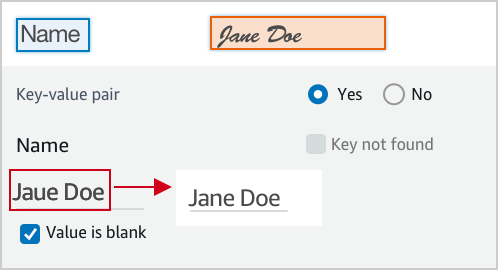
<img class='instructionsImage' src="https://example-site/correct-value-text.png" />

A wrong value is identified, correct it.
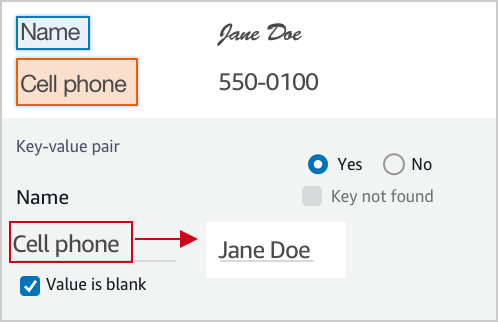
<img class='instructionsImage' src="https://example-site/correct-value.png" />

If it is not a valid key-value relationship, choose No.
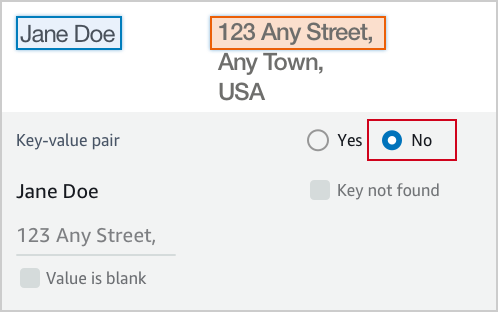
<img class='instructionsImage' src="https://example-site/not-a-key-value-pair.png" />

If you can’t find the key in the document, choose Key not found.
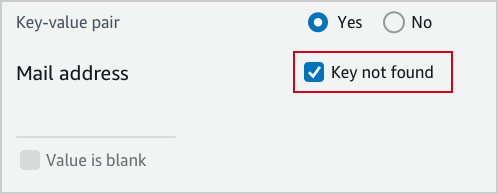
<img class='instructionsImage' src="https://example-site/key-is-not-found.png" />

If the content of a field is empty, choose Value is blank.
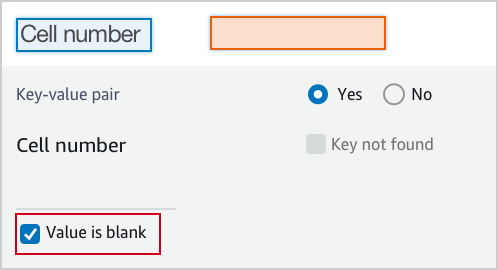
<img class='instructionsImage' src="https://example-site/value-is-blank.png" />

<b>Examples</b>
Key and value are often displayed next to or below to each other.

Key and value displayed in one line.

<img class='instructionsImage' src="https://example-site/sample-key-value-pair-1.png" />

Key and value displayed in two lines.
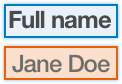
<img class='instructionsImage' src="https://example-site/sample-key-value-pair-2.png" />

If the content of the value has multiple lines, enter all the text without a line break. Include all value text even if it extends beyond the highlight box.
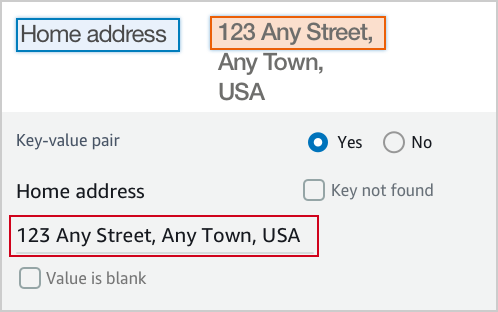
<img class='instructionsImage' src="https://assets.crowd.aws/images/a2i-console/multiple-lines.png" /></p>
    </short-instructions>

    <full-instructions header="Instructions"></full-instructions>
  </crowd-textract-analyze-document>
</crowd-form>
```

## Contoh Template Kustom untuk Amazon Rekognition
<a name="a2i-custom-templates-rekognition-sample"></a>

Semua template kustom dimulai dan diakhiri dengan `<crowd-form> </crowd-form>` elemen. Seperti `<form>` elemen HTML standar, semua kode formulir Anda harus berada di antara elemen-elemen ini. Untuk template tugas kustom Amazon Rekognition, gunakan elemen. `<crowd-rekognition-detect-moderation-labels>` Elemen ini mendukung atribut berikut: 
+ `categories`— Array string *atau* array objek di mana setiap objek memiliki `name` bidang.
  + Jika kategori masuk sebagai objek, berikut ini berlaku:
    + Kategori yang ditampilkan adalah nilai `name` bidang. 
    + Jawaban yang dikembalikan berisi objek *lengkap* dari setiap kategori yang dipilih.
  + Jika kategori masuk sebagai string, berikut ini berlaku:
    + Jawaban yang dikembalikan adalah array dari semua string yang dipilih.
+ `exclusion-category`— Dengan mengatur atribut ini, Anda membuat tombol di bawah kategori di UI. Ketika pengguna memilih tombol, semua kategori tidak dipilih dan dinonaktifkan. Jika pekerja memilih tombol lagi, Anda mengaktifkan kembali pengguna untuk memilih kategori. Jika pekerja mengirimkan tugas dengan memilih **Kirim** setelah Anda memilih tombol, tugas itu mengembalikan array kosong.

Untuk anak-anak `<crowd-rekognition-detect-moderation-labels>` elemen, Anda harus memiliki dua Wilayah.
+ `<full-instructions>`— Instruksi yang tersedia dari tautan **Lihat instruksi lengkap** di alat. Anda dapat membiarkan ini kosong, tetapi kami menyarankan Anda memberikan instruksi lengkap untuk mendapatkan hasil yang lebih baik.
+ `<short-instructions>`— Deskripsi singkat tentang tugas yang muncul di sidebar alat. Anda dapat membiarkan ini kosong, tetapi kami menyarankan Anda memberikan instruksi lengkap untuk mendapatkan hasil yang lebih baik.

Template yang menggunakan elemen-elemen ini akan terlihat mirip dengan berikut ini.

```
<script src="https://assets.crowd.aws/crowd-html-elements.js"></script>
{% capture s3_uri %}http://s3.amazonaws.com/{{ task.input.aiServiceRequest.image.s3Object.bucket }}/{{ task.input.aiServiceRequest.image.s3Object.name }}{% endcapture %}

<crowd-form>
  <crowd-rekognition-detect-moderation-labels
    categories='[
      {% for label in task.input.selectedAiServiceResponse.moderationLabels %}
        {
          name: "{{ label.name }}",
          parentName: "{{ label.parentName }}",
        },
      {% endfor %}
    ]'
    src="{{ s3_uri | grant_read_access }}"
    header="Review the image and choose all applicable categories."
  >
    <short-instructions header="Instructions">
      <style>
        .instructions {
          white-space: pre-wrap;
        }
      </style>
      <p class='instructions'>Review the image and choose all applicable categories.
If no categories apply, choose None.

<b>Nudity</b>
Visuals depicting nude male or female person or persons

<b>Graphic Male Nudity</b>
Visuals depicting full frontal male nudity, often close ups

<b>Graphic Female Nudity</b>
Visuals depicting full frontal female nudity, often close ups

<b>Sexual Activity</b>
Visuals depicting various types of explicit sexual activities and pornography

<b>Illustrated Nudity or Sexual Activity</b>
Visuals depicting animated or drawn sexual activity, nudity, or pornography

<b>Adult Toys</b>
Visuals depicting adult toys, often in a marketing context

<b>Female Swimwear or Underwear</b>
Visuals depicting female person wearing only swimwear or underwear

<b>Male Swimwear Or Underwear</b>
Visuals depicting male person wearing only swimwear or underwear

<b>Partial Nudity</b>
Visuals depicting covered up nudity, for example using hands or pose

<b>Revealing Clothes</b>
Visuals depicting revealing clothes and poses, such as deep cut dresses

<b>Graphic Violence or Gore</b>
Visuals depicting prominent blood or bloody injuries

<b>Physical Violence</b>
Visuals depicting violent physical assault, such as kicking or punching

<b>Weapon Violence</b>
Visuals depicting violence using weapons like firearms or blades, such as shooting

<b>Weapons</b>
Visuals depicting weapons like firearms and blades

<b>Self Injury</b>
Visuals depicting self-inflicted cutting on the body, typically in distinctive patterns using sharp objects

<b>Emaciated Bodies</b>
Visuals depicting extremely malnourished human bodies

<b>Corpses</b>
Visuals depicting human dead bodies

<b>Hanging</b>
Visuals depicting death by hanging</p>
    </short-instructions>

    <full-instructions header="Instructions"></full-instructions>
  </crowd-rekognition-detect-moderation-labels>
</crowd-form>
```

## Tambahkan otomatisasi dengan Liquid
<a name="a2i-custom-templates-step2-automate"></a>

Sistem template khusus menggunakan [Liquid](https://shopify.github.io/liquid/) untuk otomatisasi. *Liquid* adalah bahasa markup inline sumber terbuka. Untuk informasi dan dokumentasi selengkapnya, lihat [beranda Liquid](https://shopify.github.io/liquid/).

Dalam Liquid, teks antara kurung kurawal tunggal dan simbol persen adalah instruksi atau *tag* yang melakukan operasi seperti aliran kontrol atau iterasi. Teks antara kurung kurawal ganda adalah variabel atau *objek* yang mengeluarkan nilainya. Daftar berikut mencakup dua jenis tag cair yang mungkin berguna bagi Anda untuk mengotomatiskan pemrosesan data input template. Jika Anda memilih salah satu jenis tag berikut, Anda akan diarahkan ke dokumentasi Liquid.
+ [Aliran kontrol](https://shopify.github.io/liquid/tags/control-flow/): Termasuk operator logika pemrograman seperti `if/else``unless`,, dan`case/when`.
+ [Iterasi](https://shopify.github.io/liquid/tags/iteration/): Memungkinkan Anda menjalankan blok kode berulang kali menggunakan pernyataan seperti untuk loop.

  Misalnya, contoh kode berikut menunjukkan bagaimana Anda dapat menggunakan `for` tag Liquid untuk membuat `for` loop. Contoh ini mengulang melalui yang [https://docs.aws.amazon.com/rekognition/latest/dg/API_ModerationLabel.html](https://docs.aws.amazon.com/rekognition/latest/dg/API_ModerationLabel.html)dikembalikan dari Amazon Rekognition dan menampilkan `name` atribut `parentName` dan untuk `moderationLabels` ditinjau oleh pekerja:

  ```
   {% for label in task.input.selectedAiServiceResponse.moderationLabels %}
      {
        name: &quot;{{ label.name }}&quot;,
        parentName: &quot;{{ label.parentName }}&quot;,
      },
   {% endfor %}
  ```

### Gunakan filter variabel
<a name="a2i-custom-templates-step2-automate-filters"></a>

Selain [filter dan tindakan Liquid](https://shopify.github.io/liquid/filters/abs/) standar, Amazon Augmented AI (Amazon A2I) menawarkan filter tambahan. Anda menerapkan filter dengan menempatkan karakter pipe (`|`) setelah nama variabel, dan kemudian menentukan nama filter. Untuk filter rantai, gunakan format berikut.

**Example**  

```
{{ <content> | <filter> | <filter> }}
```

#### Autoescape dan Escape Eksplisit
<a name="a2i-custom-templates-step2-automate-filters-autoescape"></a>

Secara default, input di-escaped HTML untuk mencegah kebingungan antara teks variabel dan HTML Anda. Anda dapat secara eksplisit menambahkan `escape` filter untuk membuatnya lebih jelas bagi seseorang yang membaca sumber template Anda bahwa melarikan diri sedang dilakukan.

#### escape\$1once
<a name="a2i-custom-templates-step2-automate-escapeonce"></a>

`escape_once`memastikan bahwa jika Anda sudah lolos dari kode Anda, itu tidak akan lolos kembali. Misalnya, memastikan itu `&amp;` tidak menjadi`&amp;amp;`.

#### skip\$1autoescape
<a name="a2i-custom-templates-step2-automate-skipautoescape"></a>

`skip_autoescape`berguna ketika konten Anda dimaksudkan untuk digunakan sebagai HTML. Misalnya, Anda mungkin memiliki beberapa paragraf teks dan beberapa gambar dalam instruksi lengkap untuk kotak pembatas.

**catatan**  
Gunakan dengan `skip_autoescape` hemat. Sebagai praktik terbaik untuk template, hindari meneruskan kode fungsional atau markup `skip_autoescape` kecuali Anda benar-benar yakin bahwa Anda memiliki kontrol ketat atas apa yang sedang diteruskan. Jika Anda meneruskan masukan pengguna, Anda bisa membuka pekerja Anda hingga serangan skrip lintas situs.

#### to\$1json
<a name="a2i-custom-templates-step2-automate-tojson"></a>

`to_json`mengkodekan data yang Anda berikan ke JavaScript Object Notation (JSON). Jika Anda memberikan objek, itu membuat serial itu.

#### grant\$1read\$1access
<a name="a2i-custom-templates-step2-automate-grantreadaccess"></a>

`grant_read_access`mengambil URI Amazon Simple Storage Service (Amazon S3) dan mengkodekannya ke URL HTTPS dengan token akses berumur pendek untuk sumber daya tersebut. Ini memungkinkan untuk menampilkan objek foto, audio, atau video yang disimpan dalam ember S3 yang tidak dapat diakses publik oleh pekerja.

#### s3\$1presign
<a name="a2i-custom-templates-step2-automate-s3"></a>

 `s3_presign`Filter bekerja dengan cara yang sama seperti `grant_read_access` filter. `s3_presign`mengambil URI Amazon S3 dan mengkodekannya ke URL HTTPS dengan token akses berumur pendek untuk sumber daya tersebut. Ini memungkinkan untuk menampilkan objek foto, audio, atau video yang disimpan dalam ember S3 yang tidak dapat diakses publik oleh pekerja.

**Example Contoh filter variabel**  
Input  

```
auto-escape: {{ "Have you read 'James & the Giant Peach'?" }}
explicit escape: {{ "Have you read 'James & the Giant Peach'?" | escape }}
explicit escape_once: {{ "Have you read 'James &amp; the Giant Peach'?" | escape_once }}
skip_autoescape: {{ "Have you read 'James & the Giant Peach'?" | skip_autoescape }}
to_json: {{ jsObject | to_json }}                
grant_read_access: {{ "s3://amzn-s3-demo-bucket/myphoto.png" | grant_read_access }}
s3_presign: {{ "s3://amzn-s3-demo-bucket/myphoto.png" | s3_presign }}
```

**Example**  
Output  

```
auto-escape: Have you read &#39;James &amp; the Giant Peach&#39;?
explicit escape: Have you read &#39;James &amp; the Giant Peach&#39;?
explicit escape_once: Have you read &#39;James &amp; the Giant Peach&#39;?
skip_autoescape: Have you read 'James & the Giant Peach'?
to_json: { "point_number": 8, "coords": [ 59, 76 ] }
grant_read_access: https://s3.amazonaws.com/amzn-s3-demo-bucket/myphoto.png?<access token and other params>
s3_presign: https://s3.amazonaws.com/amzn-s3-demo-bucket/myphoto.png?<access token and other params>
```

**Example Contoh template klasifikasi otomatis.**  
Untuk mengotomatiskan contoh klasifikasi teks sederhana ini, sertakan tag `{{ task.input.source }}` Liquid. Contoh ini menggunakan [crowd-classifier](sms-ui-template-crowd-classifier.md) elemen.  

```
<script src="https://assets.crowd.aws/crowd-html-elements.js"></script>
<crowd-form>
  <crowd-classifier 
    name="tweetFeeling"
    categories="['positive', 'negative', 'neutral', 'cannot determine']"
    header="Which term best describes this tweet?" 
  >
    <classification-target>
       {{ task.input.source }}
    </classification-target>

    <full-instructions header="Analyzing a sentiment">
      Try to determine the feeling the author 
      of the tweet is trying to express. 
      If none seems to match, choose "other."
    </full-instructions>

    <short-instructions>
      Pick the term that best describes the sentiment 
      of the tweet. 
    </short-instructions>

  </crowd-classifier>
</crowd-form>
```

## Pratinjau Template Tugas Pekerja
<a name="a2i-preview-your-custom-template"></a>

Untuk melihat pratinjau templat tugas pekerja khusus, gunakan `RenderUiTemplate` operasi SageMaker AI. Anda dapat menggunakan `RenderUiTemplate` operasi dengan AWS CLI atau AWS SDK pilihan Anda. Untuk dokumentasi tentang bahasa yang didukung khusus SDKs untuk operasi API ini, lihat [https://docs.aws.amazon.com/sagemaker/latest/APIReference/API_RenderUiTemplate.html#API_RenderUiTemplate_SeeAlso](https://docs.aws.amazon.com/sagemaker/latest/APIReference/API_RenderUiTemplate.html#API_RenderUiTemplate_SeeAlso)bagian [https://docs.aws.amazon.com/sagemaker/latest/APIReference/API_RenderUiTemplate.html](https://docs.aws.amazon.com/sagemaker/latest/APIReference/API_RenderUiTemplate.html). 

**Prasyarat**

Untuk melihat pratinjau template tugas pekerja Anda, peran AWS Identity and Access Management (IAM) Amazon Resource Name (ARN), `RoleArn` atau, yang Anda gunakan harus memiliki izin untuk mengakses objek S3 yang digunakan oleh template. Untuk mempelajari cara mengonfigurasi peran atau tampilan pengguna Anda[Aktifkan Pratinjau Template Tugas Pekerja](a2i-permissions-security.md#permissions-for-worker-task-templates-augmented-ai).

**Untuk melihat pratinjau template tugas pekerja Anda menggunakan `RenderUiTemplate` operasi:**

1. Berikan peran dengan kebijakan wajib yang dilampirkan untuk melihat pratinjau templat kustom Anda. **`RoleArn`** 

1. Dalam **`Input`**parameter **`Task`**, berikan objek JSON yang berisi nilai untuk variabel yang didefinisikan dalam template. Ini adalah variabel yang diganti dengan `task.input.source` variabel. Misalnya, jika Anda mendefinisikan variabel task.input.text dalam template Anda, Anda dapat menyediakan variabel dalam objek JSON sebagai:. `text` `sample text`

1. Dalam **`Content`**parameter **`UiTemplate`**, masukkan template Anda.

Setelah Anda mengkonfigurasi`RenderUiTemplate`, gunakan SDK pilihan Anda atau AWS CLI untuk mengirimkan permintaan untuk merender template Anda. Jika permintaan Anda berhasil, respons akan menyertakan [https://docs.aws.amazon.com/sagemaker/latest/APIReference/API_RenderUiTemplate.html#API_RenderUiTemplate_ResponseSyntax](https://docs.aws.amazon.com/sagemaker/latest/APIReference/API_RenderUiTemplate.html#API_RenderUiTemplate_ResponseSyntax), template Liquid yang merender HTML untuk UI pekerja.

**penting**  
Untuk melihat pratinjau template Anda, Anda memerlukan peran IAM dengan izin untuk membaca objek Amazon S3 yang dirender di antarmuka pengguna Anda. Untuk contoh kebijakan yang dapat dilampirkan ke peran IAM untuk memberikan izin ini, lihat. [Aktifkan Pratinjau Template Tugas Pekerja](a2i-permissions-security.md#permissions-for-worker-task-templates-augmented-ai) 

# Membuat Instruksi Pekerja yang Baik
<a name="a2i-creating-good-instructions-guide"></a>

Membuat instruksi yang baik untuk pekerjaan peninjauan manusia Anda meningkatkan akurasi pekerja Anda dalam menyelesaikan tugas mereka. Anda dapat mengubah instruksi default yang disediakan di konsol saat membuat alur kerja tinjauan manusia, atau Anda dapat menggunakan konsol untuk membuat templat pekerja khusus dan menyertakan instruksi Anda dalam templat ini. Instruksi ditampilkan kepada pekerja di halaman UI tempat mereka menyelesaikan tugas pelabelan mereka.

## Buat Instruksi Pekerja yang Baik
<a name="a2i-good-instructions-console"></a>

Ada tiga jenis instruksi di konsol Amazon Augmented AI:
+ **Deskripsi Tugas** — Deskripsi harus memberikan penjelasan singkat tentang tugas tersebut.
+ **Instruksi** — Instruksi ini ditampilkan di halaman web yang sama di mana pekerja menyelesaikan tugas. Instruksi ini harus memberikan referensi yang mudah untuk menunjukkan kepada pekerja cara yang benar untuk menyelesaikan tugas.
+ **Petunjuk Tambahan** — Instruksi ini ditampilkan dalam kotak dialog yang muncul saat pekerja memilih **Lihat instruksi lengkap**. Kami menyarankan Anda memberikan instruksi terperinci untuk menyelesaikan tugas, dan menyertakan beberapa contoh yang menunjukkan kasus tepi dan situasi sulit lainnya untuk pelabelan objek.

## Tambahkan Contoh Gambar ke Instruksi Anda
<a name="sms-using-s3-images"></a>

Gambar memberikan contoh yang berguna bagi pekerja Anda. Untuk menambahkan gambar yang dapat diakses publik ke instruksi Anda, lakukan hal berikut:

1. Tempatkan kursor di mana gambar harus masuk di editor instruksi.

1. Pilih ikon gambar di bilah alat editor.

1. Masukkan URL gambar Anda.

Jika gambar instruksi Anda ada di bucket S3 yang tidak dapat diakses publik, lakukan hal berikut:
+ Untuk URL gambar, masukkan:`{{ 'https://s3.amazonaws.com/your-bucket-name/image-file-name' | grant_read_access }}`.

Ini membuat URL gambar dengan kode akses satu kali berumur pendek yang ditambahkan sehingga browser pekerja dapat menampilkannya. Ikon gambar yang rusak ditampilkan di editor instruksi, tetapi melihat pratinjau alat menampilkan gambar dalam pratinjau yang diberikan. Lihat [s3\$1presigngrant\$1read\$1accesss3\$1presign](a2i-custom-templates.md#a2i-custom-templates-step2-automate-grantreadaccess) untuk informasi lebih lanjut tentang `grand_read_access` elemen. 

# Pantau dan Kelola Loop Manusia Anda
<a name="a2i-monitor-humanloop-results"></a>

Setelah memulai loop tinjauan manusia, Anda dapat memeriksa hasil tugas yang dikirim ke loop dan mengelolanya menggunakan [Amazon Augmented AI Runtime API](https://docs.aws.amazon.com/augmented-ai/2019-11-07/APIReference/Welcome.html). Selain itu, Amazon A2I terintegrasi dengan Amazon EventBridge (juga dikenal sebagai Amazon CloudWatch Events) untuk mengingatkan Anda ketika status loop tinjauan manusia berubah menjadi`Completed`,, `Failed` atau. `Stopped` Pengiriman acara ini dijamin setidaknya sekali, yang berarti semua peristiwa yang dibuat ketika loop manusia selesai berhasil dikirim ke EventBridge.

Gunakan prosedur di bawah ini untuk mempelajari cara menggunakan Amazon A2I Runtime API untuk memantau dan mengelola loop manusia Anda. Lihat [Gunakan Amazon CloudWatch Events di Amazon Augmented AI](a2i-cloudwatch-events.md) untuk mempelajari bagaimana Amazon A2I terintegrasi dengan Amazon. EventBridge

**Untuk memeriksa data keluaran Anda:**

1. Periksa hasil loop manusia Anda dengan memanggil [https://docs.aws.amazon.com/augmented-ai/2019-11-07/APIReference/API_DescribeHumanLoop.html](https://docs.aws.amazon.com/augmented-ai/2019-11-07/APIReference/API_DescribeHumanLoop.html)operasi. Hasil operasi API ini berisi informasi tentang alasan dan hasil aktivasi loop.

1. Periksa data keluaran dari loop manusia Anda di Amazon Simple Storage Service (Amazon S3). Di jalur ke data, `YYYY/MM/DD/hh/mm/ss` mewakili tanggal pembuatan loop manusia dengan tahun (`YYYY`), bulan (`MM`), dan hari (`DD`), dan waktu pembuatan dengan jam (`hh`), menit (`mm`), dan detik (`ss`). 

   ```
   s3://customer-output-bucket-specified-in-flow-definition/flow-definition-name/YYYY/MM/DD/hh/mm/ss/human-loop-name/output.json
   ```

Anda dapat mengintegrasikan struktur ini dengan AWS Glue atau Amazon Athena untuk mempartisi dan menganalisis data keluaran Anda. Untuk informasi selengkapnya, lihat [Mengelola Partisi untuk Output ETL di Glue AWS](https://docs.aws.amazon.com/glue/latest/dg/aws-glue-programming-etl-partitions.html).

Untuk mempelajari lebih lanjut tentang format data keluaran Amazon A2I, lihat. [Data Keluaran Amazon A2I](a2i-output-data.md)

**Untuk menghentikan dan menghapus loop manusia Anda:**

1. Setelah loop manusia dimulai, Anda dapat menghentikan loop manusia Anda dengan memanggil [https://docs.aws.amazon.com/augmented-ai/2019-11-07/APIReference/API_StopHumanLoop.html](https://docs.aws.amazon.com/augmented-ai/2019-11-07/APIReference/API_StopHumanLoop.html)operasi menggunakan`HumanLoopName`. Jika loop manusia berhasil dihentikan, server mengirimkan kembali respons HTTP 200. 

1. Untuk menghapus loop manusia yang statusnya sama`Failed`,`Completed`, atau`Stopped`, gunakan [https://docs.aws.amazon.com/augmented-ai/2019-11-07/APIReference/API_DeleteHumanLoop.html](https://docs.aws.amazon.com/augmented-ai/2019-11-07/APIReference/API_DeleteHumanLoop.html)operasi. 

**Untuk membuat daftar loop manusia:**

1. Anda dapat membuat daftar semua loop manusia aktif dengan memanggil [https://docs.aws.amazon.com/augmented-ai/2019-11-07/APIReference/API_ListHumanLoops.html](https://docs.aws.amazon.com/augmented-ai/2019-11-07/APIReference/API_ListHumanLoops.html)operasi. Anda dapat memfilter loop manusia dengan tanggal pembuatan loop menggunakan `CreateTimeBefore` parameter `CreationTimeAfter` dan. 

1. Jika berhasil, `ListHumanLoops` kembali [https://docs.aws.amazon.com/augmented-ai/2019-11-07/APIReference/API_HumanLoopSummary.html](https://docs.aws.amazon.com/augmented-ai/2019-11-07/APIReference/API_HumanLoopSummary.html)dan `NextToken` objek dalam elemen respon. `HumanLoopSummaries`berisi informasi tentang satu lingkaran manusia. Misalnya, ia mencantumkan status loop dan, jika berlaku, alasan kegagalannya. 

   Gunakan string yang dikembalikan `NextToken` sebagai input dalam panggilan berikutnya `ListHumanLoops` untuk melihat halaman berikutnya dari loop manusia. 

# Data Keluaran Amazon A2I
<a name="a2i-output-data"></a>

Saat alur kerja pembelajaran mesin Anda mengirimkan objek data kepada Amazon A2I, *loop manusia* dibuat dan pengulas manusia menerima *tugas* untuk meninjau objek data tersebut. Data keluaran dari setiap tugas peninjauan manusia disimpan di bucket keluaran Amazon Simple Storage Service (Amazon S3) Simple Storage Service (Amazon S3) yang Anda tentukan dalam alur kerja tinjauan manusia. Di jalur ke data, `YYYY/MM/DD/hh/mm/ss` mewakili tanggal pembuatan loop manusia dengan tahun (`YYYY`), bulan (`MM`), dan hari (`DD`), dan waktu pembuatan dengan jam (`hh`), menit (`mm`), dan detik (`ss`). 

```
s3://customer-output-bucket-specified-in-flow-definition/flow-definition-name/YYYY/MM/DD/hh/mm/ss/human-loop-name/output.json
```

Konten data keluaran Anda tergantung pada jenis [jenis tugas](https://docs.aws.amazon.com/sagemaker/latest/dg/a2i-task-types-general.html) (bawaan atau kustom) dan jenis [tenaga kerja](https://docs.aws.amazon.com/sagemaker/latest/dg/sms-workforce-management.html) yang Anda gunakan. Data output Anda selalu menyertakan respons dari pekerja manusia. Selain itu, data keluaran dapat mencakup metadata tentang loop manusia, peninjau manusia (pekerja), dan objek data. 

Gunakan bagian berikut untuk mempelajari lebih lanjut tentang format data keluaran Amazon A2I untuk berbagai jenis tugas dan tenaga kerja. 

## Output Data Dari Jenis Tugas Built-in
<a name="sms-output-data-textract"></a>

Jenis tugas bawaan Amazon A2I mencakup Amazon Ttract dan Amazon Rekognition. Selain tanggapan manusia, data keluaran dari salah satu tugas ini mencakup rincian tentang alasan loop manusia dibuat dan informasi tentang layanan terintegrasi yang digunakan untuk membuat loop manusia. Gunakan tabel berikut untuk mempelajari lebih lanjut tentang skema data keluaran untuk semua tipe tugas bawaan. *Nilai* untuk masing-masing parameter ini tergantung pada layanan yang Anda gunakan dengan Amazon A2I. Lihat tabel kedua di bagian ini untuk informasi selengkapnya tentang nilai khusus layanan ini. 


****  

| Parameter | Jenis Nilai | Nilai contoh | Deskripsi | 
| --- | --- | --- | --- | 
| awsManagedHumanLoopRequestSource |  String  | AWS/Rekognition/DetectModerationLabels/Image/V3 atau AWS/Textract/AnalyzeDocument/Forms/V1 | Operasi API dan AWS layanan terkait yang meminta Amazon A2I membuat loop manusia. Ini adalah operasi API yang Anda gunakan untuk mengonfigurasi loop manusia Amazon A2I Anda. | 
| flowDefinitionArn |  String  | arn:aws:sagemaker:us-west-2:111122223333:flow-definition/flow-definition-name |  Amazon Resource Number (ARN) dari alur kerja tinjauan manusia (definisi alur) yang digunakan untuk membuat loop manusia.   | 
| humanAnswers |  Daftar objek JSON  | <pre>{<br />"answerContent": {<br />    "AWS/Rekognition/DetectModerationLabels/Image/V3": {<br />        "moderationLabels": [...]<br />    }<br />},</pre> atau<pre>{<br />    "answerContent": {<br />        "AWS/Textract/AnalyzeDocument/Forms/V1": {<br />            "blocks": [...]<br />    }<br />},</pre> | Daftar objek JSON yang berisi respons pekerja dianswerContent. Objek ini juga berisi rincian pengiriman dan, jika tenaga kerja pribadi digunakan, metadata pekerja. Untuk mempelajari selengkapnya, lihat [Lacak Aktivitas Pekerja](#a2i-worker-id-private). Untuk data keluaran loop manusia yang dihasilkan dari tugas `DetectModerationLabel` peninjauan Amazon Rekognition, parameter ini hanya berisi respons positif. Misalnya, jika pekerja memilih *Tidak ada konten*, respons ini tidak disertakan. | 
| humanLoopName |  String  |  `'human-loop-name'`  | Nama lingkaran manusia. | 
| inputContent |  Objek JSON  |  <pre>{<br />    "aiServiceRequest": {...},<br />    "aiServiceResponse": {...},<br />    "humanTaskActivationConditionResults": {...},<br />    "selectedAiServiceResponse": {...}<br />}</pre>  |  Konten input AWS layanan dikirim ke Amazon A2I ketika meminta loop manusia dibuat.   | 
| aiServiceRequest |  Objek JSON  | <pre>{<br />    "document": {...},<br />    "featureTypes": [...],<br />    "humanLoopConfig": {...}<br />}</pre>atau <pre>{<br />    "image": {...},<br />    "humanLoopConfig": {...}<br />}</pre> |  Permintaan asli dikirim ke AWS layanan yang terintegrasi dengan Amazon A2I. Misalnya, jika Anda menggunakan Amazon Rekognition dengan Amazon A2I, ini termasuk permintaan yang dibuat melalui operasi API. `DetectModerationLabels` Untuk integrasi Amazon Texttract, ini termasuk permintaan yang dibuat melalui. `AnalyzeDocument`  | 
| aiServiceResponse |  Objek JSON  |  <pre>{<br />    "moderationLabels": [...],<br />    "moderationModelVersion": "3.0"<br />}</pre> atau <pre>{<br />    "blocks": [...],<br />    "documentMetadata": {}<br />}</pre>  |  Respon penuh dari AWS layanan. Ini adalah data yang digunakan untuk menentukan apakah tinjauan manusia diperlukan. Objek ini mungkin berisi metadata tentang objek data yang tidak dibagikan dengan pengulas manusia.   | 
| selectedAiServiceResponse |  Objek JSON  |  <pre>{<br />    "moderationLabels": [...],<br />    "moderationModelVersion": "3.0"<br />}</pre> atau <pre>{<br />    "blocks": [...],<br />    "documentMetadata": {}<br />}</pre>  |  Subset dari `aiServiceResponse` yang cocok dengan kondisi aktivasi di`ActivationConditions`. Semua objek data yang tercantum dalam `aiServiceResponse` terdaftar `selectedAiServiceResponse` ketika kesimpulan diambil sampelnya secara acak, atau semua kesimpulan memulai kondisi aktivasi.  | 
| humanTaskActivationConditionResults |  Objek JSON  |  <pre>{<br />     "Conditions": [...]<br />}</pre>  |  Objek JSON di dalamnya `inputContent` berisi alasan loop manusia dibuat. Ini termasuk daftar kondisi aktivasi (`Conditions`) yang disertakan dalam alur kerja tinjauan manusia Anda (definisi alur), dan hasil evaluasi untuk setiap kondisi—hasil ini adalah salah satu atau. `true` `false` Untuk mempelajari lebih lanjut tentang kondisi aktivasi, lihat[Skema JSON untuk Kondisi Aktivasi Loop Manusia di Amazon Augmented AI](a2i-human-fallback-conditions-json-schema.md).  | 

Pilih tab pada tabel berikut untuk mempelajari parameter spesifik jenis tugas dan lihat contoh blok kode data keluaran untuk setiap jenis tugas bawaan.

------
#### [ Amazon Textract Task Type Output Data ]

Saat Anda menggunakan integrasi bawaan Amazon Textract, Anda akan melihat `'AWS/Textract/AnalyzeDocument/Forms/V1'` nilai untuk data `awsManagedHumanLoopRequestSource` keluaran Anda.

`answerContent`Parameter berisi `Block` objek yang menyertakan respons manusia untuk semua blok yang dikirim ke Amazon A2I.

`aiServiceResponse`Parameter ini juga menyertakan `Block` objek dengan respons Amazon Texact terhadap permintaan asli yang dikirim menggunakan ke`AnalyzeDocument`.

Untuk mempelajari lebih lanjut tentang parameter yang Anda lihat di objek blok, lihat [Blokir](https://docs.aws.amazon.com/textract/latest/dg/API_Block.html) di Panduan *Pengembang Amazon Textract*. 

Berikut ini adalah contoh data keluaran dari tinjauan manusia Amazon A2I dari kesimpulan analisis dokumen Amazon Textract. 

```
{
    "awsManagedHumanLoopRequestSource": "AWS/Textract/AnalyzeDocument/Forms/V1",
    "flowDefinitionArn": "arn:aws:sagemaker:us-west-2:111122223333:flow-definition/flow-definition-name",
    "humanAnswers": [
        {
            "answerContent": {
                "AWS/Textract/AnalyzeDocument/Forms/V1": {
                    "blocks": [...]
                }
            },
            "submissionTime": "2020-09-28T19:17:59.880Z",
            "workerId": "111122223333",
            "workerMetadata": {
                "identityData": {
                    "identityProviderType": "Cognito",
                    "issuer": "https://cognito-idp.us-west-2.amazonaws.com/us-west-2_111111",
                    "sub": "c6aa8eb7-9944-42e9-a6b9-111122223333"
                }
            }
        }
    ],
    "humanLoopName": "humnan-loop-name",
    "inputContent": {
        "aiServiceRequest": {
            "document": {
                "s3Object": {
                    "bucket": "amzn-s3-demo-bucket1",
                    "name": "document-demo.jpg"
                }
            },
            "featureTypes": [
                "TABLES",
                "FORMS"
            ],
            "humanLoopConfig": {
                "dataAttributes": {
                    "contentClassifiers": [
                        "FreeOfPersonallyIdentifiableInformation"
                    ]
                },
                "flowDefinitionArn": "arn:aws:sagemaker:us-west-2:111122223333:flow-definition/flow-definition-name",
                "humanLoopName": "humnan-loop-name"
            }
        },
        "aiServiceResponse": {
            "blocks": [...],
            "documentMetadata": {
                "pages": 1
            }
        },
        "humanTaskActivationConditionResults": {
            "Conditions": [
                {
                    "EvaluationResult": true,
                    "Or": [
                        {
                            "ConditionParameters": {
                                "ImportantFormKey": "Mail address",
                                "ImportantFormKeyAliases": [
                                    "Mail Address:",
                                    "Mail address:",
                                    "Mailing Add:",
                                    "Mailing Addresses"
                                ],
                                "KeyValueBlockConfidenceLessThan": 100,
                                "WordBlockConfidenceLessThan": 100
                            },
                            "ConditionType": "ImportantFormKeyConfidenceCheck",
                            "EvaluationResult": true
                        },
                        {
                            "ConditionParameters": {
                                "ImportantFormKey": "Mail address",
                                "ImportantFormKeyAliases": [
                                    "Mail Address:",
                                    "Mail address:",
                                    "Mailing Add:",
                                    "Mailing Addresses"
                                ]
                            },
                            "ConditionType": "MissingImportantFormKey",
                            "EvaluationResult": false
                        }
                    ]
                }
            ]
        },
        "selectedAiServiceResponse": {
            "blocks": [...]
        }
    }
}
```

------
#### [ Amazon Rekognition Task Type Output Data ]

Saat Anda menggunakan integrasi bawaan Amazon Textract, Anda melihat string `'AWS/Rekognition/DetectModerationLabels/Image/V3'` sebagai nilai untuk data `awsManagedHumanLoopRequestSource` keluaran Anda.

`answerContent`Parameter berisi `moderationLabels` objek yang berisi respons manusia untuk semua label moderasi yang dikirim ke Amazon A2I.

`aiServiceResponse`Parameter ini juga menyertakan `moderationLabels` objek dengan respons Amazon Rekognition terhadap permintaan asli yang dikirim ke. `DetectModerationLabels`

Untuk mempelajari lebih lanjut tentang parameter yang Anda lihat di objek blok, lihat [ModerationLabel](https://docs.aws.amazon.com/rekognition/latest/dg/API_ModerationLabel.html)di Panduan Pengembang Rekognition Amazon. 

Berikut ini adalah contoh data keluaran dari tinjauan manusia Amazon A2I tentang inferensi moderasi gambar Amazon Rekognition. 

```
{
    "awsManagedHumanLoopRequestSource": "AWS/Rekognition/DetectModerationLabels/Image/V3",
    "flowDefinitionArn": "arn:aws:sagemaker:us-west-2:111122223333:flow-definition/flow-definition-name",
    "humanAnswers": [
        {
            "answerContent": {
                "AWS/Rekognition/DetectModerationLabels/Image/V3": {
                    "moderationLabels": [...]
                }
            },
            "submissionTime": "2020-09-28T19:22:35.508Z",
            "workerId": "ef7294f850a3d9d1",
            "workerMetadata": {
                "identityData": {
                    "identityProviderType": "Cognito",
                    "issuer": "https://cognito-idp.us-west-2.amazonaws.com/us-west-2_111111",
                    "sub": "c6aa8eb7-9944-42e9-a6b9-111122223333"
                }
            }
        }
    ],
    "humanLoopName": "humnan-loop-name",
    "inputContent": {
        "aiServiceRequest": {
            "humanLoopConfig": {
                "flowDefinitionArn": "arn:aws:sagemaker:us-west-2:111122223333:flow-definition/flow-definition-name",
                "humanLoopName": "humnan-loop-name"
            },
            "image": {
                "s3Object": {
                    "bucket": "amzn-s3-demo-bucket1",
                    "name": "example-image.jpg"
                }
            }
        },
        "aiServiceResponse": {
            "moderationLabels": [...],
            "moderationModelVersion": "3.0"
        },
        "humanTaskActivationConditionResults": {
            "Conditions": [
                {
                    "EvaluationResult": true,
                    "Or": [
                        {
                            "ConditionParameters": {
                                "ConfidenceLessThan": 98,
                                "ModerationLabelName": "Suggestive"
                            },
                            "ConditionType": "ModerationLabelConfidenceCheck",
                            "EvaluationResult": true
                        },
                        {
                            "ConditionParameters": {
                                "ConfidenceGreaterThan": 98,
                                "ModerationLabelName": "Female Swimwear Or Underwear"
                            },
                            "ConditionType": "ModerationLabelConfidenceCheck",
                            "EvaluationResult": false
                        }
                    ]
                }
            ]
        },
        "selectedAiServiceResponse": {
            "moderationLabels": [
                {
                    "confidence": 96.7122802734375,
                    "name": "Suggestive",
                    "parentName": ""
                }
            ],
            "moderationModelVersion": "3.0"
        }
    }
}
```

------

## Output Data Dari Jenis Tugas Kustom
<a name="sms-output-data-custom"></a>

Saat menambahkan Amazon A2I ke alur kerja peninjauan manusia khusus, Anda akan melihat parameter berikut dalam data keluaran yang dikembalikan dari tugas peninjauan manusia. 


****  

| Parameter | Jenis Nilai | Deskripsi | 
| --- | --- | --- | 
|  `flowDefinitionArn`  |  String  |  Amazon Resource Number (ARN) dari alur kerja tinjauan manusia (definisi alur) yang digunakan untuk membuat loop manusia.   | 
|  `humanAnswers`  |  Daftar objek JSON  | Daftar objek JSON yang berisi respons pekerja dianswerContent. Nilai dalam parameter ini ditentukan oleh output yang diterima dari [template tugas pekerja](https://docs.aws.amazon.com/sagemaker/latest/dg/a2i-instructions-overview.html) Anda. Jika Anda menggunakan tenaga kerja pribadi, metadata pekerja disertakan. Untuk mempelajari selengkapnya, lihat [Lacak Aktivitas Pekerja](#a2i-worker-id-private). | 
|  `humanLoopName`  | String | Nama lingkaran manusia. | 
|  `inputContent`  |  Objek JSON  |  Konten input dikirim ke Amazon A2I dalam permintaan ke. [https://docs.aws.amazon.com/augmented-ai/2019-11-07/APIReference/API_StartHumanLoop.html](https://docs.aws.amazon.com/augmented-ai/2019-11-07/APIReference/API_StartHumanLoop.html)  | 

Berikut ini adalah contoh data keluaran dari integrasi kustom dengan Amazon A2I dan Amazon Transcribe. Dalam contoh ini, `inputContent` terdiri dari:
+ Jalur ke file.mp4 di Amazon S3 dan judul video
+ Transkripsi dikembalikan dari Amazon Transcribe (diuraikan dari data keluaran Amazon Transcribe)
+ Waktu mulai dan berakhir yang digunakan oleh template tugas pekerja untuk memotong file.mp4 dan menunjukkan kepada pekerja bagian video yang relevan

```
{
    "flowDefinitionArn": "arn:aws:sagemaker:us-west-2:111122223333:flow-definition/flow-definition-name",
    "humanAnswers": [
        {
            "answerContent": {
                "transcription": "use lambda to turn your notebook"
            },
            "submissionTime": "2020-06-18T17:08:26.246Z",
            "workerId": "ef7294f850a3d9d1",
            "workerMetadata": {
                "identityData": {
                    "identityProviderType": "Cognito",
                    "issuer": "https://cognito-idp.us-west-2.amazonaws.com/us-west-2_111111",
                    "sub": "c6aa8eb7-9944-42e9-a6b9-111122223333"
                }
            }

        }
    ],
    "humanLoopName": "human-loop-name",
    "inputContent": {
        "audioPath": "s3://amzn-s3-demo-bucket1/a2i_transcribe_demo/Fully-Managed Notebook Instances with Amazon SageMaker - a Deep Dive.mp4",
        "end_time": 950.27,
        "original_words": "but definitely use Lambda to turn your ",
        "start_time": 948.51,
        "video_title": "Fully-Managed Notebook Instances with Amazon SageMaker - a Deep Dive.mp4"
    }
}
```

## Lacak Aktivitas Pekerja
<a name="a2i-worker-id-private"></a>

Amazon A2I memberikan informasi yang dapat Anda gunakan untuk melacak pekerja individu dalam data output tugas. Untuk mengidentifikasi pekerja yang mengerjakan tugas peninjauan manusia, gunakan yang berikut ini dari data keluaran di Amazon S3:
+ `acceptanceTime`Itu adalah waktu dimana pekerja menerima tugas tersebut. Format cap tanggal dan waktu ini adalah `YYYY-MM-DDTHH:MM:SS.mmmZ` untuk tahun (`YYYY`), bulan (), hari (`MM`), jam (`DD`), menit (`HH`), detik (`MM``SS`), dan milidetik (`mmm`). Tanggal dan waktu dipisahkan oleh **T**. 
+ `submissionTime`Ini adalah waktu pekerja mengirimkan anotasi mereka menggunakan tombol **Kirim**. Format cap tanggal dan waktu ini adalah `YYYY-MM-DDTHH:MM:SS.mmmZ` untuk tahun (`YYYY`), bulan (), hari (`MM`), jam (`DD`), menit (`HH`), detik (`MM``SS`), dan milidetik (`mmm`). Tanggal dan waktu dipisahkan oleh **T**. 
+ `timeSpentInSeconds`melaporkan total waktu, dalam hitungan detik, bahwa seorang pekerja secara aktif mengerjakan tugas itu. Metrik ini tidak termasuk waktu ketika seorang pekerja berhenti atau beristirahat.
+ `workerId`Ini unik untuk setiap pekerja. 
+ Jika Anda menggunakan [tenaga kerja pribadi](https://docs.aws.amazon.com/sagemaker/latest/dg/sms-workforce-private.html), di`workerMetadata`, Anda melihat yang berikut ini.
  + `identityProviderType`Ini adalah layanan yang digunakan untuk mengelola tenaga kerja swasta. 
  + `issuer`Ini adalah kumpulan pengguna Amazon Cognito atau penerbit Penyedia Identitas OpenID Connect (OIDC) (IDP) yang terkait dengan tim kerja yang ditugaskan untuk tugas peninjauan manusia ini.
  + `sub`Pengidentifikasi unik mengacu pada pekerja. Jika Anda membuat tenaga kerja menggunakan Amazon Cognito, Anda dapat mengambil detail tentang pekerja ini (seperti nama atau nama pengguna) yang terkait dengan ID ini menggunakan Amazon Cognito. Untuk mempelajari caranya, lihat [Mengelola dan Mencari Akun Pengguna](https://docs.aws.amazon.com/cognito/latest/developerguide/how-to-manage-user-accounts.html#manage-user-accounts-searching-user-attributes) di Panduan *[Pengembang Amazon Cognito](https://docs.aws.amazon.com/cognito/latest/developerguide/)*.

Berikut ini adalah contoh output yang mungkin Anda lihat jika Anda menggunakan Amazon Cognito untuk membuat tenaga kerja pribadi. Ini diidentifikasi dalam`identityProviderType`.

```
"submissionTime": "2020-12-28T18:59:58.321Z",
"acceptanceTime": "2020-12-28T18:59:15.191Z", 
"timeSpentInSeconds": 40.543,
"workerId": "a12b3cdefg4h5i67",
"workerMetadata": {
    "identityData": {
        "identityProviderType": "Cognito",
        "issuer": "https://cognito-idp.aws-region.amazonaws.com/aws-region_123456789",
        "sub": "aaaaaaaa-bbbb-cccc-dddd-eeeeeeeeeeee"
    }
}
```

 Berikut ini adalah contoh output yang mungkin Anda lihat jika Anda menggunakan OIDC IDP Anda sendiri untuk membuat tenaga kerja pribadi:

```
"workerMetadata": {
        "identityData": {
            "identityProviderType": "Oidc",
            "issuer": "https://example-oidc-ipd.com/adfs",
            "sub": "aaaaaaaa-bbbb-cccc-dddd-eeeeeeeeeeee"
        }
}
```

Untuk mempelajari lebih lanjut tentang menggunakan tenaga kerja swasta, lihat[Tenaga kerja swasta](sms-workforce-private.md).

# Izin dan Keamanan di Amazon Augmented AI
<a name="a2i-permissions-security"></a>

Saat menggunakan Amazon Augmented AI (Amazon A2I) untuk membuat alur kerja tinjauan manusia untuk aplikasi ML/AI Anda, Anda membuat dan mengonfigurasi *sumber daya* di SageMaker Amazon AI seperti templat tugas tenaga kerja manusia dan pekerja. Untuk mengonfigurasi dan memulai loop manusia, Anda dapat mengintegrasikan Amazon A2I dengan AWS layanan lain seperti Amazon Ttract atau Amazon Rekognition, atau menggunakan Amazon Augmented AI Runtime API. Untuk membuat alur kerja tinjauan manusia dan memulai loop manusia, Anda harus melampirkan kebijakan tertentu ke peran atau pengguna AWS Identity and Access Management (IAM) Anda. Secara khusus: 
+ Saat memulai loop manusia menggunakan data input gambar pada atau setelah 12 Januari 2020, Anda harus menambahkan kebijakan header CORS ke bucket Amazon S3 yang berisi data input Anda. Lihat [Persyaratan Izin CORS](#a2i-cors-update) untuk mempelajari selengkapnya. 
+ Saat membuat definisi aliran, Anda perlu memberikan peran yang memberikan izin Amazon A2I untuk mengakses Amazon S3 baik untuk membaca objek yang dirender di UI tugas manusia maupun untuk menulis hasil tinjauan manusia. 

  Peran ini juga harus memiliki kebijakan kepercayaan yang dilampirkan untuk memberikan izin SageMaker AI untuk mengambil peran tersebut. Hal ini memungkinkan Amazon A2I untuk melakukan tindakan sesuai dengan izin yang Anda lampirkan ke peran. 

  Lihat [Menambahkan Izin ke Peran IAM yang Digunakan untuk Membuat Definisi Aliran](#a2i-human-review-permissions-s3) misalnya kebijakan yang dapat Anda ubah dan lampirkan ke peran yang Anda gunakan untuk membuat definisi aliran. Ini adalah kebijakan yang dilampirkan pada peran IAM yang dibuat di bagian **alur kerja tinjauan Manusia** di area Amazon A2I di konsol AI. SageMaker 
+ Untuk membuat dan memulai loop manusia, Anda dapat menggunakan operasi API dari tipe tugas bawaan (seperti `DetectModerationLabel` atau`AnalyzeDocument`) atau operasi Amazon A2I Runtime API `StartHumanLoop` dalam aplikasi HTML kustom. Anda harus melampirkan kebijakan `AmazonAugmentedAIFullAccess` terkelola ke pengguna yang memanggil operasi API ini untuk memberikan izin ke layanan ini guna menggunakan operasi Amazon A2I. Untuk mempelajari caranya, lihat [Buat Pengguna yang Dapat Memanggil Operasi API Amazon A2I](#create-user-grants).

  Kebijakan ini *tidak* memberikan izin untuk menjalankan operasi API AWS layanan yang terkait dengan tipe tugas bawaan. Misalnya, `AmazonAugmentedAIFullAccess` tidak memberikan izin untuk memanggil operasi Amazon `DetectModerationLabel` Rekognition API atau operasi Amazon Texttract API. `AnalyzeDocument` Anda dapat menggunakan kebijakan yang lebih umum,`AmazonAugmentedAIIntegratedAPIAccess`, untuk memberikan izin ini. Untuk informasi selengkapnya, lihat [Buat Pengguna Dengan Izin untuk Memanggil Operasi Amazon A2I, Amazon Texttract, dan Amazon Rekognition API](#a2i-grant-general-permission). Ini adalah opsi yang baik ketika Anda ingin memberikan izin luas kepada pengguna untuk menggunakan Amazon A2I dan operasi API AWS layanan terintegrasi. 

  Jika Anda ingin mengonfigurasi izin yang lebih terperinci, lihat Contoh Kebijakan Berbasis [Identitas Amazon Rekognition dan Contoh Kebijakan Berbasis](https://docs.aws.amazon.com/rekognition/latest/dg/security_iam_id-based-policy-examples.html) [Identitas Amazon Textract](https://docs.aws.amazon.com/textract/latest/dg/security_iam_id-based-policy-examples.html) untuk kebijakan berbasis identitas yang dapat Anda gunakan untuk memberikan izin untuk menggunakan layanan individual ini.
+ Untuk melihat pratinjau template UI tugas pekerja khusus, Anda memerlukan peran IAM dengan izin untuk membaca objek Amazon S3 yang dirender di antarmuka pengguna. Lihat contoh kebijakan di[Aktifkan Pratinjau Template Tugas Pekerja](#permissions-for-worker-task-templates-augmented-ai).

**Topics**
+ [Persyaratan Izin CORS](#a2i-cors-update)
+ [Menambahkan Izin ke Peran IAM yang Digunakan untuk Membuat Definisi Aliran](#a2i-human-review-permissions-s3)
+ [Buat Pengguna yang Dapat Memanggil Operasi API Amazon A2I](#create-user-grants)
+ [Buat Pengguna Dengan Izin untuk Memanggil Operasi Amazon A2I, Amazon Texttract, dan Amazon Rekognition API](#a2i-grant-general-permission)
+ [Aktifkan Pratinjau Template Tugas Pekerja](#permissions-for-worker-task-templates-augmented-ai)
+ [Menggunakan Amazon A2I dengan AWS KMS Ember Terenkripsi](#a2i-kms-encryption)
+ [Izin Tambahan dan Sumber Daya Keamanan](#additional-security-resources-augmented-ai)

## Persyaratan Izin CORS
<a name="a2i-cors-update"></a>

[Sebelumnya pada tahun 2020, browser yang banyak digunakan seperti Chrome dan Firefox mengubah perilaku default mereka untuk memutar gambar berdasarkan metadata gambar, yang disebut sebagai data EXIF.](https://en.wikipedia.org/wiki/Exif) Sebelumnya, gambar akan selalu ditampilkan di browser persis bagaimana mereka disimpan pada disk, yang biasanya tidak diputar. Setelah perubahan, gambar sekarang berputar sesuai dengan sepotong metadata gambar yang disebut nilai *orientasi*. Ini memiliki implikasi penting bagi seluruh komunitas pembelajaran mesin (ML). Misalnya, jika orientasi EXIF tidak dipertimbangkan, aplikasi yang digunakan untuk membubuhi keterangan gambar dapat menampilkan gambar dalam orientasi yang tidak terduga dan menghasilkan label yang salah. 

Dimulai dengan Chrome 89, tidak AWS dapat lagi secara otomatis mencegah rotasi gambar karena grup standar web W3C telah memutuskan bahwa kemampuan untuk mengontrol rotasi gambar melanggar Kebijakan Same-Origin web. Oleh karena itu, untuk memastikan pekerja manusia membuat anotasi gambar input Anda dalam orientasi yang dapat diprediksi saat Anda mengirimkan permintaan untuk membuat loop manusia, Anda harus menambahkan kebijakan header CORS ke bucket S3 yang berisi gambar input Anda.

**penting**  
Jika Anda tidak menambahkan konfigurasi CORS ke bucket S3 yang berisi data input Anda, tugas peninjauan manusia untuk objek data input tersebut gagal.

Anda dapat menambahkan kebijakan CORS ke bucket S3 yang berisi data input di konsol Amazon S3. Untuk menyetel header CORS yang diperlukan pada bucket S3 yang berisi gambar masukan Anda di konsol S3, ikuti petunjuk yang dijelaskan di [Bagaimana cara menambahkan berbagi sumber daya lintas domain](https://docs.aws.amazon.com/AmazonS3/latest/user-guide/add-cors-configuration.html) dengan CORS? . Gunakan kode konfigurasi CORS berikut untuk bucket yang menampung gambar Anda. Jika Anda menggunakan konsol Amazon S3 untuk menambahkan kebijakan ke bucket, Anda harus menggunakan format JSON.

**JSON**

```
[{
   "AllowedHeaders": [],
   "AllowedMethods": ["GET"],
   "AllowedOrigins": ["*"],
   "ExposeHeaders": []
}]
```

**XML**

```
<CORSConfiguration>
 <CORSRule>
   <AllowedOrigin>*</AllowedOrigin>
   <AllowedMethod>GET</AllowedMethod>
 </CORSRule>
</CORSConfiguration>
```

GIF berikut menunjukkan petunjuk yang ditemukan dalam dokumentasi Amazon S3 untuk menambahkan kebijakan header CORS menggunakan konsol Amazon S3.

![\[Gif tentang cara menambahkan kebijakan header CORS menggunakan konsol Amazon S3.\]](http://docs.aws.amazon.com/id_id/sagemaker/latest/dg/images/sms/gifs/cors-config.gif)


## Menambahkan Izin ke Peran IAM yang Digunakan untuk Membuat Definisi Aliran
<a name="a2i-human-review-permissions-s3"></a>

Untuk membuat definisi alur, lampirkan kebijakan di bagian ini ke peran yang Anda gunakan saat membuat alur kerja tinjauan manusia di konsol SageMaker AI, atau saat menggunakan operasi `CreateFlowDefinition` API.
+ Jika Anda menggunakan konsol untuk membuat alur kerja tinjauan manusia, masukkan peran Amazon Resource Name (ARN) di bidang peran **IAM** [saat membuat alur kerja tinjauan manusia](https://docs.aws.amazon.com/sagemaker/latest/dg/create-human-review-console.html) di konsol. 
+ Saat membuat definisi aliran menggunakan API, lampirkan kebijakan ini ke peran yang diteruskan ke `RoleArn` parameter `CreateFlowDefinition` operasi. 

Saat Anda membuat alur kerja tinjauan manusia (definisi alur), Amazon A2I memanggil Amazon S3 untuk menyelesaikan tugas Anda. Untuk memberikan izin Amazon A2I untuk mengambil dan menyimpan file Anda di bucket Amazon S3, buat kebijakan berikut dan lampirkan ke peran Anda. Misalnya, jika gambar, dokumen, dan file lain yang Anda kirim untuk ditinjau manusia disimpan dalam bucket S3 bernama`my_input_bucket`, dan jika Anda ingin ulasan manusia disimpan dalam bucket bernama`my_output_bucket`, buat kebijakan berikut. 

------
#### [ JSON ]

****  

```
{
    "Version":"2012-10-17",		 	 	 
    "Statement": [
        {
            "Effect": "Allow",
            "Action": [
                "s3:GetObject"
            ],
            "Resource": [
                "arn:aws:s3:::my_input_bucket/*"
            ]
        },
        {
            "Effect": "Allow",
            "Action": [
                "s3:PutObject"
            ],
            "Resource": [
                "arn:aws:s3:::my_output_bucket/*"
            ]
        }
    ]
}
```

------

Selain itu, peran IAM harus memiliki kebijakan kepercayaan berikut untuk memberikan izin SageMaker AI untuk mengambil peran tersebut. *Untuk mempelajari selengkapnya tentang kebijakan kepercayaan IAM, lihat bagian Kebijakan [Berbasis Sumber Daya dari Kebijakan](https://docs.aws.amazon.com/IAM/latest/UserGuide/access_policies.html#policies_resource-based) dan **Izin di dokumentasi Identity and** Access Management AWS .*

------
#### [ JSON ]

****  

```
{
  "Version":"2012-10-17",		 	 	 
  "Statement": [
    {
      "Sid": "AllowSageMakerToAssumeRole",
      "Effect": "Allow",
      "Principal": {
        "Service": "sagemaker.amazonaws.com"
      },
      "Action": "sts:AssumeRole"
    }
  ]
}
```

------

Untuk informasi selengkapnya tentang membuat dan mengelola peran dan kebijakan IAM, lihat topik berikut di *Panduan AWS Identity and Access Management Pengguna*: 
+ Untuk membuat peran IAM, lihat [Membuat Peran untuk Mendelegasikan Izin ke Pengguna IAM](https://docs.aws.amazon.com/IAM/latest/UserGuide/id_roles_create_for-user.html). 
+ Untuk mempelajari cara membuat kebijakan IAM, lihat [Membuat Kebijakan IAM](https://docs.aws.amazon.com/IAM/latest/UserGuide/access_policies_create.html). 
+ Untuk mempelajari cara melampirkan kebijakan IAM ke peran, lihat [Menambahkan dan Menghapus Izin Identitas IAM](https://docs.aws.amazon.com/IAM/latest/UserGuide/access_policies_manage-attach-detach.html).

## Buat Pengguna yang Dapat Memanggil Operasi API Amazon A2I
<a name="create-user-grants"></a>

Untuk menggunakan Amazon A2I untuk membuat dan memulai loop manusia untuk Amazon Rekognition, Amazon Textract, atau API runtime Amazon A2I, Anda harus menggunakan pengguna yang memiliki izin untuk menjalankan operasi Amazon A2I. Untuk melakukannya, gunakan konsol IAM untuk melampirkan kebijakan [https://console.aws.amazon.com/iam/home?region=us-east-2#/policies/arn:aws:iam::aws:policy/AmazonAugmentedAIFullAccess$jsonEditor](https://console.aws.amazon.com/iam/home?region=us-east-2#/policies/arn:aws:iam::aws:policy/AmazonAugmentedAIFullAccess$jsonEditor)terkelola ke pengguna baru atau yang sudah ada. 

Kebijakan ini memberikan izin kepada pengguna untuk menjalankan operasi API dari SageMaker API untuk pembuatan dan pengelolaan definisi aliran serta Amazon Augmented AI Runtime API untuk pembuatan dan pengelolaan loop manusia. Untuk mempelajari lebih lanjut tentang operasi API ini, lihat [Menggunakan APIs di Amazon Augmented AI](https://docs.aws.amazon.com/sagemaker/latest/dg/a2i-api-references.html).

`AmazonAugmentedAIFullAccess`tidak memberikan izin untuk menggunakan Amazon Rekognition atau operasi Amazon Texttract API. 

**catatan**  
Anda juga dapat melampirkan `AmazonAugmentedAIFullAccess` kebijakan ke peran IAM yang digunakan untuk membuat dan memulai loop manusia. 

Untuk memberikan akses dan menambahkan izin bagi pengguna, grup, atau peran Anda:
+ Pengguna dan grup di AWS IAM Identity Center:

  Buat rangkaian izin. Ikuti instruksi di [Buat rangkaian izin](https://docs.aws.amazon.com//singlesignon/latest/userguide/howtocreatepermissionset.html) dalam *Panduan Pengguna AWS IAM Identity Center *.
+ Pengguna yang dikelola di IAM melalui penyedia identitas:

  Buat peran untuk federasi identitas. Ikuti instruksi dalam [Buat peran untuk penyedia identitas pihak ketiga (federasi)](https://docs.aws.amazon.com//IAM/latest/UserGuide/id_roles_create_for-idp.html) dalam *Panduan Pengguna IAM*.
+ Pengguna IAM:
  + Buat peran yang dapat diambil pengguna Anda. Ikuti instruksi dalam [Buat peran untuk pengguna IAM](https://docs.aws.amazon.com//IAM/latest/UserGuide/id_roles_create_for-user.html) dalam *Panduan Pengguna IAM*.
  + (Tidak disarankan) Lampirkan kebijakan langsung ke pengguna atau tambahkan pengguna ke grup pengguna. Ikuti petunjuk dalam [Menambahkan izin ke pengguna (konsol)](https://docs.aws.amazon.com//IAM/latest/UserGuide/id_users_change-permissions.html#users_change_permissions-add-console) dalam *Panduan Pengguna IAM*.

Untuk informasi selengkapnya, lihat [Menambahkan dan Menghapus Izin Identitas IAM](https://docs.aws.amazon.com/IAM/latest/UserGuide/access_policies_manage-attach-detach.html) di *AWS Identity and Access Management Panduan Pengguna*.

## Buat Pengguna Dengan Izin untuk Memanggil Operasi Amazon A2I, Amazon Texttract, dan Amazon Rekognition API
<a name="a2i-grant-general-permission"></a>

Untuk membuat pengguna yang memiliki izin untuk menjalankan operasi API yang digunakan oleh tipe tugas bawaan (yaitu, `DetectModerationLables` untuk Amazon `AnalyzeDocument` Rekognition dan Amazon Texttract) dan izin untuk menggunakan semua operasi Amazon A2I API, lampirkan kebijakan terkelola IAM,. `AmazonAugmentedAIIntegratedAPIAccess` Anda mungkin ingin menggunakan kebijakan ini saat ingin memberikan izin luas kepada pengguna yang menggunakan Amazon A2I dengan lebih dari satu jenis tugas. Untuk mempelajari lebih lanjut tentang operasi API ini, lihat [Menggunakan APIs di Amazon Augmented AI](https://docs.aws.amazon.com/sagemaker/latest/dg/a2i-api-references.html).

**catatan**  
Anda juga dapat melampirkan `AmazonAugmentedAIIntegratedAPIAccess` kebijakan ke peran IAM yang digunakan untuk membuat dan memulai loop manusia. 

Untuk memberikan akses dan menambahkan izin bagi pengguna, grup, atau peran Anda:
+ Pengguna dan grup di AWS IAM Identity Center:

  Buat rangkaian izin. Ikuti instruksi di [Buat rangkaian izin](https://docs.aws.amazon.com//singlesignon/latest/userguide/howtocreatepermissionset.html) dalam *Panduan Pengguna AWS IAM Identity Center *.
+ Pengguna yang dikelola di IAM melalui penyedia identitas:

  Buat peran untuk federasi identitas. Ikuti instruksi dalam [Buat peran untuk penyedia identitas pihak ketiga (federasi)](https://docs.aws.amazon.com//IAM/latest/UserGuide/id_roles_create_for-idp.html) dalam *Panduan Pengguna IAM*.
+ Pengguna IAM:
  + Buat peran yang dapat diambil pengguna Anda. Ikuti instruksi dalam [Buat peran untuk pengguna IAM](https://docs.aws.amazon.com//IAM/latest/UserGuide/id_roles_create_for-user.html) dalam *Panduan Pengguna IAM*.
  + (Tidak disarankan) Lampirkan kebijakan langsung ke pengguna atau tambahkan pengguna ke grup pengguna. Ikuti petunjuk dalam [Menambahkan izin ke pengguna (konsol)](https://docs.aws.amazon.com//IAM/latest/UserGuide/id_users_change-permissions.html#users_change_permissions-add-console) dalam *Panduan Pengguna IAM*.

Untuk informasi selengkapnya, lihat [Menambahkan dan Menghapus Izin Identitas IAM](https://docs.aws.amazon.com/IAM/latest/UserGuide/access_policies_manage-attach-detach.html) di *AWS Identity and Access Management Panduan Pengguna*.

## Aktifkan Pratinjau Template Tugas Pekerja
<a name="permissions-for-worker-task-templates-augmented-ai"></a>

Untuk menyesuaikan antarmuka dan instruksi yang dilihat pekerja Anda saat mengerjakan tugas, Anda membuat templat tugas pekerja. Anda dapat membuat template menggunakan [https://docs.aws.amazon.com/sagemaker/latest/APIReference/API_CreateHumanTaskUi.html](https://docs.aws.amazon.com/sagemaker/latest/APIReference/API_CreateHumanTaskUi.html)operasi atau konsol SageMaker AI. 

Untuk melihat pratinjau template Anda, Anda memerlukan peran IAM dengan izin berikut untuk membaca objek Amazon S3 yang dirender di antarmuka pengguna Anda. 

------
#### [ JSON ]

****  

```
{
    "Version":"2012-10-17",		 	 	 
    "Statement": [
        {
            "Effect": "Allow",
            "Action": [
                "s3:GetObject"
            ],
            "Resource": [
                "arn:aws:s3:::my_input_bucket/*"
            ]
        }
    ]
}
```

------

Untuk jenis tugas Amazon Rekognition dan Amazon Textract, Anda dapat melihat pratinjau template menggunakan bagian Amazon Augmented AI di konsol AI. SageMaker Untuk jenis tugas khusus, Anda melihat pratinjau template Anda dengan menjalankan [https://docs.aws.amazon.com/sagemaker/latest/APIReference/API_RenderUiTemplate.html](https://docs.aws.amazon.com/sagemaker/latest/APIReference/API_RenderUiTemplate.html)operasi. Untuk melihat pratinjau template Anda, ikuti petunjuk untuk jenis tugas Anda:
+  Jenis tugas Amazon Rekognition dan Amazon Texttract — Di SageMaker konsol AI, gunakan Nama Sumber Daya Amazon (ARN) peran dalam prosedur yang didokumentasikan di. [Buat Template Tugas Pekerja](a2i-worker-template-console.md#a2i-create-worker-template-console)
+ Jenis tugas khusus - Dalam `RenderUiTemplate` operasi, gunakan ARN peran dalam parameter. `RoleArn`

## Menggunakan Amazon A2I dengan AWS KMS Ember Terenkripsi
<a name="a2i-kms-encryption"></a>

Jika Anda menentukan AWS Key Management Service (AWS KMS) kunci terkelola pelanggan untuk mengenkripsi data keluaran di `OutputConfig` of [https://docs.aws.amazon.com/sagemaker/latest/APIReference/API_CreateFlowDefinition.html](https://docs.aws.amazon.com/sagemaker/latest/APIReference/API_CreateFlowDefinition.html), Anda harus menambahkan kebijakan IAM yang mirip dengan berikut ke kunci tersebut. Kebijakan ini memberikan peran eksekusi IAM yang Anda gunakan untuk membuat izin loop manusia untuk menggunakan kunci ini untuk melakukan semua tindakan yang tercantum di dalamnya`"Action"`. Untuk mempelajari lebih lanjut tentang tindakan ini, lihat [AWS KMS izin](https://docs.aws.amazon.com/kms/latest/developerguide/kms-api-permissions-reference.html) di Panduan AWS Key Management Service Pengembang.

Untuk menggunakan kebijakan ini, ganti ARN peran layanan IAM `"Principal"` dengan ARN peran eksekusi yang Anda gunakan untuk membuat alur kerja tinjauan manusia (definisi alur). Saat Anda membuat pekerjaan pelabelan menggunakan`CreateFlowDefinition`, ini adalah ARN yang Anda tentukan. [https://docs.aws.amazon.com/sagemaker/latest/APIReference/API_CreateLabelingJob.html#sagemaker-CreateLabelingJob-request-RoleArn](https://docs.aws.amazon.com/sagemaker/latest/APIReference/API_CreateLabelingJob.html#sagemaker-CreateLabelingJob-request-RoleArn) Perhatikan bahwa Anda tidak dapat memberikan `KmsKeyId` ketika Anda membuat definisi aliran di konsol.

```
{
    "Sid": "AllowUseOfKmsKey",
    "Effect": "Allow",
    "Principal": {
        "AWS": "arn:aws:iam::111122223333:role/service-role/example-role"
    },
    "Action": [
        "kms:Encrypt",
        "kms:Decrypt",
        "kms:ReEncrypt*",
        "kms:GenerateDataKey*",
        "kms:DescribeKey"
    ],
    "Resource": "*"
}
```

## Izin Tambahan dan Sumber Daya Keamanan
<a name="additional-security-resources-augmented-ai"></a>
+ [Kontrol akses ke sumber daya SageMaker AI dengan menggunakan tag](security_iam_id-based-policy-examples.md#access-tag-policy).
+ [Kebijakan berbasis identitas untuk Amazon AI SageMaker](security_iam_service-with-iam.md#security_iam_service-with-iam-id-based-policies)
+ [Kontrol pembuatan sumber daya SageMaker AI dengan tombol kondisi](security_iam_id-based-policy-examples.md#sagemaker-condition-examples)
+ [Izin Amazon SageMaker AI API: Tindakan, Izin, dan Referensi Sumber Daya](api-permissions-reference.md)
+ [Konfigurasikan keamanan di Amazon SageMaker AI](security.md)

# Gunakan Amazon CloudWatch Events di Amazon Augmented AI
<a name="a2i-cloudwatch-events"></a>

Amazon Augmented AI menggunakan CloudWatch Amazon Events untuk mengingatkan Anda saat status loop tinjauan manusia berubah `Completed` menjadi`Failed`,, `Stopped` atau. Pengiriman acara ini dijamin setidaknya sekali, yang berarti semua peristiwa yang dibuat saat loop manusia selesai berhasil dikirim ke CloudWatch Acara (Amazon EventBridge). Ketika loop tinjauan berubah ke salah satu status ini, Augmented AI mengirimkan acara CloudWatch ke Acara yang mirip dengan yang berikut ini.

```
{
    "version":"0",
    "id":"12345678-1111-2222-3333-12345EXAMPLE",
    "detail-type":"SageMaker A2I HumanLoop Status Change",
    "source":"aws.sagemaker",
    "account":"1111111111111",
    "time":"2019-11-14T17:49:25Z",
    "region":"us-east-1",
    "resources":["arn:aws:sagemaker:us-east-1:111111111111:human-loop/humanloop-nov-14-1"],
    "detail":{
        "creationTime":"2019-11-14T17:37:36.740Z",
        "failureCode":null,
        "failureReason":null,
        "flowDefinitionArn":"arn:aws:sagemaker:us-east-1:111111111111:flow-definition/flowdef-nov-12",
        "humanLoopArn":"arn:aws:sagemaker:us-east-1:111111111111:human-loop/humanloop-nov-14-1",
        "humanLoopName":"humanloop-nov-14-1",
        "humanLoopOutput":{ 
            "outputS3Uri":"s3://customer-output-bucket-specified-in-flow-definition/flowdef-nov-12/2019/11/14/17/37/36/humanloop-nov-14-1/output.json"
        },
        "humanLoopStatus":"Completed"
    }
}
```

Rincian dalam output JSON meliputi yang berikut:

`creationTime`  
Stempel waktu saat Augmented AI menciptakan loop manusia.

`failureCode`  
Kode kegagalan yang menunjukkan jenis kegagalan tertentu.

`failureReason`  
Alasan mengapa loop manusia gagal. Alasan kegagalan hanya dikembalikan ketika status loop tinjauan manusia adalah`failed`.

`flowDefinitionArn`  
Nama Sumber Daya Amazon (ARN) dari definisi alur, atau alur kerja *tinjauan manusia*.

`humanLoopArn`  
Nama Sumber Daya Amazon (ARN) dari lingkaran manusia.

`humanLoopName`  
Nama lingkaran manusia.

`humanLoopOutput`  
Objek yang berisi informasi tentang output loop manusia.

`outputS3Uri`  
Lokasi objek Amazon S3 tempat Augmented AI menyimpan output loop manusia Anda.

`humanLoopStatus`  
Status loop manusia.

## Kirim Acara dari Loop Manusia Anda ke CloudWatch Acara
<a name="a2i-cloud-watch-events-rule-setup"></a>

Untuk mengonfigurasi aturan CloudWatch Peristiwa untuk mendapatkan pembaruan status, atau *peristiwa*, untuk loop manusia Amazon A2I Anda, gunakan perintah AWS Command Line Interface (AWS CLI) [https://docs.aws.amazon.com/cli/latest/reference/events/put-rule.html](https://docs.aws.amazon.com/cli/latest/reference/events/put-rule.html). Saat menggunakan `put-rule` perintah, tentukan yang berikut ini untuk menerima status loop manusia: 
+ `\"source\":[\"aws.sagemaker\"]`
+ `\"detail-type\":[\"SageMaker A2I HumanLoop Status Change\"]`

Untuk mengonfigurasi aturan CloudWatch Acara untuk melihat semua perubahan status, gunakan perintah berikut dan ganti teks placeholder. Misalnya, ganti `"A2IHumanLoopStatusChanges"` dengan nama aturan CloudWatch Acara yang unik dan *`"arn:aws:iam::111122223333:role/MyRoleForThisRule"`* dengan Nomor Sumber Daya Amazon (ARN) peran IAM dengan kebijakan kepercayaan events.amazonaws.com terlampir. Ganti *region* dengan AWS Wilayah tempat Anda ingin membuat aturan. 

```
aws events put-rule --name "A2IHumanLoopStatusChanges" 
    --event-pattern "{\"source\":[\"aws.sagemaker\"],\"detail-type\":[\"SageMaker A2I HumanLoop Status Change\"]}" 
    --role-arn "arn:aws:iam::111122223333:role/MyRoleForThisRule" 
    --region "region"
```

Untuk mempelajari lebih lanjut tentang `put-rule` permintaan, lihat [Pola CloudWatch Peristiwa dalam Peristiwa](https://docs.aws.amazon.com/AmazonCloudWatch/latest/events/CloudWatchEventsandEventPatterns.html) di *Panduan Pengguna CloudWatch Acara Amazon*.

## Menyiapkan Target untuk Memproses Acara
<a name="a2i-subscribe-cloud-watch-events"></a>

Untuk memproses acara, Anda perlu mengatur target. Misalnya, jika Anda ingin menerima email saat status loop manusia berubah, gunakan prosedur dalam [Menyiapkan Notifikasi Amazon SNS](https://docs.aws.amazon.com/AmazonCloudWatch/latest/monitoring/US_SetupSNS.html) di *Panduan CloudWatch Pengguna Amazon* untuk menyiapkan topik Amazon SNS dan berlangganan email Anda ke sana. Setelah Anda membuat topik, Anda dapat menggunakannya untuk membuat target. 

**Untuk menambahkan target ke aturan CloudWatch Acara Anda**

1. Buka CloudWatch konsol: [https://console.aws.amazon.com/cloudwatch/home](https://console.aws.amazon.com/cloudwatch/home)

1. Di panel navigasi, pilih **Aturan**.

1. Pilih aturan yang ingin Anda tambahkan target. 

1. Pilih **Tindakan**, dan kemudian pilih **Edit**.

1. Di bawah **Target****, pilih Tambahkan Target** dan pilih AWS layanan yang ingin Anda lakukan saat peristiwa perubahan status loop manusia terdeteksi. 

1. Konfigurasikan target Anda. Untuk petunjuk, lihat topik untuk mengonfigurasi target dalam [AWS dokumentasi untuk layanan tersebut](https://docs.aws.amazon.com/index.html).

1. Pilih **Konfigurasikan detail**.

1. Untuk **Nama**, masukkan nama dan, secara opsional, berikan detail tentang tujuan aturan di **Deskripsi**. 

1. Pastikan kotak centang di sebelah **Negara** dipilih sehingga aturan Anda terdaftar sebagai **Diaktifkan**. 

1. Pilih **Perbarui aturan**.

## Gunakan Output Tinjauan Manusia
<a name="using-human-review-output"></a>

Setelah Anda menerima hasil tinjauan manusia, Anda dapat menganalisis hasilnya dan membandingkannya dengan prediksi pembelajaran mesin. JSON yang disimpan di bucket Amazon S3 berisi prediksi pembelajaran mesin dan hasil tinjauan manusia.

## Informasi Selengkapnya
<a name="amazon-augmented-ai-programmatic-walkthroughs"></a>

[Peristiwa yang dikirimkan Amazon SageMaker AI ke Amazon EventBridge](automating-sagemaker-with-eventbridge.md)

# Gunakan APIs di Amazon Augmented AI
<a name="a2i-api-references"></a>

Anda dapat membuat alur kerja tinjauan manusia atau templat tugas pekerja secara terprogram. Yang APIs Anda gunakan bergantung pada apakah Anda membuat Amazon Rekognition, Amazon Texttract, atau jenis tugas khusus. Topik ini menyediakan tautan ke dokumentasi referensi API untuk setiap jenis tugas dan tugas pemrograman.

Berikut ini APIs dapat digunakan dengan Augmented AI:

**AI Augmented AI Amazon**  
Gunakan Augmented AI API untuk memulai, menghentikan, dan menghapus loop tinjauan manusia. Anda juga dapat membuat daftar semua loop tinjauan manusia dan mengembalikan informasi tentang loop tinjauan manusia di akun Anda.  
Pelajari selengkapnya tentang loop tinjauan manusia APIs di Referensi API [Runtime AI Augmented AI Amazon](https://docs.aws.amazon.com/augmented-ai/2019-11-07/APIReference/Welcome.html).

**Amazon Rekognition**  
Gunakan **HumanLoopConfig**parameter `[ DetectModerationLabels](https://docs.aws.amazon.com/rekognition/latest/dg/API_DetectModerationLabels.html)` API untuk memulai alur kerja tinjauan manusia menggunakan Amazon Rekognition.

**Amazon SageMaker AI**  
Gunakan Amazon SageMaker API untuk membuat`FlowDefinition`, juga dikenal sebagai *alur kerja tinjauan manusia*. Anda juga dapat membuat *template tugas `HumanTaskUi` atau pekerja*.  
Untuk informasi selengkapnya, lihat dokumentasi [https://docs.aws.amazon.com/sagemaker/latest/APIReference/API_CreateFlowDefinition.html](https://docs.aws.amazon.com/sagemaker/latest/APIReference/API_CreateFlowDefinition.html)atau [https://docs.aws.amazon.com/sagemaker/latest/APIReference/API_CreateHumanTaskUi.html](https://docs.aws.amazon.com/sagemaker/latest/APIReference/API_CreateHumanTaskUi.html)API.

**Amazon Texttract**  
Gunakan **HumanLoopConfig**parameter [AnalyzeDocument](https://docs.aws.amazon.com/textract/latest/dg/API_AnalyzeDocument.html)API untuk memulai alur kerja tinjauan manusia menggunakan Amazon Ttract.

## Tutorial Terprogram
<a name="amazon-augmented-ai-programmatic-walkthroughs"></a>

Tutorial berikut memberikan contoh kode dan step-by-step instruksi untuk membuat alur kerja tinjauan manusia dan templat tugas pekerja secara terprogram.
+ [Tutorial: Memulai Menggunakan Amazon A2I API](a2i-get-started-api.md)
+ [Membuat Alur Kerja Tinjauan Manusia (API)](a2i-create-flow-definition.md#a2i-create-human-review-api)
+ [Membuat dan Memulai Loop Manusia](a2i-start-human-loop.md)
+ [Menggunakan Amazon Augmented AI dengan Amazon Rekognition di Panduan Pengembang Rekognition](https://docs.aws.amazon.com/rekognition/latest/dg/a2i-rekognition.html) *Amazon*
+ [Menggunakan Amazon Augmented AI dengan Amazon Texttract](https://docs.aws.amazon.com/textract/latest/dg/a2i-textract.html) di AnalyzeDocument Panduan Pengembang *Amazon Texttract*