Terjemahan disediakan oleh mesin penerjemah. Jika konten terjemahan yang diberikan bertentangan dengan versi bahasa Inggris aslinya, utamakan versi bahasa Inggris.
Pemantauan aplikasi
Pemantauan aplikasi memberikan tampilan real-time tentang kinerja layanan Anda. Ini menggabungkan data topologi yang disimpan OpenSearch dengan metrik RED deret waktu (Nilai, Kesalahan, Durasi) dari Amazon Managed Service untuk Prometheus ke kesehatan permukaan, latensi, throughput, dan informasi kesalahan di seluruh sistem terdistribusi Anda.
Untuk mengakses pemantauan aplikasi, di OpenSearch UI navigasikan ke Observabilitas> Pemantauan Aplikasi. Sidebar menampilkan dua tampilan:
-
Peta Aplikasi — Grafik topologi interaktif dependensi layanan
-
Layanan - Katalog semua layanan yang diinstrumentasi dengan penyaringan, tampilan detail, dan tautan korelasi
Prasyarat
Sebelum Anda dapat menggunakan pemantauan aplikasi, Anda harus memiliki sumber daya berikut yang dikonfigurasi.
-
Ruang kerja OpenSearch UI dengan Observabilitas diaktifkan
Cara kerjanya
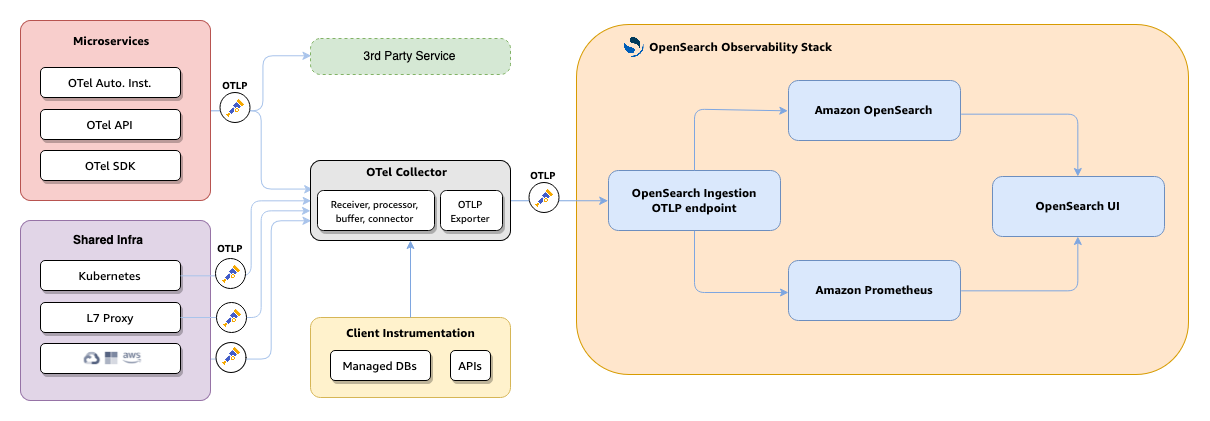
Diagram berikut menunjukkan arsitektur ujung ke ujung untuk pemantauan aplikasi.
-
Aplikasi dan infrastruktur Anda memancarkan telemetri melalui OpenTelemetry SDK, instrumentasi otomatis, atau OTel API ke OTel Collector.
-
Kolektor OTel meneruskan data jejak ke OpenSearch Ingestion melalui OTLP.
-
otel_apm_service_mapProsesor OpenSearch Ingestion mengekstrak hubungan layanan-ke-layanan dan menghitung metrik RED. -
Topologi dan data jejak mentah diindeks ke dalam. OpenSearch Metrik RED diekspor ke Amazon Managed Service untuk Prometheus melalui penulisan jarak jauh.
-
OpenSearch Kueri UI menyimpan keduanya untuk merender Peta Aplikasi, katalog Layanan, dan tampilan detail layanan.
Layanan
Tampilan Layanan menyediakan katalog terpusat dari semua layanan yang diinstrumentasi, menampilkan metrik RED (Nilai, Kesalahan, Durasi) secara sekilas. Anda dapat menggunakan tampilan ini untuk mengidentifikasi layanan yang tidak sehat dengan cepat dan menelusuri tampilan detail untuk analisis yang lebih dalam.
Untuk mengakses tampilan Layanan, navigasikan ke ruang kerja Observability di OpenSearch UI dan pilih APM > Layanan.
Halaman beranda Layanan menampilkan tabel semua layanan yang diinstrumentasi bersama dengan panel ringkasan. Gambar berikut menunjukkan halaman beranda Layanan.
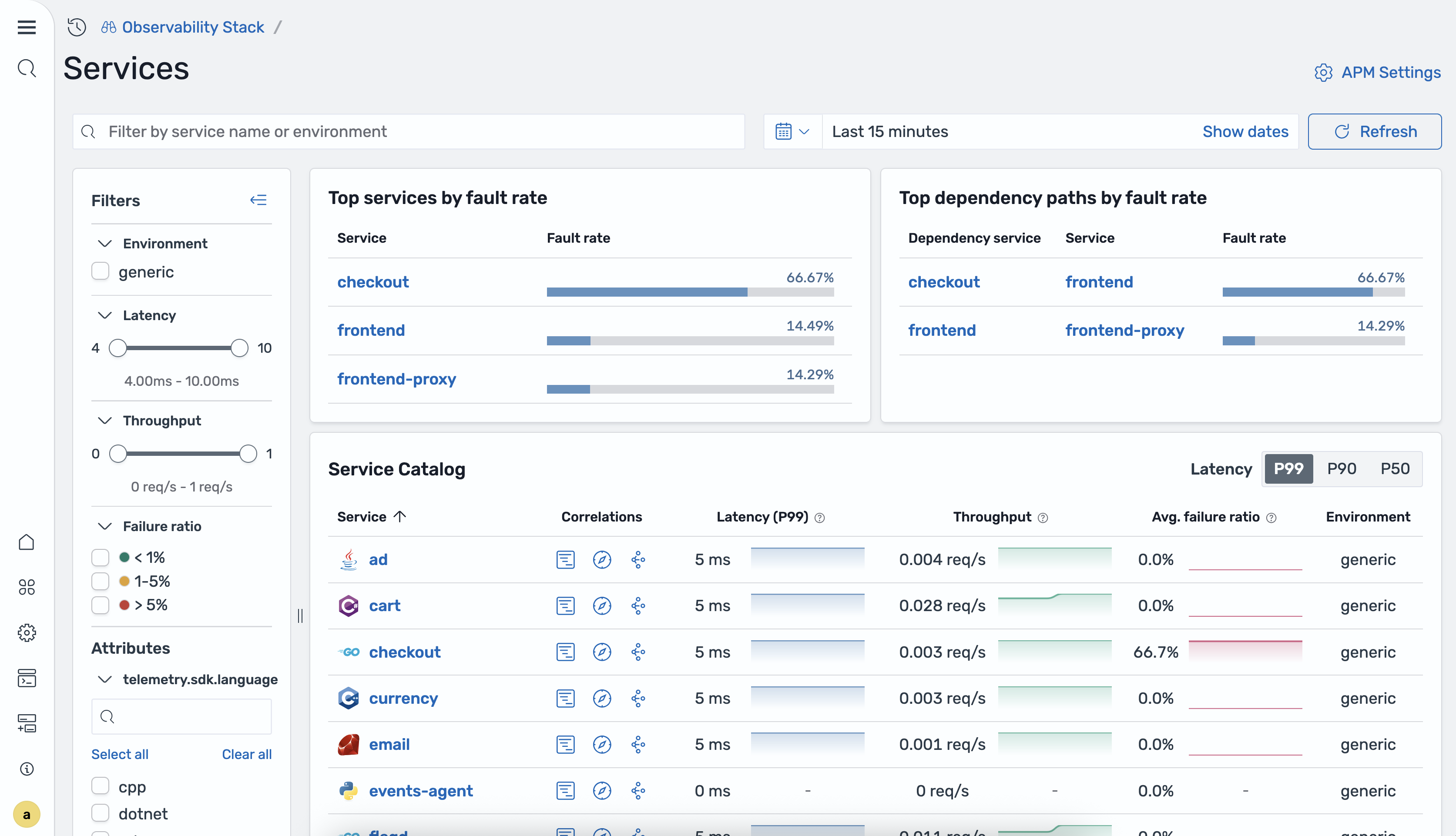
Tabel berikut menjelaskan kolom dalam tabel layanan.
| Kolom | Deskripsi |
|---|---|
| Nama layanan | Nama layanan instrumentasi. |
| Latensi P99 | Latensi persentil ke-99 untuk layanan ini. |
| Latensi P90 | Latensi persentil ke-90 untuk layanan ini. |
| Latensi P50 | Latensi persentil (median) ke-50 untuk layanan ini. |
| Total permintaan | Jumlah total permintaan yang diproses selama rentang waktu yang dipilih. |
| Rasio kegagalan | Rasio permintaan yang gagal terhadap total permintaan. |
| Lingkungan | Lingkungan penyebaran layanan, seperti production ataustaging. |
Halaman beranda juga mencakup panel ringkasan berikut:
-
Layanan teratas berdasarkan tingkat kesalahan - Layanan dengan persentase respons 5xx tertinggi.
-
Jalur ketergantungan teratas berdasarkan tingkat kesalahan — jalur Service-to-service ketergantungan dengan tingkat kesalahan tertinggi.
Anda dapat memfilter tabel layanan dengan menggunakan filter berikut:
-
Lingkungan - Filter berdasarkan lingkungan penyebaran.
-
Latensi — Filter berdasarkan rentang latensi.
-
Throughput - Filter berdasarkan rentang throughput permintaan.
-
Rasio kegagalan — Filter berdasarkan rentang rasio kegagalan.
Gambaran Umum Layanan
Untuk membuka tampilan detail layanan, pilih nama layanan di tabel layanan. Tab Ikhtisar menampilkan ubin metrik dan bagan deret waktu untuk layanan yang dipilih.
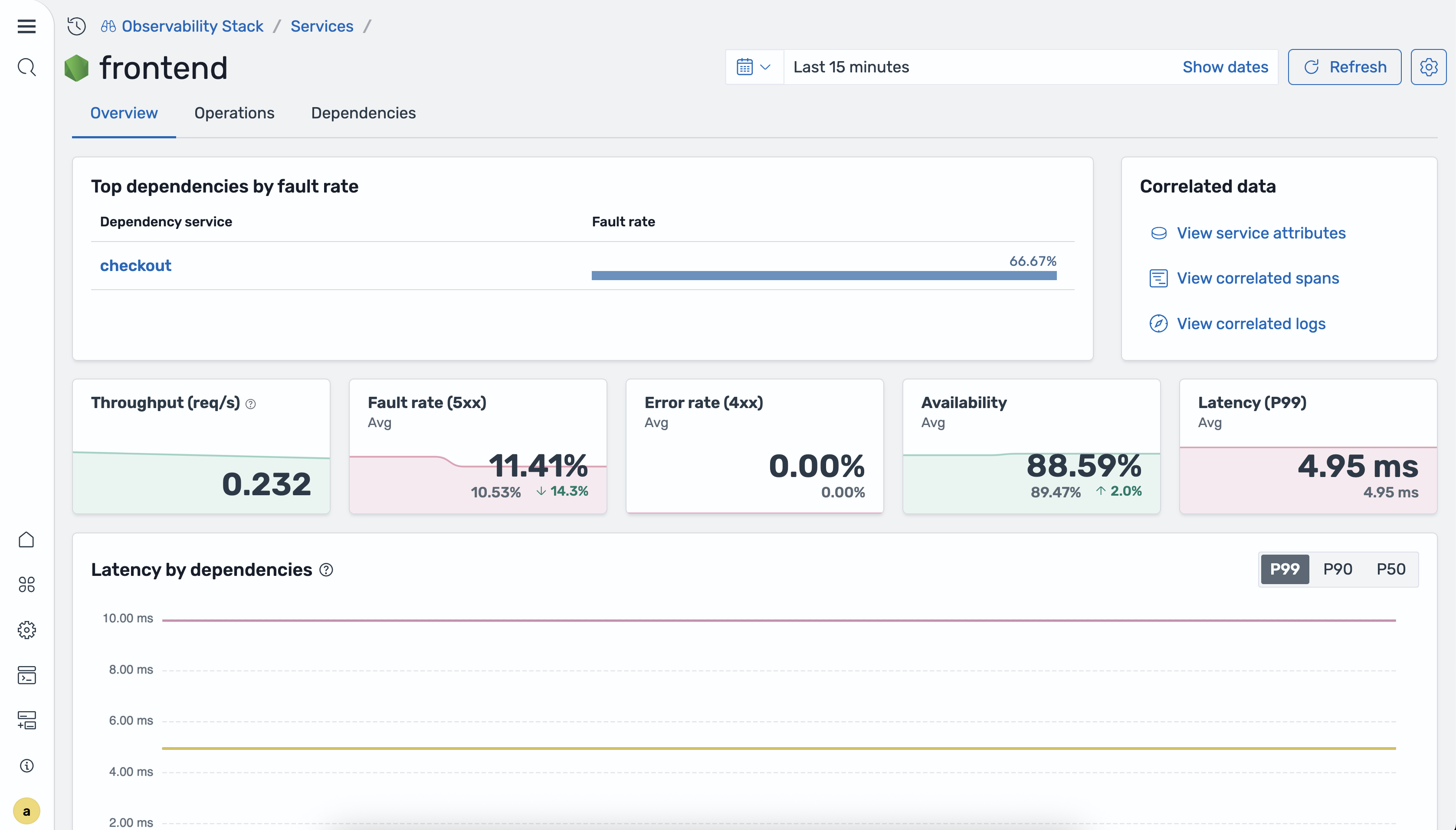
Tab Ikhtisar mencakup bagan deret waktu berikut:
-
Latensi berdasarkan dependensi layanan — latensi P50, P90, dan P99 dipecah berdasarkan dependensi hilir.
-
Permintaan berdasarkan operasi - Volume permintaan untuk setiap operasi layanan.
-
Ketersediaan berdasarkan operasi — Persentase respons yang berhasil untuk setiap operasi.
-
Tingkat kesalahan dan tingkat kesalahan berdasarkan operasi - Persentase respons 5xx dan 4xx untuk setiap operasi.
Operasi
Tab Operasi menyediakan rincian per operasi untuk layanan yang dipilih. Anda dapat mengurutkan tabel berdasarkan kolom apa pun untuk mengidentifikasi operasi yang bermasalah.
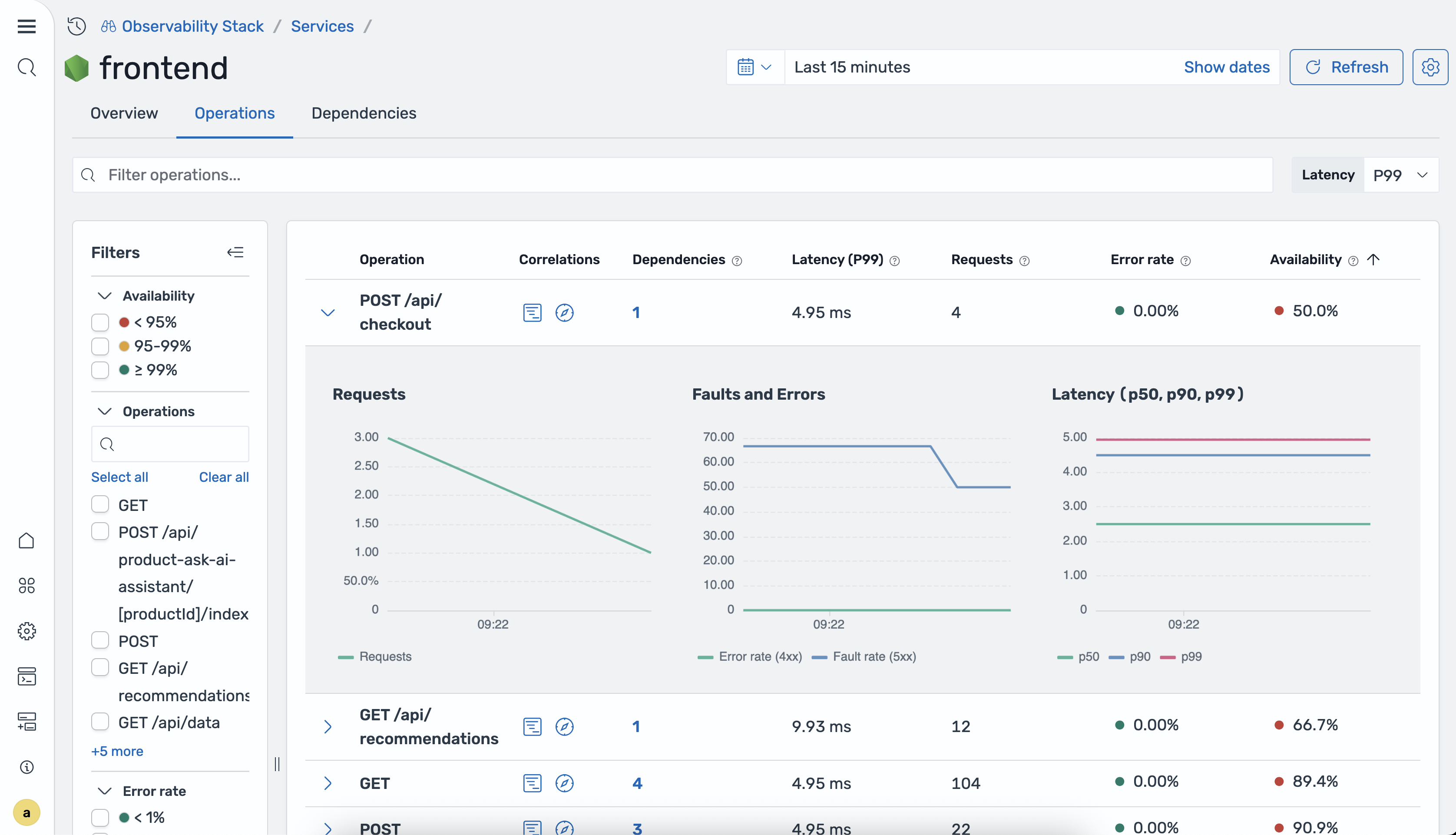
Tabel berikut menjelaskan kolom dalam tabel operasi.
| Kolom | Deskripsi |
|---|---|
| Nama operasi | Nama operasi. |
| P50/P90/P99 latensi | Latensi persentil ke-50, ke-90, dan ke-99 untuk operasi. |
| Total permintaan | Jumlah total permintaan untuk operasi selama rentang waktu yang dipilih. |
| Tingkat kesalahan | Persentase permintaan yang mengembalikan kesalahan. |
| Ketersediaan | Persentase tanggapan yang berhasil untuk operasi. |
Dependensi
Tab Dependencies menampilkan layanan hilir yang dipanggil layanan yang dipilih.
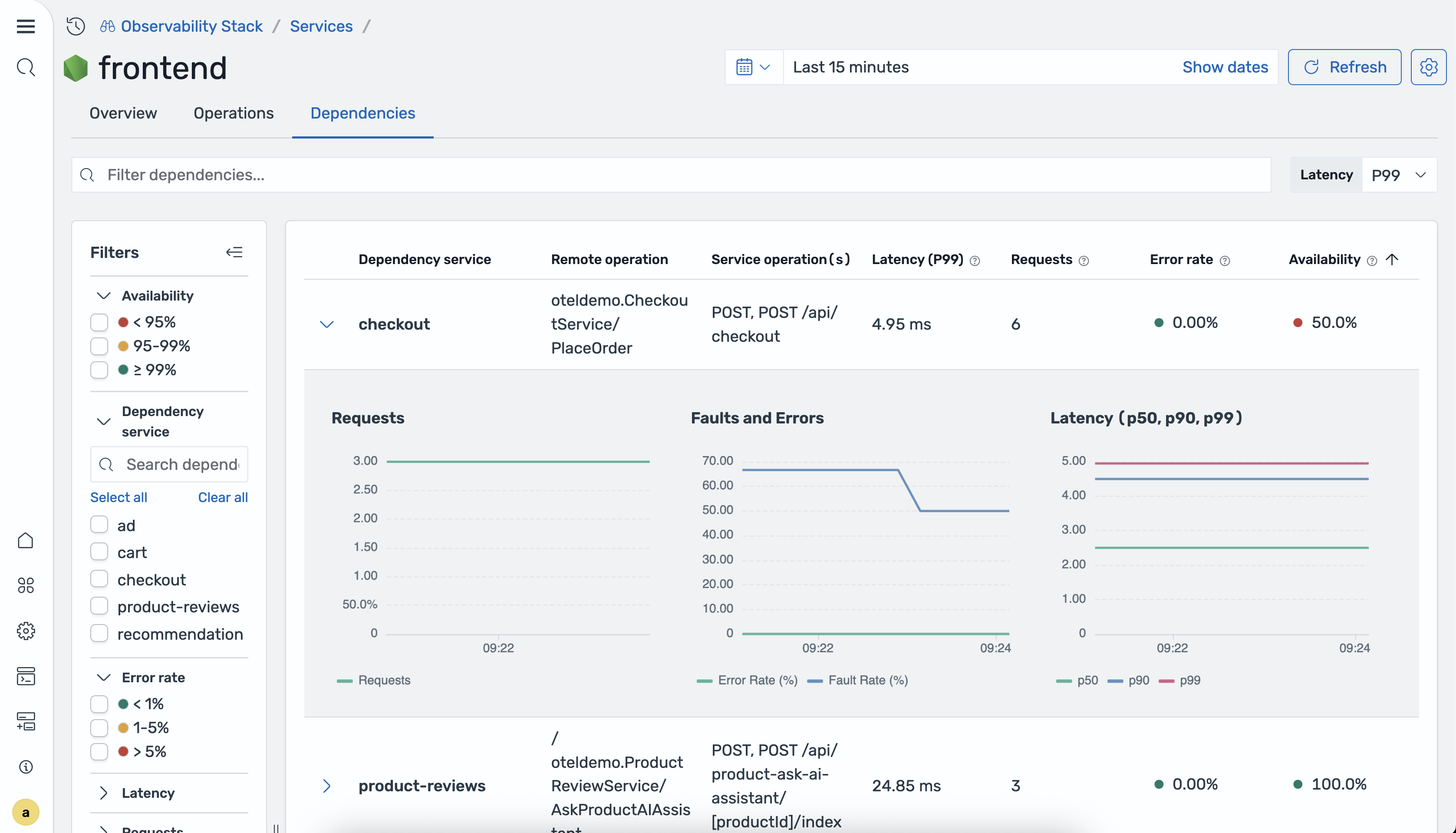
Tabel berikut menjelaskan kolom dalam tabel dependensi.
| Kolom | Deskripsi |
|---|---|
| Layanan ketergantungan | Nama layanan hilir. |
| Operasi jarak jauh | Operasi memanggil layanan hilir. |
| Operasi layanan | Operasi pada layanan saat ini yang memanggil ketergantungan ini. |
| P99/P90/P50 latensi | Latensi persentil ke-99, ke-90, dan ke-50 untuk jalur ketergantungan. |
| Total permintaan | Jumlah total permintaan untuk ketergantungan selama rentang waktu yang dipilih. |
| Tingkat kesalahan | Persentase permintaan ke dependensi yang mengembalikan kesalahan. |
| Ketersediaan | Persentase tanggapan yang berhasil dari ketergantungan. |
Korelasi
Tampilan detail layanan menyediakan korelasi dalam konteks yang memungkinkan Anda menavigasi dari metrik layanan langsung ke jejak dan log terkait. Anda dapat menggunakan korelasi untuk menyelidiki akar penyebab lonjakan latensi atau peningkatan tingkat kesalahan.
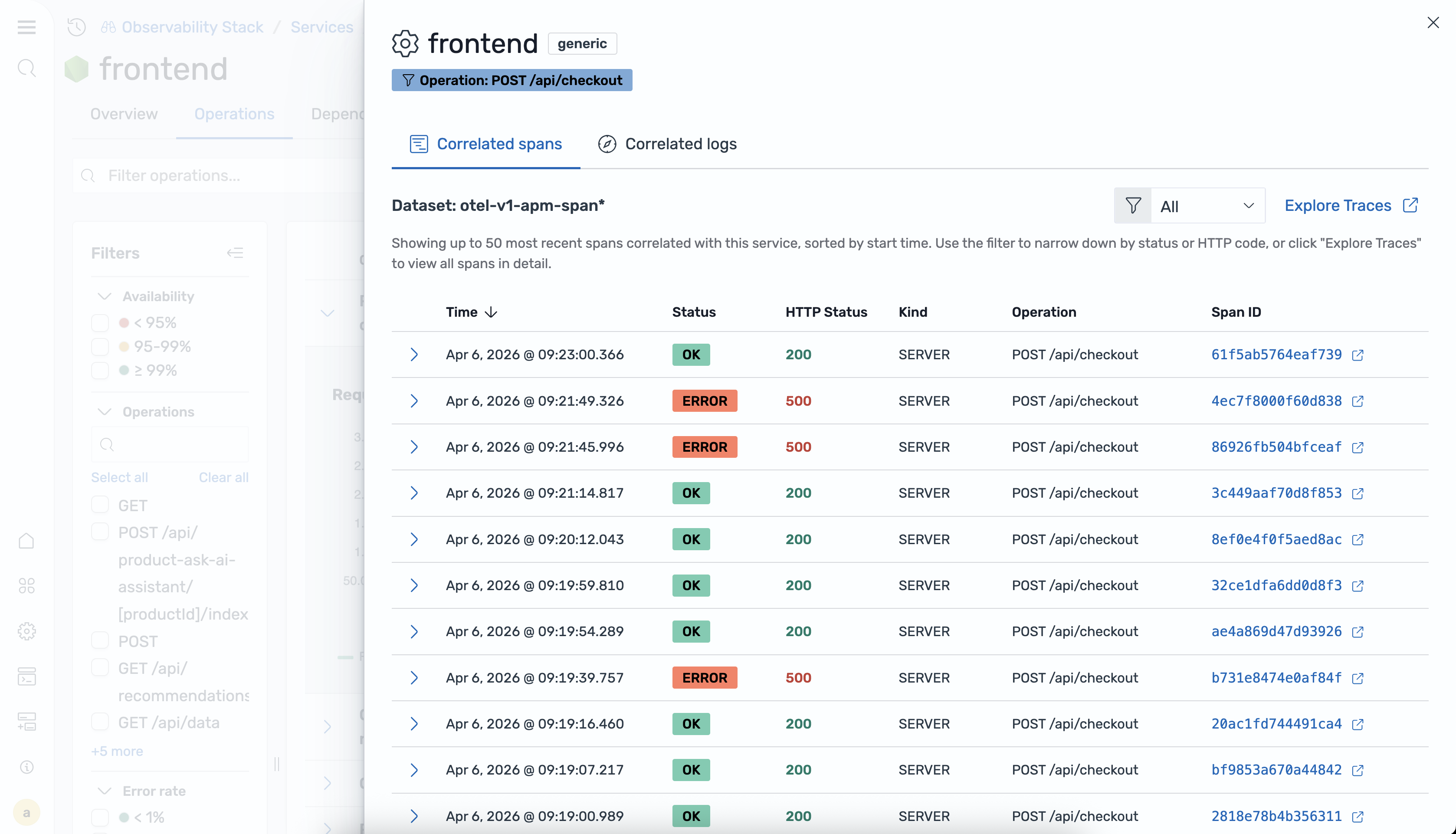
Opsi korelasi berikut tersedia:
-
Lihat jejak terkait - Membuka tampilan jejak yang difilter untuk layanan atau operasi yang dipilih.
-
Lihat log terkait - Membuka tampilan log yang difilter untuk layanan atau operasi yang dipilih.
-
Filter berdasarkan atribut - Mempersempit hasil korelasi dengan atribut rentang tertentu.
Peta Aplikasi
Peta Aplikasi adalah visualisasi topologi interaktif yang dihasilkan secara otomatis oleh OpenSearch Ingestion dari data jejak Anda dengan menggunakan prosesor. otel_apm_service_map Peta menampilkan layanan sebagai node dengan tepi arah yang menunjukkan pola komunikasi, dilapisi dengan metrik RED (Rate, Errors, Duration).
Untuk mengakses Application Map, navigasikan ke ruang kerja Observability di OpenSearch UI dan pilih APM > Application map.
Gambar berikut menunjukkan Peta Aplikasi.
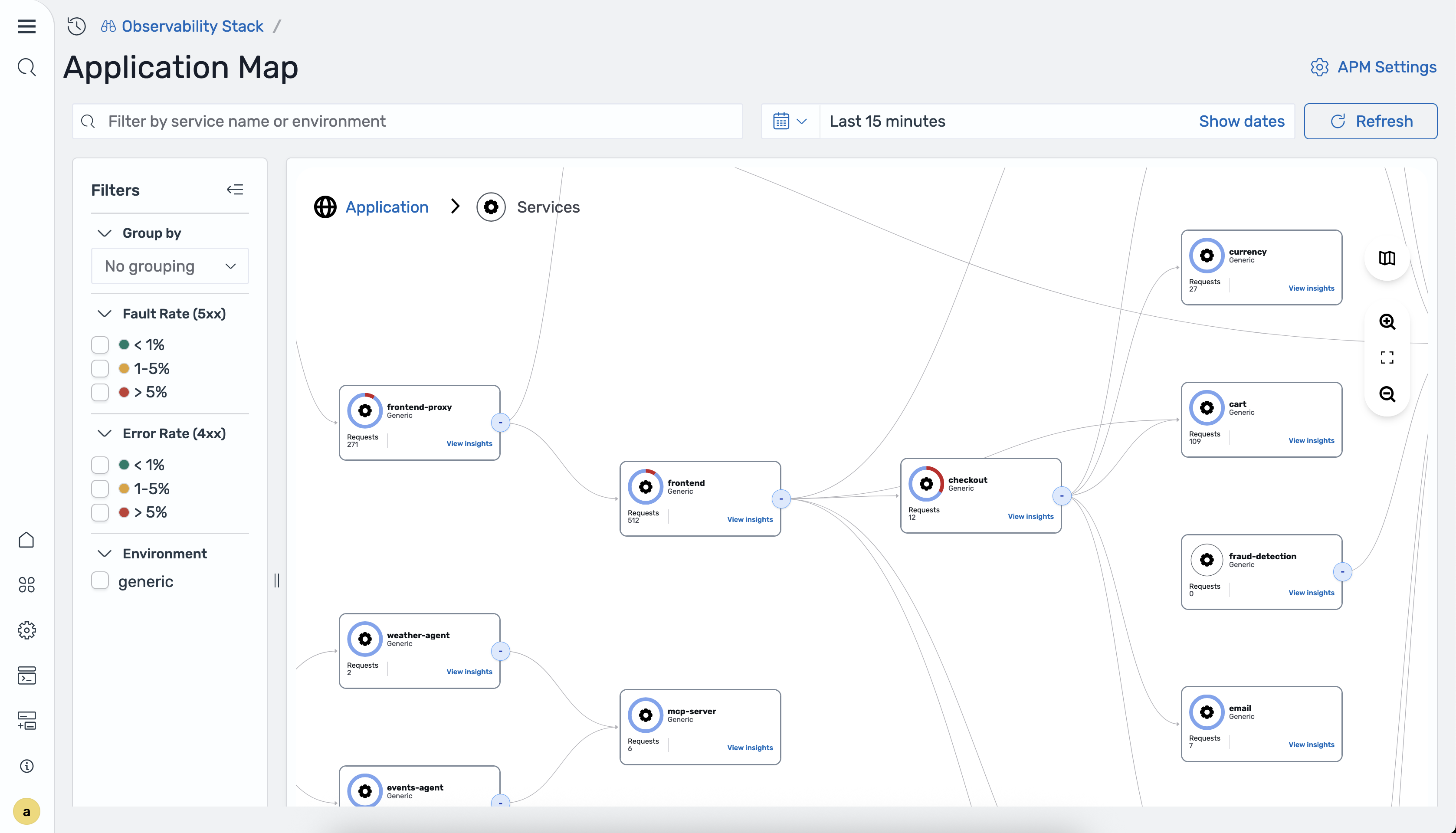
Peta menampilkan metrik RED berikut untuk setiap layanan:
-
Tarif — Permintaan per detik diproses oleh layanan.
-
Kesalahan — Persentase tanggapan 4xx dan 5xx.
-
Durasi — latensi P50 dan P99 untuk layanan ini.
otel_apm_service_mapProsesor menghasilkan metrik ini dan menyimpannya di Amazon Managed Service untuk Prometheus melalui penulisan jarak jauh.
Visualisasi topologi mewakili layanan sebagai node dan arah komunikasi sebagai tepi. Pengkodean warna menunjukkan status kesehatan setiap layanan. Peta diperbarui secara otomatis saat OpenSearch Ingestion menyerap data jejak baru.
Layanan pengelompokan
Anda dapat mengelompokkan layanan berdasarkan atribut seperti bahasa pemrograman, tim, atau lingkungan. Saat Anda memilih atribut group-by, peta beralih dari grafik topologi ke tampilan kisi kartu. Setiap kartu mewakili sekelompok layanan yang berbagi nilai atribut yang sama.
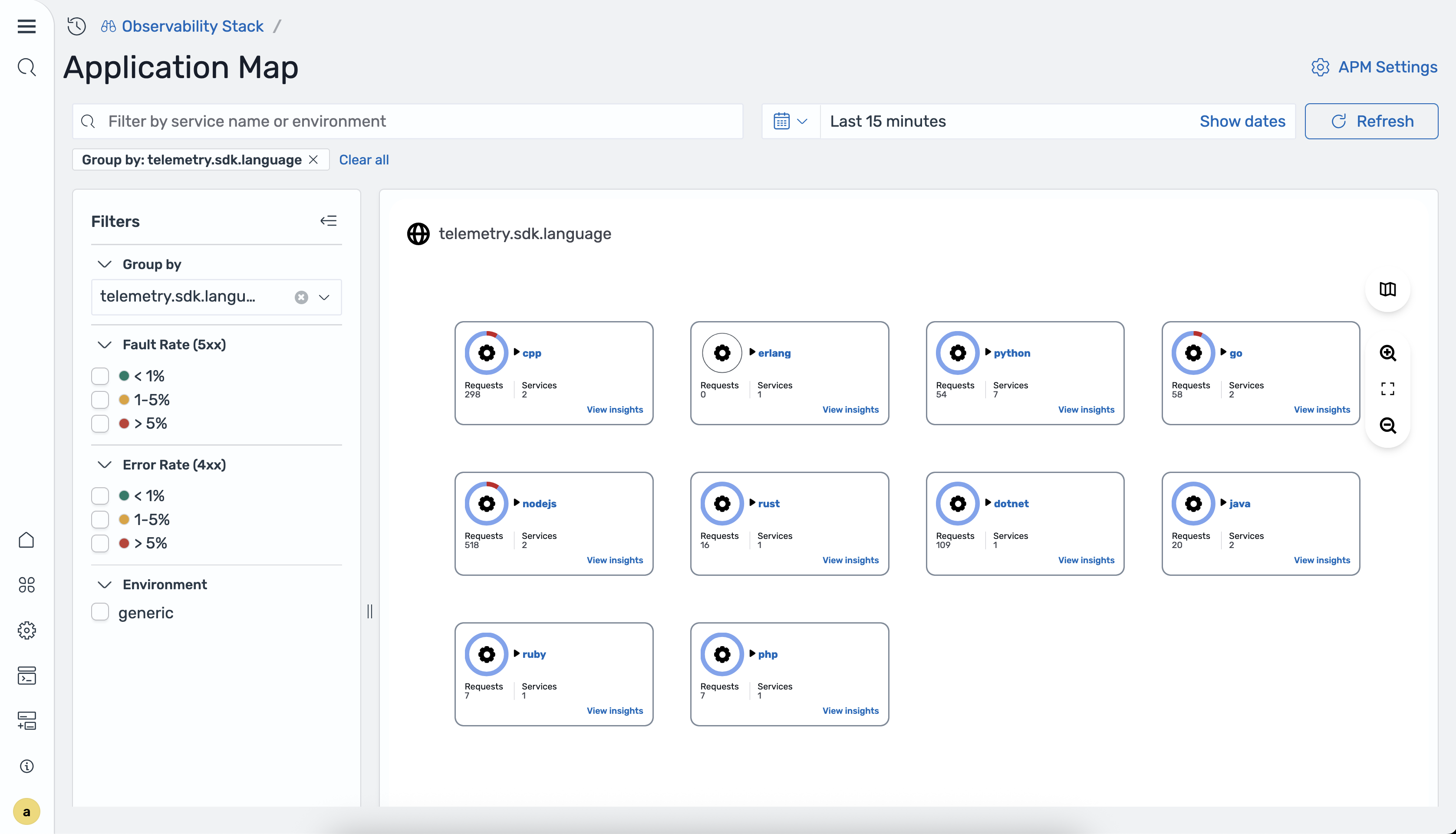
Atribut group-by yang tersedia ditentukan oleh group_by_attributes pengaturan dalam konfigurasi otel_apm_service_map prosesor di Ingestion. OpenSearch
Melihat detail simpul
Untuk melihat detail layanan, pilih simpul di peta. Panel detail terbuka dengan bagian berikut.
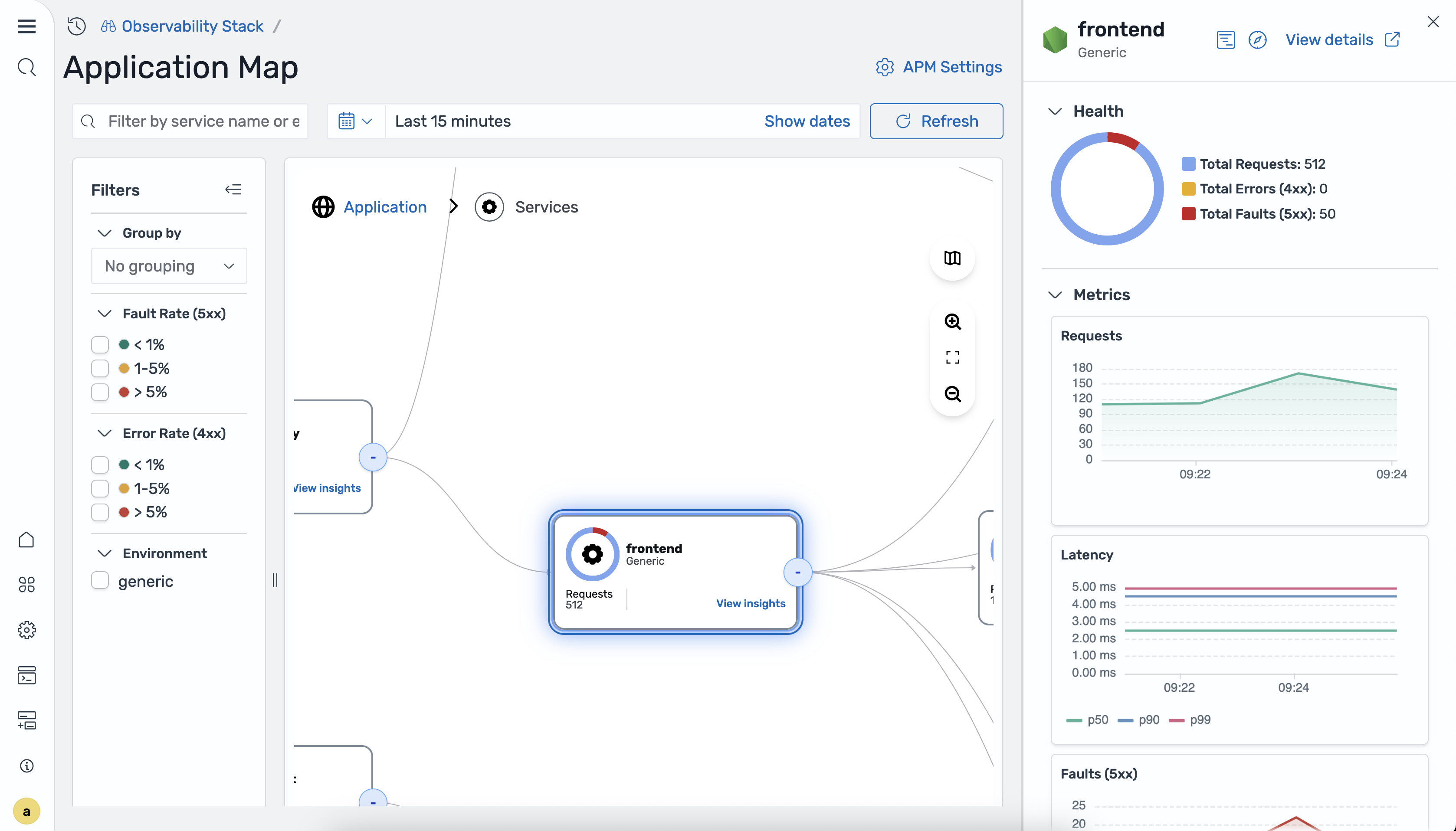
Bagian Kesehatan menampilkan metrik ringkasan berikut:
-
Total Permintaan
-
Total Kesalahan 4xx
-
Total Kesalahan 5xx
Bagian Metrik menampilkan bagan deret waktu berikut:
-
Permintaan
-
Latensi P50/P90/P99
-
Kesalahan 5xx
-
Kesalahan 4xx
Pilih Lihat detail untuk menavigasi ke tampilan detail Layanan untuk layanan yang dipilih.
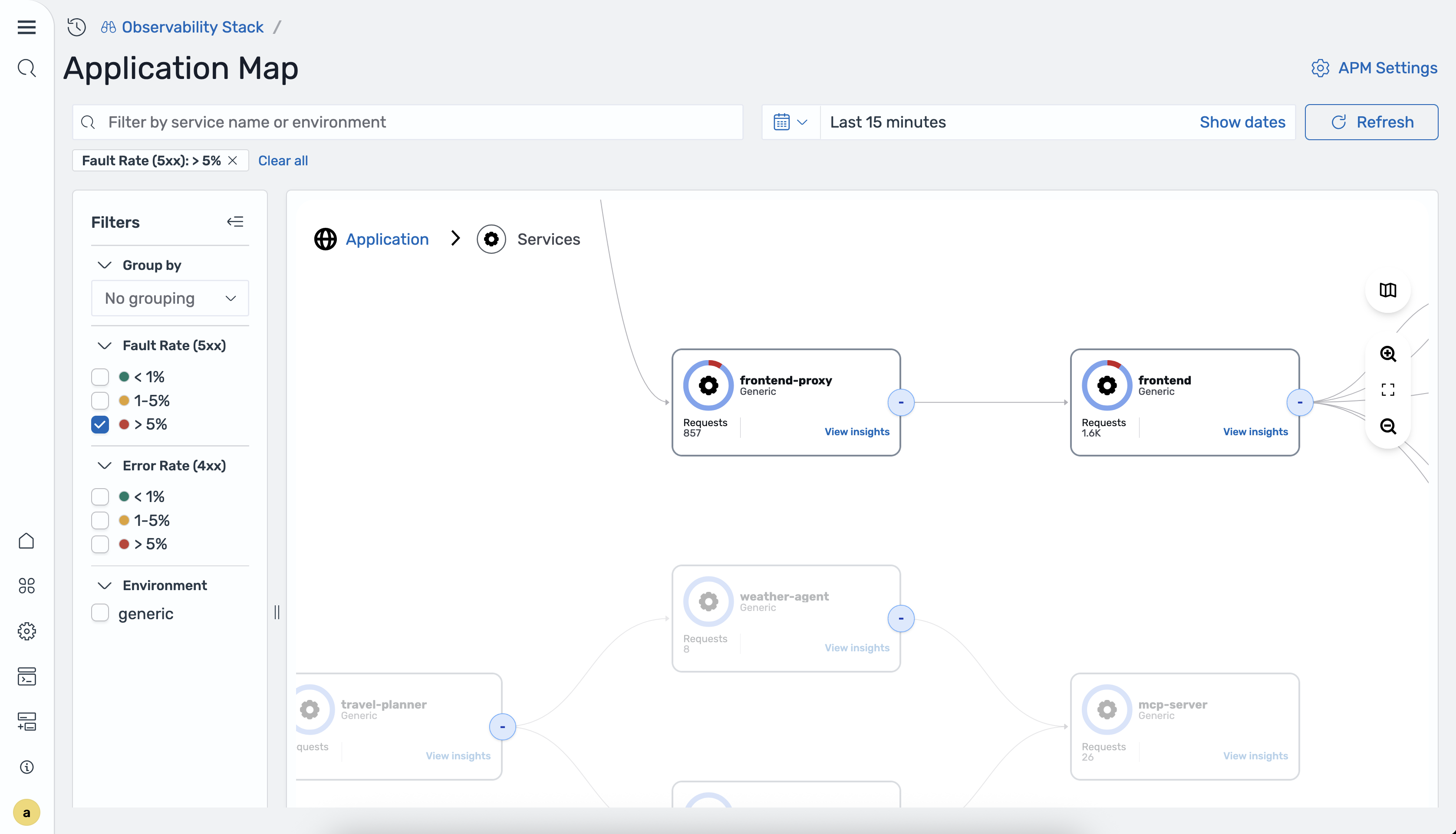
Memfilter peta
Anda dapat memfilter Peta Aplikasi dengan menggunakan filter berikut:
-
Tingkat kesalahan - Filter layanan berdasarkan tingkat kesalahan sisi server (5xx).
-
Tingkat kesalahan - Filter layanan berdasarkan tingkat kesalahan sisi klien (4xx).
-
Lingkungan - Filter layanan berdasarkan lingkungan penyebaran.
Gambar berikut menunjukkan peta yang difilter oleh tingkat kesalahan.
In-context korelasi
Anda dapat menavigasi dari tampilan topologi langsung ke jejak dan log terkait. Dari node layanan apa pun, opsi korelasi berikut tersedia:
-
Lihat jejak terkait - Membuka tampilan jejak yang difilter untuk layanan yang dipilih.
-
Lihat log terkait - Membuka tampilan log yang difilter untuk layanan yang dipilih.
