Terjemahan disediakan oleh mesin penerjemah. Jika konten terjemahan yang diberikan bertentangan dengan versi bahasa Inggris aslinya, utamakan versi bahasa Inggris.
Temukan Log
Halaman Discover Logs menyediakan antarmuka khusus untuk menjelajahi dan menganalisis data log di ruang kerja observabilitas OpenSearch Layanan Anda. Anda dapat menulis kueri PPL untuk memfilter dan mengumpulkan data log, membuat visualisasi langsung dari hasil kueri, dan menambahkan visualisasi tersebut ke dasbor. Halaman ini juga menyediakan bantuan kueri bahasa alami yang didukung oleh asisten OpenSearch AI.
Untuk mengakses halaman Log
Di ruang kerja observabilitas Anda, perluas Temukan di navigasi kiri dan pilih Log.
Menjelajahi data log
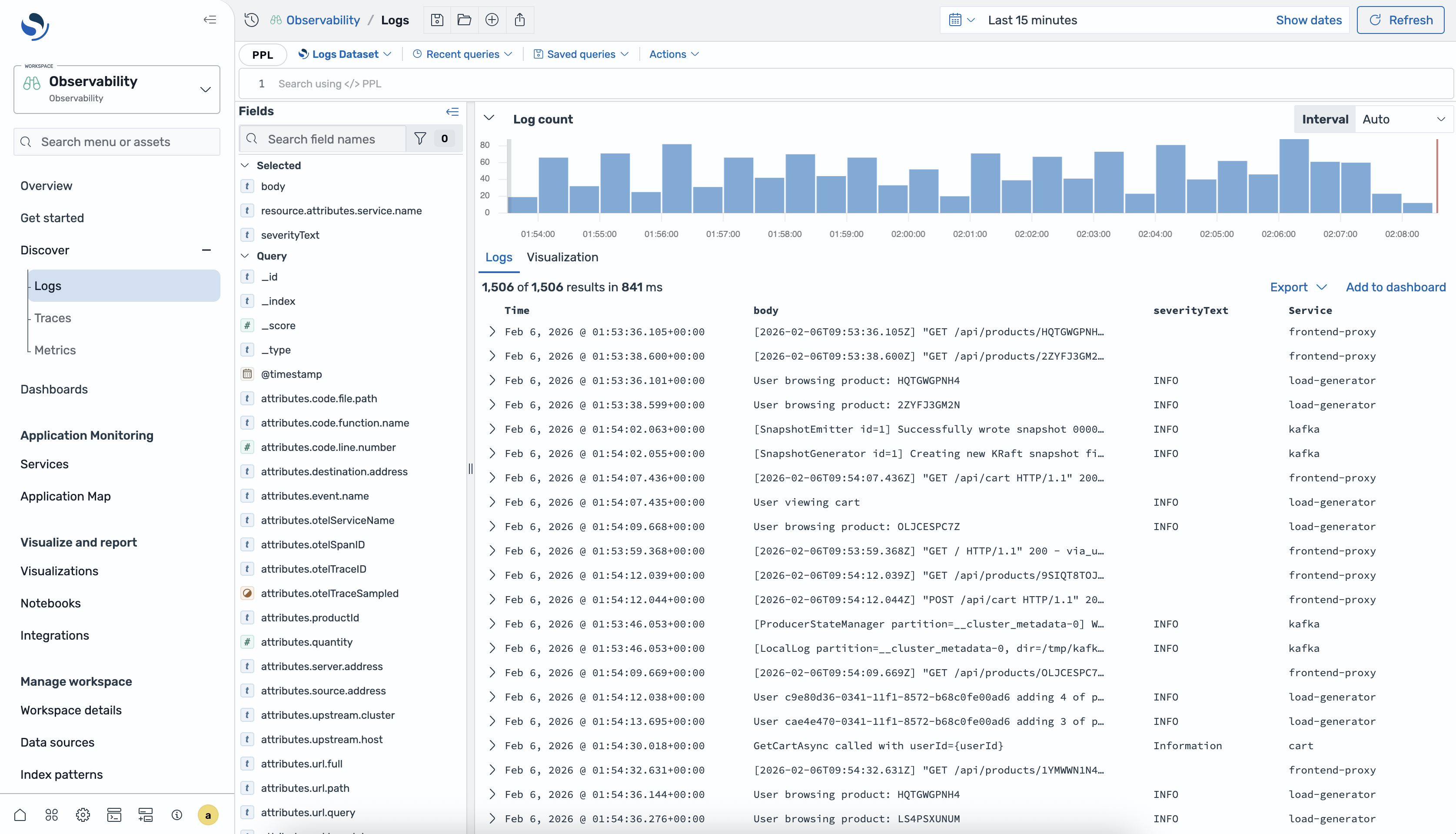
Antarmuka Discover Logs menyediakan komponen berikut untuk menjelajahi data log Anda.
-
Pemilih set data - Pilih kumpulan data log yang ingin Anda kueri. Setiap kumpulan data memetakan ke satu atau beberapa indeks di domain OpenSearch Layanan Anda.
-
Editor kueri — Tulis kueri PPL untuk memfilter, mengumpulkan, dan mengubah data log Anda. Editor memberikan saran pelengkapan otomatis dan penyorotan sintaks.
-
Filter waktu - Tentukan rentang waktu untuk hasil kueri Anda. Anda dapat memilih rentang relatif atau menentukan waktu mulai dan akhir absolut.
-
Panel hasil - Lihat hasil kueri sebagai tabel peristiwa log. Anda dapat memperluas acara individual untuk melihat semua bidang.
-
Histogram - Lihat distribusi peristiwa log dari waktu ke waktu. Histogram diperbarui secara otomatis berdasarkan kueri dan filter waktu Anda.
-
Panel bidang - Jelajahi bidang yang tersedia di kumpulan data Anda dan tambahkan sebagai kolom ke tabel hasil.
Menanyakan log menggunakan PPL
Piped processing language (PPL) adalah bahasa query yang menggunakan sintaks pipe-based (|) untuk perintah rantai. Anda dapat menggunakan PPL untuk memfilter, mengumpulkan, dan mengubah data log Anda.
Kueri dasar
Untuk mengambil semua peristiwa log dari kumpulan data, gunakan perintah: source
source = my-logs-datasetUntuk membatasi jumlah hasil, gunakan head perintah:
source = my-logs-dataset | head 20Pemfilteran dengan WHERE
Gunakan where klausa untuk memfilter peristiwa log berdasarkan nilai bidang:
source = my-logs-dataset | where severity_text = 'ERROR'Anda dapat menggabungkan beberapa kondisi:
source = my-logs-dataset |
    where severity_text = 'ERROR' and service_name = 'payment-service'
Mengelola kueri
Anda dapat menyimpan kueri yang sering digunakan untuk digunakan kembali. Untuk menyimpan kueri, pilih Simpan di toolbar editor kueri dan masukkan nama untuk kueri. Untuk memuat kueri yang disimpan, pilih Buka dan pilih kueri dari daftar.
Untuk daftar lengkap perintah dan fungsi PPL, lihat referensi Piped Processing Language
Membuat visualisasi dari log
Anda dapat membuat visualisasi langsung dari hasil kueri PPL Anda. Gunakan stats perintah untuk mengumpulkan data untuk visualisasi:
source = my-logs-dataset |
    stats count() as error_count by service_name, span(timestamp, 1h)
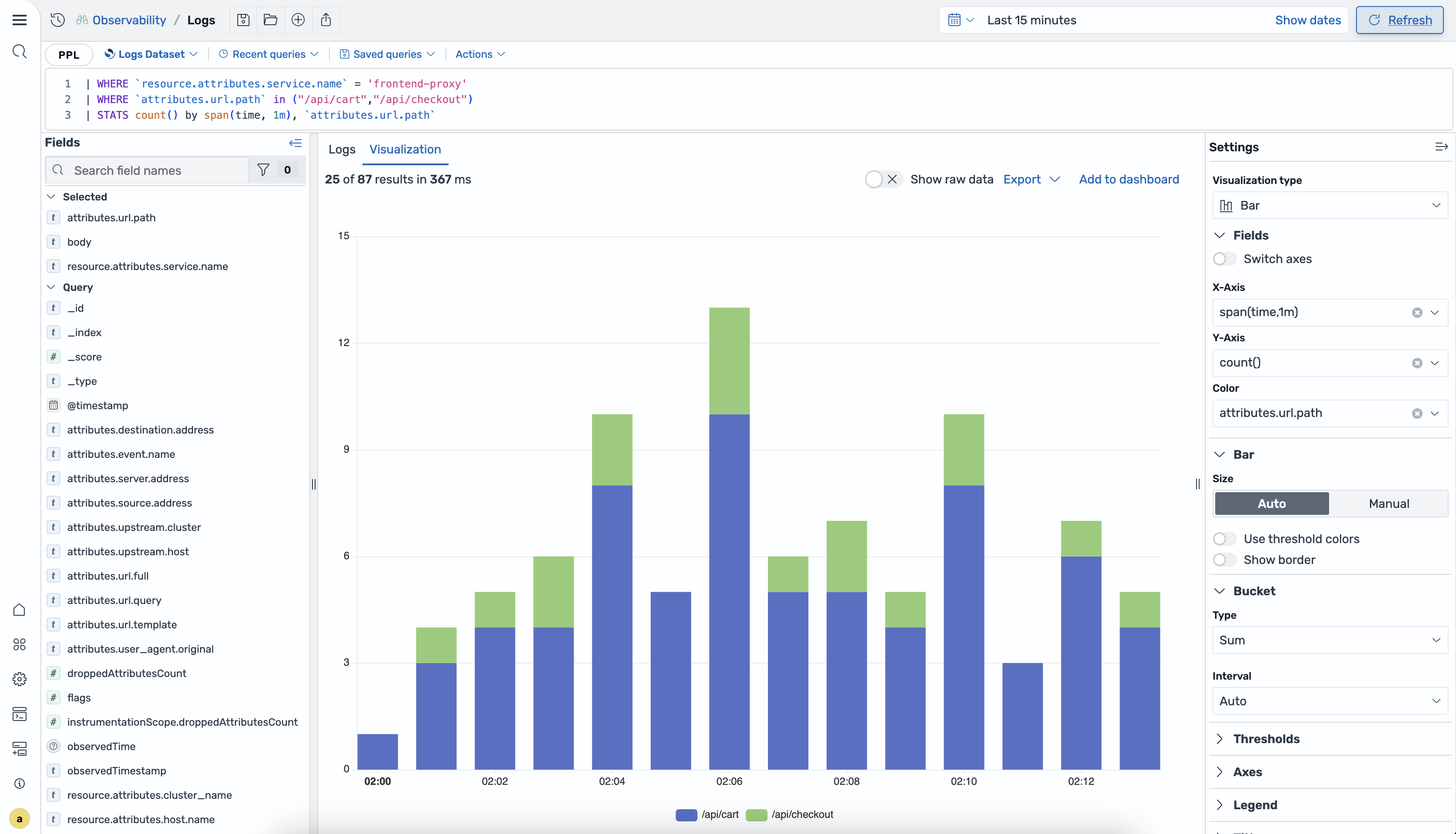
Setelah Anda menjalankan stats kueri, pilih tab Visualisasi untuk melihat hasilnya sebagai bagan.
Jenis visualisasi
Tabel berikut menjelaskan jenis visualisasi yang dapat Anda gunakan.
| Tipe | Deskripsi |
|---|---|
| Garis | Menampilkan titik data yang dihubungkan oleh garis, berguna untuk menunjukkan tren dari waktu ke waktu. |
| Bidang | Mirip dengan grafik garis dengan area di bawah garis terisi, berguna untuk menunjukkan volume dari waktu ke waktu. |
| Bar | Menampilkan data sebagai bilah vertikal atau horizontal, berguna untuk membandingkan nilai di seluruh kategori. |
| Metrik | Menampilkan nilai numerik tunggal, berguna untuk menunjukkan indikator kinerja utama. |
| Garis waktu negara | Menampilkan perubahan status dari waktu ke waktu sebagai pita berwarna, berguna untuk memantau transisi status. |
| Peta panas | Menampilkan data sebagai matriks sel berwarna, berguna untuk menunjukkan kepadatan dan pola. |
| Pengukur batang | Menampilkan nilai tunggal sebagai bilah terisi dalam rentang, berguna untuk menunjukkan kemajuan menuju ambang batas. |
| Pie | Menampilkan data sebagai irisan proporsional lingkaran, berguna untuk menunjukkan komposisi. |
Pengaturan visualisasi
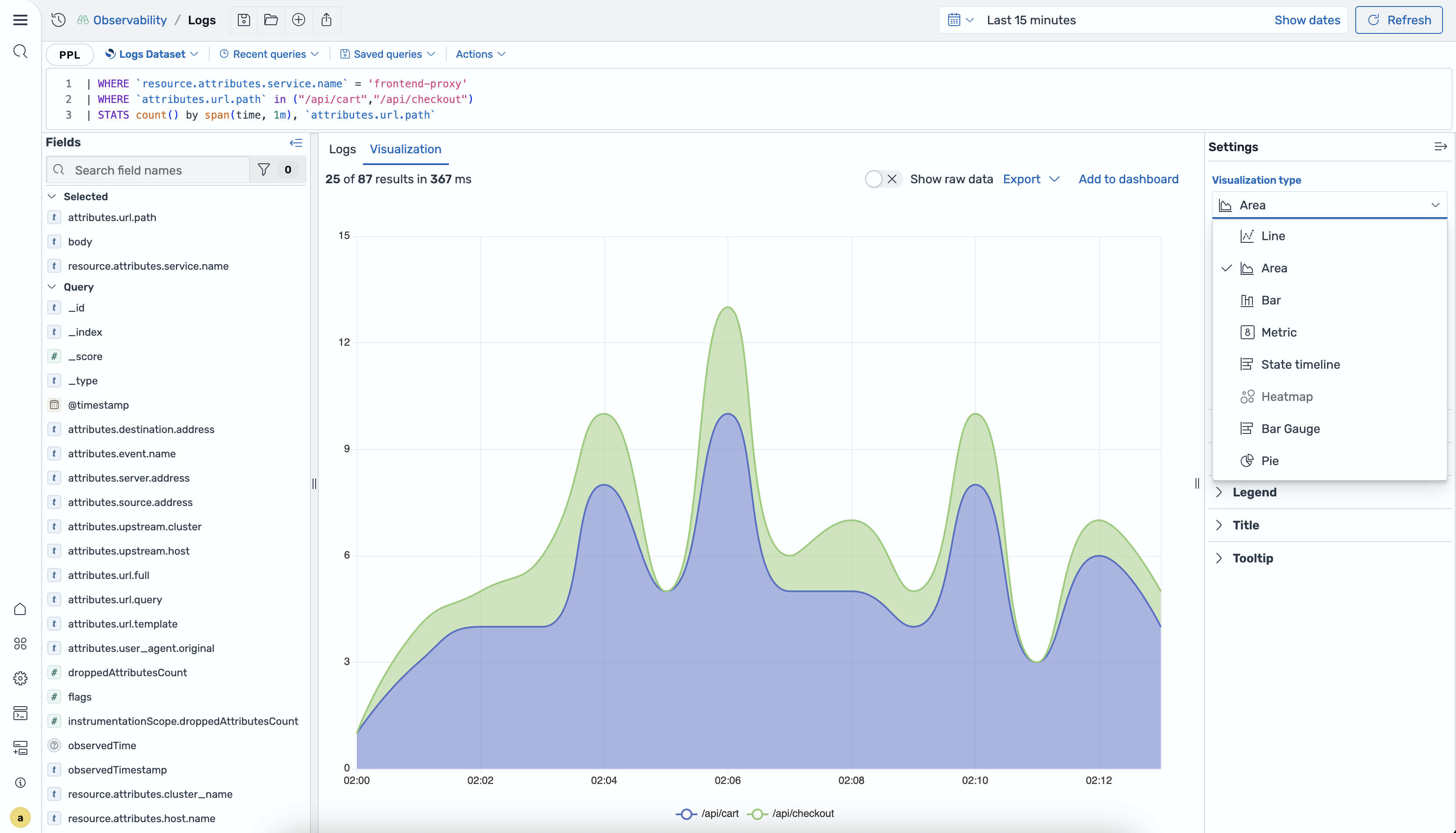
Saat tab Visualisasi aktif, panel pengaturan muncul di sisi kanan layar. Gunakan panel ini untuk mengonfigurasi jenis bagan, memetakan bidang ke sumbu, dan menyesuaikan gaya visual seperti warna dan legenda.
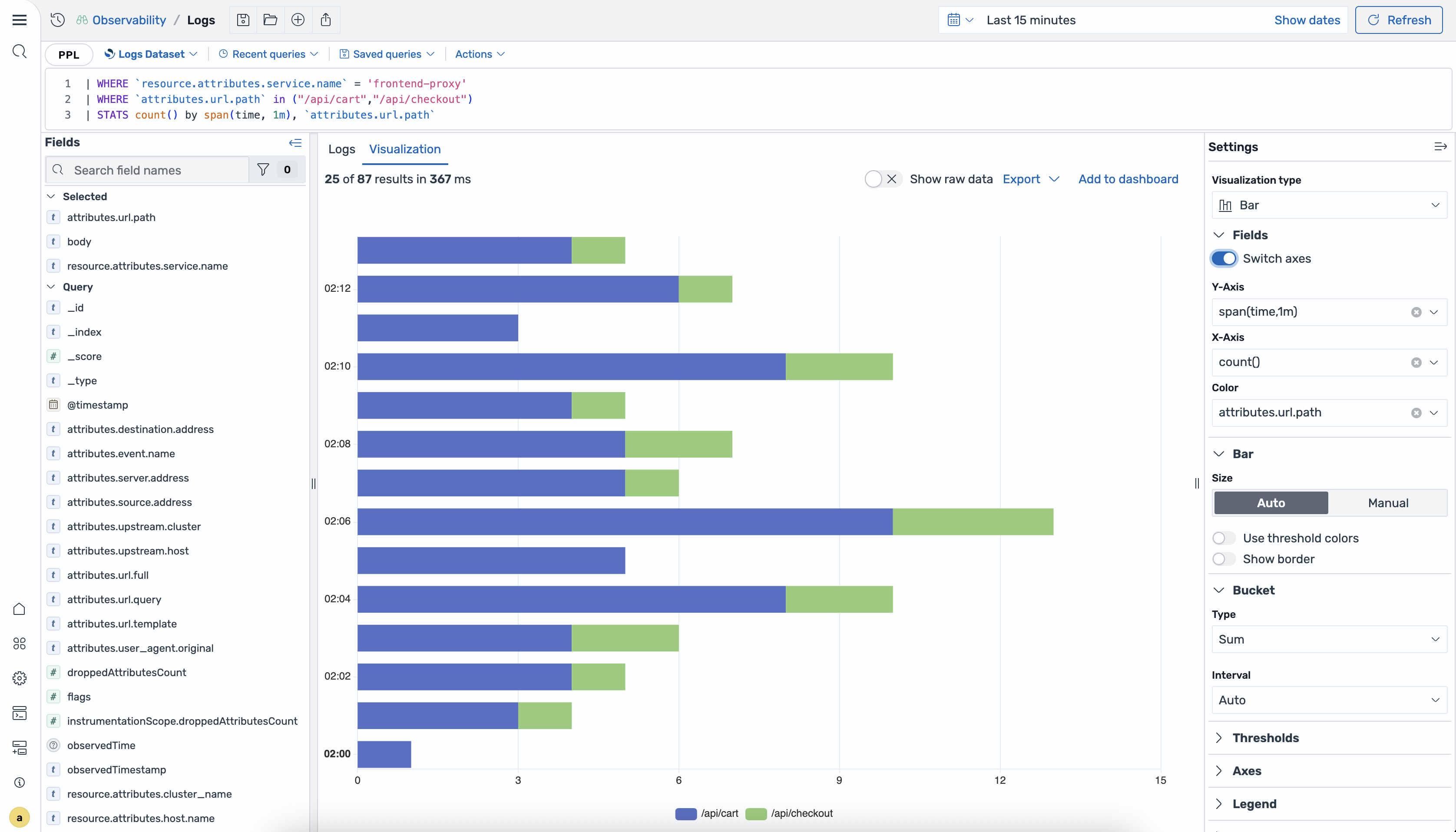
Untuk mengganti sumbu visualisasi, gunakan konfigurasi sumbu di panel pengaturan.
Menambahkan visualisasi ke dasbor
Setelah Anda membuat visualisasi, Anda dapat menambahkannya ke dasbor untuk pemantauan berkelanjutan. Pilih Simpan ke dasbor di bilah alat visualisasi, lalu pilih dasbor yang ada atau buat yang baru. Visualisasi disimpan dengan kueri PPL yang mendasarinya sehingga menyegarkan secara otomatis saat Anda membuka dasbor.
