Terjemahan disediakan oleh mesin penerjemah. Jika konten terjemahan yang diberikan bertentangan dengan versi bahasa Inggris aslinya, utamakan versi bahasa Inggris.
Memantau Kemajuan di Seluruh Iterasi
Anda dapat melacak metrik melalui MLFlow.
Kustomisasi Nova - Pengaturan MLFlow untuk SageMaker HyperPod
Untuk mengaktifkan SageMaker HyperPod lingkungan Anda menampilkan metrik ke MLFlow, Anda perlu melakukan beberapa pengaturan tambahan.
-
Buka Amazon SageMaker AI
-
Pilih SageMaker Studio
-
Jika ada profil yang sudah dibuat, pilih “Open Studio”.
-
Jika tidak ada profil yang dibuat, pilih “Buat SageMaker Domain” untuk mengaturnya
-
-
Pilih MLFlow. Jika tidak ada Aplikasi MLFlow yang dibuat, pilih “Buat Aplikasi MLFlow”
-
Klik copy/paste tombol atau item menu “Lihat Detail” di Aplikasi Aliran Ml untuk mendapatkan ARN. Anda akan membutuhkan ini ketika Anda mengirimkan pekerjaan pelatihan Anda.
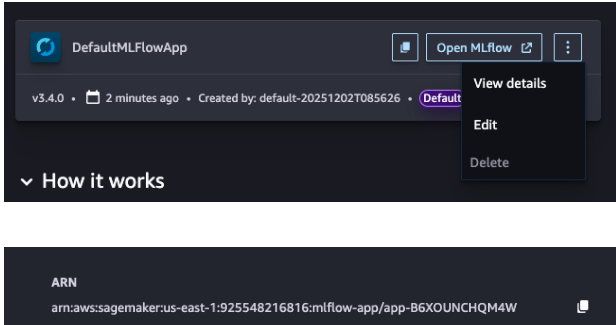
-
Pada peran eksekusi HyperPod klaster, tambahkan kebijakan berikut. Ini akan memungkinkan HyperPod cluster memanggil MLFlow API untuk mempublikasikan metrik.
{
    "Version": "2012-10-17",
    "Statement": [
        {
            "Effect": "Allow",
            "Action": "sagemaker-mlflow:*",
            "Resource": [
                "arn:aws:sagemaker:us-east-1:372836560492:mlflow-app/*"
            ]
        },
        {
            "Effect": "Allow",
            "Action": [
                "sagemaker:ListMlflowTrackingServers",
                "sagemaker:CallMlflowAppApi"
            ],
            "Resource": "*"
        }
    ]
}
Mengirimkan pekerjaan melalui CLI
Tentukan 4 parameter override baru, baik di baris perintah, atau di resep yaml.
-
mlflow_tracking_uri: ARN dari Aplikasi MLFlow -
mlflow_experiment_name: Nama untuk menjalankan eksperimen ini -
mlflow_experiment_name: Nama eksperimen tempat metrik akan disimpan di MLFlow -
mlflow_run_name: Nama untuk percobaan ini
Baris perintah
--override-parameters '{"recipes.run.mlflow_tracking_uri": "arn:aws:sagemaker:us-east-1:925548216816:mlflow-app/app-B6XOUNCHQM4W", "recipes.run.mlflow_experiment_name": "myuser-sft-lora-exp1", "recipes.run.mlflow_run_name": "myuser-sft-lora-exp1-202512181940"}'
yaml:
## Run config
run:
  mlflow_tracking_uri: "arn:aws:sagemaker:us-east-1:925548216816:mlflow-app/app-B6XOUNCHQM4W"
  mlflow_experiment_name: "myuser-sft-lora-exp1"
  mlflow_run_name: "myuser-sft-lora-exp1-202512181940"
Mengirimkan pekerjaan melalui UI Studio SageMaker
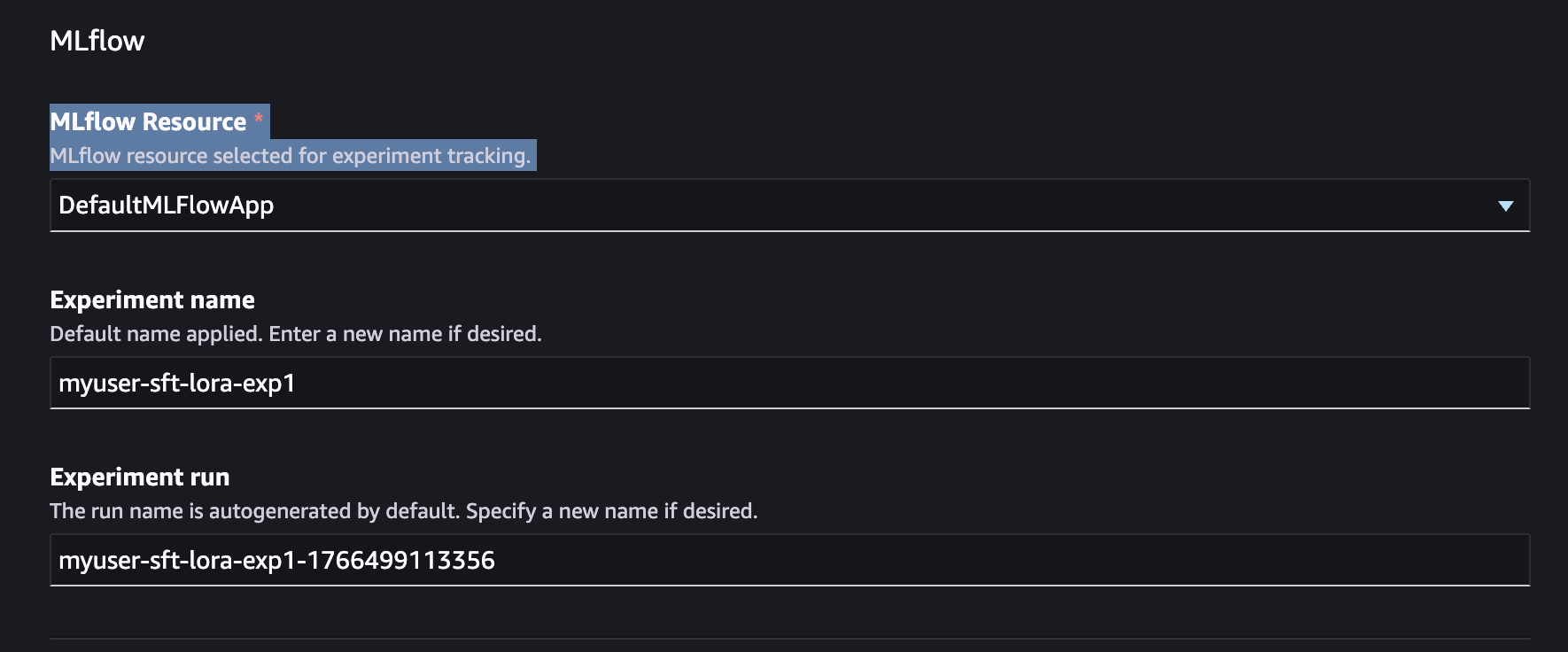
Integrasi MLFlow sudah dibangun ke dalam pengalaman UI SageMaker Studio. Saat mengirimkan pekerjaan pelatihan, cukup tunjukkan instans Aplikasi MLFlow mana yang akan digunakan.
-
Di SageMaker Studio, navigasikan ke Models> Nova 2.0 Lite > Customize > Customize with UI.
-
Perluas bagian Konfigurasi Lanjutan
-
Pilih Aplikasi MLFlow tempat Anda ingin mengirim metrik pelatihan. Anda juga dapat mengatur nama eksperimen dan eksperimen yang dijalankan di sini.
Mengirimkan pekerjaan melalui AWS CLI
Jika Anda menggunakan AWS CLI, Anda harus membuat aplikasi MLFlow dan meneruskannya sebagai input ke permintaan API pekerjaan pelatihan.
mlflow_app_name="<enter your MLflow app name>"
role_arn="<enter your role ARN>"
bucket_name="<enter your bucket name>"
region="<enter your region>"

mlflow_app_arn=$(aws sagemaker create-mlflow-app \
  --name $mlflow_app_name \
  --artifact-store-uri "s3://$bucket_name" \
  --role-arn $role_arn \
  --region $region)
Buat aplikasi MLFlow
Menggunakan UI Studio: Jika Anda membuat pekerjaan pelatihan melalui UI Studio, aplikasi MLFlow default dibuat secara otomatis dan dipilih secara default di bawah Opsi Lanjutan.
Menggunakan CLI: Jika Anda menggunakan CLI, Anda harus membuat aplikasi MLFlow dan meneruskannya sebagai input ke permintaan API pekerjaan pelatihan.
mlflow_app_name="<enter your MLflow app name>"
role_arn="<enter your role ARN>"
bucket_name="<enter your bucket name>"
region="<enter your region>"

mlflow_app_arn=$(aws sagemaker create-mlflow-app \
  --name $mlflow_app_name \
  --artifact-store-uri "s3://$bucket_name" \
  --role-arn $role_arn \
  --region $region)
Akses aplikasi MLFlow
Menggunakan CLI: Buat URL yang telah ditandatangani sebelumnya untuk mengakses UI aplikasi MLFlow:
aws sagemaker create-presigned-mlflow-app-url \
  --arn $mlflow_app_arn \
  --region $region \
  --output text
Menggunakan UI Studio: UI Studio menampilkan metrik kunci yang disimpan di MLFlow dan menyediakan tautan ke UI aplikasi MLFlow.
Metrik kunci untuk dilacak
Pantau metrik ini di seluruh iterasi untuk menilai peningkatan dan melacak kemajuan pekerjaan:
Untuk SFT
-
Kurva kehilangan pelatihan
-
Jumlah sampel yang dikonsumsi dan waktu untuk memproses sampel
-
Akurasi kinerja pada set uji yang ditahan
-
Kepatuhan format (misalnya, tingkat keluaran JSON yang valid)
-
Kebingungan pada data evaluasi khusus domain
Untuk RFT
-
Skor hadiah rata-rata selama pelatihan
-
Distribusi hadiah (persentase respons hadiah tinggi)
-
Tren hadiah validasi (perhatikan pemasangan yang berlebihan)
-
Task-specific tingkat keberhasilan (misalnya, tingkat kelulusan eksekusi kode, akurasi masalah matematika)
Umum
-
Delta kinerja benchmark antara iterasi
-
Skor evaluasi manusia pada sampel yang representatif
-
Metrik produksi (jika menerapkan secara berulang)
Menentukan kapan harus berhenti
Berhenti iterasi saat:
-
Dataran tinggi kinerja: Pelatihan tambahan tidak lagi meningkatkan metrik target secara bermakna
-
Peralihan teknik membantu: Jika satu teknik mencapai puncaknya, coba beralih (misalnya, SFT → RFT → SFT) untuk menerobos langit-langit kinerja
-
Metrik target tercapai: Kriteria keberhasilan Anda terpenuhi
-
Regresi terdeteksi: Iterasi baru menurunkan kinerja (lihat prosedur rollback di bawah)
Untuk prosedur evaluasi terperinci, lihat bagian Evaluasi.
