AWS Layanan Modernisasi Mainframe (Managed Runtime Environment experience) tidak lagi terbuka untuk pelanggan baru. Untuk kemampuan yang mirip dengan Layanan Modernisasi AWS Mainframe (pengalaman Lingkungan Runtime Terkelola), jelajahi Layanan Modernisasi AWS Mainframe (Pengalaman yang Dikelola Sendiri). Pelanggan yang sudah ada dapat terus menggunakan layanan ini seperti biasa. Untuk informasi selengkapnya, lihat Perubahan AWS ketersediaan Modernisasi Mainframe.
Terjemahan disediakan oleh mesin penerjemah. Jika konten terjemahan yang diberikan bertentangan dengan versi bahasa Inggris aslinya, utamakan versi bahasa Inggris.
AWS Modernisasi Mainframe Replatforming dengan NTT DATA
AWS Modernisasi Mainframe menawarkan berbagai Amazon Machine Images (AMI). AMI ini memfasilitasi penyediaan cepat instans Amazon EC2, menciptakan lingkungan yang disesuaikan untuk rehosting dan replatforming aplikasi mainframe dengan menggunakan Data NTT. AWS Panduan ini memberikan langkah-langkah yang diperlukan untuk mengakses dan menggunakannya AMIs.
Prasyarat
-
Pastikan Anda memiliki akses administrator ke AWS akun tempat Anda dapat membuat instans Amazon EC2.
-
Pastikan layanan Modernisasi AWS Mainframe tersedia di Wilayah tempat Anda berencana membuat instans Amazon EC2. Lihat Daftar Layanan AWS yang Tersedia berdasarkan Wilayah
. -
Identifikasi VPC Amazon tempat Anda ingin membuat instans Amazon EC2.
Berlangganan Gambar Mesin Amazon
Saat berlangganan produk AWS Marketplace, Anda dapat meluncurkan instans dari AMI produk.
-
Masuk ke Konsol Manajemen AWS dan buka AWS Marketplace konsol di https://console.aws.amazon.com/marketplace
. -
Pilih Kelola langganan.
-
Salin dan tempel tautan berikut ke bilah alamat browser: https://aws.amazon.com/marketplace/pp/prodview-eg227ymldsnx2
-
Pilih Lanjutkan Berlangganan.
-
Jika syarat dan ketentuan dapat diterima, pilih Terima Syarat. Langganan mungkin memakan waktu beberapa menit untuk diproses.
-
Tunggu pesan terima kasih muncul. Pesan ini mengonfirmasi bahwa Anda telah berhasil berlangganan produk.
-
Di panel navigasi kiri, pilih Kelola langganan. Tampilan ini menunjukkan semua langganan Anda.
Luncurkan replatform Modernisasi AWS Mainframe dengan instans DATA NTT
Buka AWS Marketplace konsol di https://console.aws.amazon.com/marketplace
. -
Di panel navigasi kiri, pilih Kelola langganan.
-
Temukan AMI yang ingin Anda luncurkan, dan pilih Luncurkan instance baru.
-
Di bawah Wilayah, pilih Wilayah yang diizinkan terdaftar.
-
Pilih Lanjutkan untuk meluncurkan melalui EC2. Tindakan ini membawa Anda ke konsol Amazon EC2.
-
Masukkan nama untuk server.
-
Pilih jenis instans yang sesuai dengan kinerja proyek dan persyaratan biaya Anda. Titik awal yang disarankan untuk ukuran misalnya adalah
c5.2xLarge. -
Pilih key pair yang ada atau buat dan simpan yang baru. Untuk informasi tentang pasangan kunci, lihat pasangan kunci Amazon EC2 dan instans Linux di Panduan Pengguna Amazon EC2.
-
Edit pengaturan jaringan dan pilih VPC yang terdaftar yang diizinkan dan subnet yang sesuai.
-
Pilih grup keamanan yang ada atau buat yang baru. Jika ini adalah contoh Enterprise Server Amazon EC2, biasanya memungkinkan lalu lintas TCP ke port 86 dan 10086 untuk mengelola konfigurasi Perangkat Lunak Rocket (sebelumnya Micro Focus).
-
Konfigurasikan penyimpanan untuk instans Amazon EC2.
-
Tinjau ringkasan dan pilih Launch instance. Agar peluncuran berhasil, jenis instance harus valid. Jika peluncuran gagal, pilih Edit konfigurasi instans dan pilih jenis instans yang berbeda.
-
Setelah Anda melihat pesan sukses, pilih Connect to instance.
Buka konsol Amazon EC2 di. https://console.aws.amazon.com/ec2/
-
Di panel navigasi kiri, di bawah menu Instans, pilih Instans.
-
Di panel utama, periksa status instans Anda.
Memulai dengan Data NTT
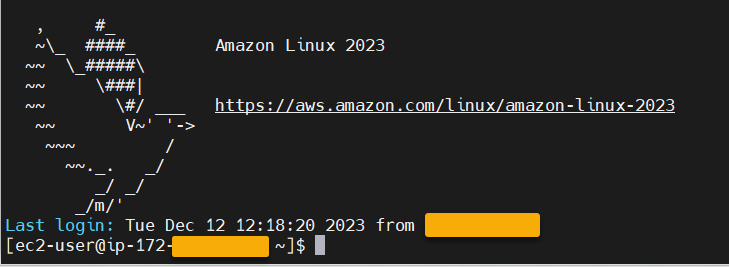
Setelah Anda menyediakan instans Amazon EC2, SSH ke dalamnya dengan nama pengguna. ec2-user Layar akan terlihat seperti gambar berikut.
Di bawah /opt/software/ folder, ada folder bernamaUniKix_Product_Guides, seperti yang ditunjukkan pada gambar berikut.
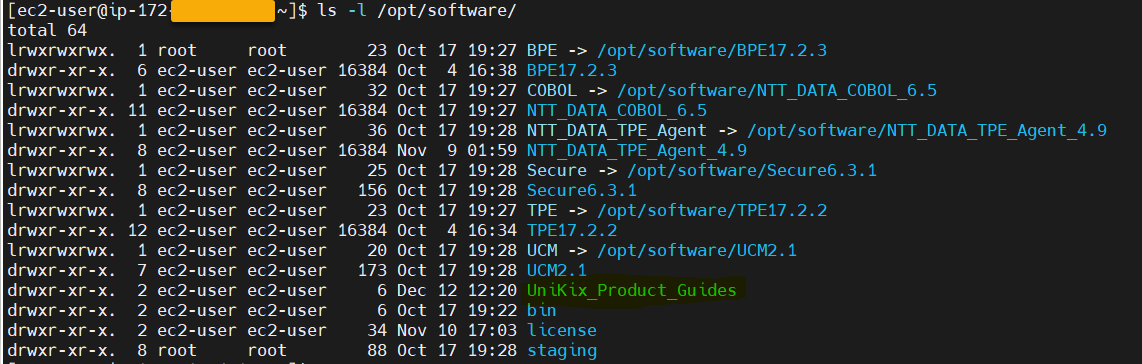
UniKix_Product_GuidesFolder tersebut menyertakan dokumentasi untuk komponen berikut yang diinstal pada instans Amazon EC2 ini:
-
NTT DATA TPE
-
NTT DATA BPE
-
NTT DATA Perusahaan COBOL
-
NTT DATA Aman UniKix
-
Manajer Pusat DATA UniKix NTT
softwareFolder yang muncul pada gambar sebelumnya memiliki binari untuk komponen yang tercantum di atas.
Setelah Anda berhasil memvalidasi instans Amazon EC2, mulailah AWS menggunakan Mainframe Modernization Replatform dengan NTT DATA dengan mengikuti dokumentasi Data NTT.
