Terjemahan disediakan oleh mesin penerjemah. Jika konten terjemahan yang diberikan bertentangan dengan versi bahasa Inggris aslinya, utamakan versi bahasa Inggris.
Optimalkan Bot menggunakan Bot Analyzer yang didukung AI
Analisis konfigurasi bot Amazon Lex V2 Anda terhadap praktik terbaik AWS menggunakan rekomendasi yang didukung AI. Bot Analyzer menggunakan kemampuan AI generatif Amazon Bedrock untuk mengidentifikasi masalah konfigurasi dan memberikan panduan yang dapat ditindaklanjuti untuk meningkatkan klasifikasi maksud dan kinerja resolusi slot.
Bot Analyzer secara otomatis mengevaluasi konfigurasi intent bot Anda dan memberikan rekomendasi untuk:
-
Tingkatkan pemisahan maksud - Identifikasi dan selesaikan maksud umum yang mengelompokkan beberapa konsep
-
Hilangkan tumpang tindih maksud - Mendeteksi makna dan frasa serupa di antara intent yang menyebabkan kesalahan perutean
-
Optimalkan penggunaan slot - Merekomendasikan penggunaan slot yang tepat untuk menggabungkan maksud serupa dan meningkatkan ekstraksi entitas
-
Tingkatkan kualitas ucapan - Analisis cakupan ucapan sampel dan keragaman untuk klasifikasi niat yang lebih baik
Prasyarat
Sebelum menggunakan Bot Analyzer, pastikan:
-
Lokal bot Anda berhasil dibangun
-
Versi bot Anda untuk analisis adalah DRAFT
-
Lokal bot Anda adalah salah satu lokal bahasa Inggris yang didukung:en_AU,,,en_GB, en_IN en_US en_ZA
Anda dapat menggunakan Bot Analyzer dengan konsol atau API.
- Console
-
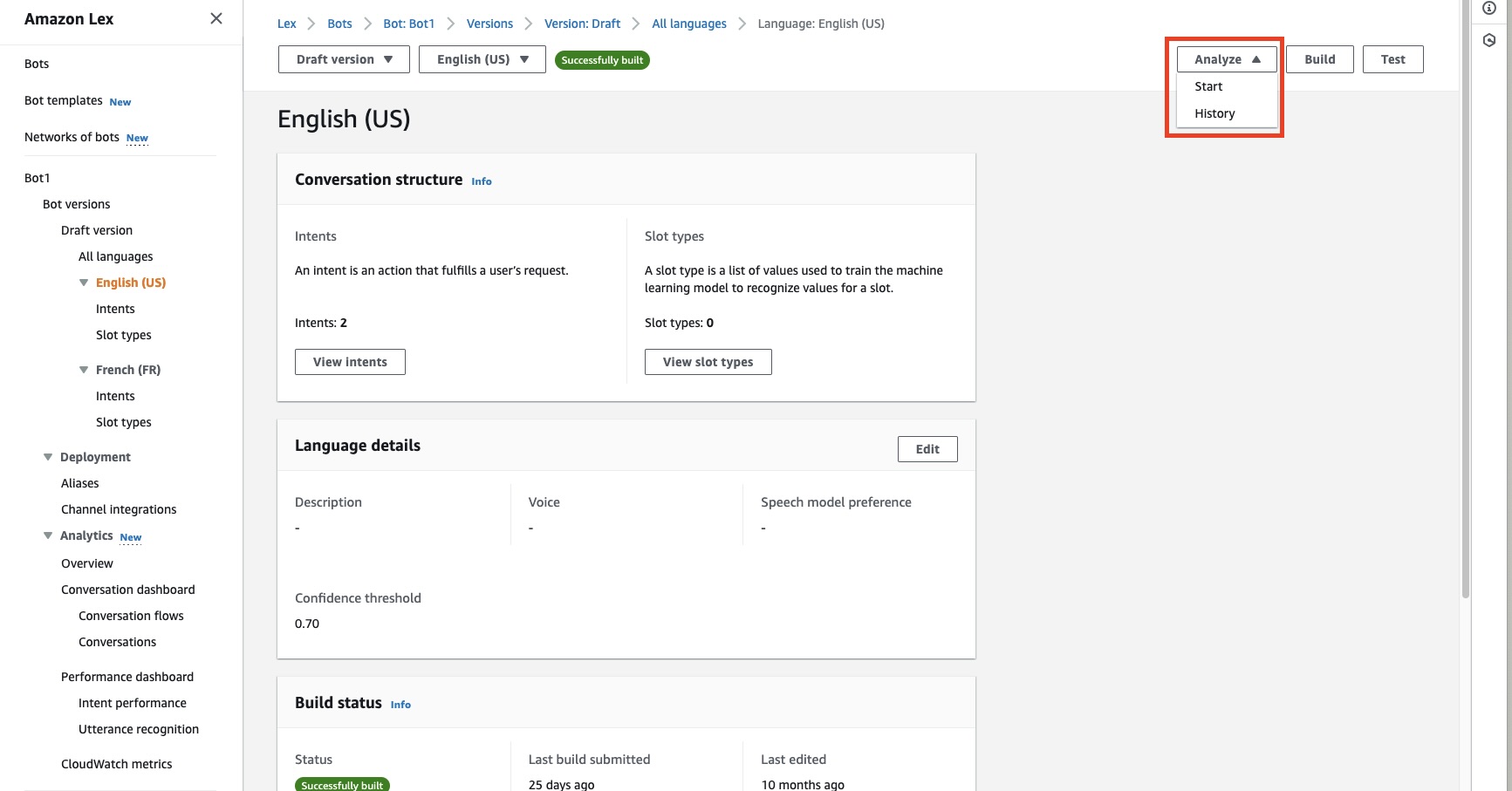
Mulai analisis
Analisis biasanya selesai dalam beberapa menit. Selama analisis, tombol Mulai berubah menjadi Berhenti Menganalisis jika Anda perlu membatalkan.
Lihat Rekomendasi
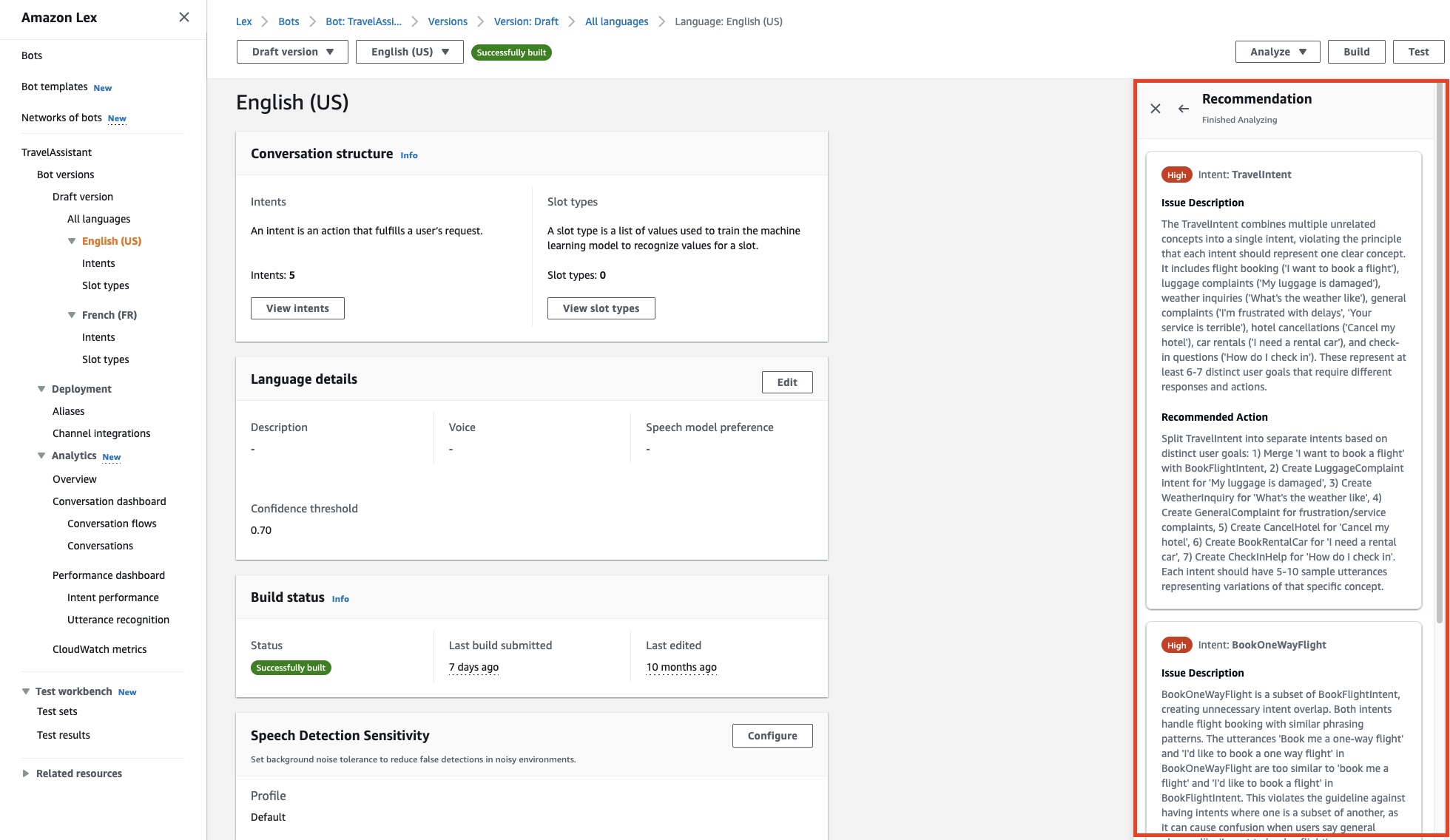
Setelah analisis selesai, rekomendasi muncul di panel Rekomendasi di sisi kanan.
Setiap rekomendasi meliputi:
-
Prioritas - Tingkat keparahan Tinggi, Sedang, atau Rendah
-
Lokasi Masalah - Maksud spesifik yang terpengaruh
-
Deskripsi Masalah - Masalah konfigurasi apa yang terdeteksi
-
Perbaikan yang Diusulkan - Langkah-langkah yang dapat ditindaklanjuti untuk menyelesaikan masalah
Lihat riwayat analisis
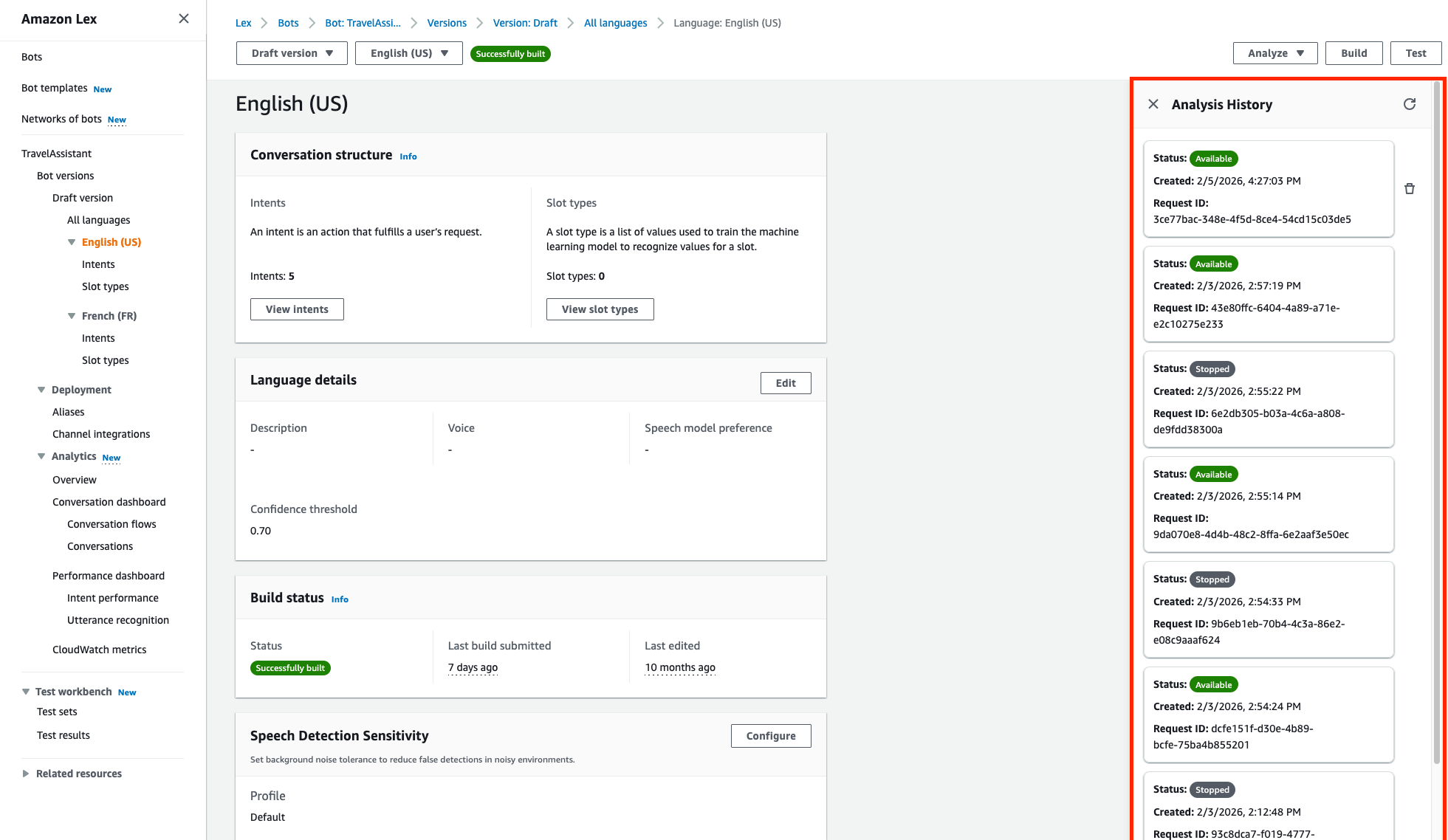
Untuk melihat analisis sebelumnya:
-
Klik menu dropdown Analisis.
-
Pilih Riwayat.
-
Panel Analysis History menampilkan permintaan analisis sebelumnya dengan status dan stempel waktunya.
Hapus Rekomendasi
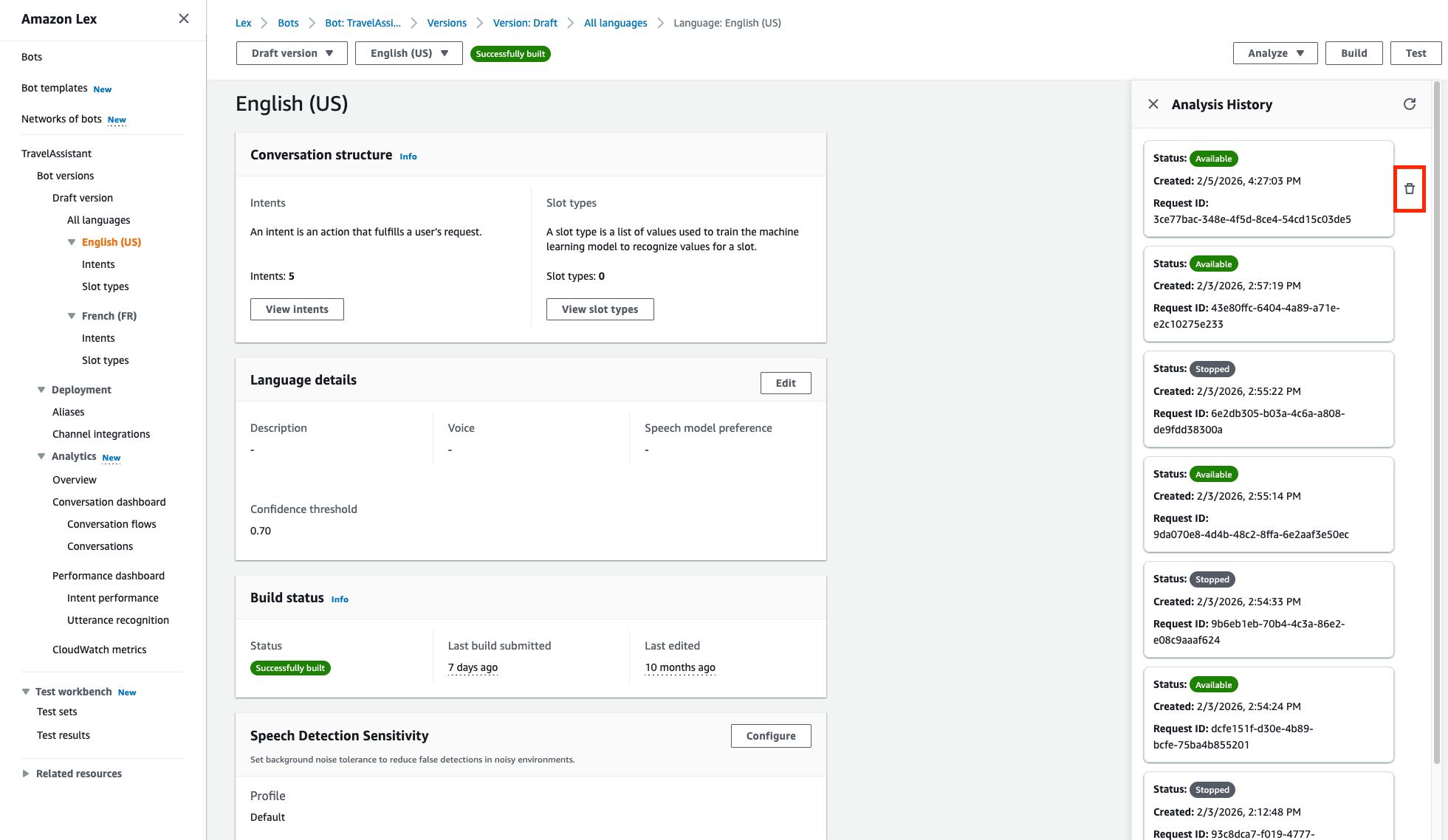
Untuk menghapus hasil analisis:
-
Klik menu dropdown Analisis.
-
Pilih Hapus.
-
Konfirmasikan penghapusan rekomendasi saat ini.
- API
-
Mulai analisis
Kirim StartBotAnalyzer permintaan untuk memulai analisis untuk lokal bot Anda. Respons mengembalikan status HTTP 202 dengan file. botAnalyzerRequestId Catat ID ini dan Anda akan memerlukannya untuk memeriksa status analisis dan mengambil rekomendasi.
Periksa status analisis dan ambil rekomendasi
Kirim DescribeBotAnalyzerRecommendation permintaan menggunakan botAnalyzerRequestId dari langkah sebelumnya. Sertakan botId di jalur permintaan.
Jika botAnalyzerStatus dalam responsnyaAvailable, analisis selesai dan botAnalyzerRecommendationList bidang akan diisi dengan rekomendasi. Setiap rekomendasi meliputi:
-
issueLocation- Lokasi di mana masalah terdeteksi
-
priority- Tingkat keparahan Tinggi, Sedang, atau Rendah
-
issueDescription- Detail tentang masalah konfigurasi
-
proposedFix- Panduan yang dapat ditindaklanjuti untuk menyelesaikan masalah
Hentikan analisis yang sedang berlangsung
Jika Anda perlu membatalkan analisis yang sedang berlangsung, kirim StopBotAnalyzer permintaan dengan botId danbotAnalyzerRequestId.
Lihat riwayat analisis
Untuk mengambil daftar analisis sebelumnya untuk lokal bot, kirim permintaan. ListBotAnalyzerHistory Tentukan botId dan localeId untuk melihat semua permintaan analisis sebelumnya dengan status dan stempel waktu mereka.
Hapus rekomendasi
Untuk menghapus hasil analisis, kirim DeleteBotAnalyzerRecommendation permintaan dengan botId danbotAnalyzerRequestId. Ini secara permanen menghapus rekomendasi yang terkait dengan analisis itu.
Rekomendasi dihapus secara otomatis setelah 15 hari.
Topik Terkait