Terjemahan disediakan oleh mesin penerjemah. Jika konten terjemahan yang diberikan bertentangan dengan versi bahasa Inggris aslinya, utamakan versi bahasa Inggris.
Menjalankan operasi pada instans EC2 secara otomatis sebagai respons terhadap peristiwa di AWS Health
Anda dapat mengotomatiskan tindakan yang merespons peristiwa terjadwal untuk instans Amazon EC2 Anda. Saat AWS Health mengirim acara ke AWS akun Anda, EventBridge aturan Anda kemudian dapat memanggil target, seperti dokumen AWS Systems Manager Otomasi, untuk mengotomatiskan tindakan atas nama Anda.
Misalnya, ketika acara pensiun instans Amazon EC2 dijadwalkan untuk instans EC2 yang didukung Amazon Elastic Block Store (Amazon EBS) AWS Health , akan mengirimkan jenis acara ke Dasbor Anda. AWS_EC2_PERSISTENT_INSTANCE_RETIREMENT_SCHEDULED AWS Health Ketika aturan Anda mendeteksi jenis peristiwa ini, Anda dapat otomatisasi berhenti dan mulai instans. Dengan cara ini, Anda tidak perlu melakukan tindakan ini secara manual.
catatan
Untuk mengotomatiskan tindakan untuk instans Amazon EC2 Anda, instans harus dikelola oleh Systems Manager.
Untuk informasi selengkapnya, lihat Mengotomatiskan Amazon EC2 EventBridge dengan di Panduan Pengguna Amazon EC2.
Prasyarat
Anda harus membuat kebijakan AWS Identity and Access Management (IAM), membuat peran IAM, dan memperbarui kebijakan kepercayaan peran sebelum Anda dapat membuat aturan.
Ikuti prosedur ini untuk membuat kebijakan dikelola pelanggan untuk peran Anda. Kebijakan ini mengizinkan peran untuk melakukan tindakan atas nama Anda. Prosedur ini menggunakan editor kebijakan JSON di konsol IAM.
Untuk membuat kebijakan IAM
Masuk ke Konsol Manajemen AWS dan buka konsol IAM di https://console.aws.amazon.com/iam/
. -
Di panel navigasi, pilih Kebijakan.
-
Pilih Buat kebijakan.
-
Pilih tab JSON.
-
Salin JSON berikut dan kemudian ganti JSON default di editor.
-
Dalam
Resourceparameter, untuk Nama Sumber Daya Amazon (ARN), masukkan ID AWS akun Anda. -
Anda juga dapat mengganti nama peran atau menggunakan default. Contoh ini menggunakan
AutomationEVRole.
-
-
Pilih Berikutnya: Tag.
-
(Opsional) Anda dapat menggunakan tag sebagai pasangan nilai kunci untuk menambahkan metadata ke kebijakan.
-
Pilih Selanjutnya: Tinjau.
-
Pada halaman Kebijakan ulasan, masukkan Nama, seperti
AutomationEVRolePolicydan Deskripsi opsional. -
Tinjau halaman Ringkasan untuk melihat izin yang diizinkan kebijakan. Jika Anda puas dengan kebijakan Anda, pilih Buat kebijakan.
Kebijakan ini menentukan tindakan yang dapat dilakukan peran tersebut. Untuk informasi selengkapnya, lihat Membuat kebijakan IAM (konsol) dalam Panduan Pengguna IAM.
Setelah Anda membuat kebijakan, Anda harus membuat IAM role, dan kemudian melampirkan kebijakan untuk peran tersebut.
Untuk membuat peran untuk AWS layanan
Masuk ke Konsol Manajemen AWS dan buka konsol IAM di https://console.aws.amazon.com/iam/
. -
Di panel navigasi, pilih Peran, lalu pilih Buat peran.
-
Untuk Pilih jenis entitas tepercaya, pilih Layanan AWS .
-
Pilih EC2 untuk layanan yang ingin Anda perbolehkan untuk mengasumsikan peran ini.
-
Pilih Berikutnya: Izin.
-
Masukkan nama kebijakan yang Anda buat, seperti
AutomationEVRolePolicy, lalu pilih kotak centang di sebelah kebijakan. -
Pilih Berikutnya: Tag.
-
(Opsional) Anda dapat menggunakan tag sebagai pasangan nilai kunci untuk menambahkan metadata ke peran.
-
Pilih Selanjutnya: Tinjau.
-
Untuk Nama peran, masukkan
AutomationEVRole. Nama ini harus nama yang sama yang muncul di ARN kebijakan IAM yang Anda buat. -
(Opsional) Untuk Deskripsi peran, masukkan deskripsi untuk peran tersebut.
-
Tinjau peran dan kemudian pilih Buat peran.
Untuk informasi selengkapnya, lihat Membuat peran untuk AWS layanan di Panduan Pengguna IAM.
Terakhir, Anda dapat memperbarui kebijakan kepercayaan untuk peran yang Anda buat. Anda harus menyelesaikan prosedur ini sehingga Anda dapat memilih peran ini di EventBridge konsol.
Untuk memperbarui kebijakan kepercayaan untuk peran tersebut
Masuk ke Konsol Manajemen AWS dan buka konsol IAM di https://console.aws.amazon.com/iam/
. -
Di panel navigasi, pilih Peran.
-
Dalam daftar peran di AWS akun Anda, pilih nama peran yang Anda buat, seperti
AutomationEVRole. -
Pilih tab Hubungan kepercayaan, dan kemudian pilihUbah hubungan kepercayaan.
-
Untuk Dokumen Kebijakan, salin JSON berikut, hapus kebijakan default, dan tempel JSON yang disalin di tempatnya.
-
Pilih Perbarui Kebijakan Kepercayaan.
Untuk informasi selengkapnya, lihat Mengubah kebijakan kepercayaan peran (konsol) di Panduan Pengguna IAM.
Buat aturan untuk EventBridge
Ikuti prosedur ini untuk membuat aturan di EventBridge konsol sehingga Anda dapat mengotomatiskan penghentian dan awal instans EC2 yang dijadwalkan untuk pensiun.
Untuk membuat aturan EventBridge untuk tindakan otomatis Systems Manager
Buka EventBridge konsol Amazon di https://console.aws.amazon.com/events/
. -
Di panel navigasi, di dalam Peristiwa, pilih Aturan.
-
Pada halaman Buat aturan, masukkan Nama dan Deskripsi untuk aturan Anda.
-
Di bawah Tentukan pola, pilih Pola acara, lalu pilih Pre-defined pola berdasarkan layanan.
-
Untuk Penyedia layanan, pilih AWS.
-
Untuk nama Layanan, pilih Health.
-
Untuk jenis Acara, pilih acara Kesehatan Spesifik.
-
Pilih Layanan khusus lalu pilih EC2.
-
Pilih Kategori jenis peristiwa tertentu lalu pilih scheduledChange.
-
Pilih Kode jenis peristiwa tertentu dan kemudian pilih kode jenis peristiwa.
Misalnya, untuk EBS-backed instans Amazon EC2, pilih.
AWS_EC2_PERSISTENT_INSTANCE_RETIREMENT_SCHEDULEDAWS_EC2_INSTANCE_RETIREMENT_SCHEDULED -
Pilih Sumber daya apa pun.
Pola acara Anda akan terlihat mirip dengan contoh berikut.
contoh
{ "source": [ "aws.health" ], "detail-type": [ "AWS Health Event" ], "detail": { "service": [ "EC2" ], "eventTypeCategory": [ "scheduledChange" ], "eventTypeCode": [ "AWS_EC2_PERSISTENT_INSTANCE_RETIREMENT_SCHEDULED" ] } } -
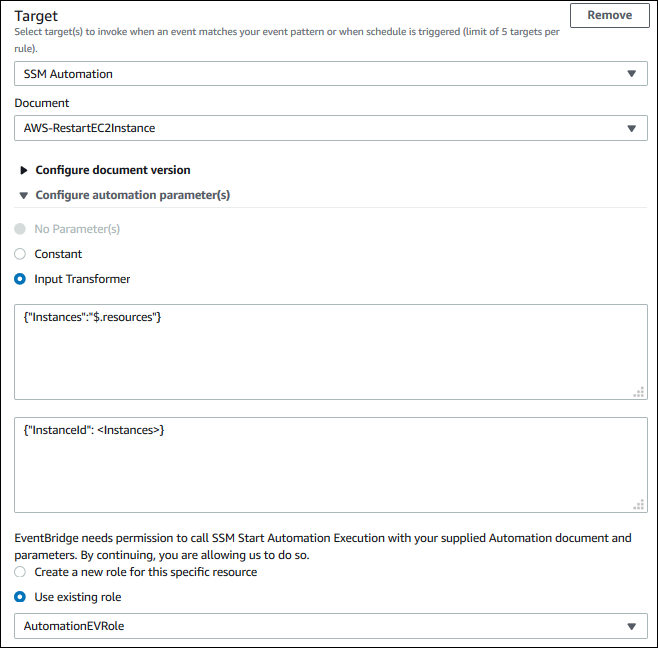
Menambahkan target dokumen otomatisasi Systems Manager. Di bawah Pilih target, untuk Target, pilih SSM Automation.
-
Untuk Dokumen, pilih
AWS-RestartEC2Instance. -
Perluas Konfigurasi parameter otomasi lalu pilih Transformer input.
-
Untuk bidang Jalur Input, masukkan
{"Instances":"$.resources"} -
Untuk bidang kedua, masukkan
{"InstanceId": <Instances>} -
Pilih Gunakan peran yang ada, lalu pilih peran IAM yang Anda buat, seperti
AutomationEVRole.Nama server Anda akan terlihat seperti contoh berikut.
catatan
Jika Anda tidak memiliki IAM role yang ada dengan EC2 dan izin Systems Manager serta hubungan tepercaya yang diperlukan, peran Anda tidak akan muncul dalam daftar. Untuk informasi selengkapnya, lihat Prasyarat.
-
Pilih Buat.
Jika peristiwa terjadi di akun Anda yang cocok dengan aturan Anda, EventBridge akan mengirim acara ke target yang Anda tentukan.
