Terjemahan disediakan oleh mesin penerjemah. Jika konten terjemahan yang diberikan bertentangan dengan versi bahasa Inggris aslinya, utamakan versi bahasa Inggris.
# Menggunakan Microsoft Active Directory yang dikelola sendiri
Jika organisasi Anda mengelola identitas dan perangkat menggunakan Active Directory yang dikelola sendiri di tempat atau di cloud, Anda dapat menggabungkan sistem file Windows File Server FSx untuk Windows ke domain Active Directory saat pembuatan.
Saat Anda menggabungkan sistem file ke Active Directory yang dikelola sendiri, sistem file Windows File Server Anda FSx berada di hutan Active Directory yang sama (wadah logis teratas dalam konfigurasi Active Directory yang berisi domain, pengguna, dan komputer) dan dalam domain Active Directory yang sama dengan pengguna dan sumber daya yang ada (termasuk server file yang ada).
**catatan**
Anda dapat mengisolasi sumber daya Anda—termasuk sistem file FSx Amazon Anda—ke dalam hutan Direktori Aktif terpisah dari hutan tempat pengguna Anda tinggal. Untuk melakukannya, gabungkan sistem file Anda ke Direktori Aktif Microsoft AWS Terkelola dan buat hubungan kepercayaan hutan satu arah antara Direktori Aktif Microsoft AWS Terkelola yang Anda buat dan Direktori Aktif yang dikelola sendiri yang ada.
+ Nama pengguna dan kata sandi untuk akun layanan di domain Active Directory Anda, yang FSx dapat digunakan Amazon untuk bergabung dengan sistem file ke domain Active Directory Anda. Anda dapat memberikan kredensi ini sebagai teks biasa atau menyimpannya AWS Secrets Manager dan memberikan ARN rahasia (disarankan).
+ (Opsional) Unit Organisasi (OU) di domain Anda di mana Anda ingin sistem file Anda bergabung.
+ (Opsional) Grup domain yang Anda ingin delegasikan otoritas untuk melakukan tindakan administratif pada sistem file Anda. Misalnya, grup domain ini mungkin mengelola berbagi file Windows, mengelola Daftar Kontrol Akses (ACLs) pada folder root sistem file, mengambil kepemilikan file dan folder, dan sebagainya. Jika Anda tidak menentukan grup ini, Amazon FSx mendelegasikan otoritas ini ke grup Admin Domain di domain Active Directory Anda secara default.
**catatan**
Nama grup domain yang Anda berikan harus unik di Direktori Aktif Anda. FSx untuk Windows File Server tidak akan membuat grup domain dalam keadaan berikut:
Jika grup sudah ada dengan nama yang Anda tentukan
Jika Anda tidak menentukan nama, dan grup bernama “Domain Admin” sudah ada di Active Directory Anda.
Untuk informasi selengkapnya, lihat [Bergabung dengan sistem FSx file Amazon ke domain Microsoft Active Directory yang dikelola sendiri](creating-joined-ad-file-systems.md).
**Topics**
+ [Prasyarat](#self-manage-prereqs)
+ [Izin akun layanan](#service-account-prereqs)
+ [Praktik terbaik saat menggunakan Active Directory yang dikelola sendiri](#self-managed-AD-best-practices)
+ [Akun FSx layanan Amazon](#self-managed-AD-service-account)
+ [Mendelegasikan izin ke akun atau grup FSx layanan Amazon](assign-permissions-to-service-account.md)
+ [Memvalidasi konfigurasi Direktori Aktif Anda](validate-ad-config.md)
+ [Bergabung dengan sistem FSx file Amazon ke domain Microsoft Active Directory yang dikelola sendiri](creating-joined-ad-file-systems.md)
+ [Mendapatkan alamat IP sistem file yang benar untuk digunakan untuk entri DNS manual](file-system-ip-addresses-for-dns.md)
+ [Memperbarui konfigurasi Direktori Aktif yang dikelola sendiri](update-self-ad-config.md)
+ [Mengubah akun FSx layanan Amazon](changing-ad-service-account.md)
+ [Pembaruan Direktori Aktif yang dikelola sendiri](monitor-self-ad-update.md)
## Prasyarat
Sebelum Anda bergabung dengan sistem file Windows File Server ke domain Microsoft Active Directory yang dikelola sendiri, tinjau prasyarat berikut untuk membantu memastikan bahwa Anda berhasil bergabung dengan sistem FSx file Amazon ke Active Directory yang dikelola sendiri. FSx
### Konfigurasi lokal
Ini adalah prasyarat untuk Microsoft Active Directory yang dikelola sendiri, baik lokal maupun berbasis cloud, tempat Anda akan bergabung dengan sistem file Amazon. FSx
+ Pengontrol domain Direktori Aktif:
+ Harus memiliki tingkat fungsional domain pada Windows Server 2008 R2 atau lebih tinggi.
+ Harus bisa ditulis.
+ Setidaknya salah satu pengontrol domain yang dapat dijangkau harus berupa Katalog Global hutan.
+ Server DNS harus dapat menyelesaikan nama sebagai berikut:
+ Di domain tempat Anda bergabung dengan sistem file
+ Di domain akar hutan
+ Server DNS dan alamat IP pengontrol domain Direktori Aktif harus memenuhi persyaratan berikut, yang bervariasi tergantung pada kapan sistem FSx file Amazon Anda dibuat:
[See the AWS documentation website for more details](http://docs.aws.amazon.com/id_id/fsx/latest/WindowsGuide/self-managed-AD.html)
Jika Anda perlu mengakses sistem file Windows File Server FSx untuk Windows yang dibuat sebelum 17 Desember 2020 menggunakan rentang alamat IP non-pribadi, Anda dapat membuat sistem file baru dengan memulihkan cadangan sistem file. Untuk informasi selengkapnya, lihat [Memulihkan cadangan ke sistem file baru](how-to-restore-backups.md).
+ Nama domain Direktori Aktif yang dikelola sendiri harus memenuhi persyaratan berikut:
+ Nama domain tidak dalam format Single Label Domain (SLD). Amazon FSx tidak mendukung domain SLD.
+ Untuk Single-AZ 2 dan semua sistem file Multi-AZ, nama domain tidak boleh melebihi 47 karakter.
+ Setiap situs Active Directory yang telah Anda tetapkan harus memenuhi prasyarat berikut:
+ Subnet di VPC yang terkait dengan sistem file Anda harus didefinisikan di situs Active Directory.
+ Tidak ada konflik antara subnet VPC dan subnet situs Active Directory mana pun.
Amazon FSx memerlukan konektivitas ke pengontrol domain atau situs Direktori Aktif yang telah Anda tentukan di lingkungan Direktori Aktif Anda. Amazon FSx akan mengabaikan pengontrol domain apa pun dengan TCP dan UDP yang diblokir pada port 389. Untuk pengontrol domain yang tersisa di Direktori Aktif Anda, pastikan bahwa mereka memenuhi persyaratan FSx konektivitas Amazon. Selain itu, verifikasi bahwa setiap perubahan pada akun layanan Anda disebarkan ke semua pengontrol domain ini.
**penting**
Jangan pindahkan objek komputer yang FSx dibuat Amazon di OU setelah sistem file Anda dibuat. Dengan melakukannya, sistem file Anda akan mengalami kesalahan konfigurasi.
Anda dapat memvalidasi konfigurasi Direktori Aktif, termasuk menguji konektivitas beberapa pengontrol domain, menggunakan alat [Validasi Direktori FSx Aktif Amazon](validate-ad-config.md). Untuk membatasi jumlah pengontrol domain yang memerlukan konektivitas, Anda juga dapat membangun hubungan kepercayaan antara pengontrol domain lokal dan. AWS Managed Microsoft AD Untuk informasi selengkapnya, lihat [Menggunakan model isolasi forest sumber daya](fsx-aws-managed-ad.md#using-a-rfim).
**penting**
Amazon FSx hanya mendaftarkan catatan DNS untuk sistem file jika Anda menggunakan Microsoft DNS sebagai layanan DNS default. Jika Anda menggunakan DNS pihak ketiga, Anda perlu mengatur entri catatan DNS secara manual untuk sistem file Anda setelah Anda membuatnya.
### Konfigurasi jaringan
Bagian ini menjelaskan persyaratan konfigurasi jaringan untuk menggabungkan sistem file ke Active Directory yang dikelola sendiri. Kami sangat menyarankan agar Anda menggunakan [alat validasi Amazon FSx Active Directory](validate-ad-config.md#test-ad-network-config) untuk menguji pengaturan jaringan Anda sebelum mencoba menggabungkan sistem file Anda ke Active Directory yang dikelola sendiri.
+ Pastikan bahwa aturan firewall Anda akan memungkinkan lalu lintas ICMP antara pengontrol domain Active Directory dan Amazon. FSx
+ Konektivitas harus dikonfigurasi antara VPC Amazon tempat Anda ingin membuat sistem file dan Direktori Aktif yang dikelola sendiri. Anda dapat mengatur konektivitas ini menggunakan [Direct Connect](https://docs.aws.amazon.com/directconnect/latest/UserGuide/Welcome.html), [AWS Virtual Private Network](https://docs.aws.amazon.com/vpn/latest/s2svpn/VPC_VPN.html), [VPC peering](https://docs.aws.amazon.com/vpc/latest/peering/what-is-vpc-peering.html), atau. [AWS Transit Gateway](https://docs.aws.amazon.com/vpc/latest/tgw/what-is-transit-gateway.html)
+ Grup keamanan VPC default untuk VPC Amazon default Anda harus ditambahkan ke sistem file Anda menggunakan konsol Amazon. FSx Pastikan bahwa grup keamanan dan Jaringan VPC ACLs untuk subnet tempat Anda membuat sistem file memungkinkan lalu lintas di port dan ke arah yang ditunjukkan pada diagram berikut.
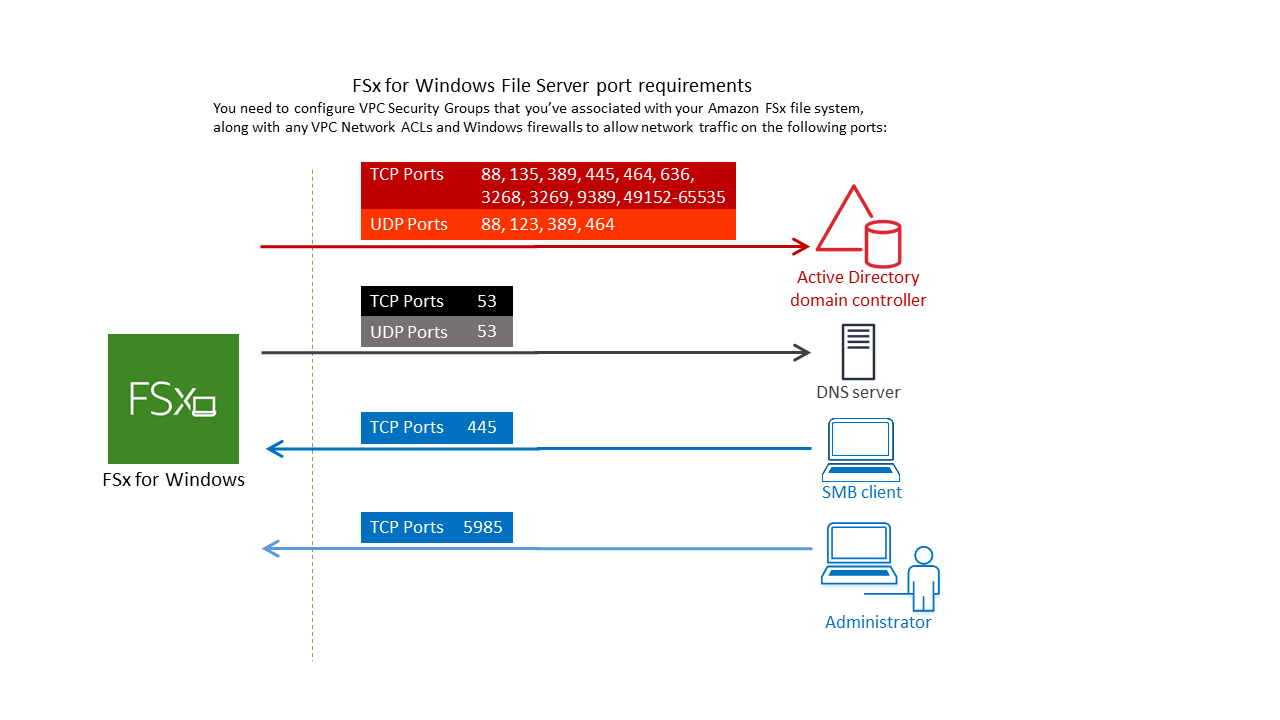
Tabel berikut mengidentifikasi protokol, port, dan perannya.
[See the AWS documentation website for more details](http://docs.aws.amazon.com/id_id/fsx/latest/WindowsGuide/self-managed-AD.html)
Aturan lalu lintas ini juga perlu dicerminkan pada firewall yang berlaku untuk masing-masing pengontrol domain Active Directory, server DNS, klien, dan administrator. FSx FSx
**catatan**
Jika Anda menggunakan jaringan VPC ACLs, Anda juga harus mengizinkan lalu lintas keluar pada port dinamis (49152-65535) dari sistem file Anda.
**penting**
Sementara grup keamanan Amazon VPC mengharuskan port dibuka hanya ke arah lalu lintas jaringan dimulai, sebagian besar firewall Windows dan ACLs jaringan VPC memerlukan port untuk dibuka di kedua arah.
## Izin akun layanan
Anda harus memiliki akun layanan di Microsoft Active Directory yang dikelola sendiri dengan izin yang didelegasikan untuk menggabungkan objek komputer ke domain Active Directory yang dikelola sendiri. *Akun layanan adalah akun* pengguna di Direktori Aktif yang dikelola sendiri yang telah didelegasikan tugas-tugas tertentu.
Berikut ini adalah kumpulan izin minimum yang harus didelegasikan ke akun FSx layanan Amazon di OU tempat Anda bergabung dengan sistem file.
+ Jika menggunakan *Delegate Control* di Active Directory User and Computers MMC:
+ Atur ulang kata sandi
+ Baca dan tulis Pembatasan Akun
+ Penulisan tervalidasi ke nama host DNS
+ Penulisan tervalidasi ke nama utama layanan
+ Jika menggunakan *Fitur Lanjutan* di Pengguna Direktori Aktif dan Komputer MMC:
+ Ubah izin
+ Buat objek komputer
+ Hapus objek komputer
Untuk informasi selengkapnya, lihat topik dokumentasi Microsoft Windows Server [ Galat: Akses ditolak ketika pengguna non-administrator yang telah didelegasikan kontrol mencoba untuk menggabungkan komputer ke kontroler domain](https://support.microsoft.com/en-us/help/932455/error-message-when-non-administrator-users-who-have-been-delegated-con).
Untuk informasi selengkapnya tentang menyetel izin yang diperlukan, lihat[Mendelegasikan izin ke akun atau grup FSx layanan Amazon](assign-permissions-to-service-account.md).
## Praktik terbaik saat menggunakan Active Directory yang dikelola sendiri
**Topics**
+ [Menyimpan kredensil Active Directory menggunakan AWS Secrets Manager](#bp-store-ad-creds-using-secret-manager-windows)
Kami menyarankan Anda mengikuti praktik terbaik ini saat bergabung dengan sistem file Amazon FSx untuk Windows File Server ke Microsoft Active Directory yang dikelola sendiri. Praktik terbaik ini akan membantu Anda dalam menjaga ketersediaan sistem file Anda yang berkelanjutan dan tidak terganggu.
**Gunakan akun layanan terpisah untuk Amazon FSx**
Gunakan akun layanan terpisah untuk mendelegasikan [hak istimewa yang diperlukan](#service-account-prereqs) FSx bagi Amazon agar sepenuhnya mengelola sistem file yang digabungkan ke Direktori Aktif yang dikelola sendiri. Kami tidak menyarankan menggunakan **Admin Domain untuk tujuan** ini.
**Menggunakan grup Active Directory**
Gunakan grup Active Directory untuk mengelola izin dan konfigurasi Direktori Aktif yang terkait dengan akun FSx layanan Amazon.
**Memisahkan Unit Organisasi (OU)**
Untuk mempermudah menemukan dan mengelola objek FSx komputer Amazon Anda, kami sarankan Anda memisahkan Unit Organisasi (OU) yang Anda gunakan untuk sistem file Windows File Server Anda FSx dari masalah pengontrol domain lainnya.
**Pertahankan konfigurasi Active Directory up-to-date**
Sangat penting bahwa Anda menyimpan konfigurasi Active Directory sistem file Anda up-to-date dengan perubahan apa pun. Misalnya, jika Active Directory yang dikelola sendiri menggunakan kebijakan pengaturan ulang kata sandi berbasis waktu, segera setelah kata sandi disetel ulang, pastikan untuk memperbarui kata sandi akun layanan pada sistem file Anda. Untuk informasi selengkapnya, lihat [Memperbarui konfigurasi Direktori Aktif yang dikelola sendiri](update-self-ad-config.md).
**Mengubah akun FSx layanan Amazon**
Jika Anda memperbarui sistem file Anda dengan akun layanan baru, itu harus memiliki izin dan hak istimewa yang diperlukan untuk bergabung dengan Direktori Aktif Anda dan memiliki izin **kontrol penuh** untuk objek komputer yang ada yang terkait dengan sistem file. Untuk informasi selengkapnya, lihat [Mengubah akun FSx layanan Amazon](changing-ad-service-account.md).
**Tetapkan subnet ke satu situs Microsoft Active Directory**
Jika lingkungan Direktori Aktif Anda memiliki sejumlah besar pengontrol domain, gunakan **Situs dan Layanan Direktori Aktif** untuk menetapkan subnet yang digunakan oleh sistem FSx file Amazon Anda ke satu situs Direktori Aktif dengan ketersediaan dan keandalan tertinggi. Pastikan bahwa grup keamanan VPC, ACL jaringan VPC, aturan firewall Windows pada Anda DCs, dan kontrol perutean jaringan lainnya yang Anda miliki di infrastruktur Direktori Aktif memungkinkan komunikasi dari Amazon pada port yang diperlukan. FSx Ini memungkinkan Windows untuk kembali ke pengontrol domain lain jika tidak dapat menggunakan situs Direktori Aktif yang ditetapkan. Untuk informasi selengkapnya, lihat [Kontrol akses sistem file dengan Amazon VPC](limit-access-security-groups.md).
**Gunakan aturan grup keamanan untuk membatasi lalu lintas**
Gunakan aturan grup keamanan untuk menerapkan prinsip hak istimewa paling sedikit di cloud pribadi virtual (VPC) Anda. Anda dapat membatasi jenis lalu lintas jaringan masuk dan keluar yang diizinkan untuk file Anda menggunakan aturan grup keamanan VPC. Misalnya, kami sarankan hanya mengizinkan lalu lintas keluar ke pengontrol domain Active Directory yang dikelola sendiri atau ke dalam subnet atau grup keamanan yang Anda gunakan. Untuk informasi selengkapnya, lihat [Kontrol akses sistem file dengan Amazon VPC](limit-access-security-groups.md).
**Jangan pindahkan objek komputer yang dibuat oleh Amazon FSx**
Jangan pindahkan objek komputer yang FSx dibuat Amazon di OU setelah sistem file Anda dibuat. Dengan melakukannya, sistem file Anda akan mengalami kesalahan konfigurasi.
**Validasi konfigurasi Direktori Aktif Anda**
Sebelum mencoba bergabung dengan sistem file Windows File Server ke Active Directory Anda, kami sangat menyarankan Anda memvalidasi konfigurasi Active Directory menggunakan alat [Validasi Direktori FSx Aktif Amazon](validate-ad-config.md). FSx
### Menyimpan kredensil Active Directory menggunakan AWS Secrets Manager
Anda dapat menggunakan AWS Secrets Manager untuk menyimpan dan mengelola domain Microsoft Active Directory bergabung dengan kredenal akun layanan dengan aman. Pendekatan ini menghilangkan kebutuhan untuk menyimpan kredensil sensitif dalam teks biasa dalam kode aplikasi atau file konfigurasi, memperkuat postur keamanan Anda.
Anda juga dapat mengonfigurasi kebijakan IAM untuk mengelola akses ke rahasia Anda, dan menyiapkan kebijakan rotasi otomatis untuk kata sandi Anda.
#### Simpan kredenal Direktori Aktif di AWS Secrets Manager (Konsol)
##### Langkah 1: Buat kunci KMS
Buat kunci KMS untuk mengenkripsi dan mendekripsi kredensil Active Directory Anda di Secrets Manager.
**Untuk membuat kunci**
**catatan**
Untuk **Encryption Key**, buat kunci baru, jangan gunakan kunci KMS AWS default. Pastikan untuk membuat AWS KMS key di Wilayah yang sama yang berisi sistem file yang ingin Anda gabungkan ke Active Directory Anda.
1. Buka AWS KMS konsol di https://console.aws.amazon.com /kms.
1. Pilih **Buat kunci**.
1. Untuk **Tipe Kunci**, pilih **Simetris**.
1. Untuk **Penggunaan Kunci**, pilih **Enkripsi dan dekripsi**.
1. Untuk **opsi Lanjutan**, lakukan hal berikut:
1. Untuk **Asal materi kunci**, pilih **KMS**.
1. **Untuk **Regionalitas**, pilih **kunci Wilayah Tunggal** dan pilih Berikutnya.**
1. Pilih **Berikutnya**.
1. Untuk **Alias**, berikan nama untuk kunci KMS.
1. (Opsional) Untuk **Deskripsi**, berikan deskripsi kunci KMS.
1. (Opsional) Untuk **Tag**, berikan tag untuk kunci KMS dan pilih **Berikutnya**.
1. (Opsional) Untuk **administrator Key**, berikan pengguna IAM dan peran yang diizinkan untuk mengelola kunci ini.
1. **Untuk **penghapusan Kunci**, simpan kotak yang dipilih untuk **Izinkan administrator kunci** untuk menghapus kunci ini dan pilih Berikutnya.**
1. (Opsional) Untuk **pengguna Kunci**, berikan pengguna IAM dan peran yang berwenang untuk menggunakan kunci ini dalam operasi kriptografi. Pilih **Berikutnya**.
1. Untuk **kebijakan Kunci**, pilih **Edit** dan sertakan yang berikut ini ke **Pernyataan** kebijakan FSx untuk mengizinkan Amazon menggunakan kunci KMS dan pilih **Berikutnya**. Pastikan untuk mengganti {{us-west-2}} ke Wilayah AWS tempat sistem file digunakan dan {{123456789012}} ke Akun AWS ID Anda.
```
{
"Sid": "Allow FSx to use the KMS key",
"Version": "2012-10-17",
"Effect": "Allow",
"Principal": {
"Service": "fsx.amazonaws.com"
},
"Action": [
"kms:Decrypt",
"kms:DescribeKey"
],
"Resource": "arn:aws:kms:{{us-west-2}}:{{123456789012}}:key/*",
"Condition": {
"StringEquals": {
"kms:ViaService": "secretsmanager.{{us-west-2}}.amazonaws.com",
"aws:SourceAccount": "{{123456789012}}"
},
"ArnLike": {
"aws:SourceArn": "arn:aws:fsx:{{us-west-2}}:{{123456789012}}:file-system/*"
}
}
}
```
1. Pilih **Selesai**.
**catatan**
Anda dapat mengatur kontrol akses yang lebih terperinci dengan memodifikasi `Resource` dan `aws:SourceArn` bidang untuk menargetkan rahasia dan sistem file tertentu.
##### Langkah 2: Buat AWS Secrets Manager rahasia
**Untuk membuat rahasia**
1. Buka konsol Secrets Manager di [https://console.aws.amazon.com/secretsmanager/](https://console.aws.amazon.com/secretsmanager/).
1. Pilih **Simpan rahasia baru**.
1. Untuk **Tipe rahasia**, pilih **Tipe rahasia lainnya**.
1. Untuk **pasangan kunci/nilai**, lakukan hal berikut untuk menambahkan dua kunci Anda:
1. Untuk kunci pertama, masukkan `CUSTOMER_MANAGED_ACTIVE_DIRECTORY_USERNAME`.
1. Untuk nilai kunci pertama, masukkan hanya nama pengguna (tanpa awalan domain) dari pengguna AD.
1. Untuk kunci kedua, masukkan `CUSTOMER_MANAGED_ACTIVE_DIRECTORY_PASSWORD`.
1. Untuk nilai kunci kedua, masukkan kata sandi yang Anda buat untuk pengguna AD di domain Anda.
1. **Untuk **kunci Enkripsi**, masukkan ARN dari kunci KMS yang Anda buat pada langkah sebelumnya dan pilih Berikutnya.**
1. Untuk **Nama rahasia**, masukkan nama deskriptif yang akan membantu Anda menemukan rahasia Anda nanti.
1. (Opsional) Untuk **Deskripsi**, masukkan deskripsi untuk nama rahasia.
1. Untuk **izin Sumber Daya**, pilih **Edit**.
Tambahkan kebijakan berikut ke kebijakan izin untuk mengizinkan Amazon FSx menggunakan rahasia, lalu pilih **Berikutnya**. Pastikan untuk mengganti {{us-west-2}} ke Wilayah AWS tempat sistem file digunakan dan {{123456789012}} ke Akun AWS ID Anda.
```
{
"Version": "2012-10-17",
"Statement": [
{
"Effect": "Allow",
"Principal": {
"Service": "fsx.amazonaws.com"
},
"Action": [
"secretsmanager:GetSecretValue",
"secretsmanager:DescribeSecret"
],
"Resource": "arn:aws:secretsmanager:{{us-west-2}}:{{123456789012}}:secret:*",
"Condition": {
"StringEquals": {
"aws:SourceAccount": "{{123456789012}}"
},
"ArnLike": {
"aws:SourceArn": "arn:aws:fsx:{{us-west-2}}:{{123456789012}}:file-system/*"
}
}
}
]
}
```
**catatan**
Anda dapat mengatur kontrol akses yang lebih terperinci dengan memodifikasi `Resource` dan `aws:SourceArn` bidang untuk menargetkan rahasia dan sistem file tertentu.
1. (Opsional) Anda dapat mengonfigurasi Secrets Manager untuk memutar kredensil Anda secara otomatis. Pilih **Berikutnya**.
1. Pilih **Selesai**.
#### Simpan kredensil Direktori Aktif di ( AWS Secrets Manager CLI)
##### Langkah 1: Buat kunci KMS
Buat kunci KMS untuk mengenkripsi dan mendekripsi kredensil Active Directory Anda di Secrets Manager.
Untuk membuat kunci KMS, gunakan AWS CLI perintah [create-key](https://docs.aws.amazon.com/cli/latest/reference/kms/create-key.html).
Dalam perintah ini, atur `--policy` parameter untuk menentukan kebijakan kunci yang mendefinisikan izin untuk kunci KMS. Kebijakan harus mencakup yang berikut:
+ Prinsip layanan untuk Amazon FSx, yaitu`fsx.amazonaws.com`.
+ Tindakan KMS yang diperlukan: `kms:Decrypt` dan`kms:DescribeKey`.
+ Pola ARN sumber daya untuk Anda Wilayah AWS dan akun.
+ Kunci kondisi yang membatasi penggunaan kunci:
+ `kms:ViaService`untuk memastikan permintaan datang melalui Secrets Manager.
+ `aws:SourceAccount`untuk membatasi ke akun Anda.
+ `aws:SourceArn`untuk membatasi sistem FSx file Amazon tertentu.
Contoh berikut membuat kunci KMS enkripsi simetris dengan kebijakan yang memungkinkan Amazon menggunakan kunci FSx untuk operasi dekripsi dan deskripsi kunci. Perintah secara otomatis mengambil Akun AWS ID dan Region Anda, lalu mengonfigurasi kebijakan kunci dengan nilai-nilai ini untuk memastikan kontrol akses yang tepat antara Amazon FSx, Secrets Manager, dan kunci KMS. Pastikan AWS CLI lingkungan Anda berada di wilayah yang sama dengan sistem file yang akan bergabung dengan Active Directory.
```
# Set region and get Account ID
REGION=${AWS_REGION:-$(aws configure get region)}
ACCOUNT_ID=$(aws sts get-caller-identity --query 'Account' --output text)
# Create Key
KMS_KEY_ARN=$(aws kms create-key --policy "{
\"Version\": \"2012-10-17\",
\"Statement\": [
{
\"Sid\": \"Enable IAM User Permissions\",
\"Effect\": \"Allow\",
\"Principal\": {
\"AWS\": \"arn:aws:iam::{{$ACCOUNT_ID}}:root\"
},
\"Action\": \"kms:*\",
\"Resource\": \"*\"
},
{
\"Sid\": \"Allow FSx to use the KMS key\",
\"Effect\": \"Allow\",
\"Principal\": {
\"Service\": \"fsx.amazonaws.com\"
},
\"Action\": [
\"kms:Decrypt\",
\"kms:DescribeKey\"
],
\"Resource\": \"*\",
\"Condition\": {
\"StringEquals\": {
\"kms:ViaService\": \"secretsmanager.{{$REGION}}.amazonaws.com\",
\"aws:SourceAccount\": \"{{$ACCOUNT_ID}}\"
},
\"ArnLike\": {
\"aws:SourceArn\": \"arn:aws:fsx:{{$REGION}}:{{$ACCOUNT_ID}}:file-system/*\"
}
}
}
]
}" --query 'KeyMetadata.Arn' --output text)
echo "KMS Key ARN: $KMS_KEY_ARN"
```
**catatan**
Anda dapat mengatur kontrol akses yang lebih terperinci dengan memodifikasi `Resource` dan `aws:SourceArn` bidang untuk menargetkan rahasia dan sistem file tertentu.
##### Langkah 2: Buat AWS Secrets Manager rahasia
Untuk membuat rahasia bagi Amazon FSx untuk mengakses Active Directory Anda, gunakan AWS CLI perintah [create-secret](https://docs.aws.amazon.com/cli/latest/reference/secretsmanager/create-secret.html) dan atur parameter berikut:
+ `--name`: Pengidentifikasi rahasia Anda.
+ `--description`: Deskripsi tujuan rahasia.
+ `--kms-key-id`: ARN dari kunci KMS yang Anda buat di [Langkah 1](#create-kms-key-windows-cli) untuk mengenkripsi rahasia saat istirahat.
+ `--secret-string`: String JSON yang berisi kredensi AD Anda dalam format berikut:
+ `CUSTOMER_MANAGED_ACTIVE_DIRECTORY_USERNAME`: Nama pengguna akun layanan AD Anda tanpa awalan domain, seperti`svc-fsx`. **Jangan** berikan awalan domain, seperti`CORP\svc-fsx`.
+ `CUSTOMER_MANAGED_ACTIVE_DIRECTORY_PASSWORD`: Kata sandi akun layanan AD Anda.
+ `--region`: Di Wilayah AWS mana sistem FSx file Amazon Anda akan dibuat. Ini default ke wilayah yang dikonfigurasi jika tidak `AWS_REGION` disetel.
Setelah membuat rahasia, lampirkan kebijakan sumber daya menggunakan [put-resource-policy](https://docs.aws.amazon.com/cli/latest/reference/logs/put-resource-policy.html)perintah, dan atur parameter berikut:
+ `--secret-id`: Nama atau ARN rahasia untuk melampirkan kebijakan. Contoh berikut menggunakan **FSxSecret** sebagai`--secret-id`.
+ `--region`: Sama Wilayah AWS seperti rahasiamu.
+ `--resource-policy`: Dokumen kebijakan JSON yang memberikan FSx izin Amazon untuk mengakses rahasia. Kebijakan harus mencakup yang berikut:
+ Prinsip layanan untuk Amazon FSx, yaitu**fsx.amazonaws.com**.
+ Tindakan Secrets Manager yang diperlukan: `secretsmanager:GetSecretValue` dan`secretsmanager:DescribeSecret`.
+ Pola ARN sumber daya untuk Anda Wilayah AWS dan akun.
+ Kunci kondisi berikut yang membatasi akses:
+ `aws:SourceAccount`untuk membatasi ke akun Anda.
+ `aws:SourceArn`untuk membatasi sistem FSx file Amazon tertentu.
Contoh berikut membuat rahasia dengan format yang diperlukan dan melampirkan kebijakan sumber daya yang FSx memungkinkan Amazon menggunakan rahasia tersebut. Contoh ini secara otomatis mengambil Akun AWS ID dan Wilayah Anda, lalu mengonfigurasi kebijakan sumber daya dengan nilai-nilai ini untuk memastikan kontrol akses yang tepat antara Amazon FSx dan rahasia.
Pastikan untuk mengganti `KMS_KEY_ARN` dengan ARN dari kunci yang Anda buat di [Langkah 1](#create-kms-key-windows-cli)`CUSTOMER_MANAGED_ACTIVE_DIRECTORY_USERNAME`, dan `CUSTOMER_MANAGED_ACTIVE_DIRECTORY_PASSWORD` dengan kredenal akun layanan Active Directory Anda. Selain itu, verifikasi bahwa AWS CLI lingkungan Anda dikonfigurasi untuk wilayah yang sama dengan sistem file yang akan bergabung dengan Active Directory.
```
# Set region and get account ID
REGION=${AWS_REGION:-$(aws configure get region)}
ACCOUNT_ID=$(aws sts get-caller-identity --query 'Account' --output text)
# Replace with your KMS key ARN from Step 1
KMS_KEY_ARN="{{arn:aws:kms:us-east-2:123456789012:key/1234542f-d114-555b-9ade-fec3c9200d8e}}"
# Replace with your Active Directory credentials
AD_USERNAME="{{Your_Username}}"
AD_PASSWORD="{{Your_Password}}"
# Create the secret
SECRET_ARN=$(aws secretsmanager create-secret \
--name "FSxSecret" \
--description "Secret for FSx access" \
--kms-key-id "$KMS_KEY_ARN" \
--secret-string "{\"CUSTOMER_MANAGED_ACTIVE_DIRECTORY_USERNAME\":\"$AD_USERNAME\",\"CUSTOMER_MANAGED_ACTIVE_DIRECTORY_PASSWORD\":\"$AD_PASSWORD\"}" \
--region "$REGION" \
--query 'ARN' \
--output text)
echo "Secret created with ARN: $SECRET_ARN"
# Attach the resource policy with proper formatting
aws secretsmanager put-resource-policy \
--secret-id "FSxSecret" \
--region "$REGION" \
--resource-policy "{
\"Version\": \"2012-10-17\",
\"Statement\": [
{
\"Effect\": \"Allow\",
\"Principal\": {
\"Service\": \"fsx.amazonaws.com\"
},
\"Action\": [
\"secretsmanager:GetSecretValue\",
\"secretsmanager:DescribeSecret\"
],
\"Resource\": \"$SECRET_ARN\",
\"Condition\": {
\"StringEquals\": {
\"aws:SourceAccount\": \"$ACCOUNT_ID\"
},
\"ArnLike\": {
\"aws:SourceArn\": \"{{arn:aws:fsx:$REGION:$ACCOUNT_ID:file-system/*}}\"
}
}
}
]
}"
echo "Resource policy attached successfully"
```
**catatan**
Anda dapat mengatur kontrol akses yang lebih terperinci dengan memodifikasi `Resource` dan `aws:SourceArn` bidang untuk menargetkan rahasia dan sistem file tertentu.
## Akun FSx layanan Amazon
Sistem FSx file Amazon yang digabungkan ke Direktori Aktif yang dikelola sendiri memerlukan akun layanan yang valid sepanjang masa pakainya. Amazon FSx menggunakan akun layanan untuk mengelola sistem file Anda sepenuhnya dan melakukan tugas administratif yang memerlukan pemutusan dan penggabungan kembali objek komputer ke domain Direktori Aktif Anda. Tugas-tugas ini termasuk mengganti server file yang gagal dan menambal perangkat lunak Microsoft Windows Server. FSx Agar Amazon dapat melakukan tugas-tugas ini, akun FSx layanan Amazon harus memiliki, setidaknya, serangkaian izin yang dijelaskan dalam [Izin akun layanan](#service-account-prereqs) didelegasikan kepadanya.
Meskipun anggota grup **Admin Domain** memiliki hak istimewa yang cukup untuk melakukan tugas ini, kami sangat menyarankan Anda menggunakan akun layanan terpisah untuk mendelegasikan hak istimewa yang diperlukan ke Amazon. FSx
Untuk informasi selengkapnya tentang cara mendelegasikan hak istimewa menggunakan fitur **Kontrol Delegasi** atau **Fitur Lanjutan** di snap-in **Active Directory User and Computers** MMC, lihat. [Mendelegasikan izin ke akun atau grup FSx layanan Amazon](assign-permissions-to-service-account.md)
Jika Anda memperbarui sistem file Anda dengan akun layanan baru, akun layanan baru harus memiliki izin dan hak istimewa yang diperlukan untuk bergabung dengan Direktori Aktif Anda dan memiliki izin **kontrol penuh** untuk objek komputer yang ada yang terkait dengan sistem file. Untuk informasi selengkapnya, lihat [Mengubah akun FSx layanan Amazon](changing-ad-service-account.md).
Sebaiknya simpan kredenal akun layanan Active Directory Anda AWS Secrets Manager untuk keamanan yang lebih baik. Ini menghilangkan kebutuhan untuk menyimpan kredensil sensitif dalam teks biasa dan selaras dengan praktik terbaik keamanan. Untuk informasi selengkapnya, lihat [Menggunakan Microsoft Active Directory yang dikelola sendiri](#self-managed-AD).