Terjemahan disediakan oleh mesin penerjemah. Jika konten terjemahan yang diberikan bertentangan dengan versi bahasa Inggris aslinya, utamakan versi bahasa Inggris.
# Mengelola audit akses file
Anda dapat mengaktifkan audit akses file saat membuat sistem file Amazon FSx untuk Windows File Server baru. Audit akses file dimatikan secara default saat Anda membuat sistem file dari FSx konsol Amazon.
Pada sistem file yang ada yang proses audit aksesnya diaktifkan, Anda dapat mengubah pengaturan audit akses file, termasuk mengubah jenis upaya akses untuk file dan akses berbagi file, dan tujuan log event audit. Anda dapat melakukan tugas-tugas ini menggunakan FSx konsol Amazon, AWS CLI, atau API.
**catatan**
Audit akses file hanya didukung di Amazon FSx untuk sistem file Windows File Server dengan kapasitas throughput 32 MBps atau lebih besar. Anda tidak dapat membuat atau memperbarui sistem file dengan kapasitas throughput kurang dari 32 MBps jika audit akses file diaktifkan. Anda dapat mengubah kapasitas throughput setiap saat setelah Anda membuat sistem file. Untuk informasi selengkapnya, lihat [Mengelola kapasitas throughput](managing-throughput-capacity.md).
## Untuk mengaktifkan audit akses file saat membuat sistem file (konsol)
1. Buka FSx konsol Amazon di [https://console.aws.amazon.com/fsx/](https://console.aws.amazon.com/fsx/).
1. Ikuti prosedur untuk membuat sistem file baru yang dijelaskan di [Langkah 5. Buat sistem file Anda](getting-started.md#getting-started-step1) di bagian Memulai.
1. Buka bagian **Audit - opsional**. Audit akses file dinonaktifkan secara default.
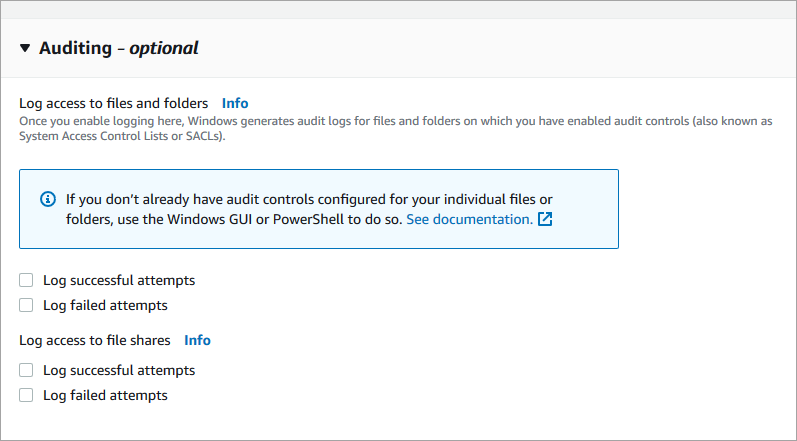
1. Untuk mengaktifkan dan mengonfigurasi audit akses file, lakukan hal berikut.
+ Untuk **akses Log ke file dan folder**, pilih pencatatan upaya and/or gagal yang berhasil. Pencatatan akan dinonaktifkan untuk file dan folder jika Anda tidak membuat pilihan.
+ Untuk **akses Log ke berbagi file**, pilih pencatatan upaya and/or gagal yang berhasil. Pencatatan dinonaktifkan untuk fitur berbagi file jika Anda tidak membuat pilihan.
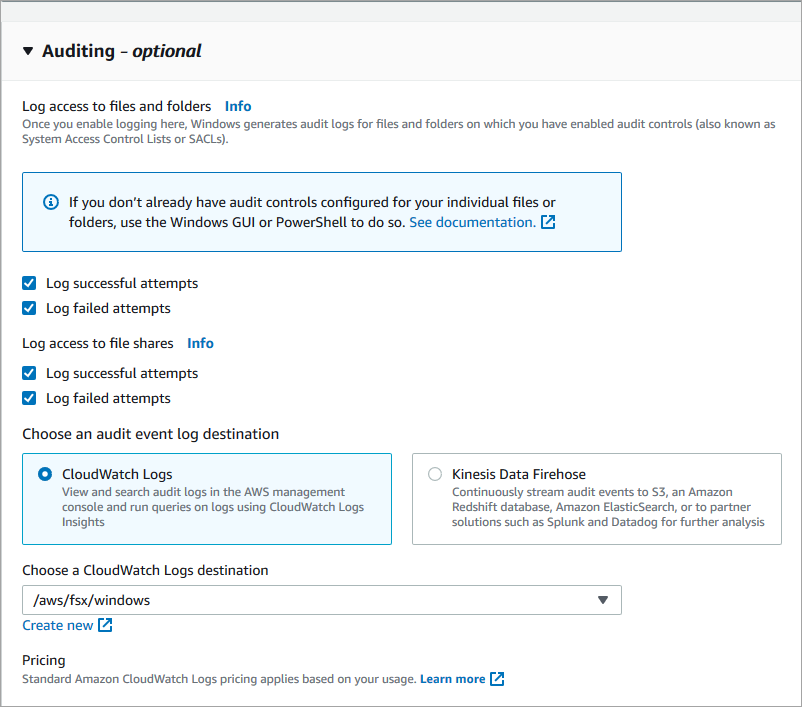
+ Untuk **Pilih tujuan log peristiwa audit**, pilih **CloudWatch Log** atau **Firehose**. Lalu pilih log yang ada atau aliran pengiriman atau buat yang baru. Untuk CloudWatch Log, Amazon FSx dapat membuat dan menggunakan aliran log default di grup CloudWatch `/aws/fsx/windows` log Log.
Berikut ini adalah contoh dari konfigurasi audit akses file yang akan mengaudit upaya akses para pengguna akhir yang berhasil dan gagal atas akses file, folder, dan akses berbagi file. Log peristiwa audit akan dikirim ke tujuan grup CloudWatch `/aws/fsx/windows` log Log default.
1. Lanjutkan dengan bagian berikutnya dari wizard pembuatan sistem file.
Ketika sistem file **Tersedia**, fitur audit akses file diaktifkan.
## Untuk mengaktifkan audit akses file saat membuat sistem file (CLI)
1. Saat membuat sistem file baru, gunakan `AuditLogConfiguration` properti dengan operasi [CreateFileSystem](https://docs.aws.amazon.com/fsx/latest/APIReference/API_CreateFileSystem.html)API untuk mengaktifkan audit akses file untuk sistem file baru.
```
aws fsx create-file-system \
--file-system-type WINDOWS \
--storage-capacity 300 \
--subnet-ids subnet-123456 \
--windows-configuration AuditLogConfiguration='{FileAccessAuditLogLevel="SUCCESS_AND_FAILURE", \
FileShareAccessAuditLogLevel="SUCCESS_AND_FAILURE", \
AuditLogDestination="arn:aws:logs:us-east-1:123456789012:log-group:/aws/fsx/my-customer-log-group"}'
```
1. Ketika sistem file **Tersedia**, fitur audit akses file diaktifkan.
## Untuk mengubah konfigurasi audit akses file (konsol)
1. Buka FSx konsol Amazon di [https://console.aws.amazon.com/fsx/](https://console.aws.amazon.com/fsx/).
1. Arahkan ke **Sistem file**, dan pilih sistem file Windows yang ingin Anda kelola audit akses file-nya.
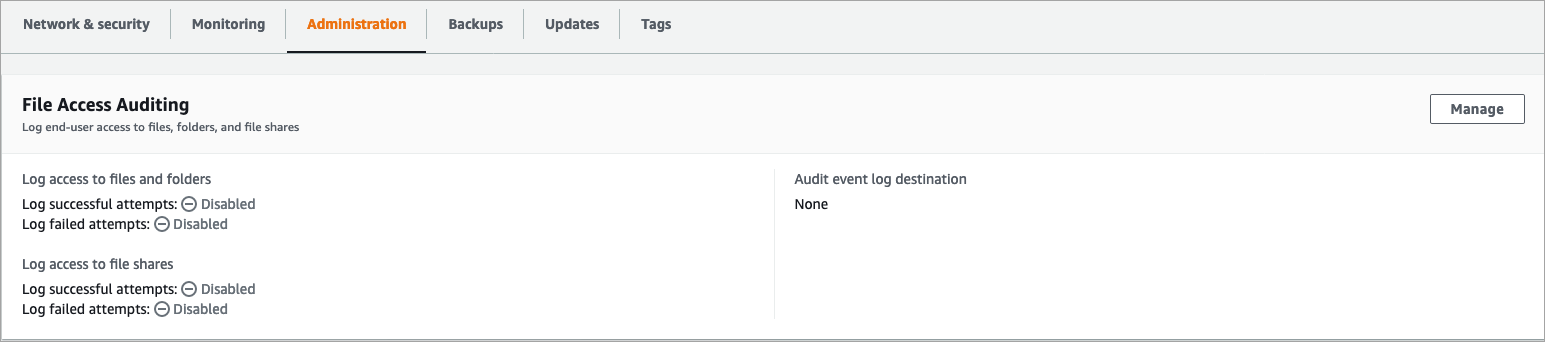
1. Pilih tab **Administrasi**.
1. Pada panel **Audit Akses File**, pilih **Kelola**.
1. Pada kotak dialog **Mengelola pengaturan audit akses file**, ubah pengaturan ke yang diinginkan.
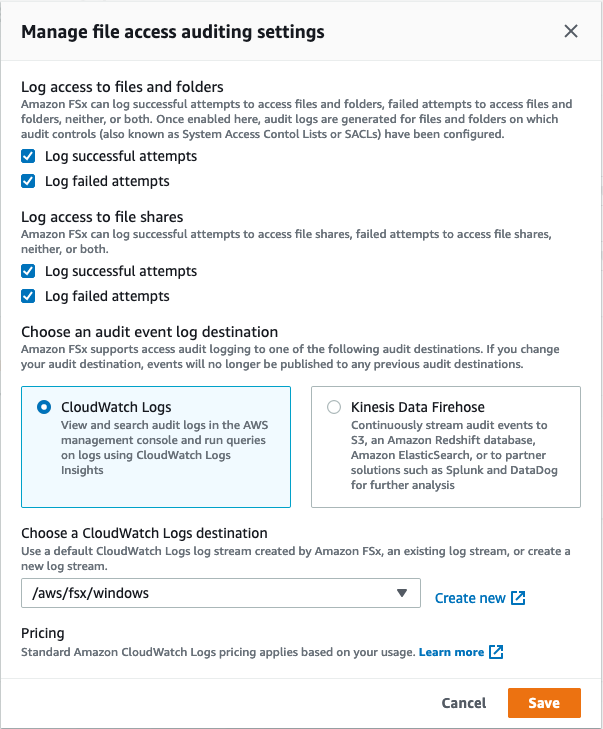
+ Untuk **akses Log ke file dan folder**, pilih pencatatan upaya and/or gagal yang berhasil. Pencatatan akan dinonaktifkan untuk file dan folder jika Anda tidak membuat pilihan.
+ Untuk **akses Log ke berbagi file**, pilih pencatatan upaya and/or gagal yang berhasil. Pencatatan dinonaktifkan untuk fitur berbagi file jika Anda tidak membuat pilihan.
+ Untuk **Pilih tujuan log peristiwa audit**, pilih **CloudWatch Log** atau **Firehose**. Lalu pilih log atau aliran pengiriman yang ada atau buat yang baru.
1. Pilih **Simpan**.
## Untuk mengubah konfigurasi audit akses file (CLI)
+ Gunakan perintah CLI [https://docs.aws.amazon.com/cli/latest/reference/fsx/update-file-system.html](https://docs.aws.amazon.com/cli/latest/reference/fsx/update-file-system.html) atau operasi API [https://docs.aws.amazon.com/fsx/latest/APIReference/API_UpdateFileSystem.html](https://docs.aws.amazon.com/fsx/latest/APIReference/API_UpdateFileSystem.html) yang setara.
```
aws fsx update-file-system \
--file-system-id fs-0123456789abcdef0 \
--windows-configuration AuditLogConfiguration='{FileAccessAuditLogLevel="SUCCESS_ONLY", \
FileShareAccessAuditLogLevel="FAILURE_ONLY", \
AuditLogDestination="arn:aws:logs:us-east-1:123456789012:log-group:/aws/fsx/my-customer-log-group"}'
```