Terjemahan disediakan oleh mesin penerjemah. Jika konten terjemahan yang diberikan bertentangan dengan versi bahasa Inggris aslinya, utamakan versi bahasa Inggris.
Memulai dengan kit pengembangan MediaTek MT7697hx
penting
Integrasi referensi ini di-host di Amazon-FreeRTOS repositori yang tidak digunakan lagi. Kami menyarankan Anda mulai di sini ketika Anda membuat proyek baru. Jika Anda sudah memiliki proyek FreeRTOS yang ada berdasarkan repositori yang sekarang tidak digunakan lagi, Amazon-FreeRTOS lihat. Amazon-FreeRTOS Panduan Migrasi Repositori Github
Tutorial ini memberikan instruksi untuk memulai dengan Kit Pengembangan MediaTek MT7697hx. Jika Anda tidak memiliki Kit Pengembangan MediaTek MT7697hx, kunjungi Katalog Perangkat AWS Mitra untuk membelinya dari mitra kami.
Sebelum memulai, Anda harus mengonfigurasi AWS IoT dan mengunduh FreeRTOS Anda untuk menghubungkan perangkat Anda ke Cloud. AWS Lihat Langkah pertama untuk instruksi. Dalam tutorial ini, jalur ke direktori unduhan FreeRTOS disebut sebagai. freertos
Ikhtisar
Tutorial ini berisi petunjuk untuk langkah-langkah memulai berikut:
-
Menginstal perangkat lunak pada mesin host untuk mengembangkan dan men-debug aplikasi tertanam untuk papan mikrokontroler Anda.
-
Menyusun silang aplikasi demo FreeRTOS ke gambar biner.
-
Memuat gambar biner aplikasi ke papan Anda, dan kemudian menjalankan aplikasi.
-
Berinteraksi dengan aplikasi yang berjalan di papan Anda di seluruh koneksi serial, untuk tujuan pemantauan dan debugging.
Siapkan lingkungan pengembangan Anda
Sebelum Anda mengatur lingkungan Anda, sambungkan komputer Anda ke port USB pada Kit Pengembangan MediaTek MT7697hx.
Unduh dan instal Keil MDK
Anda dapat menggunakan GUI-based Keil Microcontroller Development Kit (MDK) untuk mengkonfigurasi, membangun, dan menjalankan proyek FreeRTOS di papan Anda. Keil MDK mencakup μVision IDE dan μVision Debugger.
catatan
Keil MDK hanya didukung pada mesin Windows 7, Windows 8, dan Windows 10 64-bit.
Untuk mengunduh dan menginstal Keil MDK
-
Buka halaman Keil MDK Memulai
, dan pilih Unduh. MDK-Core -
Masukkan dan kirimkan informasi Anda untuk mendaftar dengan Keil.
-
Right-click MDK dapat dieksekusi dan menyimpan installer Keil MDK ke komputer Anda.
-
Buka installer Keil MDK dan ikuti langkah-langkah untuk menyelesaikannya. Pastikan Anda menginstal paket MediaTek perangkat (Seri MT76x7).
Buat koneksi serial
Hubungkan papan ke komputer host Anda dengan kabel USB. Port COM muncul di Windows Device Manager. Untuk debugging, Anda dapat membuka sesi ke port dengan alat utilitas terminal seperti HyperTerminal atau TeraTerm.
Memantau pesan MQTT di cloud
Sebelum menjalankan proyek demo FreeRTOS, Anda dapat mengatur klien MQTT di konsol untuk memantau pesan AWS IoT yang dikirim perangkat Anda ke Cloud. AWS
Untuk berlangganan topik MQTT dengan AWS IoT Klien MQTT
-
Masuk ke konsol AWS IoT
tersebut. -
Di panel navigasi, pilih Uji, lalu pilih klien pengujian MQTT untuk membuka klien MQTT.
-
Dalam Subscription topic, masukkan
your-thing-nameexample/topic
Ketika proyek demo berhasil berjalan di perangkat Anda, Anda melihat “Hello World!” dikirim beberapa kali ke topik yang Anda berlangganan.
Bangun dan jalankan proyek demo FreeRTOS dengan Keil MDK
Untuk membangun proyek demo FreeRTOS di Keil μVision
-
Dari menu Start, buka Keil μVision 5.
-
Buka file
projects/mediatek/mt7697hx-dev-kit/uvision/aws_demos/aws_demos.uvprojxproyek. -
Dari menu, pilih Project, lalu pilih Build target.
Setelah kode dibangun, Anda melihat file demo yang dapat dieksekusi di.
projects/mediatek/mt7697hx-dev-kit/uvision/aws_demos/out/Objects/aws_demo.axf
Untuk menjalankan proyek demo FreeRTOS
-
Atur Kit Pengembangan MediaTek MT7697hx ke mode PROGRAM.
Untuk mengatur kit ke mode PROGRAM, tekan dan tahan tombol PROG. Dengan tombol PROG masih ditekan, tekan dan lepaskan tombol RESET, lalu lepaskan tombol PROG.
-
Dari menu, pilih Flash, lalu pilih Configure Flash Tools.
-
Di Pilihan untuk Target
aws_demo'', pilih tab Debug. Pilih Gunakan, atur debugger ke CMSIS-DAP Debugger, lalu pilih OK. -
Dari menu, pilih Flash, lalu pilih Unduh.
μVision memberi tahu Anda saat unduhan selesai.
-
Gunakan utilitas terminal untuk membuka jendela konsol serial. Atur port serial ke 115200 bps, none-parity, 8-bit, dan 1 stop-bit.
-
Pilih tombol RESET pada Kit Pengembangan MediaTek MT7697hx Anda.
Pemecahan masalah
Mendebug proyek FreeRTOS di Keil μVision
Saat ini, Anda harus mengedit MediaTek paket yang disertakan dengan Keil μVision sebelum Anda dapat men-debug proyek demo FreeRTOS dengan Keil μVision. MediaTek
Untuk mengedit MediaTek paket untuk debugging proyek FreerTOS
-
Temukan dan buka
Keil_v5\ARM\PACK\.Web\MediaTek.MTx.pdscfile di folder instalasi Keil MDK Anda. -
Ganti semua contoh
flag = Read32(0x20000000);denganflag = Read32(0x0010FBFC);. -
Ganti semua contoh
Write32(0x20000000, 0x76877697);denganWrite32(0x0010FBFC, 0x76877697);.
Untuk memulai debugging proyek
-
Dari menu, pilih Flash, lalu pilih Configure Flash Tools.
-
Pilih tab Target, lalu pilih Area Read/Write Memori. Konfirmasikan bahwa IRAM1 dan IRAM2 keduanya dipilih.
-
Pilih tab Debug, lalu pilih CMSIS-DAP Debugger.
-
Buka
vendors/mediatek/boards/mt7697hx-dev-kit/aws_demos/application_code/main.c, dan atur makroMTK_DEBUGGERke1. -
Membangun kembali proyek demo di μVision.
-
Atur Kit Pengembangan MediaTek MT7697hx ke mode PROGRAM.
Untuk mengatur kit ke mode PROGRAM, tekan dan tahan tombol PROG. Dengan tombol PROG masih ditekan, tekan dan lepaskan tombol RESET, lalu lepaskan tombol PROG.
-
Dari menu, pilih Flash, lalu pilih Unduh.
μVision memberi tahu Anda saat unduhan selesai.
-
Tekan tombol RESET pada Kit Pengembangan MediaTek MT7697hx Anda.
-
Dari menu μVision, pilih Debug, lalu pilih Start/Stop Debug Session. Jendela Call Stack + Locals terbuka saat Anda memulai sesi debug.
-
Dari menu, pilih Debug, lalu pilih Stop untuk menjeda eksekusi kode. Penghitung program berhenti di baris berikut:
{ volatile int wait_ice = 1 ; while ( wait_ice ) ; } -
Di jendela Call Stack + Locals, ubah nilainya
wait_icemenjadi0. -
Tetapkan breakpoint dalam kode sumber proyek Anda, dan jalankan kode.
Memecahkan masalah pengaturan debugger IDE
Jika Anda mengalami kesulitan men-debug aplikasi, pengaturan debugger Anda mungkin salah.
Untuk memverifikasi bahwa pengaturan debugger Anda benar
-
Buka Keil μVision.
-
Right-click
aws_demosproyek, pilih Options, dan di bawah tab Utilities, pilih Settings, di sebelah “-- Use Debug Driver --”. -
Verifikasi bahwa pengaturan di bawah tab Debug muncul sebagai berikut:
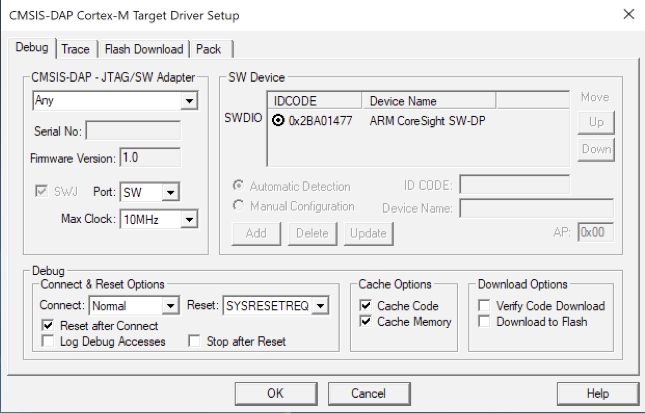
-
Verifikasi bahwa pengaturan di bawah tab Unduh Flash muncul sebagai berikut:
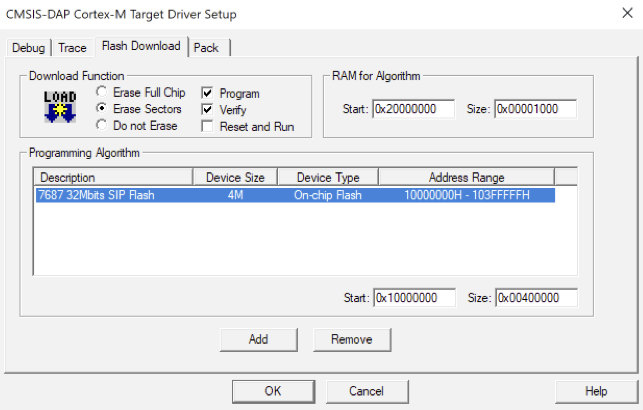
Untuk informasi pemecahan masalah umum tentang Memulai FreeRTOS, lihat. Pemecahan masalah memulai
