Terjemahan disediakan oleh mesin penerjemah. Jika konten terjemahan yang diberikan bertentangan dengan versi bahasa Inggris aslinya, utamakan versi bahasa Inggris.
Memulai dengan Nuvoton NuMaker-IoT-M487
penting
Integrasi referensi ini di-host di Amazon-FreeRTOS repositori yang tidak digunakan lagi. Kami menyarankan Anda mulai di sini ketika Anda membuat proyek baru. Jika Anda sudah memiliki proyek FreeRTOS yang ada berdasarkan repositori yang sekarang tidak digunakan lagi, Amazon-FreeRTOS lihat. Amazon-FreeRTOS Panduan Migrasi Repositori Github
Tutorial ini memberikan instruksi untuk memulai dengan papan pengembangan Nuvoton NuMaker-IoT-M487. Mikrokontroler seri, dan termasuk built-in RJ45 Ethernet dan modul. Wi-Fi Jika Anda tidak memiliki Nuvoton NuMaker-IoT-M487, kunjungi Katalog Perangkat AWS Mitra
Sebelum Anda mulai, Anda harus mengkonfigurasi AWS IoT dan perangkat lunak FreeRTOS Anda untuk menghubungkan papan pengembangan Anda ke Cloud. AWS Untuk petunjuk, lihat Langkah pertama. Dalam tutorial ini, jalur ke direktori unduhan FreeRTOS disebut sebagai. freertos
Ikhtisar
Tutorial ini memandu Anda melalui langkah-langkah berikut:
-
Instal perangkat lunak pada mesin host Anda untuk mengembangkan dan men-debug aplikasi tertanam untuk papan mikrokontroler Anda.
-
Cross-compile aplikasi demo FreeRTOS ke gambar biner.
-
Muat gambar biner aplikasi ke papan Anda, lalu jalankan aplikasi.
Siapkan lingkungan pengembangan Anda
Edisi Keil MDK Nuvoton dirancang untuk mengembangkan dan men-debug aplikasi untuk papan Nuvoton M487. Versi Keil MDK v5 Essential, Plus, atau Pro juga harus berfungsi untuk MCU Nuvoton M487 (inti). Cortex-M4 Anda dapat mengunduh edisi Keil MDK Nuvoton dengan diskon harga untuk MCU seri Nuvoton. Cortex-M4 Keil MDK hanya didukung pada Windows.
Untuk menginstal alat pengembangan untuk NuMaker-IoT-M487
-
Unduh Keil MDK Nuvoton Edition
dari situs web Keil MDK. -
Instal MDK Keil di mesin host Anda menggunakan lisensi Anda. Keil MDK mencakup Keil µVision IDE, rantai alat kompilasi C/C ++, dan debugger µVision.
Jika Anda mengalami masalah selama instalasi, hubungi Nuvoton
untuk bantuan.
Bangun dan jalankan proyek demo FreeRTOS
Untuk membangun proyek demo FreeRTOS
-
Buka Keil µVision IDE.
-
Pada menu File, pilih Buka. Dalam kotak dialog Open file, pastikan pemilih jenis file diatur ke Project Files.
-
Pilih salah satu proyek demo Wi-Fi atau Ethernet untuk dibangun.
-
Untuk membuka proyek Wi-Fi demo, pilih proyek target
aws_demos.uvprojdifreertos\projects\nuvoton\numaker_iot_m487_wifi\uvision\aws_demos -
Untuk membuka proyek demo Ethernet, pilih proyek target
aws_demos_eth.uvprojdifreertos\projects\nuvoton\numaker_iot_m487_wifi\uvision\aws_demos_eth
-
-
Untuk memastikan pengaturan Anda benar untuk mem-flash papan, klik kanan
aws_demoproyek di IDE, lalu pilih Opsi. (Lihat Pemecahan masalah untuk lebih jelasnya.) -
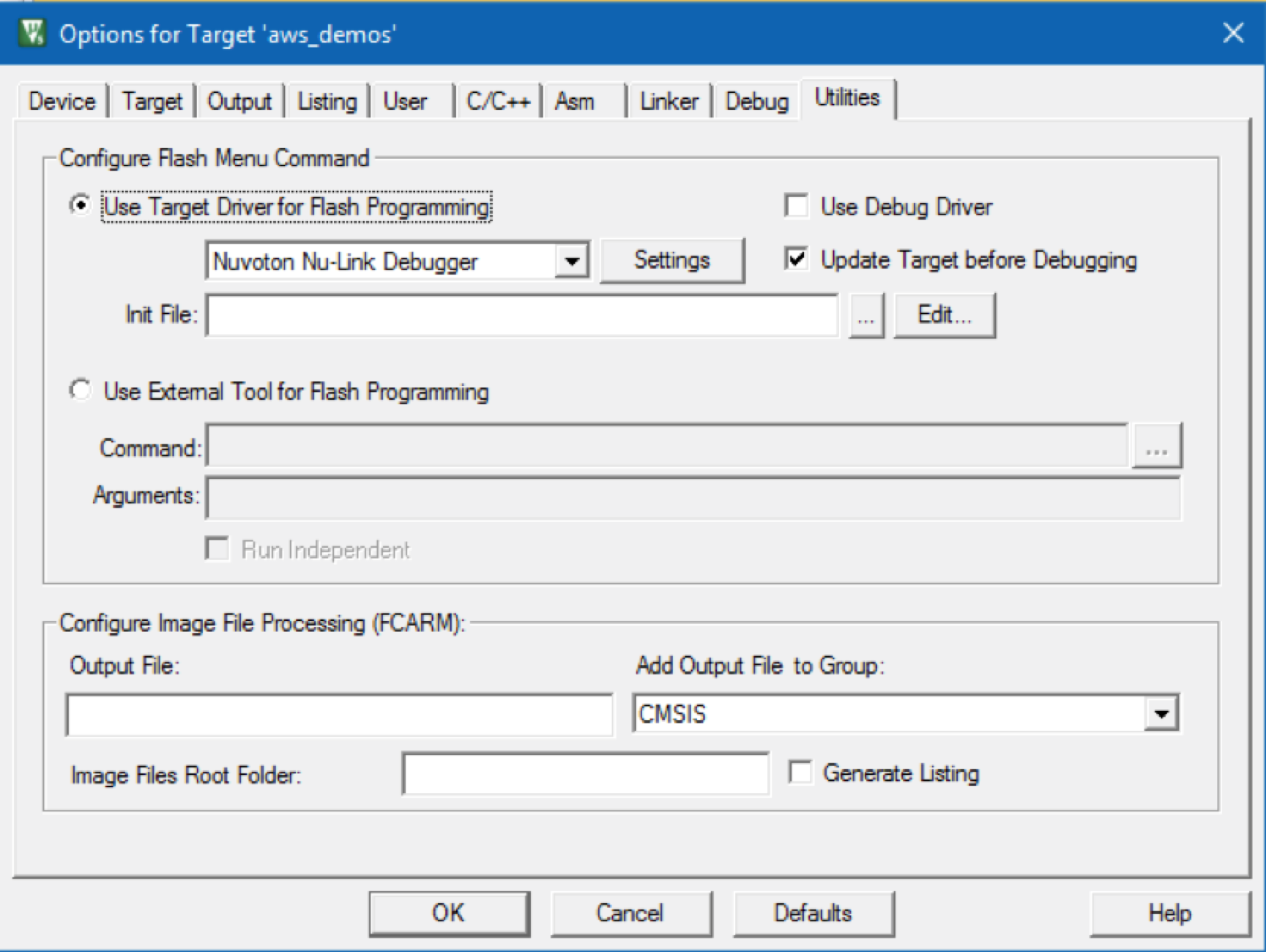
Pada tab Utilities, verifikasi bahwa Use Target Driver for Flash Programming dipilih, dan Nuvoton Nu-Link Debugger ditetapkan sebagai driver target.
-
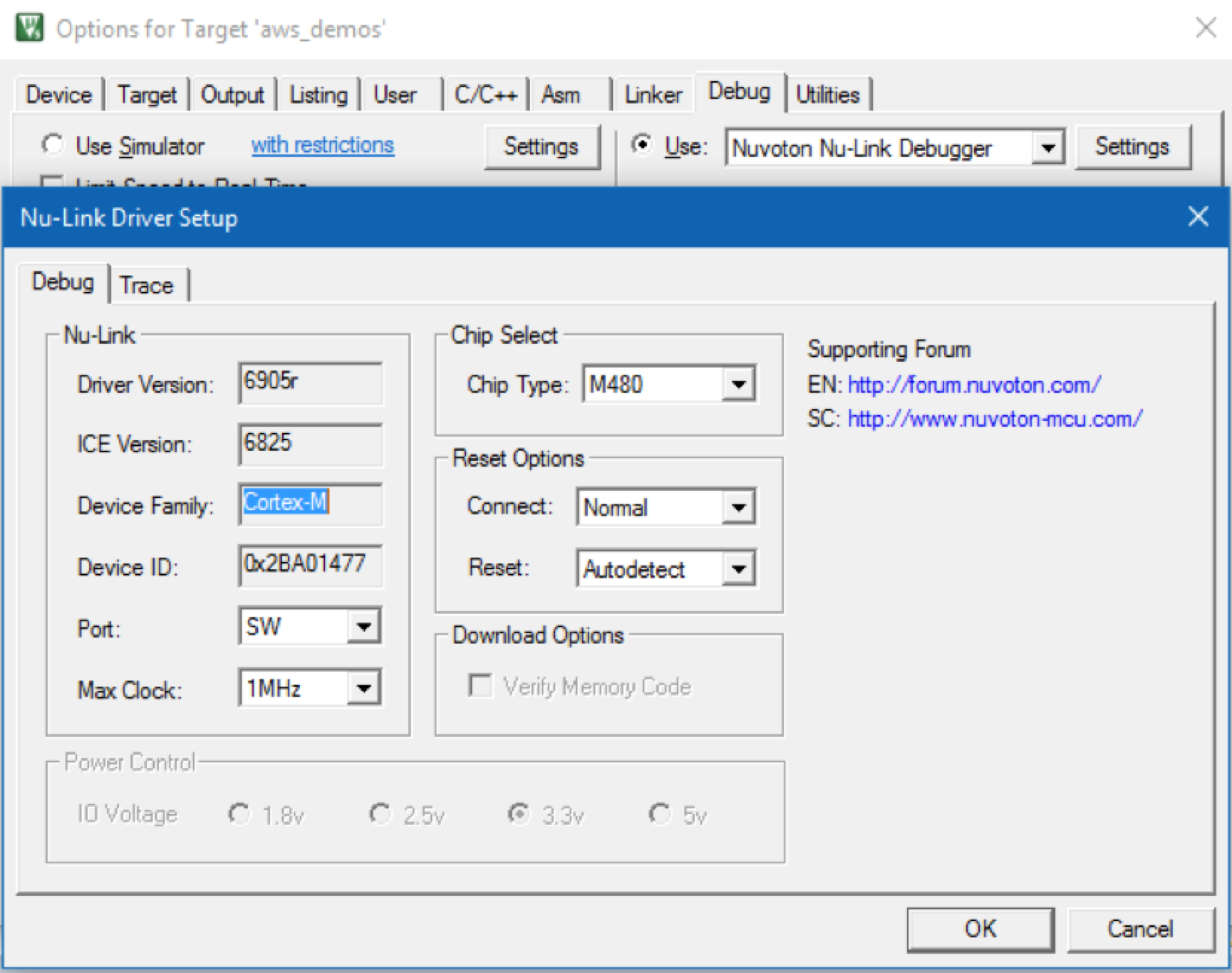
Pada tab Debug, di sebelah Nuvoton Nu-Link Debugger, pilih Pengaturan.
-
Verifikasi bahwa Jenis Chip diatur ke M480.
-
Di panel navigasi Keil µVision IDE Project, pilih project.
aws_demosPada menu Project, pilih Build Target.
Anda dapat menggunakan klien MQTT di AWS IoT konsol untuk memantau pesan yang dikirim perangkat Anda ke Cloud. AWS
Untuk berlangganan topik MQTT dengan AWS IoT Klien MQTT
-
Masuk ke konsol AWS IoT
tersebut. -
Di panel navigasi, pilih Uji, lalu pilih klien pengujian MQTT untuk membuka klien MQTT.
-
Dalam Subscription topic, masukkan
your-thing-name/example/topic
Untuk menjalankan proyek demo FreeRTOS
-
Hubungkan Numaker-IoT-M487 papan Anda ke mesin host Anda (komputer).
-
Membangun kembali proyek.
-
Di Keil µVision IDE, pada menu Flash, pilih Unduh.
-
Pada menu Debug, pilih Sesi Start/Stop Debug.
-
Ketika debugger berhenti di breakpoint
main(), buka menu Run, lalu pilih Run (F5).Anda akan melihat pesan MQTT yang dikirim oleh perangkat Anda di klien MQTT di konsol. AWS IoT
Menggunakan CMake dengan FreerTos
Anda juga dapat menggunakan CMake untuk membangun dan menjalankan aplikasi demo Freertos atau aplikasi yang telah Anda kembangkan menggunakan editor kode pihak ketiga dan alat debugging.
Pastikan Anda telah menginstal sistem build CMake. Ikuti instruksi diMenggunakan CMake dengan FreerTos, lalu ikuti langkah-langkah di bagian ini.
catatan
Pastikan jalur ke lokasi kompiler (Keil) ada di variabel sistem Path Anda, misalnya,. C:\Keil_v5\ARM\ARMCC\bin
Anda juga dapat menggunakan klien MQTT di AWS IoT konsol untuk memantau pesan yang dikirim perangkat Anda ke Cloud. AWS
Untuk berlangganan topik MQTT dengan AWS IoT Klien MQTT
-
Masuk ke konsol AWS IoT
tersebut. -
Di panel navigasi, pilih Uji, lalu pilih klien pengujian MQTT untuk membuka klien MQTT.
-
Dalam Subscription topic, masukkan
your-thing-name/example/topic
Untuk menghasilkan file build dari file sumber dan menjalankan proyek demo
-
Di mesin host Anda, buka prompt perintah dan arahkan ke
freertosfolder. -
Buat folder untuk berisi file build yang dihasilkan. Kami akan merujuk ke folder ini sebagai
BUILD_FOLDER. -
Hasilkan file build untuk demo Wi-Fi atau Ethernet.
-
Untuk Wi-Fi:
Arahkan ke direktori yang berisi file sumber untuk proyek demo FreeRTOS. Kemudian, buat file build dengan menjalankan perintah berikut.
cmake -DVENDOR=nuvoton -DBOARD=numaker_iot_m487_wifi -DCOMPILER=arm-keil -S . -BBUILD_FOLDER-G Ninja -
Untuk Ethernet:
Arahkan ke direktori yang berisi file sumber untuk proyek demo FreeRTOS. Kemudian, buat file build dengan menjalankan perintah berikut.
cmake -DVENDOR=nuvoton -DBOARD=numaker_iot_m487_wifi -DCOMPILER=arm-keil -DAFR_ENABLE_ETH=1 -S . -BBUILD_FOLDER-G Ninja
-
-
Hasilkan biner untuk flash ke M487 dengan menjalankan perintah berikut.
cmake --buildBUILD_FOLDERPada titik ini, file biner
aws_demos.binharus ada diBUILD_FOLDER/vendors/Nuvoton/boards/numaker_iot_m487_wifi -
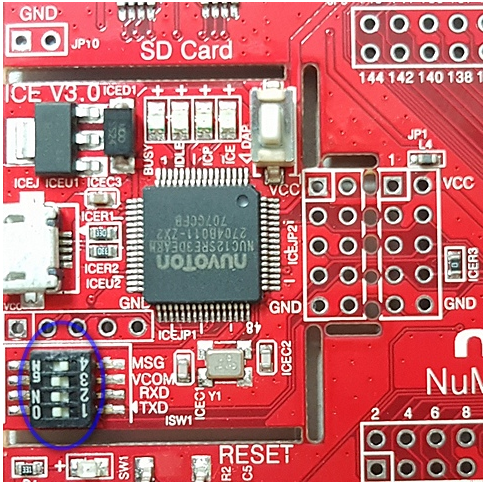
Untuk mengonfigurasi papan untuk mode flashing, pastikan sakelar MSG (No.4 dari ISW1 pada ICE) diaktifkan. Saat Anda mencolokkan papan, jendela (dan drive) akan ditetapkan. (Lihat Pemecahan masalah).
-
Buka emulator terminal untuk melihat pesan melalui UART. Ikuti petunjuk di Menginstal emulator terminal.
-
Jalankan proyek demo dengan menyalin biner yang dihasilkan ke perangkat.
Jika Anda berlangganan topik MQTT dengan klien MQTT, Anda akan melihat pesan AWS IoT MQTT yang dikirim oleh perangkat Anda di konsol. AWS IoT
Pemecahan masalah
-
Jika windows Anda tidak dapat mengenali perangkat
VCOM, instal driver port serial NuMaker windows dari tautan Nu-Link USB Driver v1.6. -
Jika Anda menghubungkan perangkat Anda ke Keil MDK (IDE) melalui Nu-Link, pastikan sakelar MSG (No.4dari ISW1 pada ICE) MATI, seperti yang ditunjukkan.
Jika Anda mengalami masalah saat menyiapkan lingkungan pengembangan atau menghubungkan ke papan Anda, hubungi Nuvoton
Mendebug proyek FreeRTOS di Keil μVision
Untuk memulai sesi debug di Keil μVision
-
Buka Keil μVision.
-
Ikuti langkah-langkah untuk membangun proyek demo FreeRTOS di. Bangun dan jalankan proyek demo FreeRTOS
-
Pada menu Debug, pilih Sesi Start/Stop Debug.
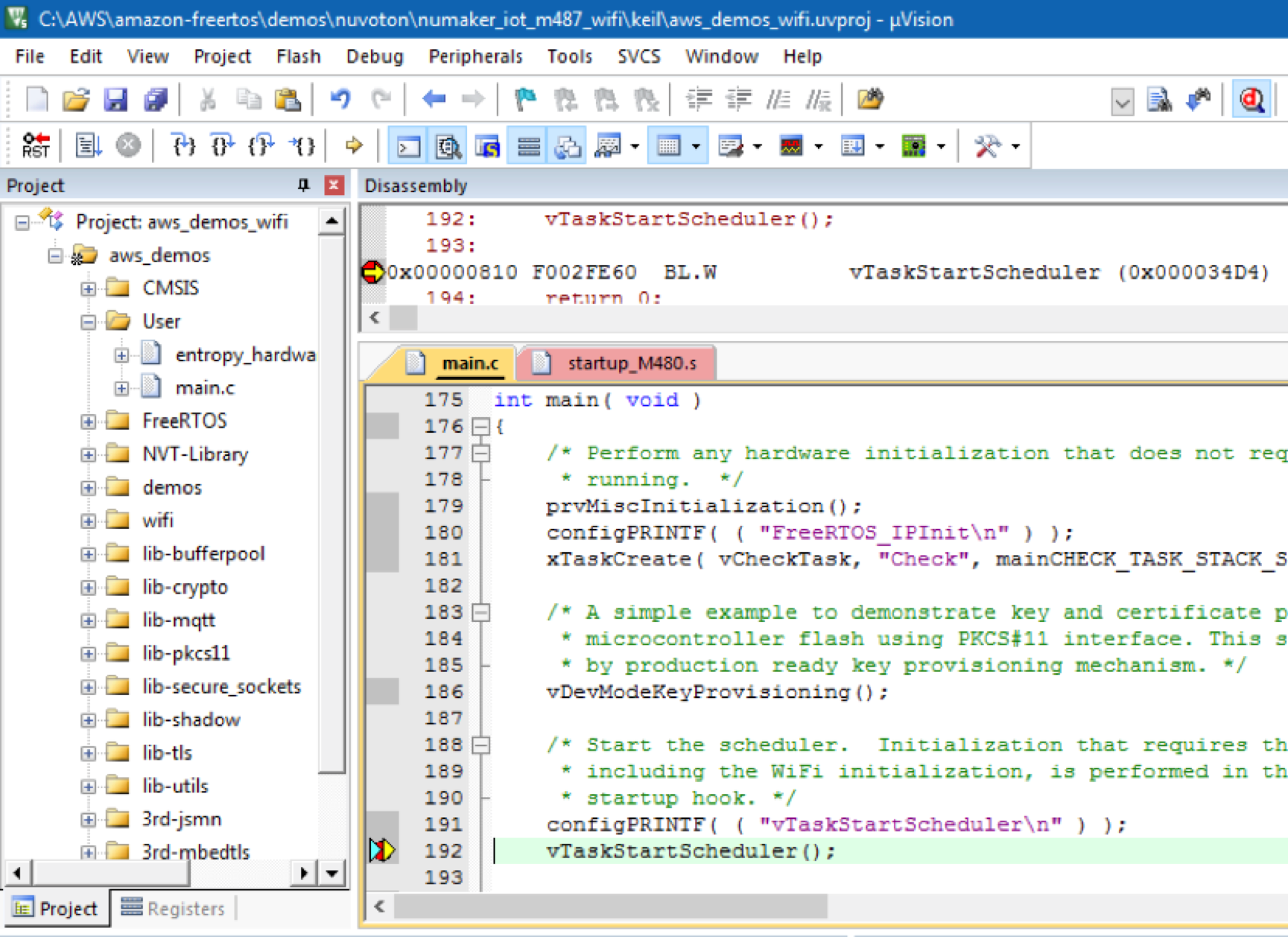
Jendela Call Stack + Locals muncul saat Anda memulai sesi debug. μVision mem-flash demo ke papan, menjalankan demo, dan berhenti di awal fungsi.
main() -
Tetapkan breakpoint dalam kode sumber proyek Anda, lalu jalankan kodenya. Proyek ini akan terlihat seperti berikut ini.
Pemecahan masalah pengaturan debug μVision
Jika Anda mengalami masalah saat men-debug aplikasi, periksa apakah pengaturan debug Anda diatur dengan benar di Keil μVision.
Untuk memverifikasi bahwa pengaturan debug μVision sudah benar
-
Buka Keil μVision.
-
Right-click
aws_demoproyek di IDE, dan kemudian pilih Opsi. -
Pada tab Utilities, verifikasi bahwa Use Target Driver for Flash Programming dipilih, dan Nuvoton Nu-Link Debugger ditetapkan sebagai driver target.
-
Pada tab Debug, di sebelah Nuvoton Nu-Link Debugger, pilih Pengaturan.
-
Verifikasi bahwa Jenis Chip diatur ke M480.
