Amazon Forecast tidak lagi tersedia untuk pelanggan baru. Pelanggan Amazon Forecast yang ada dapat terus menggunakan layanan seperti biasa. Pelajari lebih lanjut”
Terjemahan disediakan oleh mesin penerjemah. Jika konten terjemahan yang diberikan bertentangan dengan versi bahasa Inggris aslinya, utamakan versi bahasa Inggris.
Mengotomatisasi dengan CloudFormation
Dalam tutorial ini, Anda menggunakan tumpukan AWS CloudFormation otomatisasi untuk meluncurkan pipeline Amazon Forecast dan menghasilkan perkiraan menggunakan dataset demonstrasi.
CloudFormation Tumpukan AWS Forecast:
-
Menerapkan CloudFormation template Improving Forecast Accuracy with Machine Learning Solution.
-
Menyebarkan Kumpulan Data Taksi NYC ke bucket Forecast Data
Amazon S3. -
Secara otomatis memulai demo pipa perkiraan taksi NYC di Forecast.
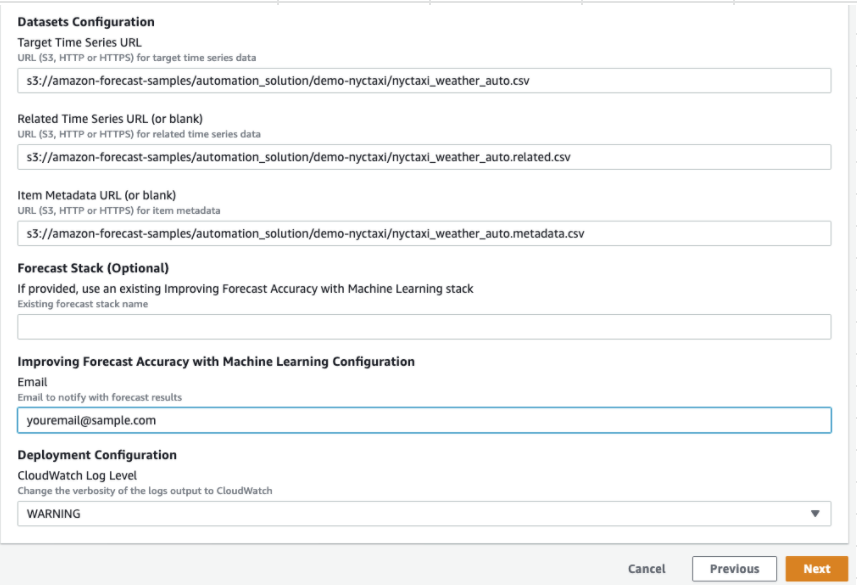
CloudFormation Template dimuat sebelumnya dengan deret waktu target, deret waktu terkait, dan kumpulan data demonstrasi metadata item. Bidang yang relevan di konsol sudah diisi sebelumnya dengan lokasi S3 masing-masing.
Setelah menyelesaikan tutorial ini menggunakan kumpulan data demonstrasi, Anda dapat menggunakan tumpukan otomatisasi yang sama untuk menghasilkan perkiraan dengan kumpulan data Anda sendiri.
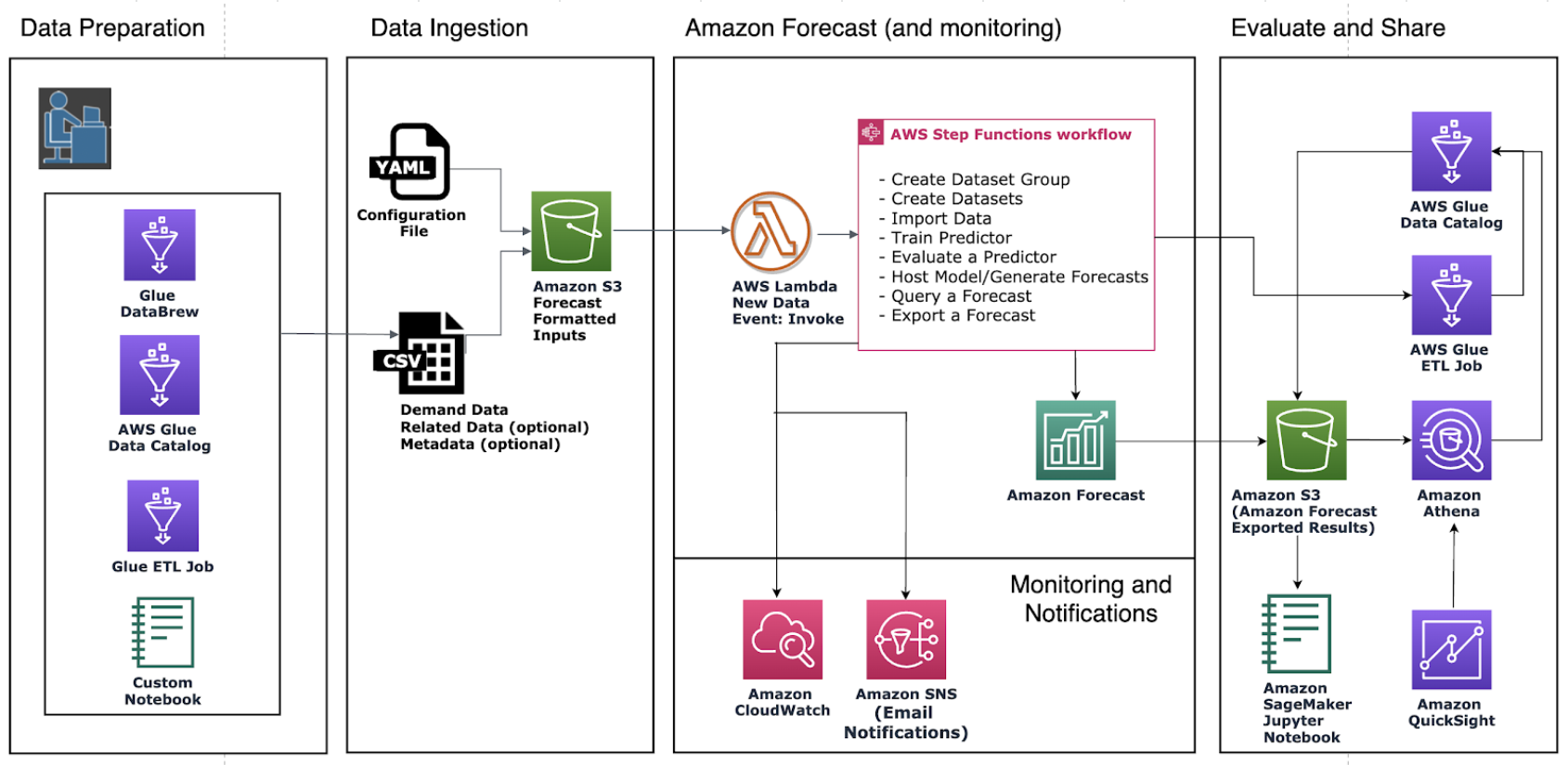
Diagram berikut menunjukkan komponen yang digunakan dalam tutorial ini.
Prasyarat
Sebelum memulai tutorial, pastikan Anda telah login ke Anda Akun AWS dan menginstal CloudFormation template:
-
Masuk ke Anda Akun AWS. Jika Anda belum memilikinya, buat Akun AWS
. -
Instal AWS CloudFormation template. Pilih wilayah yang paling dekat dengan Anda:
-
Tokyo: ap-northeast-1
-
Seoul: ap-northeast-2
-
Singapura: ap-southeast-1
-
Sydney: ap-southeast-2
-
Irlandia: eu-west-1
-
Ini menyebarkan tumpukan demonstrasi menggunakan NYC
Menyebarkan sebuah CloudFormation Template untuk otomatisasi Forecast
Untuk menyebarkan CloudFormation template menggunakan NYC Taxi Dataset
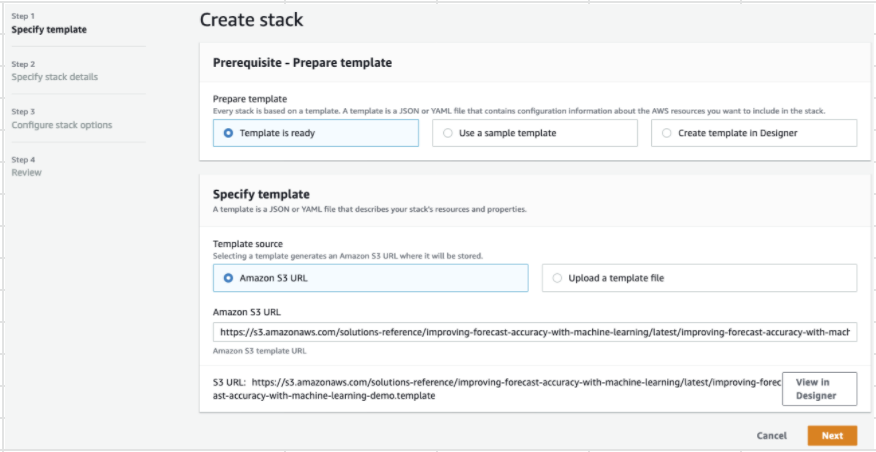
Langkah 1: Terima default dan pilih Berikutnya.
Langkah 2: Berikan alamat email untuk notifikasi dan pilih Berikutnya.
Langkah 3: Terima default dan pilih Berikutnya.
Langkah 4: Untuk Kemampuan, pilih kedua kotak centang untuk memungkinkan CloudFormation untuk membuat sumber daya AWS Identity and Access Management (IAM) dan tumpukan bersarang. Pilih Buat tumpukan.
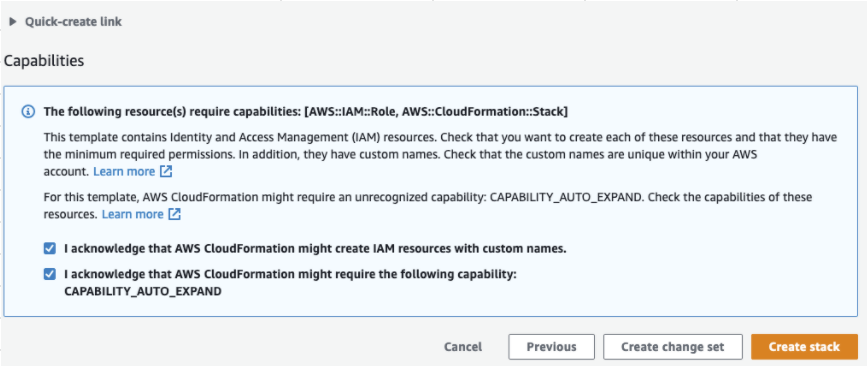
Anda telah menerapkan CloudFormation template di Forecast.
Pembersihan
Setelah menerapkan CloudFormation template ini, Anda dapat membersihkan sumber daya yang baru dibuat, menyebarkan CloudFormation tumpukan menggunakan kumpulan data Anda sendiri, dan menjelajahi opsi penerapan lainnya.
-
Membersihkan: Menghapus tumpukan demo mempertahankan tumpukan “Meningkatkan Akurasi Forecast with Machine Learning”. Menghapus tumpukan “Meningkatkan Akurasi Forecast with Machine Learning” mempertahankan semua data S3, Athena,, dan Forecast. QuickSight
-
Menggunakan kumpulan data Anda sendiri: Untuk menerapkan CloudFormation template ini dengan data deret waktu Anda sendiri, masukkan lokasi S3 kumpulan data Anda di bagian Konfigurasi Set Data di Langkah 2.
-
Opsi penerapan lainnya: Untuk opsi penerapan lainnya, lihat Penerapan Otomatis. Jika data sudah tersedia, Anda dapat menyebarkan tumpukan tanpa data demo.
