Terjemahan disediakan oleh mesin penerjemah. Jika konten terjemahan yang diberikan bertentangan dengan versi bahasa Inggris aslinya, utamakan versi bahasa Inggris.
Menghubungkan ke cluster Amazon DocumentDB dari Studio 3T
Studio 3T
Prasyarat
Connect dengan Studio 3T
-
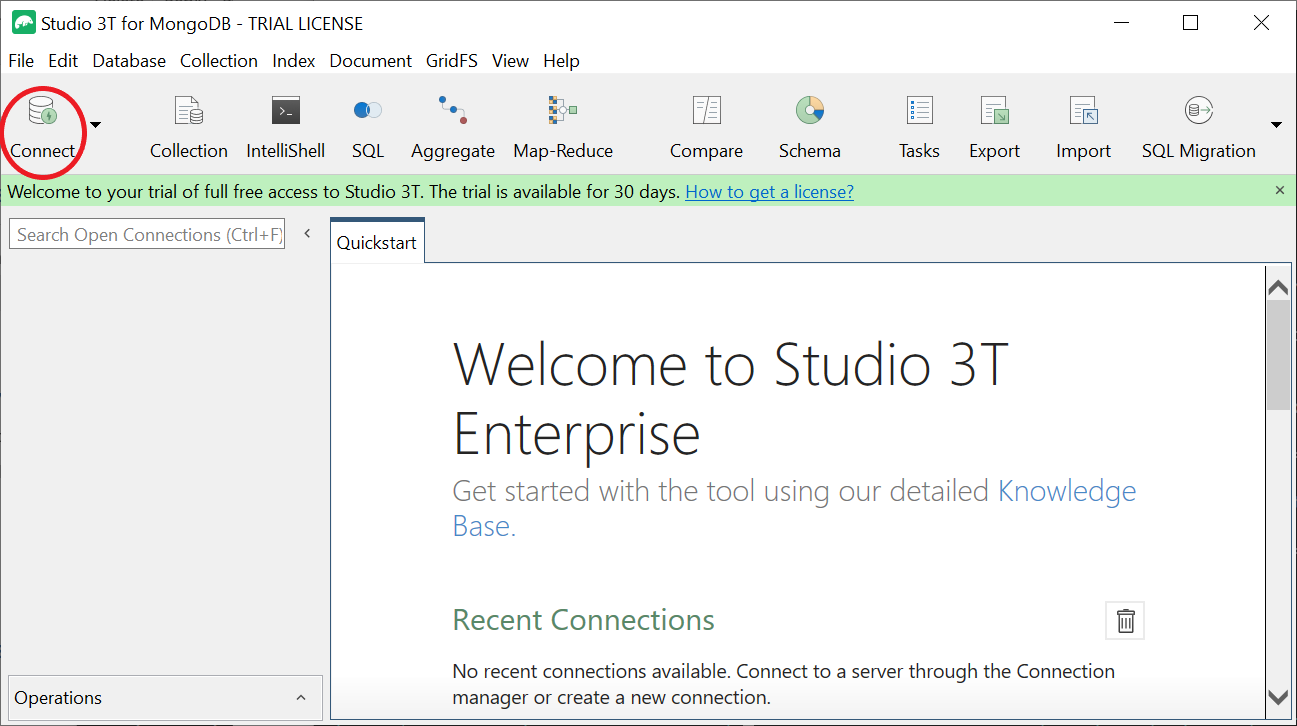
Pilih Connect di pojok kiri atas toolbar.
-
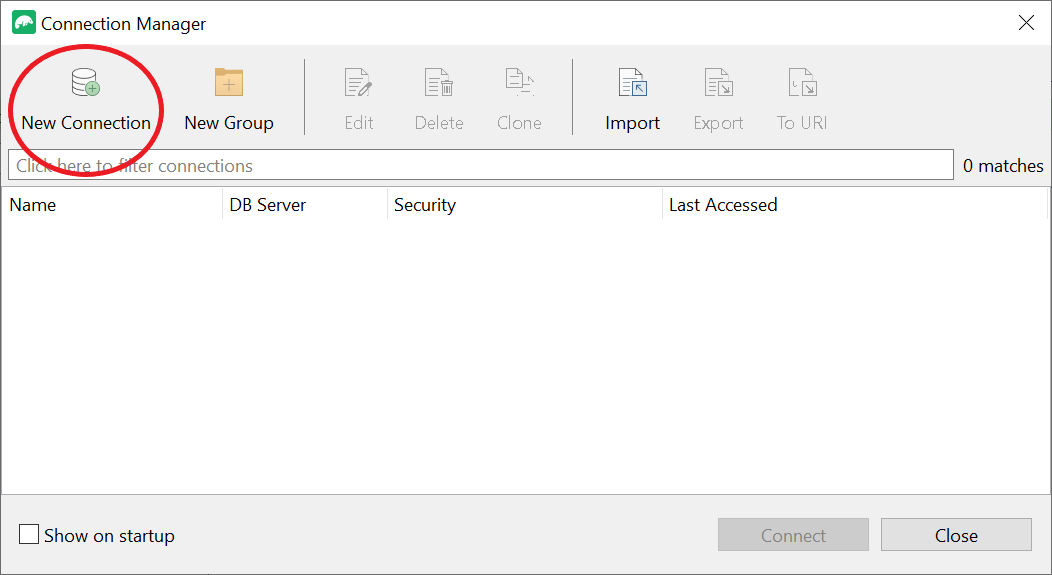
Pilih Koneksi Baru di pojok kiri atas toolbar.
-
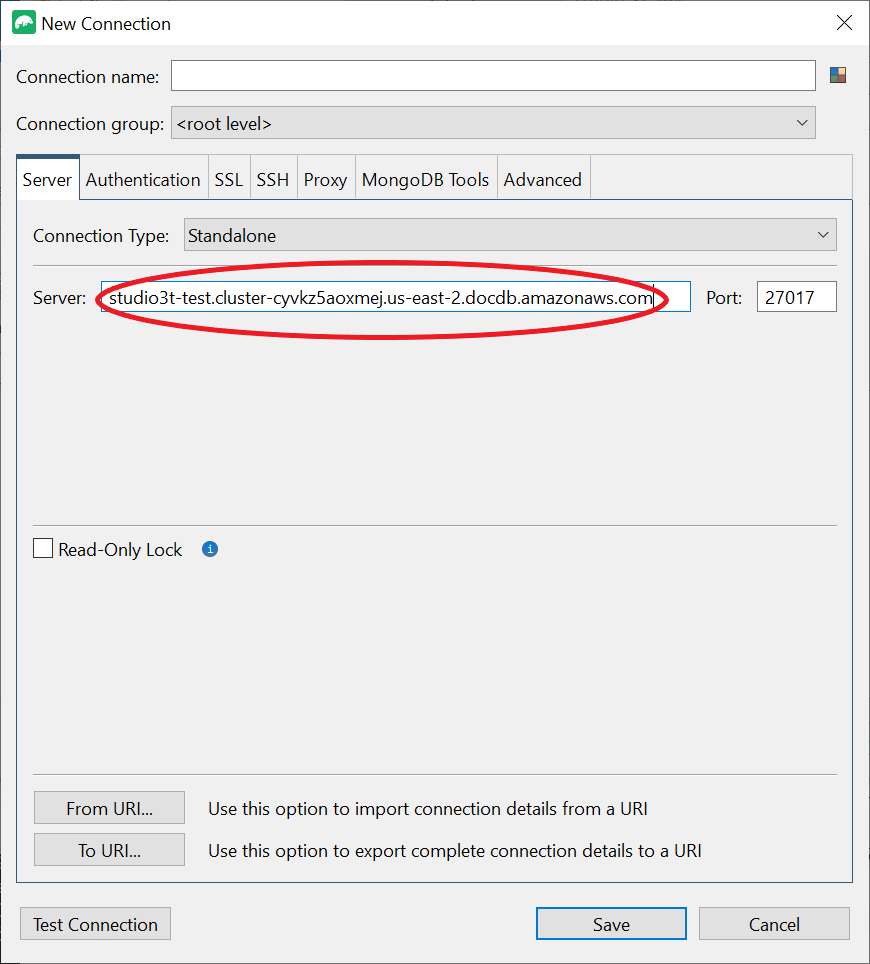
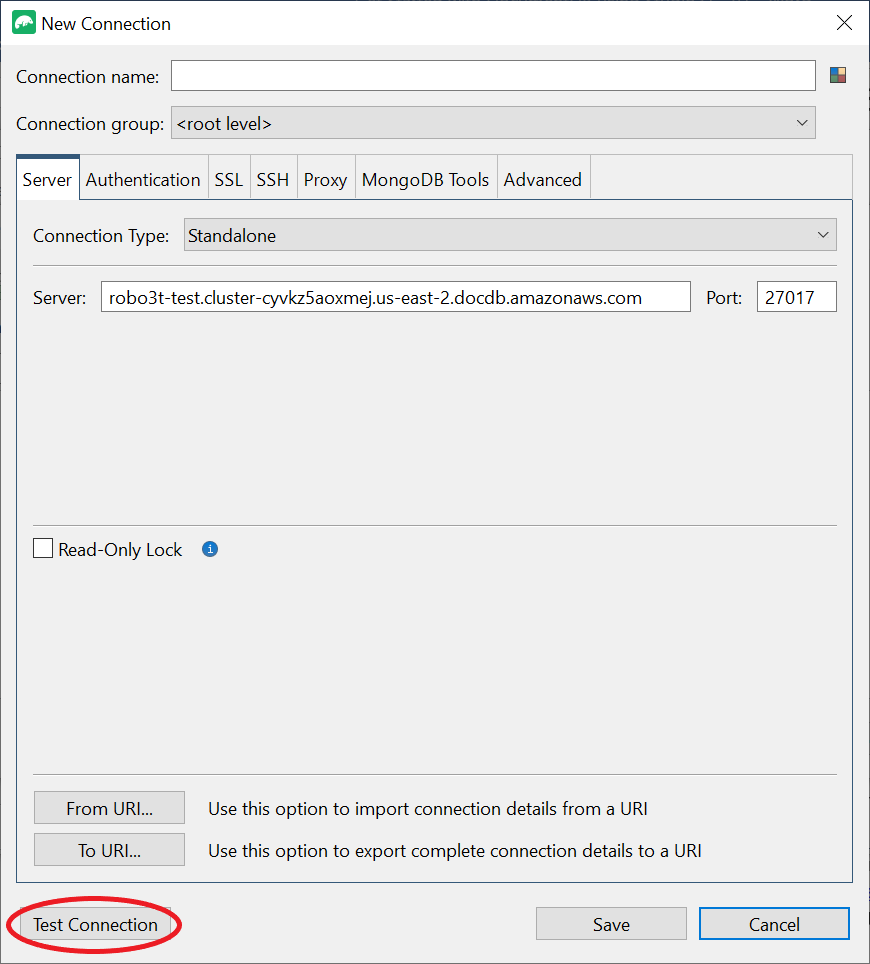
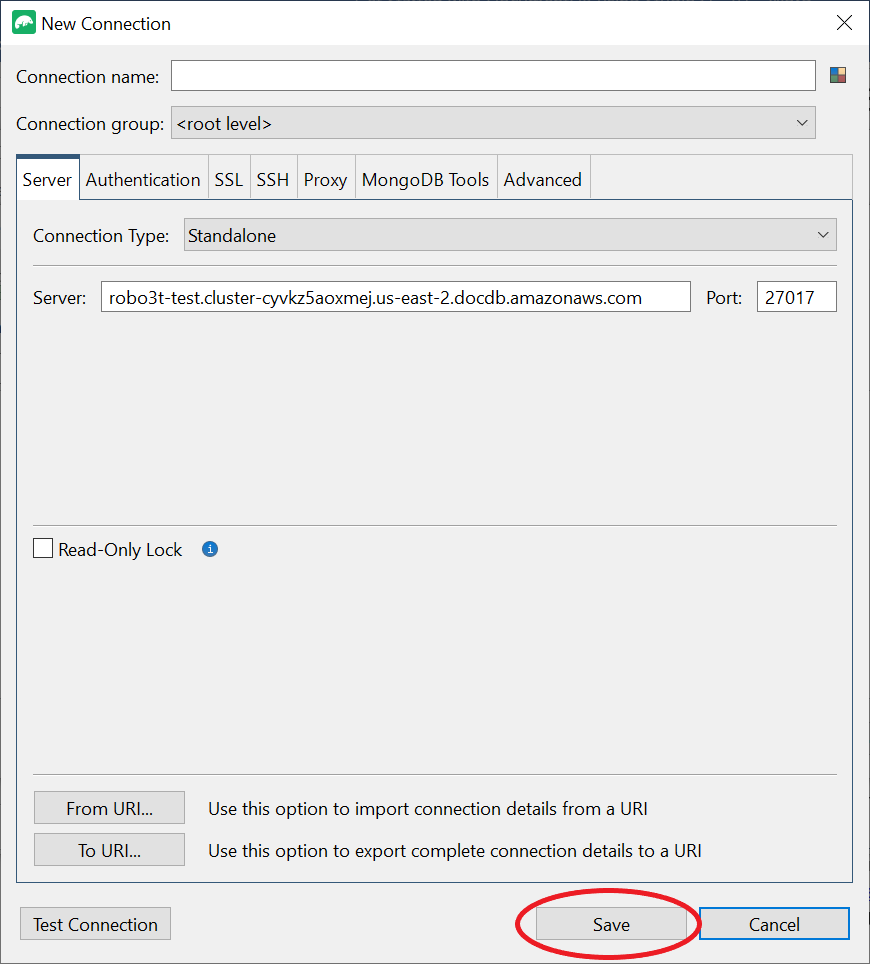
Pada tab Server, di bidang Server, masukkan informasi titik akhir klaster.
catatan
Tidak dapat menemukan titik akhir klaster Anda? Ikuti saja langkah-langkahnya di sini.
-
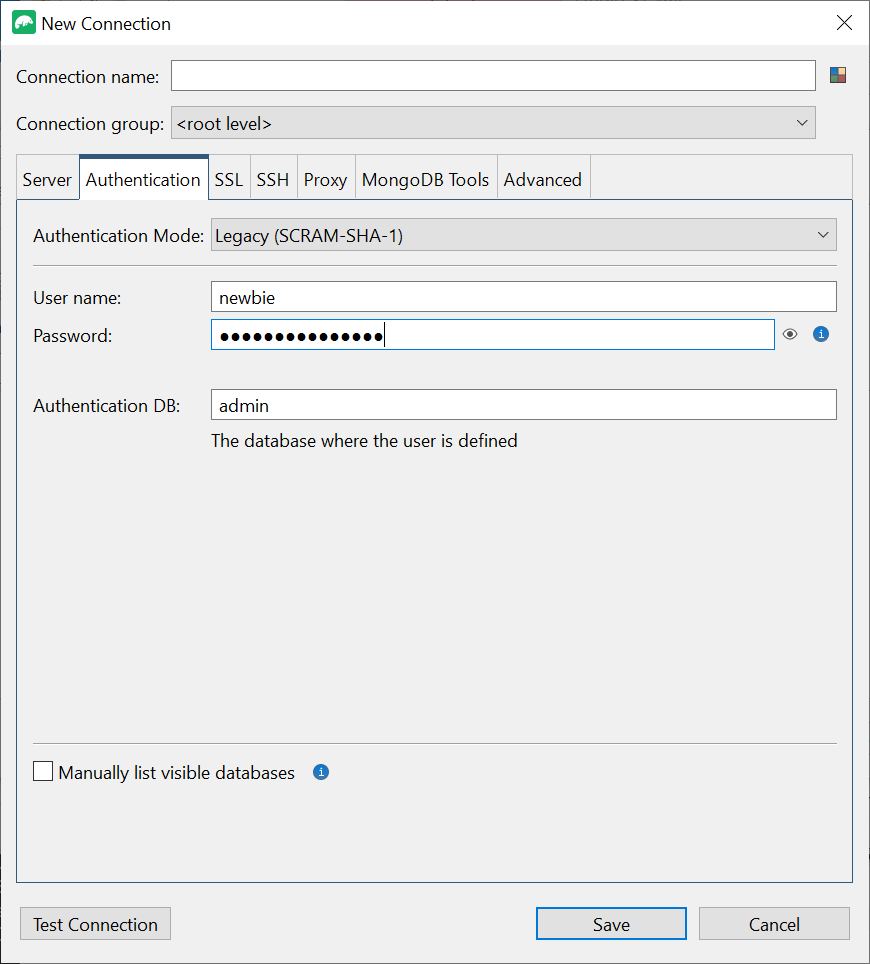
Pilih tab Autentikasi dan pilih Warisan di menu gulir ke bawah untuk Mode Autentikasi.
-
Masukkan nama pengguna dan kredensial Anda di bidang Nama pengguna dan Kata Sandi.
-
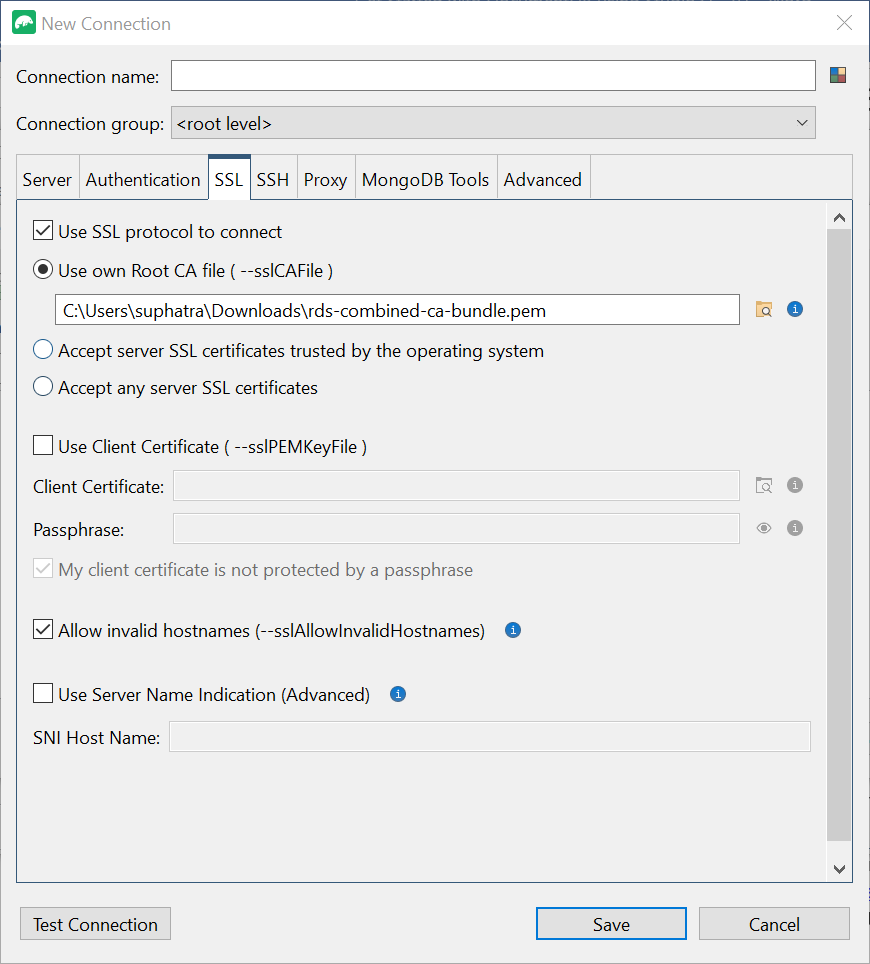
Pilih tab SSL dan centang kotak Gunakan protokol SSL untuk menghubungkan.
-
Pilih Gunakan file CA Root sendiri. Kemudian tambahkan sertifikat Amazon DocumentDB (Anda dapat melewatkan langkah ini jika SSL dinonaktifkan pada klaster DocumentDB Anda). Centang kotak untuk mengizinkan nama host tidak valid.
catatan
Tidak memiliki sertifikat? Anda dapat mengunduhnya dengan perintah berikut ini:
wget https://truststore.pki.rds.amazonaws.com/global/global-bundle.pem -
Jika Anda menghubungkan dari mesin klien di luar Amazon VPC, Anda perlu membuat terowongan SSH. Anda akan melakukannya di tab SSH.
-
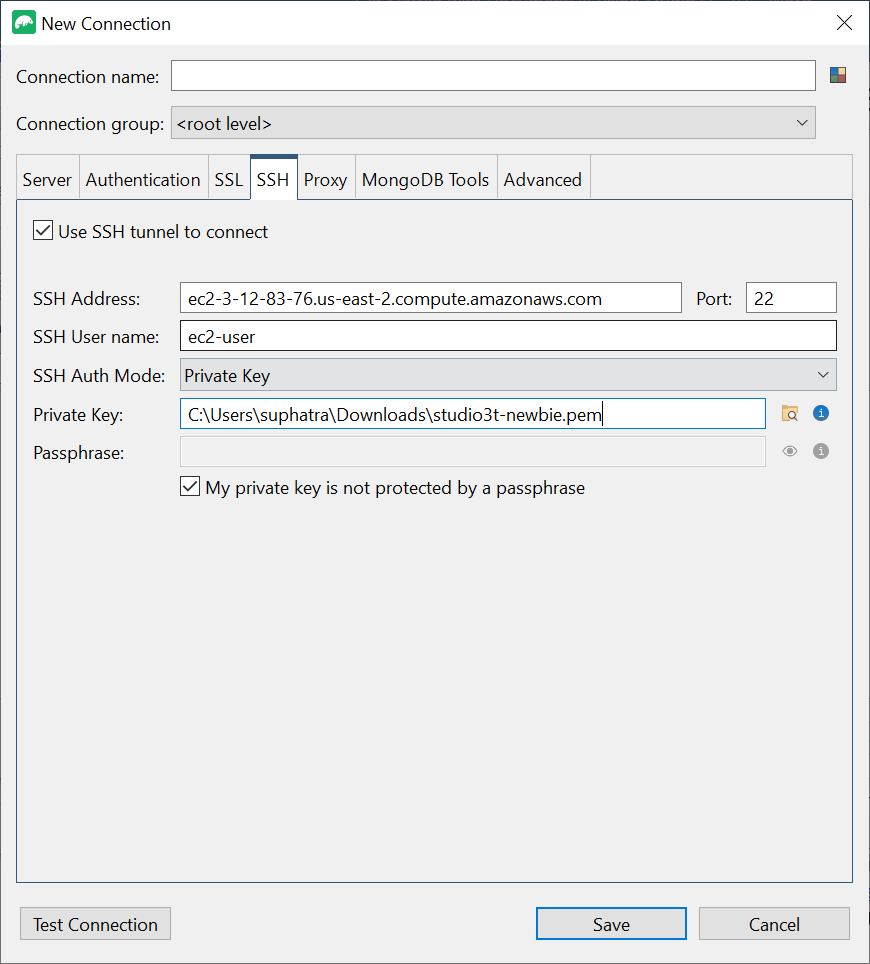
Centang kotak untuk Gunakan terowongan SSH dan masukkan alamat SSH di bidang Alamat SSH. Ini adalah contoh Anda Public DNS (IPV4). Anda bisa mendapatkan URL ini dari Konsol Manajemen Amazon EC2
. -
Masukkan nama pengguna Anda. Ini adalah nama pengguna instans Amazon EC2 Anda
-
Untuk Mode Auten SSH, pilih Kunci Privat. Di bidang Kunci Privat, pilih ikon finder file untuk menemukan dan memilih kunci Privat dari instans Amazon EC2 Anda. Ini adalah file .pem (pasangan kunci) yang Anda simpan saat membuat instans Anda di Konsol Amazon EC2.
-
Jika Anda menggunakan mesin Linux/macOS klien, Anda mungkin harus mengubah izin kunci pribadi Anda menggunakan perintah berikut:
chmod 400 /fullPathToYourPemFile/<yourKey>.pem
catatan
Instans Amazon EC2 ini harus dalam Amazon VPC dan grup keamanan yang sama dengan klaster DocumentDB Anda. Anda bisa mendapatkan alamat SSH, nama pengguna, dan kunci privat dari Konsol Manajemen Amazon EC2
. -
-
Sekarang uji konfigurasi Anda dengan memilih tombol Uji koneksi.
-
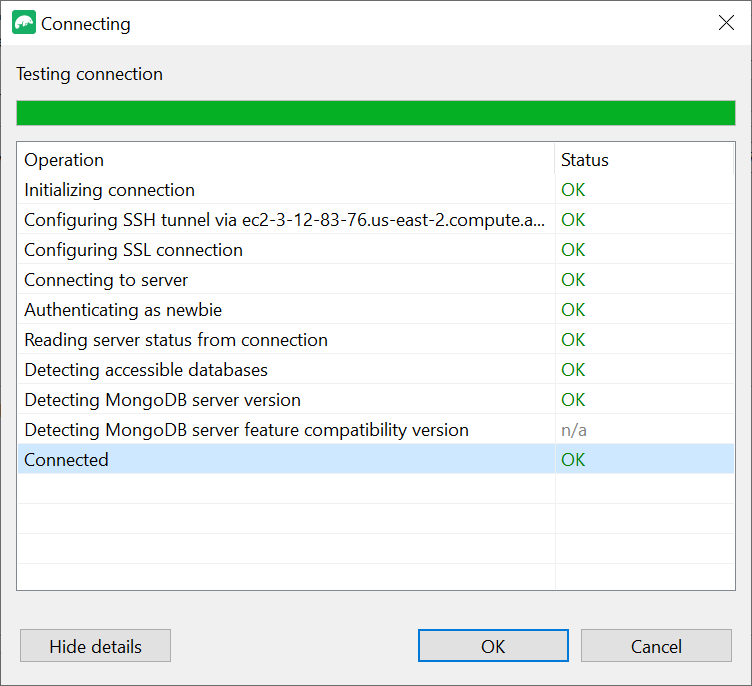
Jendela diagnostik harus memuat bar hijau untuk menunjukkan bahwa pengujian berhasil. Sekarang pilih OKE untuk menutup jendela diagnostik.
-
Pilih Simpan untuk menyimpan koneksi Anda untuk penggunaan masa depan.
-
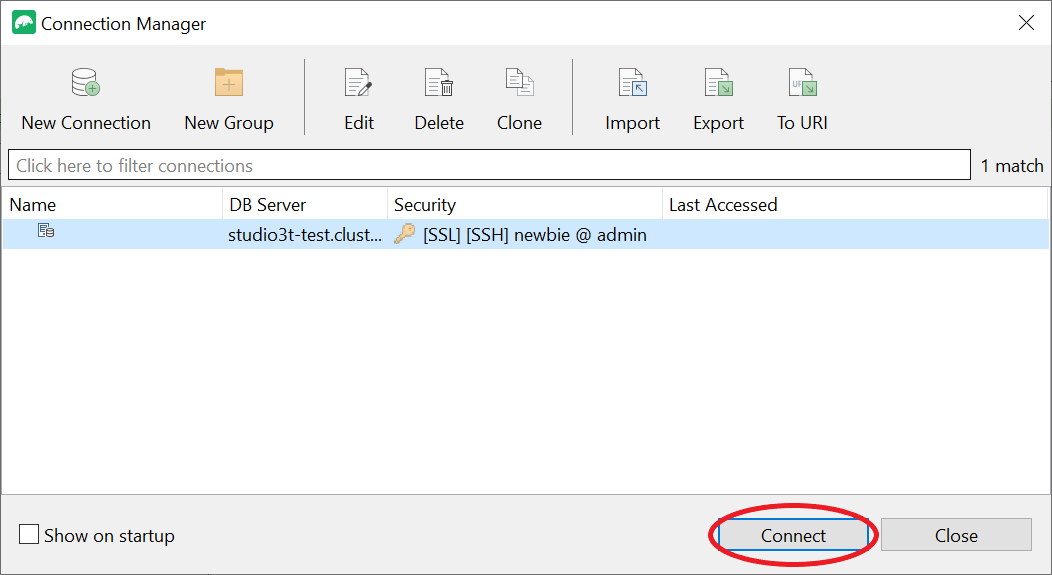
Sekarang pilih klaster Anda dan pilih Hubungkan.
Selamat! Anda sekarang berhasil terhubung ke klaster Amazon DocumentDB Anda melalui Studio 3T.
