Terjemahan disediakan oleh mesin penerjemah. Jika konten terjemahan yang diberikan bertentangan dengan versi bahasa Inggris aslinya, utamakan versi bahasa Inggris.
DevOps Tugas Sesuai Permintaan
AWS DevOps Agent On Demand Tasks adalah asisten percakapan yang didukung kecerdasan buatan (AI) generatif yang memungkinkan tim operasi untuk menanyakan arsitektur aplikasi mereka, menganalisis kesehatan sistem, dan mengakses wawasan investigasi menggunakan bahasa alami. Anda dapat mengajukan pertanyaan tentang AWS sumber daya, metrik sistem, status alarm, riwayat penerapan, dan pola insiden. Obrolan memberikan jawaban langsung yang didasarkan pada data infrastruktur dan operasi Anda yang sebenarnya, sehingga tidak perlu menavigasi di antara beberapa AWS konsol atau alat pemantauan.
Obrolan terintegrasi di seluruh aplikasi web DevOps Agent Space dan memberikan respons sadar konteks berdasarkan halaman yang Anda lihat. Antarmuka mempertahankan riwayat percakapan, memungkinkan Anda untuk melanjutkan diskusi sebelumnya dan membangun kueri sebelumnya.
Kemampuan tugas
AWS DevOps Agent On Demand Tasks menyediakan kemampuan komprehensif untuk membantu Anda mengelola dan memahami infrastruktur Anda:
Kueri sumber daya — Tanyakan tentang AWS sumber daya di Ruang Agen Anda, termasuk fungsi Lambda, tabel DynamoDB, penerapan EKS, sertifikat, dan konfigurasi infrastruktur. Obrolan dapat memfilter dan menganalisis sumber daya berdasarkan atribut seperti versi runtime, pengaturan kapasitas, atau status penerapan. Misalnya, tanyakan “Berapa banyak Lambda yang menggunakan Python 3.8?” atau “Apakah saya memiliki sertifikat yang akan kedaluwarsa?”
Analisis kesehatan sistem — Kueri metrik kesehatan sistem saat ini dan historis, termasuk status alarm, tingkat kesalahan, pemanfaatan CPU, dan ketersediaan layanan. Obrolan dapat menghasilkan ringkasan kesehatan yang mencakup periode waktu tertentu dan mengidentifikasi tren perilaku sistem. Ajukan pertanyaan seperti “Alarm mana yang menyala dalam 24 jam terakhir?” atau “Ada kesalahan 5xx dalam satu jam terakhir?”
Wawasan investigasi — Akses informasi dari investigasi yang telah selesai dan sedang berlangsung, termasuk analisis akar penyebab, hipotesis yang dieksplorasi, log yang ditinjau, dan pola resolusi. Obrolan dapat mengidentifikasi penyebab insiden umum dan memberikan rekomendasi berdasarkan data historis. Pertanyaan “Apa penyebab paling umum dari insiden bulan lalu?” atau “Berapa waktu resolusi rata-rata untuk menyelesaikan investigasi?”
Investigasi steering — Saat melihat halaman detail investigasi, pandu investigasi dengan mengarahkan agen untuk fokus pada log tertentu, mengeksplorasi hipotesis tertentu, atau memperbarui analisis akar penyebab. Berikan input kemudi seperti “Fokus pada log untuk layanan pembayaran dan perbarui RCA Anda” atau “Jelajahi hipotesis bahwa pelambatan DynamoDB menyebabkan masalah.”
Artefak obrolan — Menghasilkan laporan dan dokumen terstruktur, seperti ringkasan kesehatan operasional, laporan kesalahan, dan analisis insiden. Artefak muncul di panel khusus dan mendukung pengeditan berversi dalam percakapan.
Lampiran file — Lampirkan gambar, dokumen, dan file kode ke pesan Anda sehingga Chat dapat menganalisisnya dalam konteks. Misalnya, lampirkan tangkapan layar dasbor alarm, file konfigurasi YAMB, atau PDF runbook, dan tanyakan Obrolan apa yang harus dilakukan selanjutnya. Lihat Mengirim lampiran file untuk detailnya.
Penyaringan rekomendasi — Rekomendasi pencegahan insiden kueri dengan kriteria tertentu, seperti rekomendasi yang terkait dengan layanan tertentu atau masalah operasional. Chat menjelaskan dampak dan pertimbangan implementasi untuk setiap rekomendasi. Misalnya, “Tunjukkan rekomendasi yang akan mencegah insiden yang melibatkan DynamoDB” atau “Rekomendasi mana yang akan membantu saya mendeteksi masalah latensi permintaan lebih cepat?”
Mengakses Obrolan
Obrolan tersedia sebagai panel persisten di sisi kiri aplikasi web DevOps Agent Space. Bilah sisi kiri mencakup tombol obrolan + Baru, bagian Halaman untuk menavigasi ke Insiden, Peningkatan, dan Topologi, dan bagian Obrolan yang menampilkan percakapan terbaru Anda. Pilih Lihat semua untuk melihat riwayat percakapan lengkap Anda.
Obrolan memberikan respons sadar konteks berdasarkan tempat Anda mengaksesnya:
Topologi — Ajukan pertanyaan umum tentang sumber daya, arsitektur, dan kesehatan operasional Ruang Agen Anda. Obrolan memiliki visibilitas penuh ke semua akun dan layanan yang terhubung. Dari konteks ini, Anda dapat menanyakan konfigurasi sumber daya, riwayat penerapan, informasi topologi, dan integrasi alat observabilitas.
Respons Insiden — Saat melihat halaman respons insiden, ajukan pertanyaan tentang tren investigasi, waktu penyelesaian, dan pola insiden di seluruh Ruang Agen Anda. Obrolan dapat menganalisis data investigasi historis untuk mengidentifikasi penyebab umum dan peluang peningkatan.
Detail Investigasi — Saat melihat investigasi tertentu, Chat memberikan tanggapan sadar konteks tentang penyelidikan itu. Tanyakan tentang log yang ditinjau, hipotesis dieksplorasi, kesimpulan akar penyebab, dan rencana mitigasi. Anda juga dapat memberikan masukan kemudi untuk memandu fokus investigasi.
Pencegahan — Dari halaman pencegahan, kueri rekomendasi dengan filter, pahami mengapa rekomendasi dibuat, dan jelajahi pendekatan implementasi. Chat membantu Anda memprioritaskan dan memahami dampak dari rekomendasi pencegahan insiden.
Antarmuka obrolan tetap tersedia saat Anda beralih antar halaman, tetapi konteksnya berubah untuk memberikan informasi yang relevan untuk tampilan Anda saat ini. Ketika Anda memulai percakapan baru, itu dimulai tanpa konteks sebelumnya. Saat Anda melanjutkan percakapan yang ada, Chat menyimpan riwayat percakapan lengkap untuk pertanyaan tindak lanjut.
Context-aware tanggapan
Obrolan menyesuaikan tanggapannya berdasarkan halaman yang Anda lihat di aplikasi web DevOps Agent Space. Kesadaran konteks ini memastikan Anda menerima informasi yang relevan tanpa perlu menentukan investigasi atau ruang lingkup sumber daya yang Anda tanyakan.
Saat melihat halaman detail investigasi, Chat secara otomatis memahami bahwa Anda bertanya tentang penyelidikan spesifik tersebut. Pertanyaan seperti “Log apa yang Anda lihat?” atau “Hipotesis mana yang Anda jelajahi?” mengacu pada investigasi yang saat ini ditampilkan. Saat Anda memberikan input kemudi, Chat menerapkannya ke investigasi aktif dan membuat versi akar penyebab baru jika sesuai.
Pada halaman pencegahan, Chat memahami bahwa Anda tertarik dengan rekomendasi pencegahan insiden. Kueri secara otomatis memfilter dan menganalisis rekomendasi dalam konteks Ruang Agen Anda. Sistem mengenali apakah Anda bertanya tentang rekomendasi umum atau rincian rekomendasi spesifik.
Saat mengakses Obrolan dari halaman Topologi, Obrolan menyediakan visibilitas luas di semua sumber daya, metrik, dan data historis di Ruang Agen Anda. Anda dapat bertanya tentang sumber daya, layanan, atau masalah operasional apa pun tanpa menentukan konteks investigasi atau rekomendasi.
Kesadaran konteks ini menghilangkan kebutuhan untuk berulang kali menentukan investigasi, rekomendasi, atau ruang lingkup sumber daya yang Anda referensikan, menciptakan aliran percakapan yang lebih alami.
Mengelola percakapan
Chat menyimpan riwayat percakapan untuk memungkinkan Anda melanjutkan diskusi sebelumnya dan referensi kueri sebelumnya.
Membuat percakapan baru — Pilih tombol “Sesi baru” di panel obrolan untuk memulai percakapan baru tanpa konteks sebelumnya. Percakapan baru tidak membawa informasi dari obrolan sebelumnya, memungkinkan Anda untuk mengajukan pertanyaan yang tidak terkait tanpa kebingungan.
Mengakses riwayat percakapan — Pilih “Riwayat” untuk melihat semua percakapan sebelumnya dalam Ruang Agen Anda. Percakapan diatur secara kronologis dengan stempel waktu dan teks pratinjau. Riwayat percakapan disimpan selama 90 hari dan bersifat pribadi untuk akun pengguna Anda dalam Ruang Agen.
Percakapan lanjutan — Pilih percakapan apa pun dari riwayat Anda untuk melanjutkan di mana Anda tinggalkan. Obrolan mempertahankan konteks lengkap pesan sebelumnya, memungkinkan Anda untuk mengajukan pertanyaan lanjutan yang merujuk pada bagian percakapan sebelumnya. Saat Anda mengganti halaman saat melihat percakapan, konteks percakapan tetap ada tetapi konteks khusus halaman diperbarui berdasarkan lokasi Anda saat ini.
Perhatikan bahwa riwayat percakapan diisolasi dalam setiap Ruang Agen. Percakapan di satu Ruang Agen tidak terlihat atau dapat diakses dari Ruang Agen lainnya. Isolasi ini memastikan bahwa informasi sensitif tetap terkotak-kotak sesuai dengan batas-batas organisasi Anda.
Menghasilkan artefak
AWS DevOps Agen mendukung artefak obrolan — dokumen terstruktur dan berversi yang dihasilkan oleh agen selama percakapan. Artefak menyediakan panel interaktif khusus di UI obrolan untuk meninjau dan mengedit AI-generated konten, seperti laporan operasional, ringkasan kesalahan, dan penilaian kesehatan.
Anda dapat meminta artefak dari halaman mana pun di aplikasi web DevOps Agent Space. Obrolan menggunakan konteks halaman saat ini untuk mencakup konten artefak.
Bagaimana artefak bekerja
Saat Anda meminta Chat untuk membuat atau memperbarui konten, Chat menghasilkan artefak — biasanya dokumen yang diformat — dan menampilkannya di panel artefak di samping percakapan.
Hasilkan - Kirim permintaan bahasa alami untuk membuat laporan atau dokumen. Misalnya, tanyakan “Buat laporan kesehatan operasional mingguan untuk Ruang Agen saya” atau “Tunjukkan laporan untuk kesalahan 4xx saya dari minggu lalu”.
Ulasan — Artefak muncul di panel khusus di samping percakapan. Anda dapat meninjau konten lengkap sambil terus berinteraksi dengan Obrolan.
Edit — Minta perubahan pada artefak melalui Obrolan. Misalnya, tanyakan “Tambahkan bagian tentang Lambda cold start” atau “Perbarui laporan untuk menyertakan data bulan lalu”. Obrolan membuat artefak versi baru dengan perubahan yang Anda minta.
Mengirim lampiran file
Anda dapat melampirkan file ke pesan obrolan Anda sehingga Chat dapat membacanya bersama dengan pertanyaan Anda. Gunakan lampiran untuk membagikan apa yang Anda lihat — tangkapan layar dasbor atau alarm, file konfigurasi, kode sumber, runbook operasional — dan minta agen untuk beralasan secara langsung.
File dicakup ke Ruang Agen Anda — file tersebut tidak terlihat dari Ruang Agen lain, dan akses dibatasi oleh izin IAM yang sama yang menandai sisa Obrolan. File diunggah ke penyimpanan Ruang Agen terkelola segera setelah Anda melampirkannya.
Cara melampirkan file
Anda dapat menambahkan file ke pesan dengan tiga cara:
Pilih ikon unggah di toolbar input obrolan dan pilih satu atau beberapa file dari perangkat Anda.
Seret dan lepas satu atau beberapa file ke area input obrolan.
Tempel gambar langsung dari clipboard Anda, misalnya setelah mengambil tangkapan layar.
Setiap file yang Anda lampirkan muncul sebagai chip di input obrolan dengan indikator kemajuan unggahan. Untuk melihat pratinjau file, pilih chipnya. Untuk menghapus file, pilih X pada chip. Tombol Kirim tetap dinonaktifkan saat file terlampir masih diunggah.
Tipe file yang didukung
Chat menerima tiga kategori file berikut:
Gambar —
png,jpeg,jpg,gif,webpDokumen —
pdf,csv,doc,,docx,xls,xlsx,html,txt,mdFile teks dan kode —
json,yaml,yml,xml,js,ts,py,java,rb,go,rs,sh,bash,log,cfg,ini,toml
File di luar kategori ini ditolak sebelum diunggah.
Batas
Batasan berikut berlaku untuk setiap pesan:
| Kuota | Nilai |
|---|---|
| Ukuran maksimum file | 3,75 MB |
| Lampiran per pesan (campuran jenis apa pun) | 20 |
| Dari jumlah tersebut, dokumen biner (PDF, DOC, DOCX, XLS, XLSX) | hingga 5 |
Selain itu, teks pesan dan konten lampiran Anda harus sesuai dengan jendela konteks per-pesan model. Jika pesan dan lampirannya terlalu besar, Chat menolak pesan dan meminta Anda untuk mengurangi ukuran atau jumlah lampiran sebelum mengirim.
Kasus penggunaan
Cara umum untuk menggunakan lampiran file dengan DevOps Agen:
Lampirkan tangkapan layar dasbor alarm atau kesalahan dan minta Obrolan untuk menafsirkan apa yang gagal dan ke mana harus mencari selanjutnya.
Lampirkan kode sumber layanan dan minta Chat untuk meninjau perubahan, menyarankan perbaikan, atau menjelaskan perilakunya.
Lampirkan file konfigurasi (misalnya, konfigurasi YAMG, JSON, atau TOLL) dan minta Chat untuk memecahkan masalah mengapa penerapan, alarm, atau integrasi berperilaku buruk.
Lampirkan buku runbook operasional atau laporan pasca-insiden PDF dan minta Chat untuk mengubahnya menjadi keterampilan — agen mengekstrak prosedur dan menyimpannya ke Ruang Agen Anda sehingga penyelidikan di masa depan dapat menerapkannya secara otomatis.
Kueri Sampel
Contoh berikut menunjukkan jenis pertanyaan yang dapat Anda ajukan Obrolan. Contoh-contoh ini diatur berdasarkan kasus penggunaan dan konteks.
Kueri pembuatan artifak
Dari halaman mana pun di aplikasi web DevOps Agent Space:
Buat ringkasan kesehatan operasional mingguan untuk Ruang Agen saya
Buat laporan semua kesalahan 4xx dari minggu lalu
Buat laporan ringkasan insiden selama 30 hari terakhir
Buat ringkasan aktivitas alarm untuk layanan pembayaran minggu ini
Buat laporan riwayat penyebaran selama 7 hari terakhir
Ringkas semua rekomendasi terbuka ke dalam laporan
Pertanyaan informasi sumber daya
Dari halaman mana pun di aplikasi web DevOps Agent Space:
Berapa banyak fungsi Lambda yang menggunakan Python 3.8?
Apakah saya memiliki sertifikat yang akan kedaluwarsa?
Daftar semua tabel DynamoDB dengan penagihan sesuai permintaan
Tunjukkan kluster EKS dalam produksi
Fungsi Lambda mana yang belum digunakan dalam 90 hari terakhir?
Daftar bucket S3 tanpa mengaktifkan versi
Instans RDS apa yang menjalankan database versi X?
Pertanyaan kesehatan sistem
Dari halaman Topologi atau Respons Insiden:
Alarm mana yang ditembakkan dalam 24 jam terakhir?
Ada kesalahan 5xx dalam satu jam terakhir?
Tunjukkan tren kesalahan Lambda untuk layanan pembayaran
Apa pemanfaatan CPU untuk cluster ECS saya?
Apakah ada target yang tidak sehat di penyeimbang beban saya?
Tunjukkan kepada saya peristiwa pelambatan API Gateway dari kemarin
Layanan mana yang memiliki tingkat kesalahan tertinggi minggu lalu?
Beri saya laporan kesehatan secara keseluruhan yang mencakup 24 jam terakhir
Kueri alat observabilitas
Dari Topologi:
Daftar grup log Splunk
Tunjukkan metrik Prometheus dan ambang alarm mereka
Monitor Datadog apa yang dikonfigurasi untuk layanan ini?
Daftar kebijakan peringatan Relik Baru
Tunjukkan konfigurasi dasbor Dynatrace
Pertanyaan wawasan investigasi
Dari halaman Respons Insiden:
Apa penyebab paling umum dari insiden bulan lalu?
Berapa waktu resolusi rata-rata untuk menyelesaikan investigasi?
Ringkas investigasi dari minggu lalu dan RCA mereka
Berapa banyak insiden yang disebabkan oleh DynamoDB throttling?
Tunjukkan tren investigasi selama kuartal terakhir
Layanan mana yang memiliki insiden paling sering?
Pertanyaan detail investigasi
Dari halaman Detail Investigasi:
Log apa yang Anda lihat?
Hipotesis apa yang Anda jelajahi?
Seberapa berisiko tindakan mitigasi yang Anda usulkan?
Apa garis waktu peristiwa selama insiden ini?
Mengapa Anda menyimpulkan ini adalah akar penyebabnya?
Bukti apa yang mendukung analisis akar penyebab Anda?
Siapa yang memberikan kemudi selama penyelidikan Anda?
Beri aku ringkasan investigasi insiden ini
Pertanyaan kemudi investigasi
Dari halaman Detail Investigasi:
Fokus pada log untuk layanan pembayaran antara 14:00-15:00 UTC dan perbarui RCA Anda
Jelajahi hipotesis bahwa pelambatan DynamoDB menyebabkan masalah
Periksa konfigurasi cluster ECS untuk melihat apakah itu menyebabkan alarm
Hanya periksa log selama 2 jam terakhir, bukan sehari penuh
Selidiki lonjakan kesalahan pada pukul 3 sore
Lihat log API Gateway alih-alih log Lambda
Pertanyaan rekomendasi pencegahan
Dari halaman Pencegahan:
Apa rekomendasi pencegahan insiden 3 teratas saya?
Tunjukkan rekomendasi yang akan mencegah insiden yang melibatkan DynamoDB
Rekomendasi mana yang akan membantu saya mendeteksi masalah latensi permintaan lebih cepat?
Buat daftar perbaikan observabilitas yang dapat mencegah insiden serupa
Tunjukkan rekomendasi infrastruktur untuk layanan pembayaran
Rekomendasi mana yang memiliki dampak tertinggi pada ketahanan sistem?
Mengaktifkan Obrolan di Ruang Agen Anda
Obrolan tersedia di semua aplikasi web DevOps Agent Space. Proses penyiapan tergantung pada apakah Anda memiliki Ruang Agen baru atau yang sudah ada.
Ruang Agen Baru
Obrolan diaktifkan secara otomatis saat Anda membuat Ruang Agen baru. Tidak diperlukan konfigurasi tambahan atau pengaturan izin IAM. Setelah Anda mengonfigurasi aplikasi web Ruang DevOps Agen, Obrolan segera tersedia sebagai panel persisten di sisi kiri halaman mana pun.
Ruang Agen yang Ada
Jika Anda membuat Ruang Agen sebelum Obrolan dirilis, Anda harus mengaktifkan izin IAM yang diperlukan. Anda memiliki dua pilihan:
Opsi 1: Mencabut dan mengaktifkan kembali akses aplikasi operator
Arahkan ke Konsol Admin AWS DevOps Agen, cari dropdown Tindakan di sudut kanan atas, dan nonaktifkan konfigurasi akses operator saat ini.
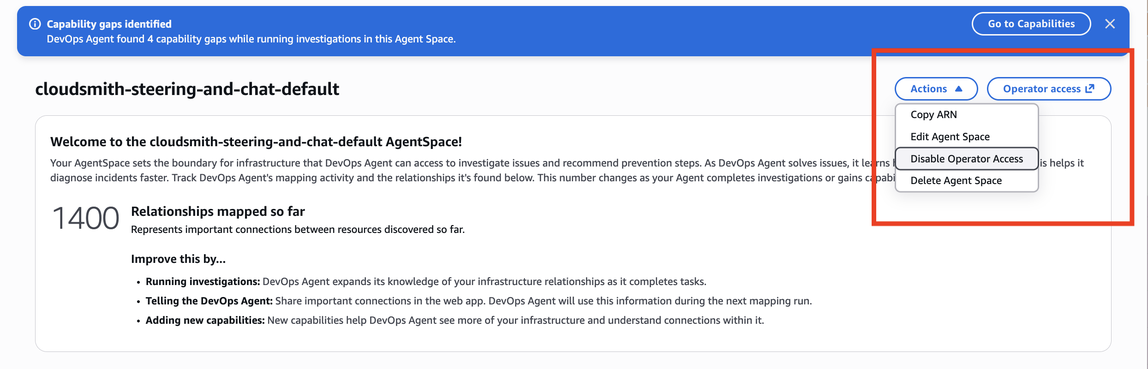
Kemudian aktifkan opsi buat otomatis untuk akses operator.
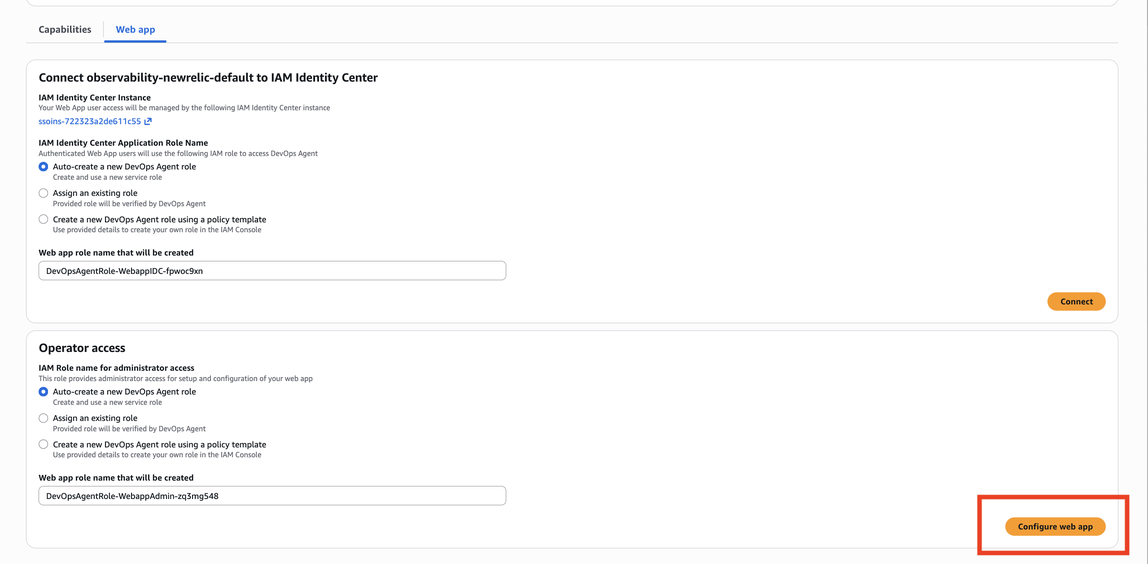
Ini secara otomatis menerapkan izin IAM yang diperlukan untuk Obrolan bersama dengan semua izin operator lainnya saat ini.
Opsi 2: Tambahkan izin IAM secara manual
Tambahkan izin IAM berikut ke peran akses operator yang ada:
aidevops:ListChats— Lihat riwayat percakapan obrolanaidevops:CreateChat— Buat percakapan obrolan baruaidevops:SendMessage— Kirim pesan dan terima tanggapan
Arahkan ke konsol AWS IAM, cari peran operator DevOps Agen, dan tambahkan izin ini ke kebijakan peran. Obrolan menjadi tersedia segera setelah izin ditambahkan.
Setelah menyelesaikan salah satu opsi, segarkan aplikasi web DevOps Agent Space Anda dan panel obrolan muncul di sisi kiri halaman mana pun.
