Terjemahan disediakan oleh mesin penerjemah. Jika konten terjemahan yang diberikan bertentangan dengan versi bahasa Inggris aslinya, utamakan versi bahasa Inggris.
# Amazon VPC di seluruh AWS Wilayah di AWS Device Farm
Layanan Device Farm hanya berlokasi di Wilayah AS Barat (Oregon) (`us-west-2`). Anda dapat menggunakan Amazon Virtual Private Cloud (Amazon VPC) untuk menjangkau layanan di Amazon Virtual Private Cloud di AWS Wilayah lain menggunakan Device Farm. Jika Device Farm dan layanan Anda berada di Wilayah yang sama, lihat[Menggunakan layanan endpoint Amazon VPC dengan Device Farm - Legacy (tidak disarankan)](amazon-vpc-endpoints.md).
Ada dua cara untuk mengakses layanan pribadi Anda yang berlokasi di Wilayah yang berbeda. Jika Anda memiliki layanan yang terletak di satu Wilayah lain yang tidak`us-west-2`, Anda dapat menggunakan VPC Peering untuk mengintip VPC Wilayah tersebut ke VPC lain yang berinteraksi dengan Device Farm in. `us-west-2` Namun, jika Anda memiliki layanan di beberapa Wilayah, Transit Gateway akan memungkinkan Anda mengakses layanan tersebut dengan konfigurasi jaringan yang lebih sederhana.
Untuk informasi selengkapnya, lihat [skenario peering VPC di Panduan Peering](https://docs.aws.amazon.com/vpc/latest/peering/peering-scenarios.html) *VPC* Amazon.
## Ikhtisar peering VPC untuk Wilayah yang berbeda VPCs di AWS Device Farm
Anda dapat mengintip dua VPCs di Wilayah yang berbeda selama mereka memiliki blok CIDR yang berbeda dan tidak tumpang tindih. Ini memastikan bahwa semua alamat IP pribadi unik, dan memungkinkan semua sumber daya di dalam VPCs untuk saling menangani tanpa perlu bentuk terjemahan alamat jaringan (NAT) apa pun. Untuk informasi selengkapnya tentang notasi CIDR, lihat [RFC 4632](https://tools.ietf.org/html/rfc4632).
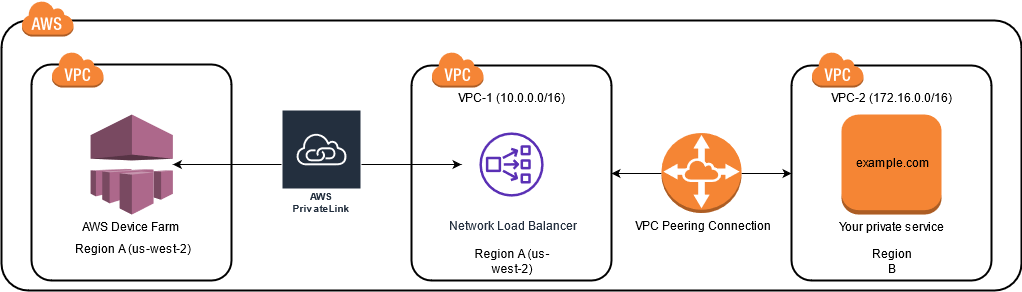
Topik ini mencakup contoh skenario Lintas wilayah di mana Device Farm (disebut sebagai *VPC-1*) berada di Wilayah AS Barat (Oregon) (). `us-west-2` VPC kedua dalam contoh ini (disebut sebagai *VPC-2*) ada di Wilayah lain.
**Contoh Device Farm VPC Lintas wilayah**
| Komponen VPC | VPC-1 | VPC-2 |
| --- | --- | --- |
| CIDR | 10.0.0.0/16 | 172.16.0.0/16 |
**penting**
Membangun koneksi peering antara dua VPCs dapat mengubah postur keamanan. VPCs Selain itu, menambahkan entri baru ke tabel rute mereka dapat mengubah postur keamanan sumber daya di dalam VPCs. Adalah tanggung jawab Anda untuk menerapkan konfigurasi ini dengan cara yang memenuhi persyaratan keamanan organisasi Anda. Untuk informasi lebih lanjut, silakan lihat [Model tanggung jawab bersama](https://aws.amazon.com/compliance/shared-responsibility-model/).
Diagram berikut menunjukkan komponen dalam contoh dan interaksi antara komponen-komponen ini.
**Topics**
+ [Ikhtisar peering VPC untuk Wilayah yang berbeda VPCs di AWS Device Farm](#device-farm-vpce-configuration-cross-region-vpc-overview)
+ [Prasyarat untuk menggunakan Amazon VPC di AWS Device Farm](#device-farm-vpce-configuration-cross-region-prerequisites)
+ [Langkah 1: Menyiapkan koneksi peering antara VPC-1 dan VPC-2](#device-farm-vpce-configuration-cross-region-step1)
+ [Langkah 2: Memperbarui tabel rute di VPC-1 dan VPC-2](#device-farm-vpce-configuration-cross-region-step2)
+ [Langkah 3: Membuat grup target](#device-farm-vpce-configuration-cross-region-step3)
+ [Langkah 4: Membuat Network Load Balancer](#device-farm-vpce-configuration-cross-region-step4)
+ [Langkah 5: Membuat layanan titik akhir VPC untuk menghubungkan VPC Anda ke Device Farm](#device-farm-vpce-configuration-cross-region-step5)
+ [Langkah 6: Buat konfigurasi titik akhir VPC antara VPC dan Device Farm](#device-farm-vpce-configuration-cross-region-step6)
+ [Langkah 7: Membuat uji coba untuk menggunakan konfigurasi titik akhir VPC](#device-farm-vpce-configuration-cross-region-step7)
+ [Membuat jaringan yang dapat diskalakan dengan Transit Gateway](#device-farm-vpce-configuration-cross-region-transit-gateways)
## Prasyarat untuk menggunakan Amazon VPC di AWS Device Farm
Contoh ini membutuhkan yang berikut:
+ Dua VPCs yang dikonfigurasi dengan subnet yang berisi blok CIDR yang tidak tumpang tindih.
+ *VPC-1* harus berada di `us-west-2` Wilayah dan berisi subnet untuk Availability Zones`us-west-2a`,, `us-west-2b` dan. `us-west-2c`
Untuk informasi selengkapnya tentang membuat VPCs dan mengonfigurasi subnet, lihat [Bekerja dengan VPCs dan subnet](https://docs.aws.amazon.com/vpc/latest/userguide/working-with-vpcs.html) di Panduan Peering *VPC* Amazon.
## Langkah 1: Menyiapkan koneksi peering antara VPC-1 dan VPC-2
Buat koneksi peering antara keduanya yang VPCs mengandung blok CIDR yang tidak tumpang tindih. Untuk melakukannya, lihat [Membuat dan menerima koneksi peering VPC di Panduan Peering](https://docs.aws.amazon.com/vpc/latest/peering/create-vpc-peering-connection.html) *VPC* Amazon. Menggunakan skenario Lintas wilayah topik ini dan Panduan *Peering VPC Amazon*, contoh konfigurasi koneksi peering berikut dibuat:
**Nama**
`Device-Farm-Peering-Connection-1`
**ID VPC (Pemohon)**
`vpc-0987654321gfedcba (VPC-2)`
**Akun**
`My account`
**Wilayah**
`US West (Oregon) (us-west-2)`
**ID VPC (Penerima)**
`vpc-1234567890abcdefg (VPC-1)`
**catatan**
Pastikan Anda berkonsultasi dengan kuota koneksi peering VPC Anda saat membuat koneksi peering baru. Untuk informasi lebih lanjut, silakan lihat [kuota Amazon VPC di Panduan Peering](https://docs.aws.amazon.com/vpc/latest/userguide/amazon-vpc-limits.html#vpc-limits-peering) *VPC* Amazon.
## Langkah 2: Memperbarui tabel rute di VPC-1 dan VPC-2
Setelah mengatur koneksi peering, Anda harus membuat rute tujuan antara keduanya VPCs untuk mentransfer data di antara keduanya. Untuk menetapkan rute ini, Anda dapat memperbarui tabel rute *VPC-1* secara manual untuk menunjuk ke subnet *VPC-2* dan sebaliknya. Untuk melakukannya, lihat [Memperbarui tabel rute Anda untuk koneksi peering VPC di Panduan Peering](https://docs.aws.amazon.com/vpc/latest/peering/vpc-peering-routing.html) *VPC* Amazon. Menggunakan skenario Lintas wilayah topik ini dan Panduan *Peering VPC Amazon*, contoh konfigurasi tabel rute berikut dibuat:
**Contoh tabel rute VPC Device Farm**
| Komponen VPC | VPC-1 | VPC-2 |
| --- | --- | --- |
| ID tabel rute | rtb-1234567890abcdefg | rtb-0987654321gfedcba |
| Rentang alamat lokal | 10.0.0.0/16 | 172.16.0.0/16 |
| Rentang alamat tujuan | 172.16.0.0/16 | 10.0.0.0/16 |
## Langkah 3: Membuat grup target
*Setelah mengatur rute tujuan, Anda dapat mengonfigurasi Network Load Balancer di *VPC-1 untuk merutekan permintaan ke VPC-2*.*
Network Load Balancer harus terlebih dahulu berisi grup target yang berisi alamat IP tempat permintaan dikirim.
**Untuk membuat grup target**
1. Identifikasi alamat IP layanan yang ingin Anda targetkan di *VPC-2*.
+ Alamat IP ini harus menjadi anggota subnet yang digunakan dalam koneksi peering.
+ Alamat IP yang ditargetkan harus statis dan tidak dapat diubah. Jika layanan Anda memiliki alamat IP dinamis, pertimbangkan untuk menargetkan sumber daya statis (seperti Network Load Balancer) dan meminta rute sumber daya statis tersebut ke target Anda yang sebenarnya.
**catatan**
**Jika Anda menargetkan satu atau beberapa instans Amazon Elastic Compute Cloud (Amazon EC2) yang berdiri sendiri, buka konsol Amazon EC2 di, lalu pilih Instans. [https://console.aws.amazon.com/ec2/](https://console.aws.amazon.com/ec2)**
Jika Anda menargetkan grup Amazon EC2 Auto Scaling dari instans Amazon EC2, Anda harus mengaitkan grup Amazon EC2 Auto Scaling ke Network Load Balancer. Untuk Informasi Selengkapnya, Lihat [Memasang load balancer to your Auto Scaling group](https://docs.aws.amazon.com/autoscaling/ec2/userguide/attach-load-balancer-asg.html) pada *Amazon EC2 Auto Scaling User Guide*.
Kemudian, Anda dapat membuka konsol Amazon EC2 di [https://console.aws.amazon.com/ec2/](https://console.aws.amazon.com/ec2), dan kemudian memilih Antarmuka **Jaringan**. Dari sana Anda dapat melihat alamat IP untuk masing-masing antarmuka jaringan Network Load Balancer di setiap **Availability** Zone.
1. Buat grup target di *VPC-1*. Untuk melakukannya, lihat [Membuat grup target untuk Network Load Balancer Anda](https://docs.aws.amazon.com/elasticloadbalancing/latest/network/create-target-group.html) di *Panduan Pengguna untuk Network Load* Balancers.
Grup sasaran untuk layanan di VPC yang berbeda memerlukan konfigurasi berikut:
+ Untuk **Pilih jenis target**, pilih **alamat IP**.
+ Untuk **VPC**, pilih VPC yang akan menjadi tuan rumah penyeimbang beban. Untuk contoh topik, ini akan menjadi *VPC-1*.
+ Pada halaman **Daftar target**, daftarkan target untuk setiap alamat IP di *VPC-2*.
Untuk **Jaringan**, pilih **Alamat IP pribadi lainnya**.
Untuk **Availability Zone**, pilih zona yang Anda inginkan di *VPC-1*.
Untuk **IPv4 alamat**, pilih alamat IP *VPC-2*.
Untuk **Port**, pilih port Anda.
+ Pilih **Sertakan sebagai tertunda di bawah ini**. Setelah selesai menentukan alamat, pilih **Daftarkan target yang tertunda**.
Menggunakan skenario lintas wilayah topik ini dan *Panduan Pengguna untuk Network Load Balancers*, nilai berikut digunakan dalam konfigurasi grup target:
**Jenis target**
`IP addresses`
**Nama grup sasaran**
`my-target-group`
**Protokol/Pelabuhan**
`TCP : 80`
**VPC**
`vpc-1234567890abcdefg (VPC-1)`
**Jaringan**
`Other private IP address`
**Zona Ketersediaan**
`all`
**IPv4 alamat**
`172.16.100.60`
**Pelabuhan**
`80`
## Langkah 4: Membuat Network Load Balancer
Buat Network Load Balancer menggunakan grup target yang dijelaskan pada [langkah](#device-farm-vpce-configuration-cross-region-step3) 3. Untuk melakukannya, lihat [Membuat Network Load Balancer](amazon-vpc-endpoints.md#device-farm-create-nlb).
Menggunakan skenario Lintas wilayah topik ini, nilai berikut digunakan dalam contoh konfigurasi Network Load Balancer:
**Nama penyeimbang beban**
`my-nlb`
**Skema**
`Internal`
**VPC**
`vpc-1234567890abcdefg (VPC-1)`
**Pemetaan**
`us-west-2a` - `subnet-4i23iuufkdiufsloi`
`us-west-2b` - `subnet-7x989pkjj78nmn23j`
`us-west-2c` - `subnet-0231ndmas12bnnsds`
**Protokol/Pelabuhan**
`TCP : 80`
**Kelompok Sasaran**
`my-target-group`
## Langkah 5: Membuat layanan titik akhir VPC untuk menghubungkan VPC Anda ke Device Farm
Anda dapat menggunakan Network Load Balancer untuk membuat layanan endpoint VPC. Melalui layanan titik akhir VPC ini, Device Farm dapat terhubung ke layanan Anda di *VPC-2* tanpa infrastruktur tambahan, seperti gateway internet, instans NAT, atau koneksi VPN.
Untuk melakukannya, lihat [Membuat layanan endpoint Amazon VPC](amazon-vpc-endpoints.md#device-farm-vpce-configuration-vpc-endpoint).
## Langkah 6: Buat konfigurasi titik akhir VPC antara VPC dan Device Farm
Sekarang Anda dapat membuat koneksi pribadi antara VPC dan Device Farm Anda. Anda dapat menggunakan Device Farm untuk menguji layanan pribadi tanpa mengeksposnya melalui internet publik. Untuk melakukannya, lihat [Membuat konfigurasi titik akhir VPC di Device Farm](amazon-vpc-endpoints.md#device-farm-edit-devicefarm-settings-vpc-endpoint).
Menggunakan skenario lintas wilayah topik ini, nilai berikut digunakan dalam contoh konfigurasi titik akhir VPC:
**Nama**
`My VPCE Configuration`
**Nama layanan VPCE**
`com.amazonaws.vpce.us-west-2.vpce-svc-1234567890abcdefg`
**Nama DNS layanan**
`devicefarm.com`
## Langkah 7: Membuat uji coba untuk menggunakan konfigurasi titik akhir VPC
[Anda dapat membuat uji coba yang menggunakan konfigurasi titik akhir VPC yang dijelaskan pada langkah 6.](#device-farm-vpce-configuration-cross-region-step6) Untuk informasi selengkapnya, lihat [Membuat uji coba di Device Farm](how-to-create-test-run.md) atau [Membuat sesi](how-to-create-session.md).
## Membuat jaringan yang dapat diskalakan dengan Transit Gateway
Untuk membuat jaringan yang dapat diskalakan menggunakan lebih dari dua VPCs, Anda dapat menggunakan Transit Gateway untuk bertindak sebagai hub transit jaringan untuk menghubungkan jaringan Anda VPCs dan lokal. Untuk mengonfigurasi VPC di wilayah yang sama dengan Device Farm agar menggunakan Gateway Transit, Anda dapat mengikuti layanan titik [akhir Amazon VPC dengan panduan Device Farm](https://docs.aws.amazon.com/devicefarm/latest/developerguide/amazon-vpc-endpoints.html) untuk menargetkan sumber daya di wilayah lain berdasarkan alamat IP pribadinya.
Untuk informasi selengkapnya tentang Transit Gateway, lihat [Apa itu gateway transit?](https://docs.aws.amazon.com/vpc/latest/tgw/what-is-transit-gateway.html) di Panduan *Gerbang Transit VPC Amazon*.