Terjemahan disediakan oleh mesin penerjemah. Jika konten terjemahan yang diberikan bertentangan dengan versi bahasa Inggris aslinya, utamakan versi bahasa Inggris.
Memperluas layar penuh di seluruh monitor yang dipilih
Jika ada tiga atau lebih monitor yang terhubung, DCV juga dapat memperluas layar penuh di seluruh pilihan monitor yang tersedia. Jika monitor yang Anda pilih tidak dapat masuk layar penuh, pesan kesalahan akan muncul dan Anda harus melakukan prosedur lagi.
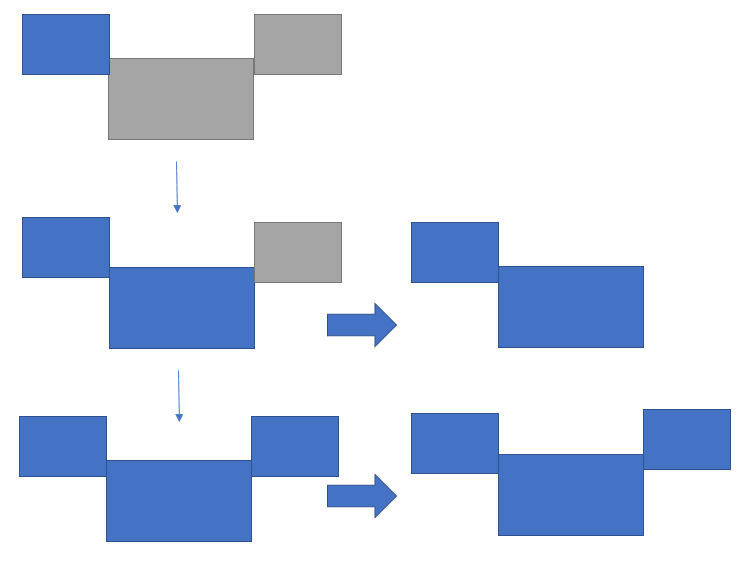
Monitor yang dipilih harus disetel berdekatan, atau berbagi sisi satu sama lain, dalam pengaturan tampilan Anda.
Contoh penempatan monitor yang berdekatan.
catatan
Kotak biru adalah monitor berkemampuan DCV.
Kotak abu-abu adalah monitor lainnya.
Contoh penempatan monitor yang tidak berdekatan.
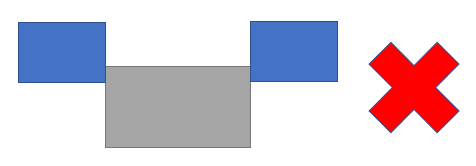
Jika monitor Anda tidak disetel berdekatan dalam konfigurasi tampilan Windows Anda, Anda harus keluar dari DCV dan mengubah pengaturan Display di komputer lokal Anda.
Klien Windows
Pergi ke menu atas.
Pilih ikon Layar Penuh.
catatan
Menu drop-down Layar Penuh akan muncul.
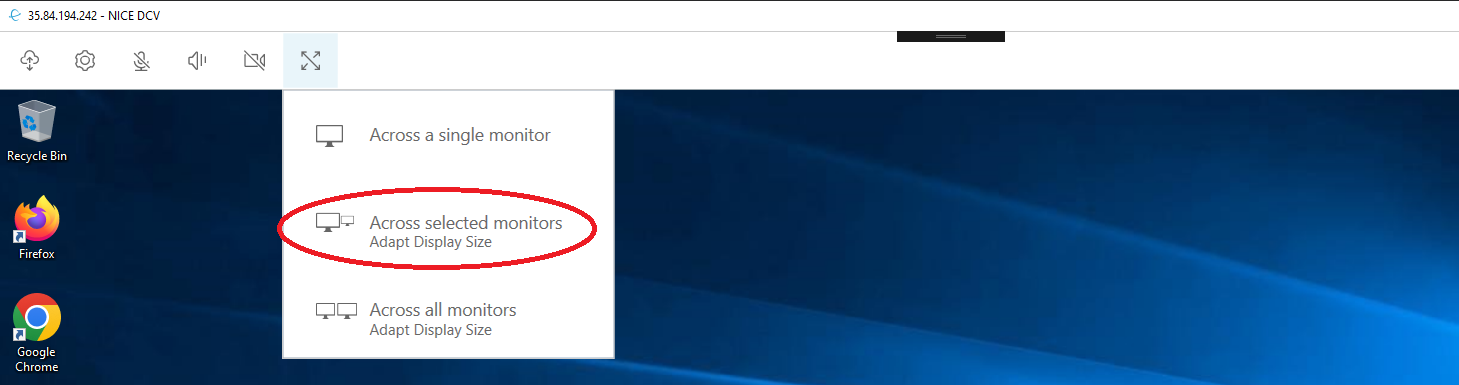
Pilih Di seluruh monitor yang dipilih dari menu tarik-turun.
catatan
Jendela Across selected monitor akan muncul menampilkan tata letak monitor Anda saat ini.
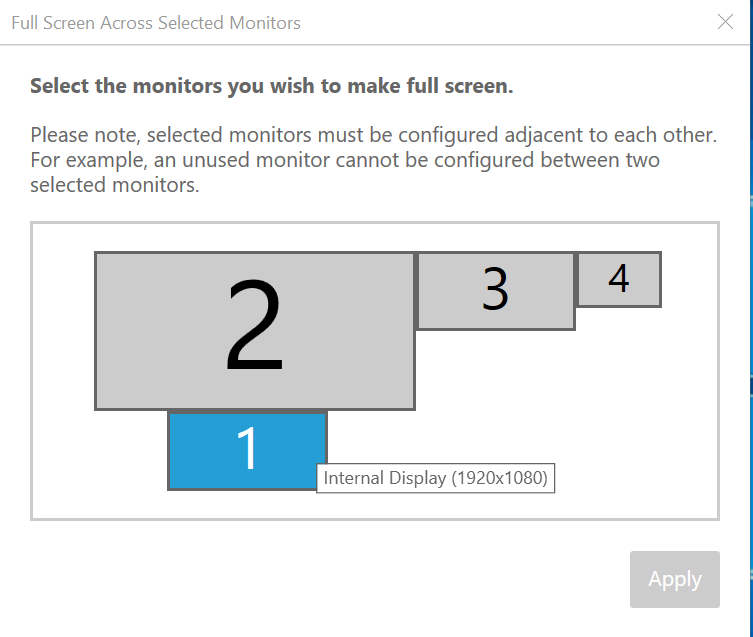
Pilih monitor mana yang Anda inginkan DCV ditampilkan layar penuh.
Klik Terapkan.
klien macOS
Pergi ke menu atas.
Pilih Lihat.
catatan
Menu drop-down View akan muncul.
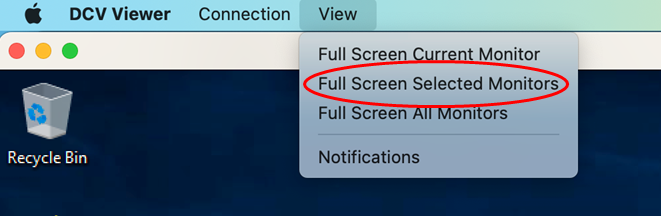
Pilih Monitor Terpilih Layar Penuh dari menu tarik-turun.
catatan
Jendela Full Screen Selected Monitors akan muncul menampilkan tata letak monitor Anda saat ini.
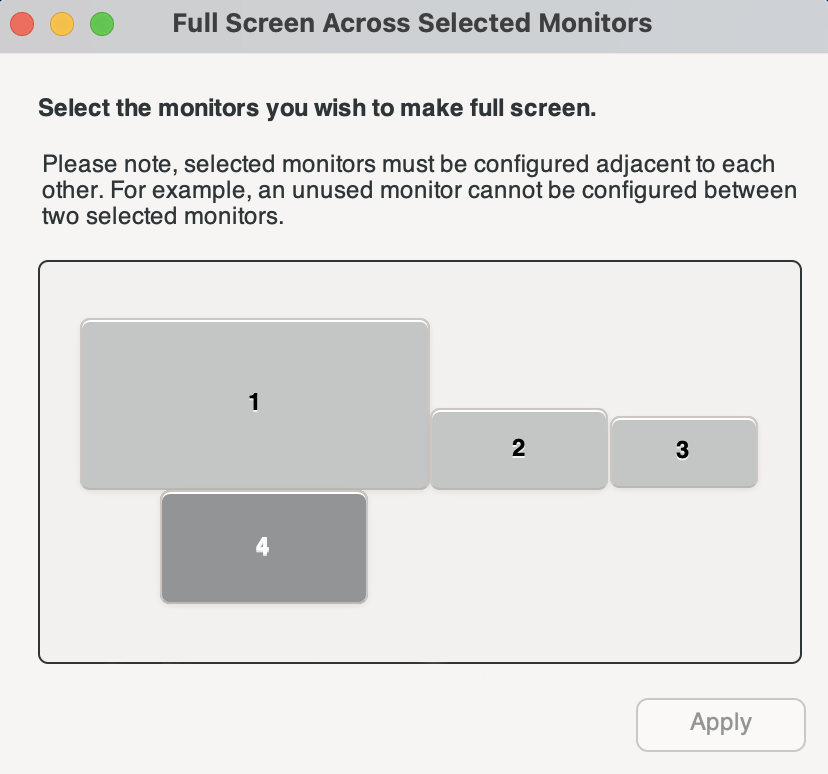
Pilih monitor mana yang Anda inginkan DCV ditampilkan layar penuh.
Klik Terapkan.
Klien Linux
Pergi ke menu atas.
Pilih ikon Layar Penuh.
catatan
Menu drop-down Layar Penuh akan muncul.
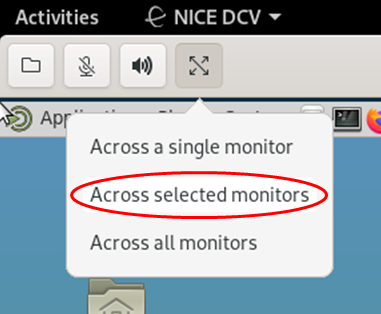
Pilih Di seluruh monitor yang dipilih dari menu tarik-turun.
catatan
Jendela Across selected monitor akan muncul menampilkan tata letak monitor Anda saat ini.
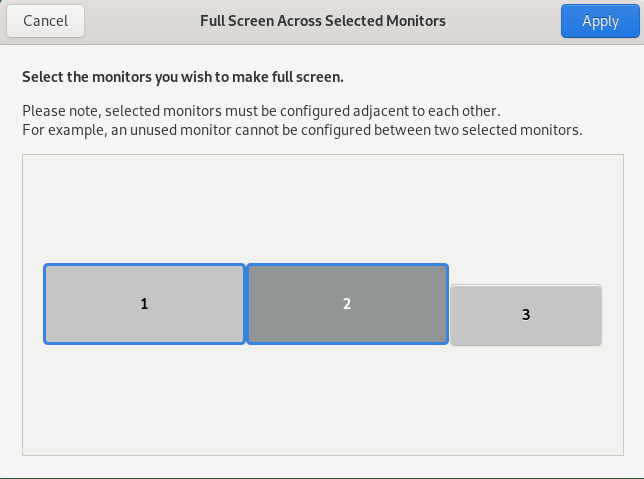
Pilih monitor mana yang Anda inginkan DCV ditampilkan layar penuh.
Klik Terapkan.
