Terjemahan disediakan oleh mesin penerjemah. Jika konten terjemahan yang diberikan bertentangan dengan versi bahasa Inggris aslinya, utamakan versi bahasa Inggris.
Jadwalkan laporan metrik historis di Amazon Connect
Sebelum Anda menjadwalkan laporan metrik historis, berikut adalah beberapa hal yang perlu Anda ketahui:
Orang lain dapat mengakses laporan
-
Menjadwalkan laporan membuat laporan dapat diakses oleh pengguna lain di pusat kontak Anda yang memiliki izin untuk melihat laporan yang disimpan.
Siapa pun yang memiliki izin Jadwal dapat membuat, mengedit, atau menghapus jadwal laporan Anda
-
Setelah Anda menerbitkan laporan, setiap pengguna dengan Laporan Tersimpan - Izin jadwal di profil keamanannya dapat membuat, mengedit, atau menghapus jadwal laporan Anda. Mereka tidak dapat menghapus laporan yang sebenarnya.
Laporan terjadwal terletak di Amazon S3 ember
-
Laporan terjadwal disimpan sebagai file CSV di Amazon S3 bucket yang ditentukan untuk laporan pusat kontak Anda. Saat menyiapkan laporan terjadwal, Anda dapat menambahkan awalan ke lokasi Amazon S3 untuk file laporan.
-
Saat laporan diekspor ke Amazon S3 bucket Anda, nama file menyertakan tanggal dan waktu UTC saat laporan dibuat. Tanggal modifikasi terakhir untuk file ditampilkan menggunakan zona waktu untuk Amazon S3 bucket, dan mungkin tidak cocok dengan waktu pembuatan laporan, yang ada di UTC.
Ada penundaan 15 menit
-
Untuk laporan terjadwal, ada penundaan 15 menit setelah waktu laporan yang dijadwalkan sebelum laporan dibuat. Ini untuk memastikan bahwa laporan menyertakan data untuk semua aktivitas yang terjadi selama rentang waktu yang ditentukan untuk laporan. Data dari pusat kontak Anda tidak segera diproses dan tersedia untuk disertakan dalam laporan, sehingga beberapa data dari rentang waktu mungkin tidak ditangkap dalam laporan jika laporan dihasilkan pada saat rentang waktu berakhir.
-
Misalnya, jika Anda membuat laporan terjadwal untuk kerangka waktu pukul 08:00 hingga 17:00, dan ada aktivitas di pusat kontak Anda antara pukul 16:46:00 dan 16:59:59, data tentang aktivitas tersebut mungkin tidak dikumpulkan sebelum pukul 17:00 saat laporan dijadwalkan untuk dibuat. Sebagai gantinya, laporan dihasilkan setelah pukul 17:15, saat data selama 15 menit terakhir dari rentang waktu disertakan dalam laporan.
Rentang waktu laporan yang dijadwalkan tidak tergantung pada rentang waktu dalam laporan sejarah
-
Laporan terjadwal menggunakan rentang waktu yang ditentukan dalam jadwal laporan, bukan rentang waktu laporan metrik historis.
Contoh:
-
Hari ini tanggal 14 Januari. Rentang waktu yang ditetapkan dalam laporan metrik historis adalah Trailing 7 hari: 7 Januari - 14 Januari. Namun, jadwal laporan diatur untuk berjalan setiap 1 hari untuk 1 hari sebelumnya.
-
Laporan terjadwal yang dihasilkan akan berisi data untuk 13 Januari hingga 14 Januari (1 hari sebelumnya) sebagaimana didefinisikan dalam jadwal laporan. Itu tidak menggunakan rentang waktu Trailing 7 hari dalam laporan metrik historis.
-
Laporan terjadwal berjalan selama rentang waktu berikut:
-
Laporan terjadwal dengan Hasilkan laporan ini = Harian menghasilkan laporan menggunakan interval 24 jam tambahan untuk jumlah hari yang ditentukan.
-
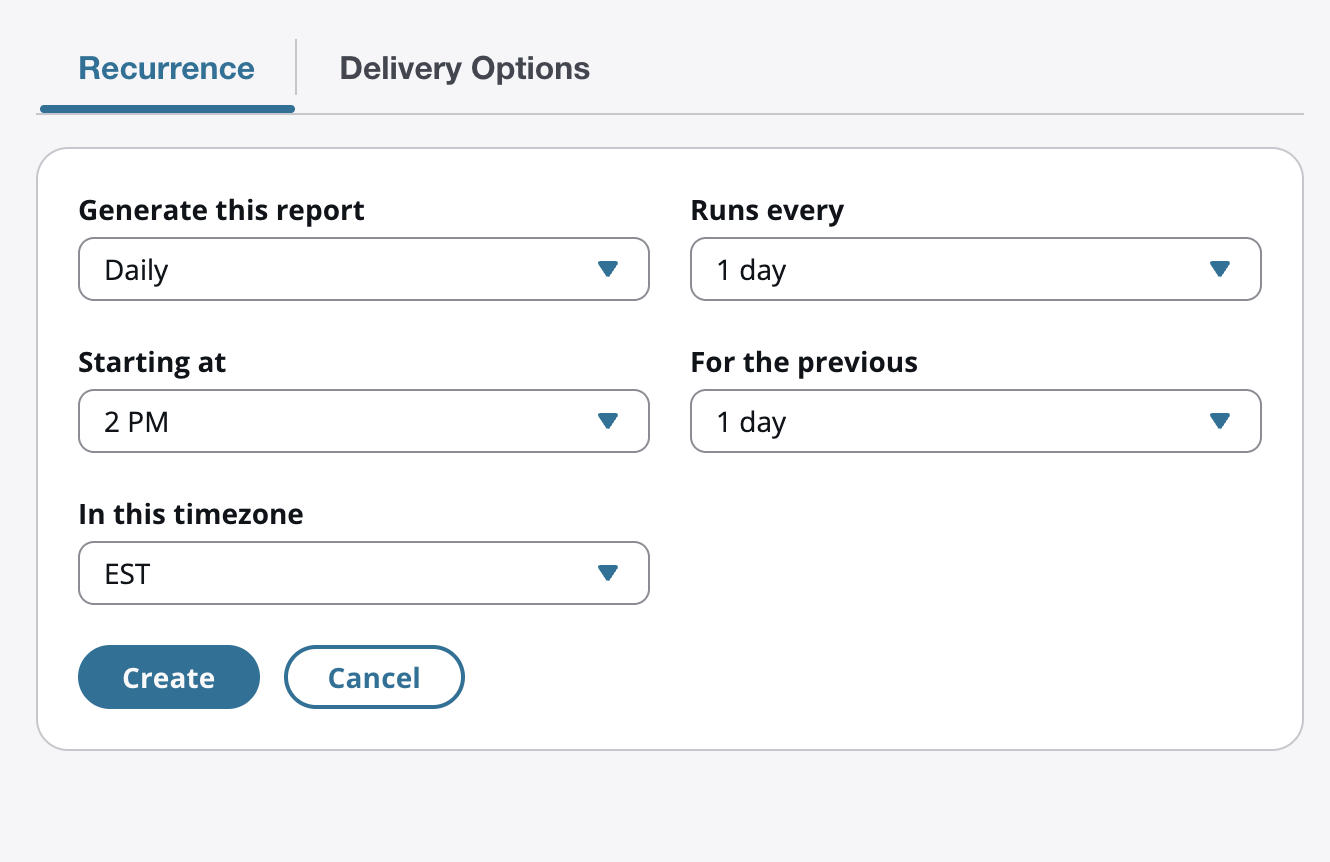
Misalnya, untuk membuat laporan terjadwal untuk kemarin yang menghasilkan laporan pada pukul 14:00 EST setiap hari, terapkan pengaturan berikut:
-
Hasilkan laporan ini Setiap Hari, berjalan setiap 1 Hari, mulai pukul 14:00 EST selama 1 Hari sebelumnya.
-
Jika hari ini tanggal 10 November, laporan akan disampaikan pada pukul 14:00 EST 10 November dan berisi data dari pukul 14:00 EST 9 November hingga 14:00 EST 10 November. Interval 24 jam ini akan muncul sebagai dua baris dalam laporan yang dihasilkan untuk setiap proses.
-
Baris 1:14:00 EST 9 November hingga tengah malam (00:00) 10 November
-
Baris 2: Tengah Malam (00:00) 10 November hingga 14:00 EST 10 November
-
-
-
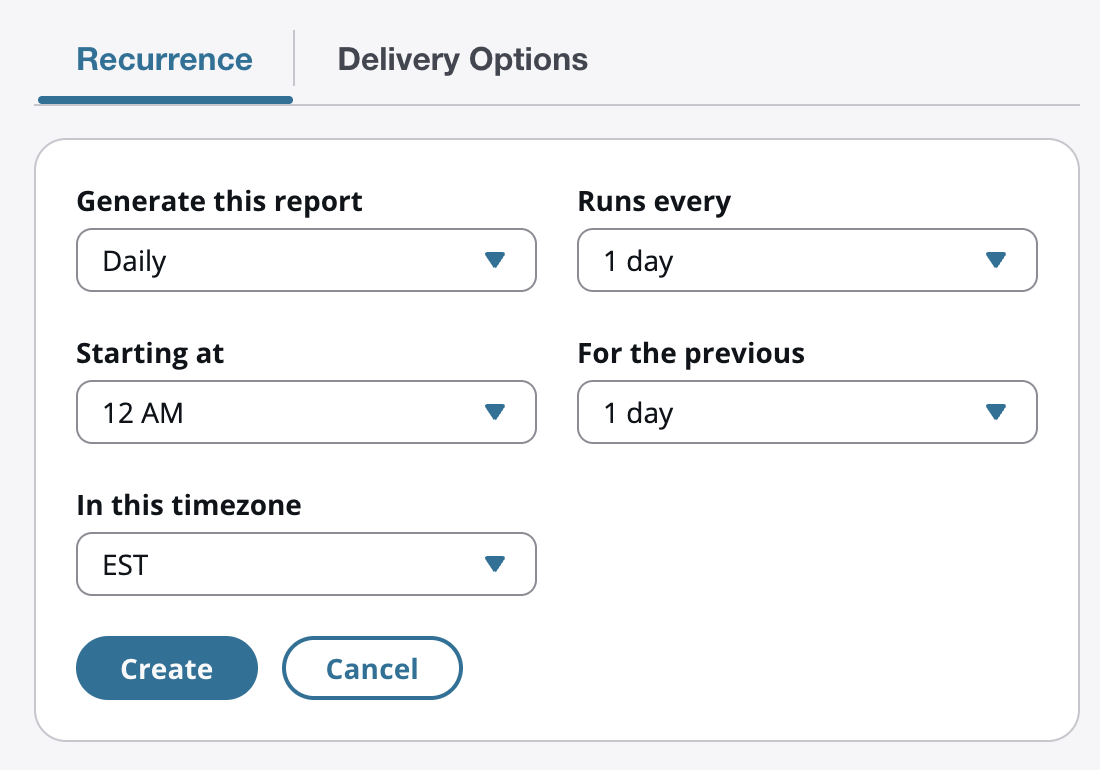
Untuk membuat laporan terjadwal untuk kemarin yang hanya menghasilkan satu baris untuk interval 24 jam di setiap proses, terapkan pengaturan berikut:
-
Buat laporan ini Setiap Hari, berjalan setiap 1 Hari, mulai pukul 12:00 di zona waktu yang diperlukan untuk 1 Hari sebelumnya.
-
Jika hari ini tanggal 10 November, laporan akan disampaikan pada pukul 12:00 EST 10 November dan berisi data dari tengah malam (00:00) 9 November hingga tengah malam (00:00) 10 November dengan 1 baris untuk interval 24 jam di setiap putaran.
-
-
-
Laporan terjadwal dengan Hasilkan laporan ini = Per Jam - - Untuk 24 Jam Sebelumnya selalu menghasilkan laporan dengan waktu mulai 24 jam sebelum waktu berjalan yang ditetapkan. Waktu akhir diatur ke waktu berjalan.
Misalnya, laporan terjadwal diatur untuk berjalan setiap jam mulai pukul 14:00 EST pada tanggal 5 Oktober selama 24 jam berikutnya. Waktu mulai dan akhir adalah sebagai berikut:
-
Waktu mulai untuk laporan pertama adalah 4 Oktober 14:00 EST. Waktu akhir adalah 5 Oktober 14:00 EST.
-
Laporan berikutnya berjalan 4 Oktober 15:00 EST dan memiliki waktu akhir 5 Oktober 15:00 EST.
-
Tidak ada pesan jika laporan terjadwal tidak berjalan
-
Jika laporan terjadwal gagal dijalankan, Anda tidak akan mendapatkan pesan apa pun di Connect Customer UI. Anda tidak akan melihat laporan di Amazon S3 lokasi.
Gunakan sistem pesan Anda untuk mengirim email laporan terjadwal
-
Untuk mengirim email laporan terjadwal ke daftar rekan kerja, Anda perlu membuat email secara manual menggunakan sistem pesan Anda. Connect Customer tidak menyediakan opsi untuk mengirim email laporan terjadwal secara otomatis.
Cara menjadwalkan laporan metrik historis
-
Masuk ke situs web Connect Customer admin di https://
instance name.my.connect.aws/. -
Buat laporan baru dan simpan, atau buka laporan yang disimpan.
-
Pilih panah bawah di samping Simpan di sudut kanan atas halaman dan pilih Jadwal.
-
Pada tab Recurrence, tentukan seberapa sering laporan ini harus dijalankan (misalnya, mingguan pada hari Sabtu) dan rentang (misalnya, dari tengah malam selama 5 hari sebelumnya).
-
(Opsional) Pada tab Opsi Pengiriman, tentukan awalan untuk lokasi di Amazon S3 file laporan.
-
Pilih Buat.
Cara menghapus laporan terjadwal
Untuk sampai ke halaman tempat Anda dapat menghapus laporan terjadwal, Anda perlu membuat laporan terjadwal sementara lainnya.
-
Masuk ke situs web Connect Customer admin di https://
instance name.my.connect.aws/. -
Pada menu navigasi, pilih Analytics dan optimasi, Dasbor dan laporan.
-
Pada halaman Lihat laporan, pilih tab Metrik historis.
-
Klik atau ketuk laporan tersimpan yang telah dijadwalkan.
-
Pilih panah bawah di samping Simpan di sudut kanan atas halaman dan pilih Jadwal.
-
Pilih Buat.
-
Pada halaman Laporan Jadwal, pilih Hapus di samping laporan terjadwal yang ingin Anda hapus.
Untuk petunjuk tentang menghapus laporan yang disimpan, lihatCara menghapus laporan yang disimpan.
Pertanyaan yang Sering Diajukan
-
Laporan terjadwal saya kehilangan data untuk jangka waktu tertentu?
Bandingkan data dalam laporan yang dihasilkan (dipublikasikan ke bucket S3 Anda) dengan laporan historis untuk periode waktu tersebut. Jika Anda menemukan perbedaan, hubungi AWS Support untuk bantuan.
-
Laporan terjadwal saya gagal dihasilkan karena batas sel?
Laporan memiliki batas sel 200.000 (sel data, bukan baris total* kolom dalam laporan). Untuk mengatasi ini, Anda dapat:
-
Mengurangi jumlah metrik dalam laporan
-
Terapkan filter untuk mempersempit cakupan data
-
Membagi laporan besar menjadi beberapa laporan yang lebih kecil
-
-
Laporan terjadwal saya terpengaruh setelah transisi Daylight Saving?
Saat Anda membuat laporan terjadwal harian, waktu mulai yang dipilih disimpan sebagai waktu UTC tetap dan jadwal akan selalu berjalan pada waktu UTC yang sama. Itu tidak secara otomatis menyesuaikan ketika Daylight Savings Time dimulai atau berakhir.
-
Untuk menghindari hal ini, kami sarankan untuk mengonfigurasi jadwal Anda menggunakan zona waktu UTC, yang tidak pernah mengamati Daylight Saving Time dan akan menghasilkan hasil yang konsisten sepanjang tahun.
-
Jika Anda lebih suka menggunakan zona waktu Daylight Savings Time-aware, kami sarankan untuk membuat ulang jadwal dengan konfigurasi yang sama setelah setiap transisi Daylight Saving Time untuk menyelaraskan kembali dengan waktu lokal yang Anda inginkan.
-
