Terjemahan disediakan oleh mesin penerjemah. Jika konten terjemahan yang diberikan bertentangan dengan versi bahasa Inggris aslinya, utamakan versi bahasa Inggris.
Minta ulasan evaluasi kinerja (banding) di Connect Customer
Ketika evaluasi kinerja agen dikirimkan, Anda dapat secara otomatis memberi tahu agen untuk meninjau evaluasi mereka. Misalnya, Anda dapat mengatur aturan untuk mengirim email ke agen ketika evaluasi tersedia. Setelah mereka meninjau evaluasi, mereka dapat mengakui evaluasi. Jika mereka tidak setuju dengan umpan balik dalam evaluasi, mereka dapat meminta peninjauan evaluasi kinerja (banding). Ketika peninjauan diminta, manajer yang ditunjuk akan diberi tahu secara otomatis melalui email. Mereka kemudian dapat merevisi evaluasi atau menambahkan catatan tambahan yang membenarkan evaluasi asli, sebelum menyelesaikan tinjauan. Setelah selesai, pengguna yang telah meminta peninjauan dan agen yang dievaluasi akan diberitahu melalui email.
Bagaimana cara mengaktifkan permintaan peninjauan (banding)?
Connect Customer memungkinkan Anda menentukan formulir evaluasi mana yang mendukung permintaan peninjauan. Untuk mengaktifkan permintaan peninjauan pada formulir evaluasi:
-
Masuk ke Connect Customer dengan akun pengguna yang memiliki izin profil keamanan berikut: Analytics dan Optimization - Formulir evaluasi - mengelola definisi formulir - Buat
-
Pilih Analytics dan optimasi, lalu pilih Formulir evaluasi.
-
Buka formulir yang ada dengan memilih hyperlink untuk versi Terakhir atau buat formulir evaluasi baru.
-
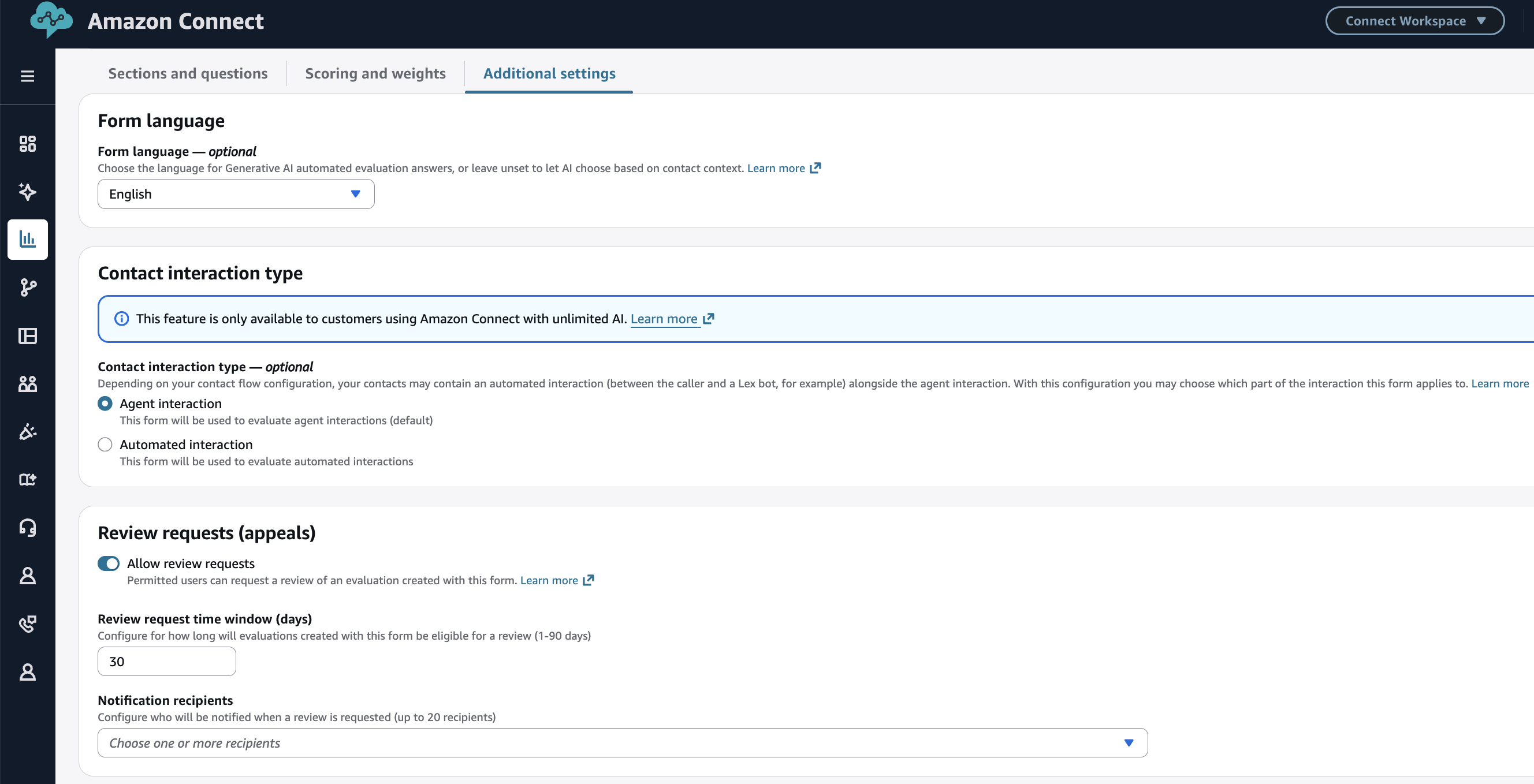
Pilih pada tab Pengaturan tambahan
-
Pilih Izinkan permintaan peninjauan
-
Anda dapat menentukan jendela waktu sampai kapan tinjauan dapat diminta pada evaluasi. Jendela waktu diukur dari waktu penyerahan asli evaluasi.
-
Anda juga dapat memilih satu atau lebih penerima yang akan diberi tahu melalui email saat ulasan diminta. Email tersebut memiliki tautan ke kontak dengan evaluasi yang diminta ulasannya. Perhatikan bahwa agar pengguna dapat menerima email pada instans yang diautentikasi SAFL, email sekunder harus disediakan dalam profil pengguna di Connect.
-
Setelah Anda Mengaktifkan formulir, evaluasi selanjutnya yang dilakukan menggunakan formulir akan mendukung permintaan peninjauan.
Siapa yang dapat meminta ulasan evaluasi?
Agar pengguna dapat meminta ulasan evaluasi, mereka harus memiliki izin: Formulir evaluasi - ulasan evaluasi permintaan - Buat dan Lihat, selain akses ke kontak dan evaluasi yang mendasarinya. Izin untuk meminta tinjauan dapat diberikan kepada agen, atau supervisor mereka, yang dapat meminta tinjauan evaluasi dari tim manajemen kualitas atas nama agen mereka. Supervisor yang diberikan izin untuk meminta tinjauan evaluasi dapat meminta peninjauan pada evaluasi apa pun yang dapat mereka akses.
Pengguna memberikan izin Formulir evaluasi - meminta ulasan evaluasi - Hapus izin dapat menghapus permintaan sebelum peninjauan dimulai.
Siapa yang dapat meninjau evaluasi?
Pengguna dengan izin Formulir evaluasi - evaluasi ulasan - Buat dan Lihat izin dapat melakukan tinjauan. Jika persona tertentu perlu dikonsultasikan pada ulasan, tetapi tidak boleh diberikan izin untuk melakukan tinjauan sendiri, maka Anda dapat memberi mereka Formulir evaluasi - evaluasi ulasan - Lihat izin.
Meminta ulasan
-
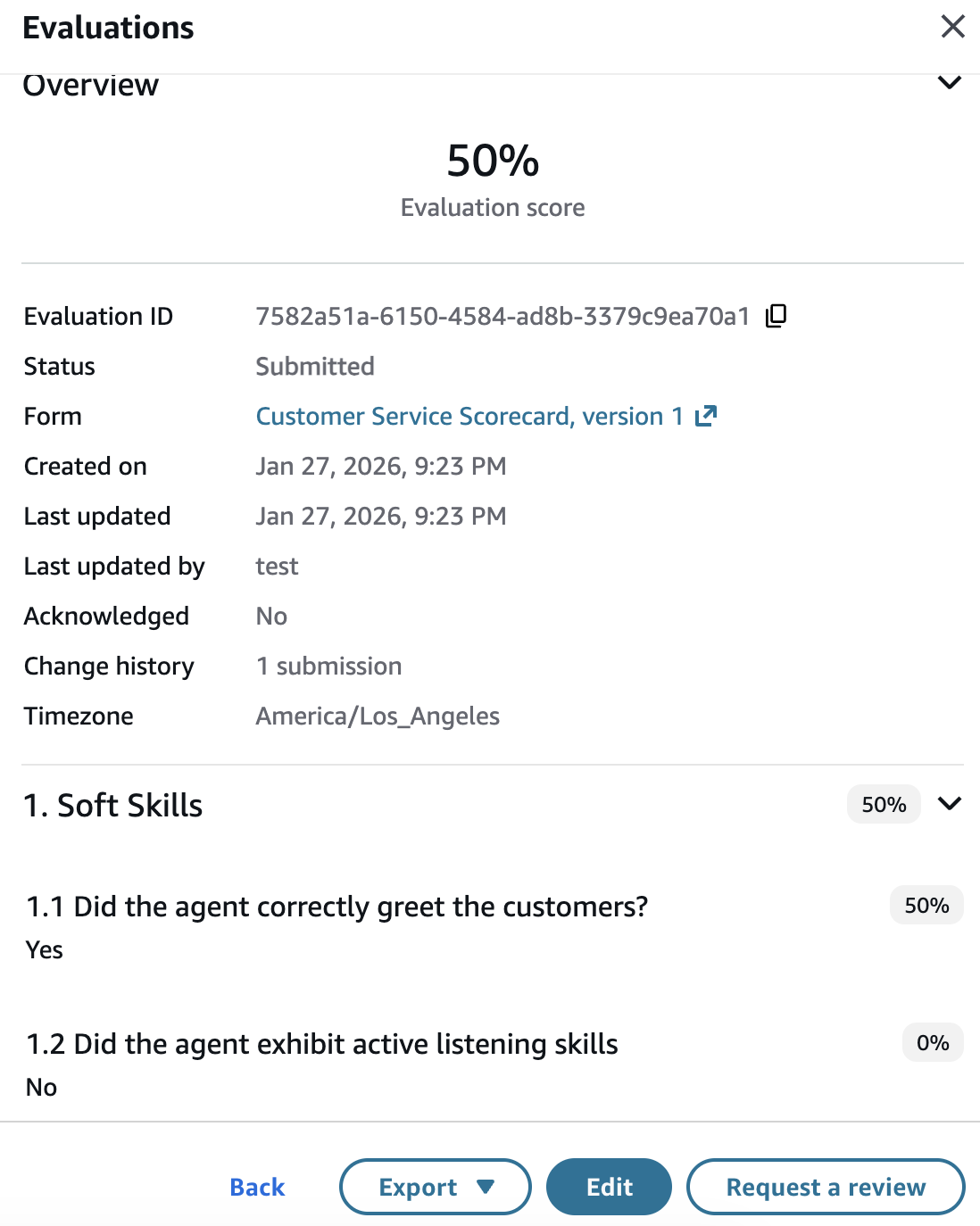
Pada halaman Detail kontak, buka evaluasi lengkap yang ingin Anda minta peninjauan
-
Pilih minta ulasan di bagian bawah evaluasi
-
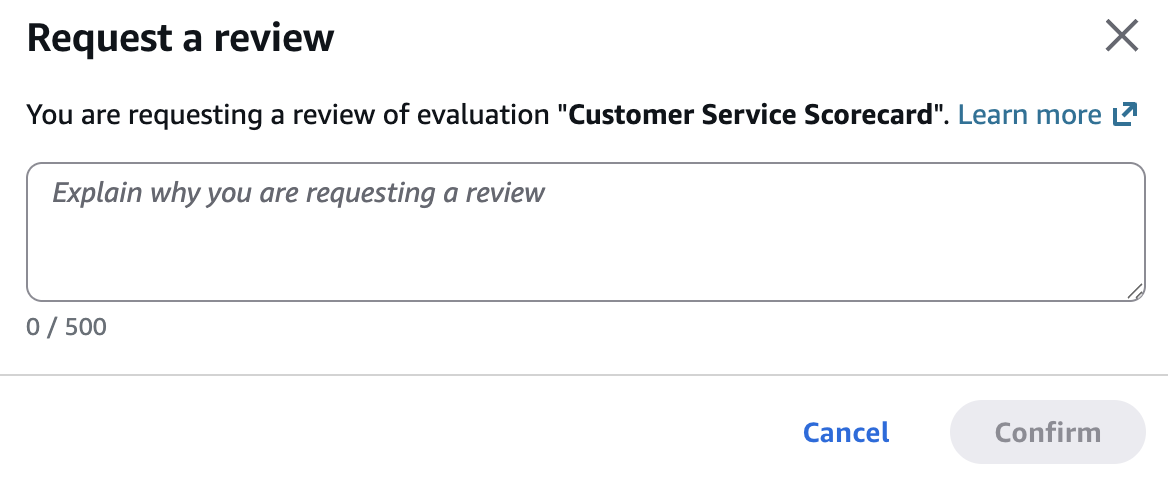
Jelaskan mengapa Anda meminta ulasan (Anda tidak dapat membiarkan ini kosong). Pilih konfirmasi
-
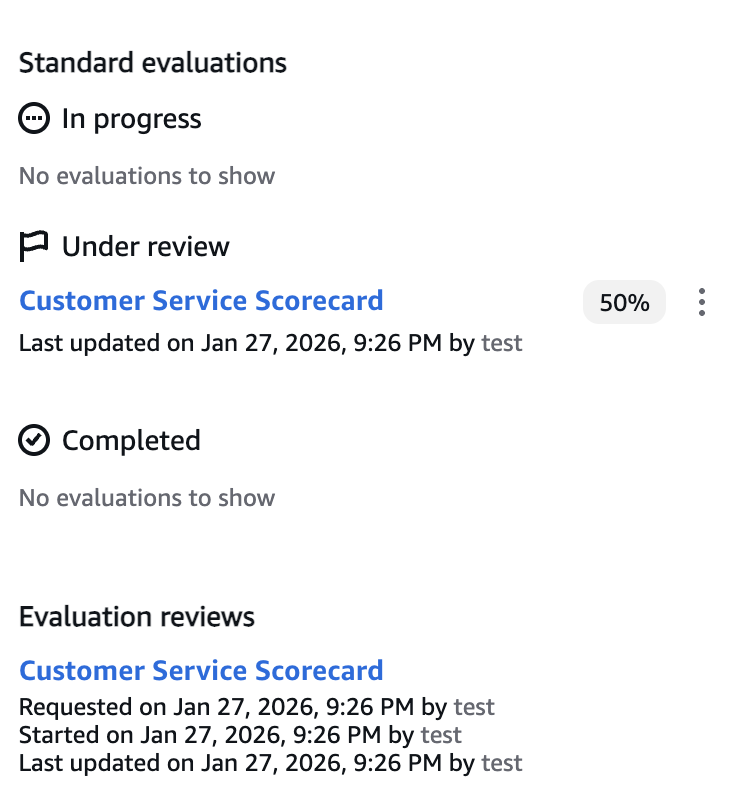
Evaluasi akan ditampilkan di bawah Tinjauan yang diminta di panel evaluasi
-
Anda dapat membatalkan permintaan jika peninjauan belum dimulai
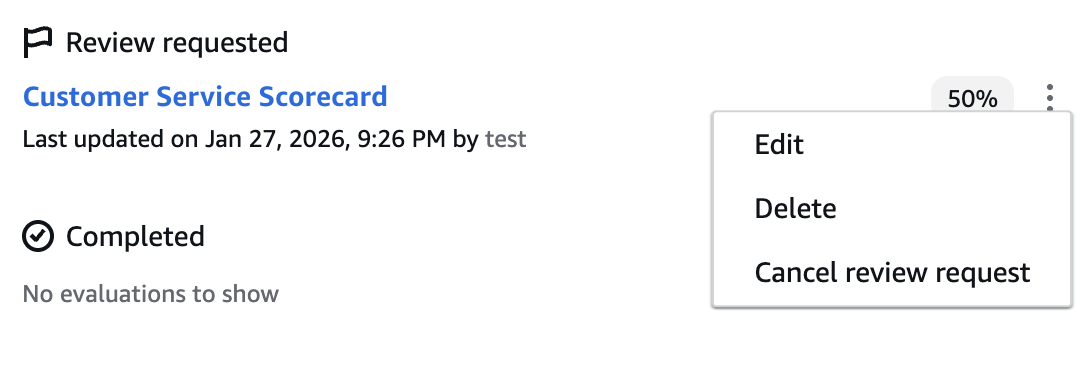
Mencari ulasan yang tertunda
Seperti disebutkan di atas, Anda dapat mengonfigurasi dalam formulir evaluasi, yang akan diberi tahu secara otomatis melalui email jika tinjauan diminta. Email pemberitahuan ini berisi tautan ke kontak dengan evaluasi yang diminta ulasannya. Selain itu, pengguna dengan izin yang sesuai dapat mencari kontak dengan evaluasi yang diminta ulasannya atau yang sudah ditinjau:
-
Masuk ke Connect Customer dengan akun pengguna yang memiliki izin untuk mengakses catatan kontak dan formulir Evaluasi - lakukan izin evaluasi.
-
Pada bilah navigasi, pilih Analytics dan optimasi, Pencarian kontak.
-
Gunakan filter rentang waktu untuk mencari kontak dari jendela waktu yang relevan, misalnya bulan lalu.
-
Gunakan filter status evaluasi dengan nilai Tinjauan yang diminta untuk mencari kontak dengan evaluasi di mana tinjauan telah diminta, dan belum diambil untuk ditinjau
-
Gunakan filter status evaluasi dengan nilai Di bawah peninjauan untuk mencari kontak dengan evaluasi yang diambil untuk ditinjau
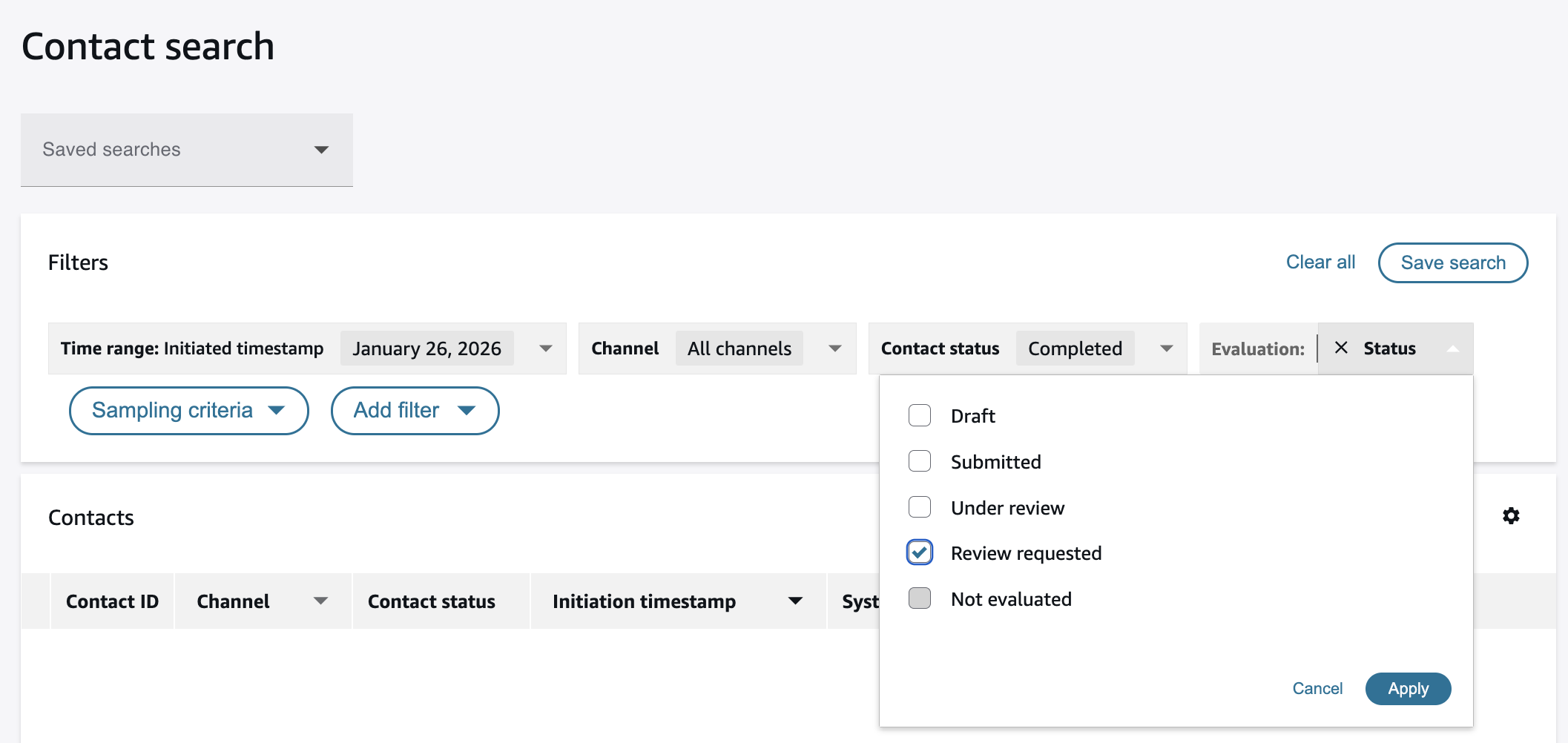
Memulai dan menyelesaikan ulasan
-
Buka panel evaluasi di halaman Detail kontak.
-
Pilih evaluasi yang tercantum di bawah Tinjauan yang diminta.
-
Pilih Mulai ulasan.
-
Evaluasi asli tercantum di bawah ini Dalam tinjauan dan dapat dilihat dengan memilihnya.
-
Tinjauan yang sedang berlangsung tercantum di bawah ulasan Evaluasi. Pengguna dengan formulir Evaluasi - evaluasi ulasan - Buat izin dapat mengedit evaluasi seperti mengubah jawaban, mengubah catatan. Anda dapat Menyimpan ulasan Anda kapan saja dan memilih Selesaikan ulasan untuk menyelesaikan ulasan.
-
Ini akan mengirimkan pemberitahuan email otomatis kepada pengguna yang telah meminta peninjauan.