Terjemahan disediakan oleh mesin penerjemah. Jika konten terjemahan yang diberikan bertentangan dengan versi bahasa Inggris aslinya, utamakan versi bahasa Inggris.
Metrik-metrik kustom
Jika instans Connect Customer Anda mengaktifkan harga AI Tanpa Batas, Anda dapat membuat dan mengelola metrik khusus dengan filter dan fungsi lanjutan pada primitif metrik dan menyediakannya untuk dasbor Anda.
Topik
Mengelola metrik kustom
Untuk mengelola metrik kustom Anda
-
Arahkan ke halaman Dasbor dan laporan.
-
Pilih tab Dasbor.
-
Pilih Metrik khusus.
-
Lihat daftar semua metrik kustom dalam instans Anda.
Setiap metrik tingkat layanan khusus yang dibuat melalui dasbor khusus akan tercantum di sini dan dapat dikelola di sini juga.
Anda dapat melakukan pencarian cepat pencocokan karakter pada nama metrik atau deskripsi dengan memasukkan pada kotak teks pencarian.
Anda dapat memilih metrik untuk mengedit, menghapus, atau mengkloning. Memilih nama metrik di halaman daftar akan mengarahkan Anda ke tampilan lengkap metrik kustom.

Membuat atau mengedit metrik kustom
Untuk membuat atau mengedit metrik kustom
-
Arahkan ke halaman Dasbor dan laporan.
-
Pilih tab Dasbor.
-
Pilih Metrik khusus.
-
Lakukan salah satu tindakan berikut:
-
Pilih tombol Buat metrik untuk membuat metrik.
-
Pilih metrik yang ada dan pilih tombol Edit.
-
Saat membuat metrik khusus, Anda harus memilih apakah metrik tersebut untuk konfigurasi tingkat Layanan atau metrik lanjutan menggunakan pembuat metrik.
-
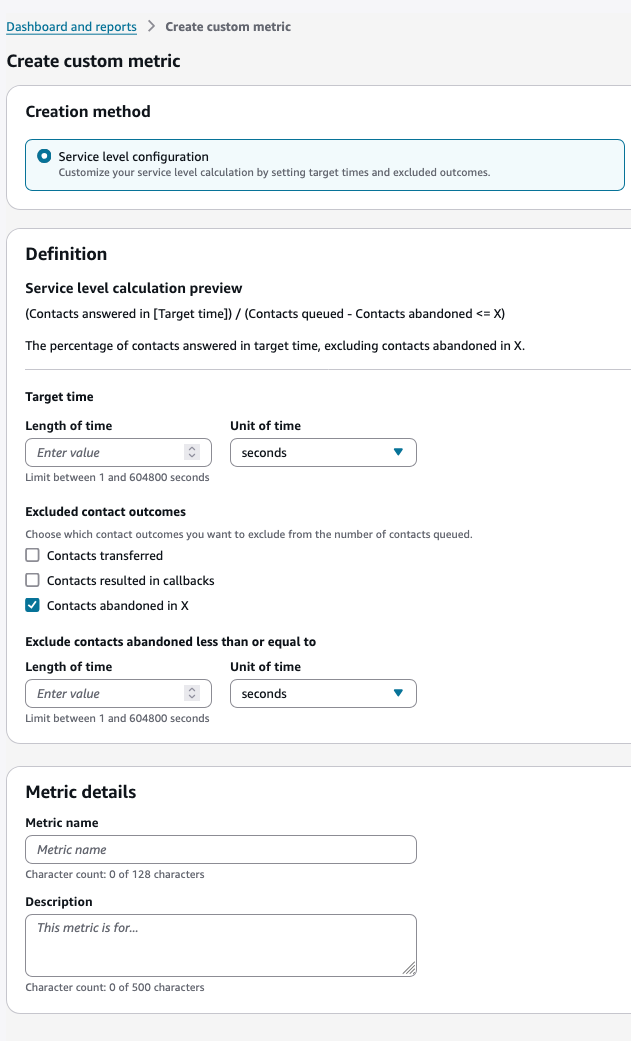
Konfigurasi tingkat layanan - Tetapkan kriteria pengecualian dan tentukan waktu jawaban, tinggalkan ambang waktu untuk perhitungan tingkat layanan
-
Pembuat metrik — Buat metrik kustom tingkat lanjut dengan primitif metrik menggunakan operasi dan fungsi matematika. Untuk informasi selengkapnya, lihat primitif metrik khusus untuk informasi selengkapnya.
Konfigurasi tingkat layanan
-
Nama metrik: Masukkan nama unik (maksimum 128 karakter)
-
Deskripsi (opsional): Berikan detail tentang tujuan metrik (maksimum 500 karakter)
-
Waktu target: Tentukan ambang batas tingkat layanan.
-
Panjang: Masukkan nilai antara 1 detik dan 7 hari
-
Unit: Pilih detik, menit, jam, atau hari
-
-
Hasil kontak yang dikecualikan: Pilih jenis kontak mana yang akan dikecualikan dari penyebut:
-
Kontak ditransfer
-
Kontak menghasilkan callback
-
Kontak ditinggalkan di X seconds/minutes/hours/days
-
-
Pratinjau perhitungan tingkat layanan diperbarui secara otomatis saat Anda mengonfigurasi pengaturan ini. Pratinjau menunjukkan:
-
Rumus perhitungan.
-
Penjelasan bahasa sederhana tentang apa yang diukur metrik.
-
Persentase kontak yang dijawab dalam waktu target Anda, tidak termasuk jenis kontak apa pun yang Anda tentukan.
-
Pembuat metrik
Pembuat metrik adalah editor interaktif yang memungkinkan Anda menentukan metrik kustom lanjutan dengan primitif metrik dan operator matematika. Untuk daftar lengkap primitif dan operator, dan contoh metrik kustom lanjutan, silakan lihat tautan
Langkah-langkah untuk membuat metrik kustom dengan Metric Builder:
-
Pilih tombol “Buat Metrik” di halaman dasbor utama.
-
Di halaman “Buat Metrik Kustom”, pilih opsi “Pembuat Metrik”.
-
Mulailah dengan mendefinisikan komponen untuk metrik khusus.
-
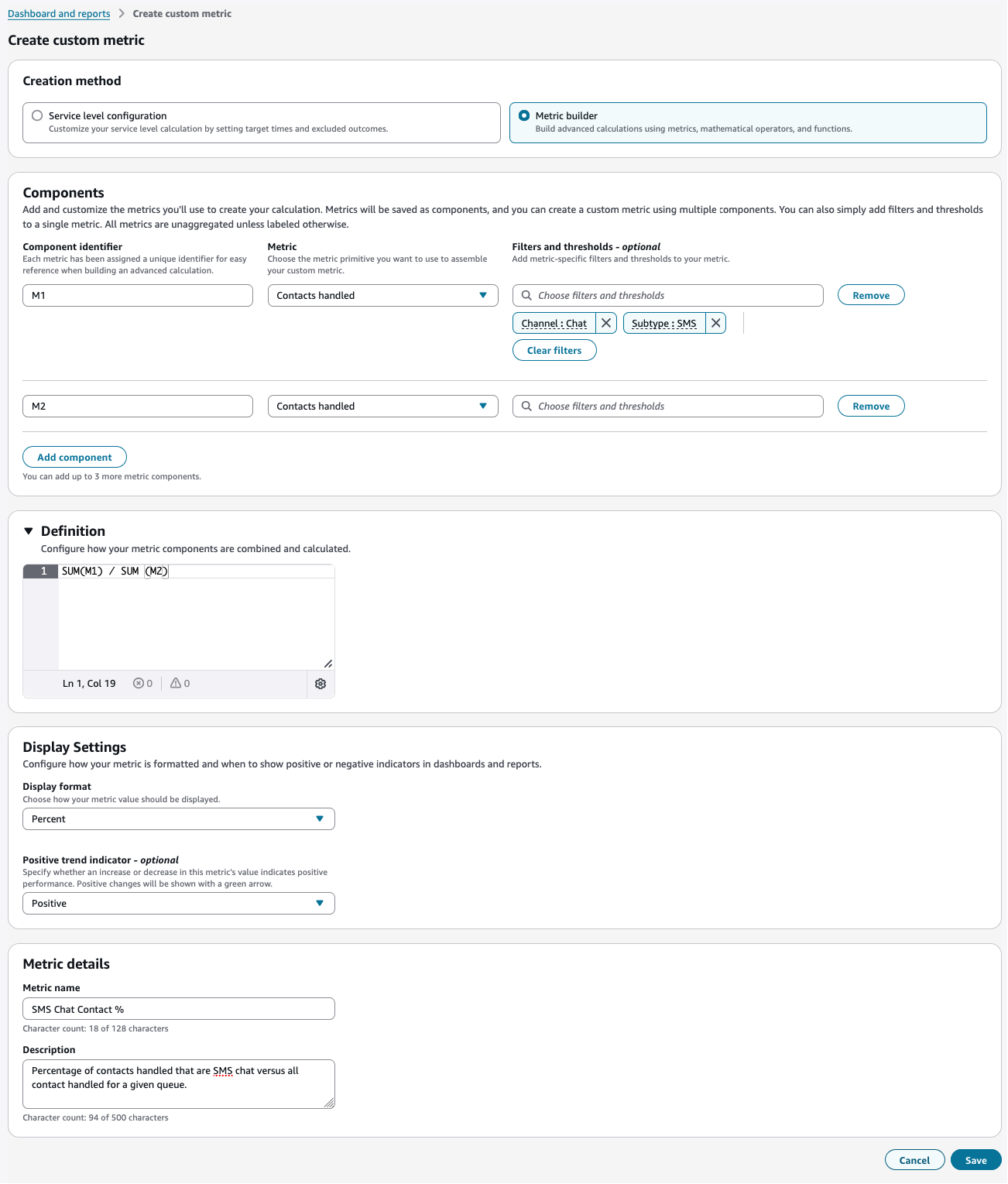
Misalnya, kami ingin membuat metrik tarif yang menghitung persentase total kontak yang ditangani yaitu SMS yang merupakan subtipe saluran dari Obrolan.
-
Tentukan “M1" atau nama variabel apa pun untuk “kontak yang ditangani”, lalu tambahkan filter opsional: saluran = “Obrolan” dan subtipe = “SMS”.
-
Selanjutnya tentukan “M2" untuk primitif metrik lainnya. Misalnya, “kontak ditangani” tanpa filter.
-
-
Dalam definisi, tentukan “100 * SUM (M1) /SUM (M2)” yang akan menjadi metrik tarif yang mendefinisikan jumlah semua kontak yang ditangani untuk saluran SMS obrolan versus semua kontak yang ditangani.
-
Pilih format tampilan sebagai “Persen”.
-
Pilih nilai yang sesuai untuk indikator tren positif bidang opsional.
-
Tentukan nama unik untuk metrik Anda.
-
Tambahkan deskripsi yang sesuai untuk metrik Anda.
-
Periksa apakah ada kesalahan dalam formulir, tombol “Simpan” akan secara otomatis diaktifkan setelah tidak ada kesalahan.
-
Pilih “Simpan” untuk membuat metrik kustom Anda.
-
Ketika metrik kustom ini ditambahkan ke widget, pengelompokan yang sesuai akan berlaku untuk metrik.
Komponen
Komponen mewakili ekspresi metrik primitif atau metrik dasar yang dapat direferensikan sebagai variabel untuk rumus metrik yang akan dimasukkan melalui editor definisi.
-
Maksimal 5 komponen metrik dapat ditambahkan.
-
Pengidentifikasi komponen
-
Dimulai dengan garis bawah atau huruf diikuti dengan huruf, angka atau garis bawah saja.
-
Harus unik di seluruh komponen yang ditambahkan.
-
-
Metrik
-
Metrik primitif untuk dilampirkan dengan komponen masing-masing.
-
Lihat tautan untuk melihat primitif metrik apa yang dapat digunakan bersama di antara komponen yang berbeda
-
-
Filter dan ambang batas
-
Menerapkan filter dan ambang batas ke metrik yang dipilih.
-
Filter dan ambang batas yang ada akan dihapus setelah memilih metrik baru.
-
Dapat menerapkan hingga 5 filter untuk setiap metrik yang dipilih.
-
Dapat memilih hingga 10 nilai untuk filter tertentu.
-
Lihat tautan untuk nilai filter yang didukung.
-
Opsional
-
catatan
Metrik kustom menggunakan metrik primitif Current Contact kategori hanya dapat mendukung paling banyak 1 komponen.
Definisi:
Tentukan ekspresi menggunakan pengidentifikasi komponen, operator dan fungsi matematika yang tersedia. Ekspresi akan dievaluasi untuk menghitung nilai metrik kustom.
-
Lihat tautan untuk operator matematika, fungsi, dan ekspresi sampel yang didukung.
-
Bagian definisi mengharuskan pengguna untuk menambahkan setidaknya satu komponen.
-
Hingga 1024 karakter diizinkan dalam ekspresi.
catatan
Bagian ini dinonaktifkan dan tidak dapat digunakan ketika primitif Current Contact metrik digunakan untuk membuat metrik kustom.
contoh
Format tampilan:
Menentukan format tampilan untuk dihitung nilai metrik kustom pada dashboard.
-
Persen - “%” ditambahkan ke akhir tampilan nilai metrik kustom yang dihitung
-
Integer - nilai integer pada metrik kustom dihitung. Jika metrik yang dihitung adalah “3.141592", nilainya akan menjadi “3.00"
-
Nilai desimal ganda pada metrik kustom yang dihitung. Jika metrik yang dihitung adalah “3.141592", nilai yang ditampilkan akan menjadi “3.142" setelah pembulatan hingga 3 tempat desimal.
-
Detik - "HH:MM:SS" nilai diformat pada metrik kustom dihitung.
Indikator tren positif:
Specifies whether an increase or decrease in this metric's value indicates positive performance when the custom metric is added to any Summary widget-
Positif - perubahan akan ditampilkan dengan panah hijau
-
Negatif - perubahan akan ditampilkan dengan panah merah
-
Netral - perubahan akan ditampilkan tanpa indikator apa pun.
-
Opsional
Nama metrik:
Name of the custom metric-
Hingga 128 karakter
-
Harus unik
Deskripsi:
Description of the custom metric-
Hingga 500 karakter
-
Opsional
Callout khas saat menggunakan editor
-
Untuk mengakses pembuat metrik, instans Connect Anda harus mengaktifkan AI Tanpa Batas.
-
Metrik yang dibuat menggunakan pembuat metrik tidak akan dapat diakses untuk diedit setelah AI Tidak Terbatas dinonaktifkan.
Melihat metrik kustom
Untuk melihat metrik kustom
-
Arahkan ke halaman Dasbor dan laporan.
-
Pilih tab Dasbor.
-
Pilih Metrik khusus.
-
Pilih nama metrik kustom yang ingin Anda lihat.
Saat melihat metrik kustom, Anda akan melihat informasi berikut:
Detail metrik khusus:
-
Nama metrik: Nama yang Anda tetapkan untuk metrik kustom
-
Status: Menunjukkan apakah metrik “Diterbitkan” dan tersedia untuk digunakan
-
Deskripsi: Penjelasan singkat tentang tujuan metrik
-
Metode pembuatan: Menunjukkan bagaimana metrik dibuat (Tingkat layanan atau Pembuat metrik)
-
Dibuat: Tanggal, waktu, dan pengguna yang membuat metrik
-
Modifikasi: Tanggal, waktu, dan pengguna yang terakhir mengubah metrik
-
ARN: Pengidentifikasi unik Nama Sumber Daya Amazon untuk metrik. Ini dapat digunakan untuk menanyakan api GMdV2.
Komponen:
-
Pengidentifikasi komponen: ID referensi untuk setiap komponen (misalnya, M1, M2)
-
Metrik: Metrik dasar yang digunakan dalam perhitungan (misalnya, Kontak ditangani, Kontak antri)
-
Filter dan ambang batas: Kondisi apa pun yang diterapkan pada metrik (misalnya, Waktu antrian (ms) <= 12000)
-
Definisi: Rumus matematika yang digunakan untuk menghitung metrik kustom (misalnya, 100 * SUM (M1)/SUM (M2))
Pengaturan Tampilan:
-
Format tampilan: Bagaimana nilai metrik disajikan (misalnya, Persen)
-
Indikator tren positif: Bagaimana tren positif ditunjukkan (misalnya, Netral)
Anda juga dapat mengelola metrik kustom Anda menggunakan tombol tindakan pada halaman:
-
Hapus: Hapus metrik khusus
-
Clone: Buat salinan metrik kustom
-
Sunting: Ubah konfigurasi metrik khusus
Mengkloning metrik khusus
Mengkloning metrik kustom memungkinkan Anda menyalin perhitungan metrik kustom yang ada, membuat perubahan, dan menyimpannya sebagai metrik kustom baru.
Untuk mengkloning metrik khusus
-
Arahkan ke halaman Dasbor dan laporan.
-
Pilih tab Dasbor.
-
Pilih Metrik khusus.
-
Pilih nama metrik khusus yang ingin Anda kloning.
-
Pilih tombol Clone.
-
Buat perubahan sesuai kebutuhan dan simpan metrik kustom baru.
Hapus metrik kustom
Metrik kustom dapat dihapus baik dari daftar metrik kustom atau halaman tampilan metrik. Saat Anda menghapus metrik khusus, sistem memerlukan konfirmasi untuk mencegah penghapusan yang tidak disengaja.
Untuk menghapus metrik kustom:
-
Arahkan ke halaman Dasbor dan laporan.
-
Pilih tab Dasbor.
-
Pilih Metrik khusus.
-
Pilih nama metrik khusus yang ingin Anda hapus.
-
Pilih tombol Hapus untuk metrik yang ingin Anda hapus.
(Alternatif) Buka metrik dan pilih Hapus dari halaman tampilan
-
Dialog konfirmasi akan muncul yang mengharuskan Anda mengetik “konfirmasi” untuk mencegah penghapusan yang tidak disengaja.
-
Pilih Hapus untuk menghapus metrik secara permanen, atau Batal untuk membatalkan proses penghapusan.
penting
Pertimbangan penting:
-
Tindakan ini bersifat permanen dan tidak dapat dibatalkan. Setelah dihapus, metrik dan semua data terkait akan dihapus dari instance Anda.
-
Dampak pada dasbor: Jika metrik yang dihapus digunakan di dasbor apa pun, widget tersebut akan menampilkan pesan kesalahan yang menunjukkan bahwa metrik tidak lagi tersedia.
Tambahkan metrik khusus ke widget dasbor
Metrik khusus yang Anda buat dapat ditambahkan ke widget dasbor untuk memvisualisasikan dan memantau data Anda. Anda dapat menambahkan metrik khusus melalui menu edit widget, dari widget dasbor apa pun, pilih ikon Tindakan dan kemudian pilih Edit.
Untuk menambahkan metrik kustom ke widget dasbor:
-
Dari widget dasbor mana pun, pilih ikon Tindakan dan kemudian pilih Edit.
-
Di panel edit, Anda akan melihat daftar metrik yang tersedia yang disusun ke dalam kategori:
-
Metrik standar (seperti tingkat keterlibatan maksud proaktif, jumlah referensi, dan tingkat penyelesaian Respons)
-
Bagian metrik kustom yang menampilkan daftar metrik kustom yang tersedia di instans Anda.
-
Untuk menambahkan metrik kustom:
-
Gunakan kolom pencarian untuk menemukan metrik tertentu berdasarkan nama
-
Gulir melalui bagian Metrik khusus untuk menelusuri opsi yang tersedia
-
Pilih metrik kustom yang ingin Anda tambahkan dari daftar
-
-
-
Pilih Tambahkan metrik untuk menyertakan pilihan Anda di widget.
catatan
Widget memiliki batasan jumlah metrik yang dapat ditambahkan. Antarmuka akan menampilkan berapa banyak lagi metrik yang dapat Anda tambahkan (misalnya, “Anda dapat menambahkan hingga 1 lagi”).
-
Pilih Simpan untuk menerapkan perubahan Anda ke widget, atau Batal untuk membuang perubahan Anda.
