Terjemahan disediakan oleh mesin penerjemah. Jika konten terjemahan yang diberikan bertentangan dengan versi bahasa Inggris aslinya, utamakan versi bahasa Inggris.
Aktifkan Peningkatan Audio untuk agen di Connect Customer
Peningkatan Audio meningkatkan kualitas dan keandalan audio di sisi agen dengan mengurangi kebisingan latar belakang dan mengisolasi suara agen selama panggilan. Fitur ini mencakup dua mode peningkatan: peredam bising dan isolasi suara.
Bagaimana Audio Enhancement bekerja
Audio Enhancement memproses audio secara real-time dan meningkatkan kualitas audio yang dirasakan oleh pelanggan akhir dalam salah satu dari dua mode:
-
Penindasan kebisingan - Mengurangi kebisingan latar belakang dari lingkungan agen.
-
Isolasi suara - Mengurangi kebisingan latar belakang dan mengisolasi suara agen saat banyak orang berbicara di lingkungan pusat kontak.
Fitur ini secara otomatis berlaku untuk panggilan masuk dan keluar setelah diaktifkan untuk agen.
Prasyarat
Sebelum mengaktifkan Peningkatan Audio, pastikan lingkungan agen memenuhi persyaratan ini:
-
CPU - CPU 4-core minimum atau 4 vCPU untuk mesin virtual
-
Memori - Ikuti rekomendasi perangkat keras PKC (lihatHeadset agen dan persyaratan workstation untuk menggunakan Contact Control Panel (CCP))
-
Jenis telepon - Hanya pengguna Softphone
-
Infrastruktur - Klien asli, tertanam, kustom, dan VDI dengan akses browser lokal didukung; VDI dengan optimasi audio Amazon Connect tidak didukung
-
CCP kustom menggunakan Connect Customer API — Jika Anda menggunakan Connect Customer API untuk membuat CCP kustom Anda sendiri, Anda harus menggunakan Connect Customer Streams JS versi
2.25.2 atau yang lebih baru
Aktifkan Peningkatan Audio untuk agen
Peningkatan Audio dinonaktifkan secara default. Administrator harus mengaktifkannya untuk agen tertentu melalui pengaturan manajemen pengguna.
Untuk mengaktifkan Peningkatan Audio
-
Di situs web Connect Customer admin, pilih Pengguna dan kemudian pilih Manajemen pengguna.
-
Tinjau kolom Peningkatan Audio untuk melihat pengaturan saat ini untuk setiap agen.
-
Pilih satu atau beberapa agen, lalu pilih Edit.
-
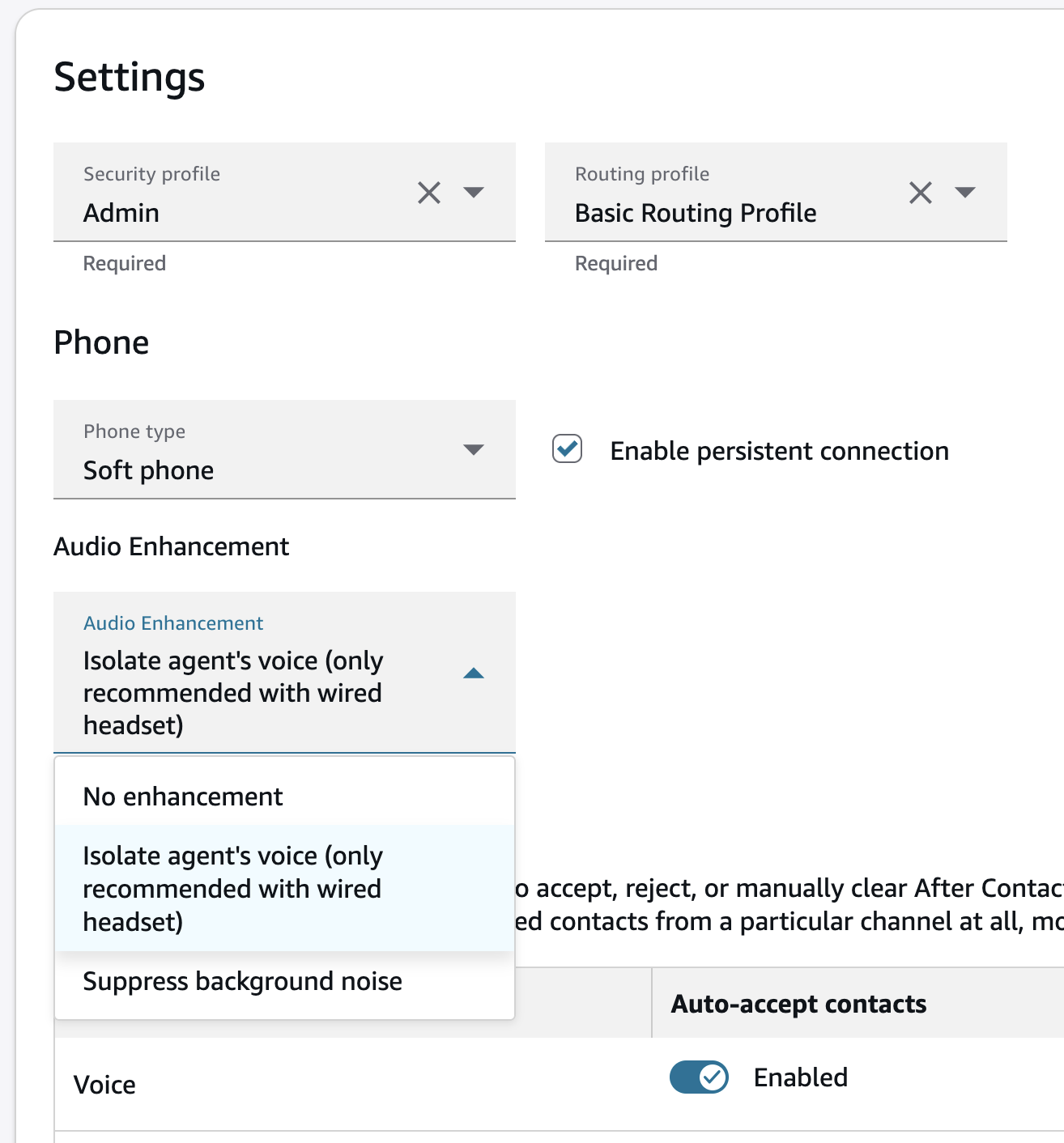
Pastikan untuk mengatur jenis Telepon ke Soft phone.
-
Di panel edit pengguna, perluas tarik-turun Peningkatan Audio dan pilih mode pilihan Anda:
-
Isolate Agent's Voice — Menekan kebisingan latar belakang dan mengisolasi suara agen. Mode ini hanya boleh diaktifkan jika agen menggunakan headset kabel. Jika Anda tidak yakin apakah agen Anda akan secara konsisten menggunakan headset kabel, kami sarankan untuk mengonfigurasi mode 'Suppress Background Noise' sebagai gantinya.
-
Menekan Kebisingan Latar Belakang - Menekan kebisingan latar belakang. Anda dapat menggunakan mode ini dengan konfigurasi headset apa pun, termasuk headset berkabel, headset nirkabel, atau tanpa headset.
-
Tidak ada peningkatan - Menonaktifkan kemampuan Peningkatan Audio. Ini adalah pengaturan default.
penting
Isolasi suara hanya boleh digunakan dengan headset kabel.
-
-
Pilih Simpan.
penting
Perubahan pada pengaturan Peningkatan Audio berlaku pada panggilan agen berikutnya. Panggilan yang sedang berlangsung saat ini tidak terpengaruh.
Izinkan agen untuk mengontrol pengaturan Peningkatan Audio mereka
Agar agen dapat menyesuaikan pengaturan Peningkatan Audio mereka sendiri selama sesi kerja, Anda harus mengaktifkan izin profil keamanan yang sesuai.
Untuk memungkinkan agen mengontrol Peningkatan Audio
-
Di situs web Connect Customer admin, pilih Pengguna, Profil keamanan.
-
Pilih profil keamanan yang ditetapkan untuk agen Anda.
-
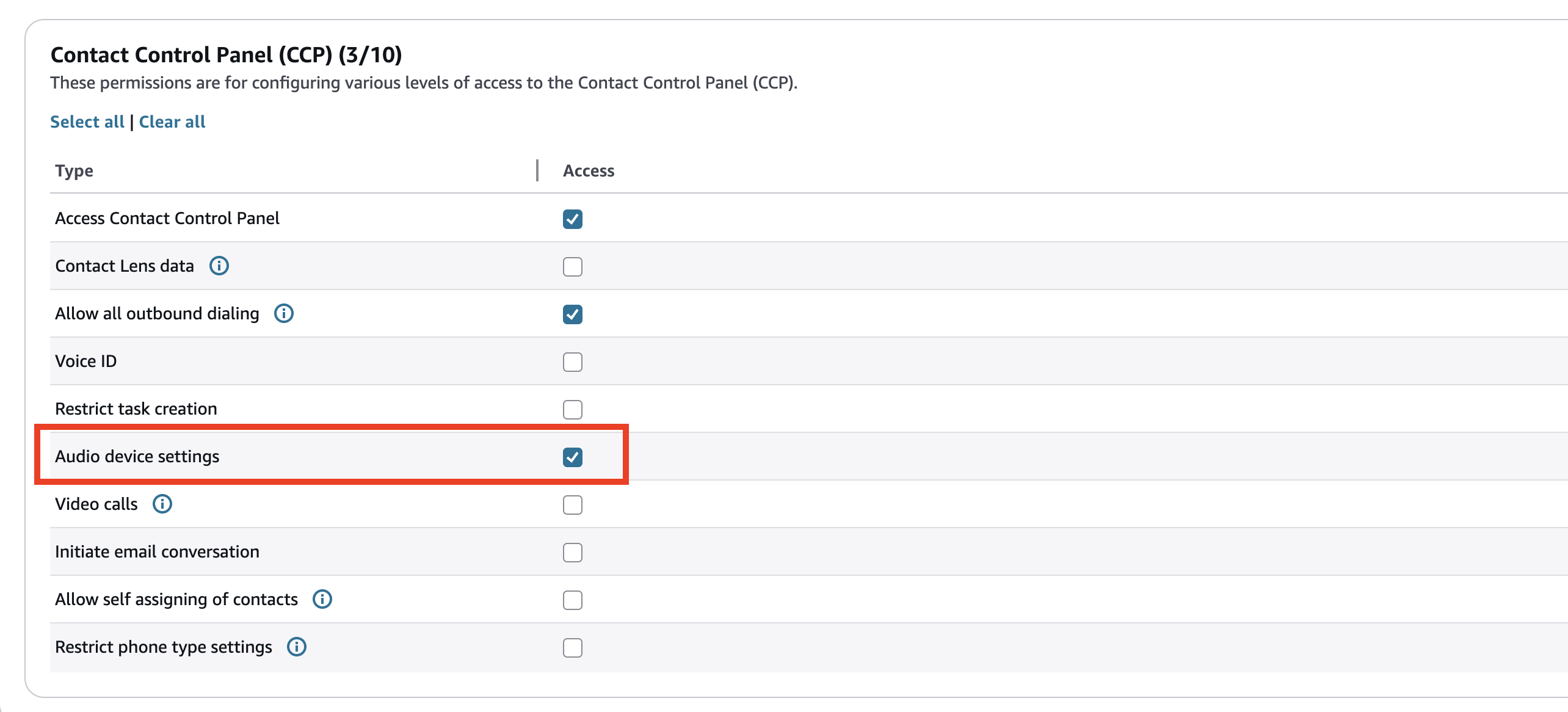
Perluas izin Contact Control Panel (CCP).
-
Pilih Pengaturan perangkat audio.
-
Pilih Simpan.
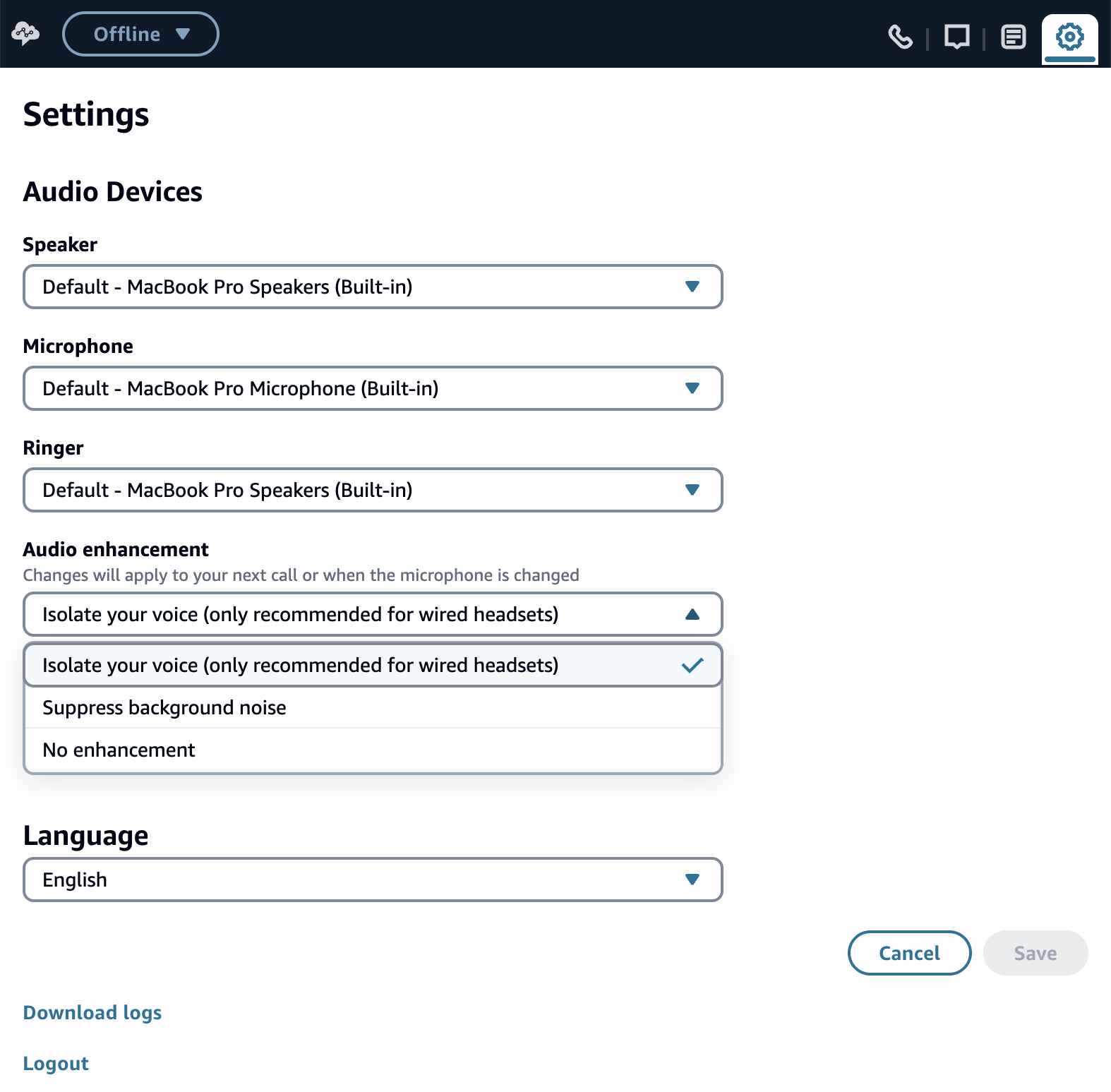
Setelah mengaktifkan izin ini, agen akan melihat kontrol Peningkatan Audio di PKC mereka.
Catatan penting tentang kontrol agen
-
Jika Anda tidak ingin agen Anda menyesuaikan pengaturan Peningkatan Audio, jangan aktifkan izin profil keamanan pengaturan perangkat Audio untuk agen tersebut.
-
Perubahan Peningkatan Audio berlaku pada panggilan agen berikutnya, bukan selama panggilan yang sedang berlangsung. Namun, mengubah perangkat mikrofon segera menerapkan pengaturan terkonfigurasi terbaru, bahkan selama panggilan aktif.
-
Sistem tidak secara otomatis menyesuaikan pengaturan ketika agen mengubah headset - agen harus memperbarui mode Peningkatan Audio mereka secara manual.
-
Ketika administrator dan agen dapat mengontrol Peningkatan Audio, perubahan terbaru akan berlaku.
Mengatur mode Peningkatan Audio melalui Connect Customer API
Jika Anda menggunakan Connect Customer API, Anda dapat mengatur mode Peningkatan Audio dengan menyertakan VoiceEnhancementConfigsparameter dalam UpdateUserConfigpermintaan CreateUseratau.
Misalnya, isi UpdateUserConfig permintaan harus:
POST /users/InstanceId/UserId/config HTTP/1.1
Content-type: application/json
{
   ...,
   "VoiceEnhancementConfigs": [
      {
         "Channel": "VOICE",
         "VoiceEnhancementMode": "VOICE_ISOLATION"
      }
   ]
}
Untuk kedua titik akhir, nilai yang diterima VoiceEnhancementMode adalahVOICE_ISOLATION,NOISE_SUPPRESSION, atauNONE.
Mengatur mode Peningkatan Audio untuk CCP khusus
Jika Anda menggunakan CCP kustom dengan Connect Customer Streams API, Anda dapat mengatur mode Peningkatan Audio dengan salah satu cara berikut:
-
Menggunakan VoiceEnhancementMode agent.set API
agent.setVoiceEnhancementMode("VOICE_ISOLATION"); -
Menggunakan Agent.setConfiguration API
const configuration = agent.getConfiguration(); agent.setConfiguration({ ...configuration, voiceEnhancementMode: "NOISE_SUPPRESSION", }); -
Menggunakan ConnectSDK — Referensikan metode set VoiceEnhancementMode () dan get VoiceEnhancementMode () di Voice API.
Dalam semua kasus, nilai yang diterima adalahVOICE_ISOLATION,NOISE_SUPPRESSION, atauNONE. Setelah mode diatur, Connect Customer Streams akan menerapkan Peningkatan Audio yang dipilih.
Pemecahan masalah
Jika pelanggan Anda melaporkan masalah kualitas audio:
-
Pastikan mode Isolasi Suara diaktifkan hanya jika agen menggunakan headset kabel.
-
Konfirmasikan perangkat agen memenuhi persyaratan CPU minimum.
-
Periksa apakah agen menggunakan konfigurasi CCP yang didukung.
Jika Anda memerlukan dukungan tambahan, hubungi AWS Support dan sertakan:
-
ID kontak dan ID akun AWS yang terpengaruh
-
Rekaman panggilan untuk kontak yang terpengaruh
-
Konfirmasi pengaturan audio agen dan mode peningkatan yang dipilih
Topik terkait
