Terjemahan disediakan oleh mesin penerjemah. Jika konten terjemahan yang diberikan bertentangan dengan versi bahasa Inggris aslinya, utamakan versi bahasa Inggris.
Integrasikan server MCP dengan Connect Customer
Untuk mengintegrasikan server MCP dengan Connect Customer, Anda harus mengkonfigurasi gateway Bedrock AgentCore . Gateway mengubah API, fungsi Lambda, dan layanan Anda MCP-compatible menjadi alat untuk agen AI.
catatan
Hanya satu instance yang dapat dikaitkan dengan gateway, dan instance itu harus dikonfigurasi dengan URL Discovery gateway di Bedrock AgentCore. Setiap gateway hanya dapat digunakan dengan satu server MCP.
Cara mengintegrasikan server MCP
-
Pada halaman Tambahkan integrasi, masukkan informasi berikut:
-
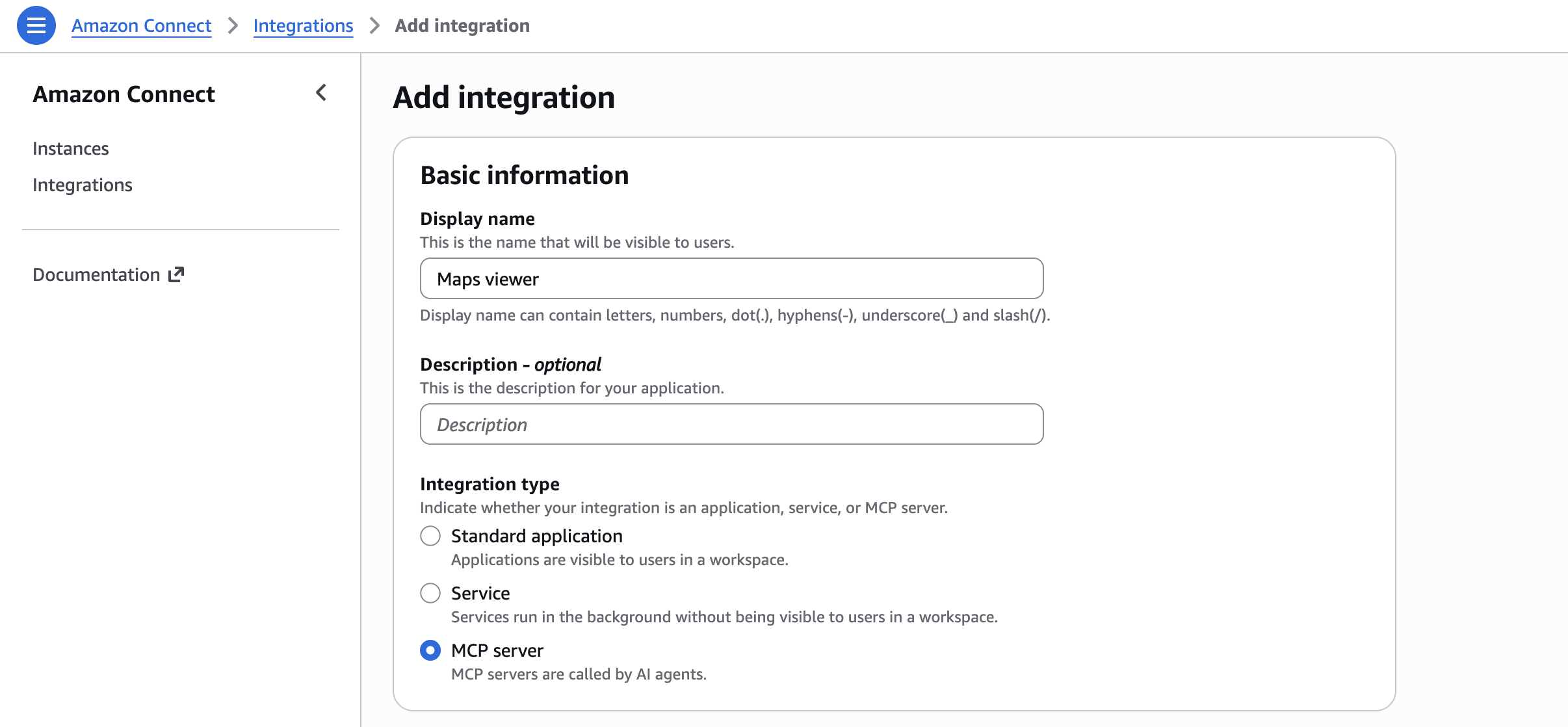
Informasi dasar
-
Nama tampilan - Nama yang ramah untuk aplikasi. Nama ini ditampilkan di profil keamanan dan agen Anda di tab di ruang kerja agen. Anda dapat mengubah nama ini nanti.
-
Deskripsi (opsional) — Anda secara opsional dapat memberikan deskripsi untuk aplikasi ini.
-
Jenis integrasi - Pilih server MCP.
-
-
Detail aplikasi
Pilih AgentCore gateway Bedrock untuk terhubung dengan Connect Customer. Gateway mengonversi API, fungsi Lambda, dan layanan menjadi MCP-compatible alat untuk agen AI. Jika tidak ada gateway saat ini, buat yang baru menggunakan Bedrock. AgentCore
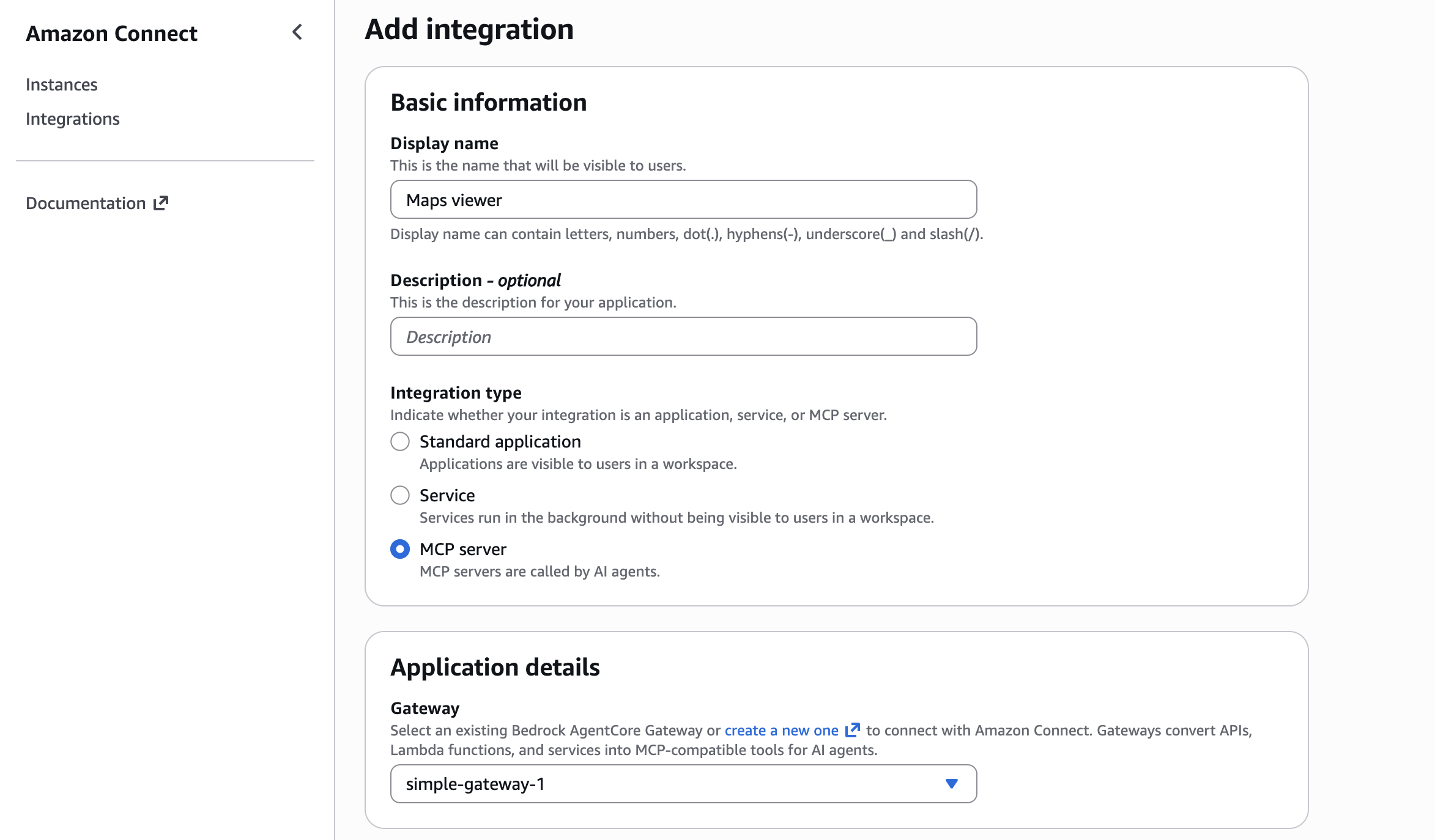
Gateway baru dapat dibuat di Bedrock AgentCore.
catatan
URL Discovery harus mengikuti format ini:
[connect instance URL]/.well-known/openid-configuration. Sebagai contoh:https://my-instance.my.connect.aws/.well-known/openid-configuration.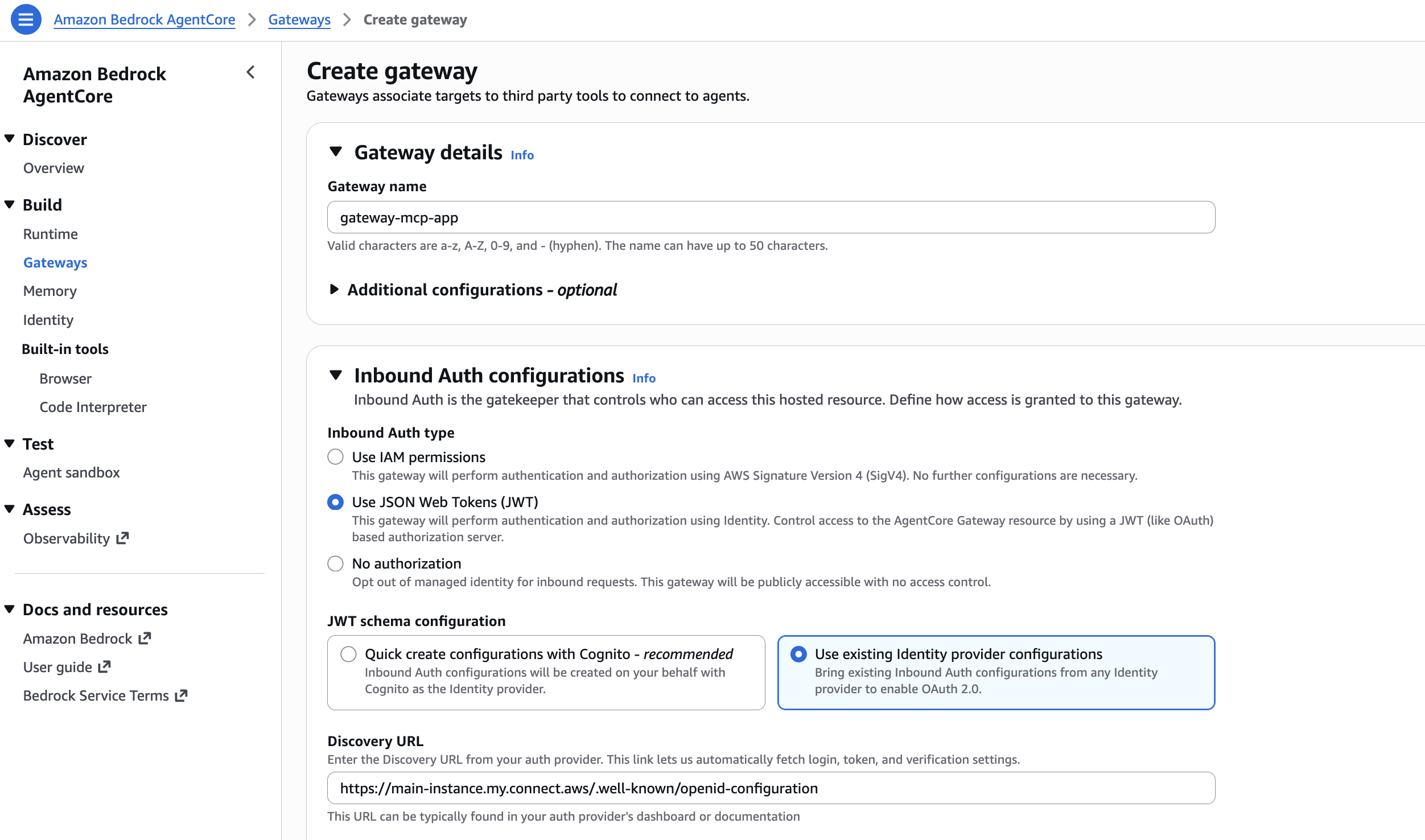
-
Asosiasi instans (opsional)
Pilih instance yang dikonfigurasi dengan URL Discovery gateway yang dipilih. Default ke None. Jika Anda belum siap untuk memilih instance atau jika tidak ada instance yang dikaitkan dengan URL Discovery gateway yang dipilih, Anda masih dapat membuat integrasi server MCP sekarang dan mengaitkan instance nanti.
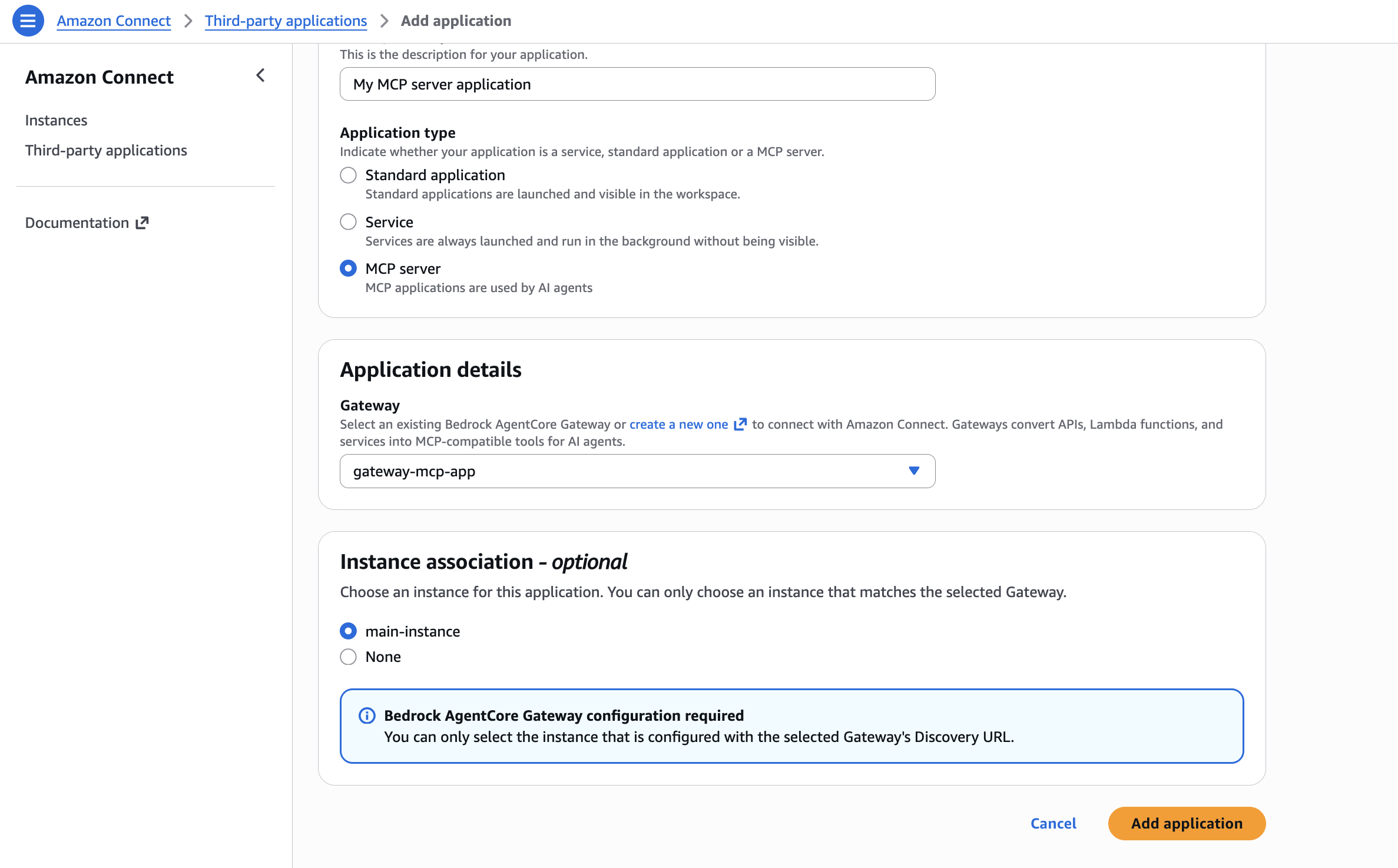
-
-
Pilih Tambahkan integrasi.
-
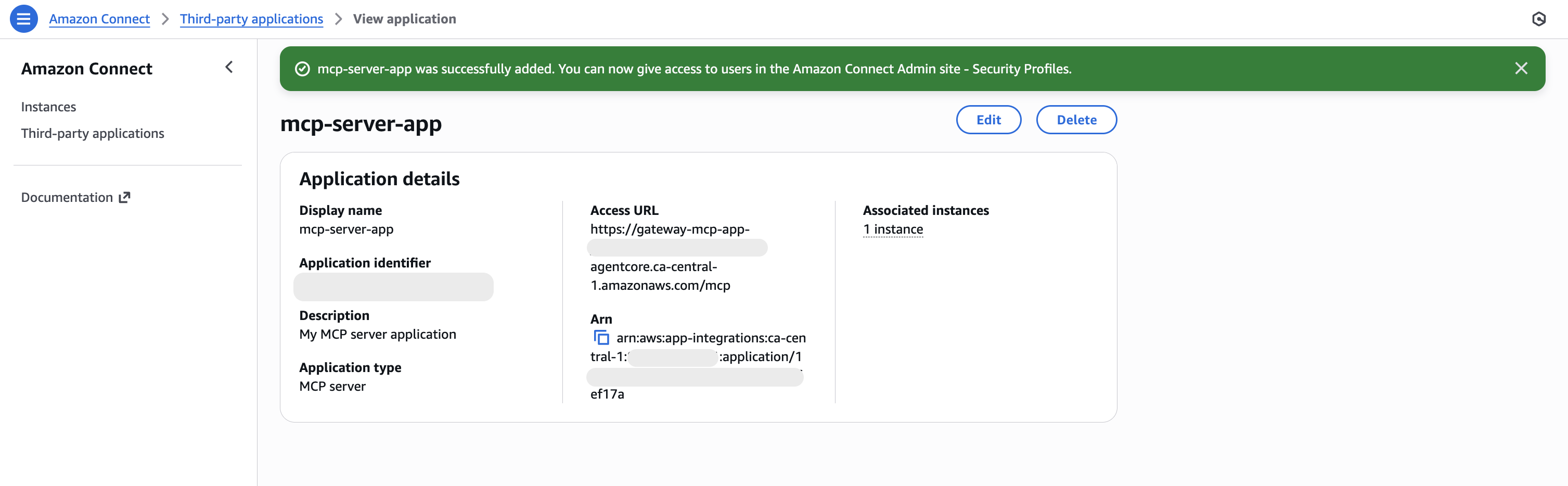
Jika integrasi berhasil dibuat, Anda akan dikirim ke halaman Lihat integrasi di mana Anda akan melihat spanduk sukses dan ringkasan integrasi.