Terjemahan disediakan oleh mesin penerjemah. Jika konten terjemahan yang diberikan bertentangan dengan versi bahasa Inggris aslinya, utamakan versi bahasa Inggris.
Menggunakan AWS Compute Optimizer dasbor
Gunakan dasbor di konsol Compute Optimizer untuk mengevaluasi dan memprioritaskan peluang pengoptimalan untuk jenis sumber daya yang didukung di akun Anda. Dasbor menampilkan informasi berikut, yang disegarkan setiap hari dan dihasilkan dengan menganalisis spesifikasi dan metrik pemanfaatan sumber daya Anda.
Peluang penghematan
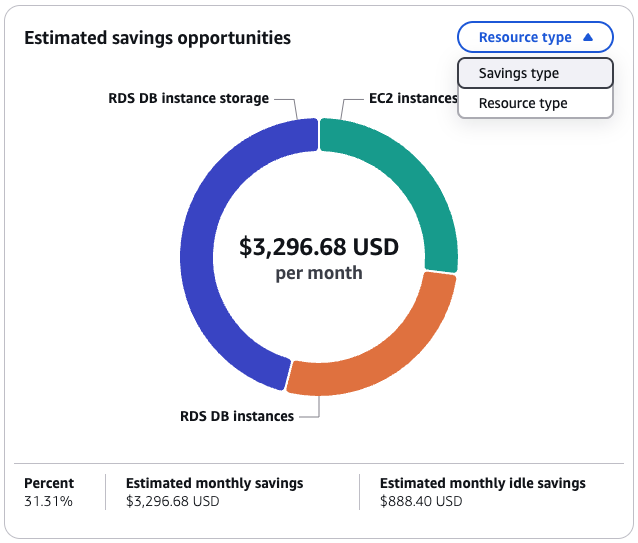
Bagian peluang tabungan menampilkan total estimasi jumlah USD bulanan dan persentase yang dapat Anda simpan jika Anda menerapkan rekomendasi Compute Optimizer untuk sumber daya di akun Anda. Anda dapat memilih untuk menampilkan perkiraan penghematan bulanan berdasarkan jenis sumber daya atau jenis tabungan. Jika Anda lebih suka mengevaluasi sumber daya Anda untuk penghematan biaya, maka prioritaskan jenis sumber daya yang memiliki peluang penghematan terbesar.
Menggunakan EC2 sebagai contoh, perkiraan tabungan bulanan dan peluang tabungan untuk instans EC2 individu tercantum di halaman rekomendasi instans EC2 di bawah kolom Perkiraan tabungan bulanan (setelah diskon), Perkiraan tabungan bulanan (Sesuai Permintaan), dan Peluang Tabungan (%). Untuk informasi lebih lanjut, termasuk bagaimana perkiraan penghematan bulanan dihitung, lihatPerkiraan tabungan bulanan dan peluang tabungan.
penting
Jika Anda mengaktifkan Hub Pengoptimalan Biaya di AWS Cost Explorer, Compute Optimizer menggunakan data Hub Pengoptimalan Biaya, yang mencakup diskon harga spesifik Anda, untuk menghasilkan rekomendasi Anda. Jika Hub Pengoptimalan Biaya tidak diaktifkan, Compute Optimizer menggunakan data Cost Explorer dan informasi harga Sesuai Permintaan untuk menghasilkan rekomendasi Anda. Untuk informasi selengkapnya, lihat Mengaktifkan Cost Explorer dan Cost Optimization Hub di Panduan AWS Cost Management Pengguna.
Peluang peningkatan performa
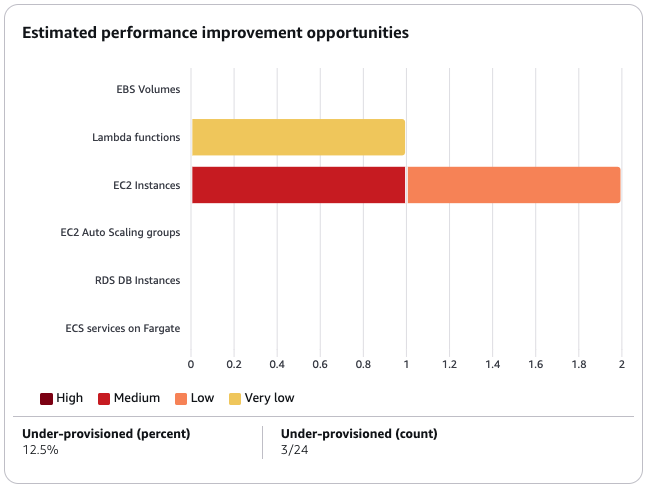
Bagian peluang peningkatan kinerja menampilkan hitungan dan persentase sumber daya di akun Anda yang menurut Compute Optimizer berisiko tidak memenuhi kebutuhan kinerja beban kerja Anda. Ini juga menampilkan klasifikasi risiko kinerja per jenis sumber daya. Sumber daya dapat memiliki risiko kinerja tinggi, sedang, dan sangat rendah. Jika Anda lebih suka mengevaluasi sumber daya Anda untuk peningkatan kinerja, maka prioritaskan jenis sumber daya yang memiliki risiko kinerja tinggi.
Opsi optimisasi per sumber daya
Tabel di dasbor ini memberikan rincian peluang pengoptimalan di berbagai jenis sumber daya Anda. Peluang ini menguraikan potensi penghematan yang dapat dicapai dengan mengidentifikasi serta mengelola sumber daya yang tidak dioptimalkan, idle, atau ukurannya tidak disesuaikan dengan efisien.
-
Kolom Peluang penghematan menampilkan potensi penghematan biaya yang dapat dicapai melalui optimisasi. Perlu diperhatikan bahwa peluang penghematan belum tentu sama dengan jumlah angka penghematan idle, penyesuaian ukuran, dan lisensi.
-
Kolom Dioptimalkan, Tidak dioptimalkan, dan Idle menunjukkan status penggunaan sumber daya Anda saat ini untuk membantu mengidentifikasi area yang perlu ditingkatkan.
-
Kolom Penghematan idle, Penghematan penyesuaian ukuran, dan Penghematan lisensi mengukur potensi penghematan biaya yang dapat dicapai dengan memanfaatkan peluang pembersihan sumber daya yang dalam kondisi idle, menyesuaikan ukuran sumber daya, dan menggunakan konfigurasi lisensi yang kami rekomendasikan.
Anda dapat menggunakan tabel ini sebagai panduan komprehensif untuk mengidentifikasi peluang optimasi, memprioritaskan area untuk perbaikan, dan memperkirakan dampak keuangan dari berbagai strategi pengoptimalan untuk sumber daya Anda AWS .
Melihat dasbor
Gunakan prosedur berikut untuk melihat dasbor dan temuan pengoptimalan untuk sumber daya Anda.
-
Buka konsol Compute Optimizer di. https://console.aws.amazon.com/compute-optimizer/
-
Pilih Dasbor di panel navigasi.
Secara default, dasbor menampilkan ikhtisar temuan pengoptimalan untuk AWS sumber daya Wilayah AWS di semua akun yang saat ini Anda masuki.
-
Anda dapat melakukan tindakan berikut di dasbor:
-
Untuk melihat temuan pengoptimalan sumber daya di akun lain, pilih Akun, lalu pilih ID akun yang berbeda.
catatan
Kemampuan untuk melihat temuan pengoptimalan untuk sumber daya di akun lain hanya tersedia jika Anda masuk ke akun manajemen organisasi, Anda memilih semua akun anggota organisasi, dan akses tepercaya dengan Compute Optimizer diaktifkan. Untuk informasi selengkapnya, lihat Akun yang didukung oleh Compute Optimizer dan Akses tepercaya untuk AWS Organizations.
-
Untuk menampilkan atau menyembunyikan bagian peluang penghematan dan peluang peningkatan kinerja dasbor, pilih ikon roda gigi, pilih bagian yang ingin Anda tampilkan atau sembunyikan, dan pilih Terapkan.
-
Untuk memfilter temuan di dasbor ke satu atau lebih Wilayah AWS, masukkan nama Wilayah di kotak teks Filter menurut satu atau beberapa Wilayah, atau pilih satu atau beberapa Wilayah dalam daftar drop-down yang muncul.
-
Untuk menghapus filter yang dipilih, pilih Hapus filter di sebelah filter.
-
Untuk melihat rekomendasi pengoptimalan, pilih tautan Lihat rekomendasi untuk salah satu jenis sumber daya yang ditampilkan, atau pilih jumlah sumber daya yang tercantum di samping klasifikasi temuan untuk melihat sumber daya untuk klasifikasi tersebut. Lihat informasi yang lebih lengkap di Melihat rekomendasi sumber daya.
-
