AWS Cloud9 tidak lagi tersedia untuk pelanggan baru. Pelanggan yang sudah ada AWS Cloud9 dapat terus menggunakan layanan seperti biasa. [Pelajari selengkapnya](https://aws.amazon.com/blogs/devops/how-to-migrate-from-aws-cloud9-to-aws-ide-toolkits-or-aws-cloudshell/)
Terjemahan disediakan oleh mesin penerjemah. Jika konten terjemahan yang diberikan bertentangan dengan versi bahasa Inggris aslinya, utamakan versi bahasa Inggris.
# Bekerja dengan instans Amazon Lightsail di IDE AWS Cloud9
Anda dapat menggunakan AWS Cloud9 IDE untuk bekerja dengan kode pada instans Amazon Lightsail yang telah dikonfigurasi sebelumnya dengan aplikasi dan kerangka kerja populer. Mereka termasukWordPress, LAMP (Linux,Apache,MySQL, danPHP),Node.js,NGINX,Drupal, danJoomla. Linuxdistribusi disertakan seperti Amazon Linux,,Ubuntu, DebianFreeBSD, danopenSUSE.
Lightsail menyediakan solusi server pribadi virtual pengaturan yang mudah dan cepat. Lightsail menyediakan kapasitas komputasi, penyimpanan, dan jaringan serta kemampuan untuk menyebarkan dan mengelola situs web dan aplikasi web di cloud. Anda dapat menggunakan Lightsail untuk meluncurkan proyek Anda dengan cepat dengan harga bulanan yang rendah dan dapat diprediksi. Untuk informasi selengkapnya, lihat [Fitur Amazon Lightsail](https://amazonlightsail.com/features/).
Dalam topik ini, Anda membuat dan menyiapkan instance Lightsail berbasis Linux yang kompatibel dengannya. AWS Cloud9 Anda kemudian membuat dan menghubungkan lingkungan pengembangan AWS Cloud9 SSH ke instance Lightsail.
**catatan**
Menyelesaikan prosedur ini dapat mengakibatkan biaya untuk Anda Akun AWS. Ini termasuk kemungkinan biaya untuk layanan seperti Lightsail. Untuk informasi lebih lanjut, lihat [Harga Amazon Lightsail](https://aws.amazon.com/lightsail/pricing/).
Untuk menggunakan AWS Cloud9 IDE agar bekerja dengan instans Amazon EC2 yang menjalankan Amazon Linux atau Ubuntu Server yang tidak berisi kode sampel, lihat. [Memulai: tutorial basic](tutorials-basic.md)
+ [Langkah 1: Buat Instance Lightsail Berbasis Linux](#lightsail-instances-create)
+ [Langkah 2: Siapkan Instance untuk Menggunakannya dengan AWS Cloud9](#lightsail-instances-setup)
+ [Langkah 3: Buat dan Connect ke Lingkungan Pengembangan AWS Cloud9 SSH](#lightsail-instances-environment)
+ [Langkah 4: Gunakan AWS Cloud9 IDE untuk Mengubah Kode pada Instance](#lightsail-instances-change-code)
## Langkah 1: Membuat instans Lightsail berbasis Linux
Pada langkah ini, Anda menggunakan konsol Lightsail untuk membuat instance Amazon EC2 yang menjalankan aplikasi dalam distribusi berbasis Linux. Contoh ini secara otomatis mencakup yang berikut:
+ Alamat IP privat dan publik. (Anda dapat membuat IP publik statis nanti.)
+ Akses ke instans menggunakan SSH melalui port 22, HTTP melalui port 80, dan HTTPS melalui port 443. (Anda dapat mengubah pengaturan ini.)
+ Disk penyimpanan blok. (Anda dapat melampirkan disk tambahan nanti.)
+ Pelaporan sistem bawaan.
Pada konsol Lightsail, Anda dapat mencadangkan, reboot, menghentikan, atau menghapus instance nanti.
1. Buka dan kemudian masuk ke konsol Lightsail, di. [https://lightsail.aws.amazon.com](https://lightsail.aws.amazon.com)
Kami menyarankan Anda masuk menggunakan kredensi untuk pengguna administrator IAM di Anda. Akun AWS Jika Anda tidak dapat masuk sebagai pengguna administrator IAM, periksa dengan Akun AWS administrator Anda.
1. Jika diminta, pilih bahasa yang akan digunakan di konsol, lalu pilih **Simpan**.
1. Jika diminta, pilih **Mari kita mulai**.
1. Di halaman beranda, dengan tab **Instans** sudah dipilih, pilih **Buat instans**.

1. Untuk **lokasi Instance**, pastikan lokasi AWS Region AWS Cloud9 tersedia yang ingin Anda buat instance. Untuk informasi selengkapnya, lihat [AWS Cloud9](https://docs.aws.amazon.com/general/latest/gr/rande.html#cloud9_region) di *Referensi Umum Amazon Web Services*. Untuk mengubah AWS Region, Availability Zone, atau keduanya, pilih **Ubah AWS Wilayah dan Availability Zone**, lalu ikuti petunjuk di layar.
1. Untuk **Pilih citra instans Anda**, dengan **Linux/UNIX** sudah dipilih untuk **Pilih platform**, dan **Aplikasi \+ OS** sudah dipilih untuk **Pilih cetak biru**, pilih cetak biru.

**catatan**
Jika Anda ingin membuat instans tanpa aplikasi, pilih **Hanya OS** sebagai gantinya **Aplikasi \+ OS**, lalu pilih distribusi.
Untuk mempelajari tentang pilihan yang tersedia, lihat [Memilih citra instans Amazon Lightsail](https://lightsail.aws.amazon.com/ls/docs/getting-started/article/compare-options-choose-lightsail-instance-image) di situs web Lightsail.
1. Untuk **Pilih paket instans Anda**, pilih paket, atau biarkan paket default yang dipilih.
1. Untuk **Nama instance Anda**, masukkan nama untuk instance, atau tinggalkan nama default yang disarankan.
1. Untuk jumlah instance, masukkan jumlah instance yang ingin Anda buat, atau biarkan default dari satu instance (**x 1**).
1. Pilih **Buat**.
## Langkah 2: Siapkan instance untuk menggunakannya AWS Cloud9
Pada langkah ini, Anda terhubung ke instance yang sedang berjalan dan kemudian mengaturnya sehingga AWS Cloud9 dapat menggunakannya nanti.
**catatan**
Petunjuk berikut mengasumsikan Anda memilih **Aplikasi \+ OS** pada langkah sebelumnya. Jika Anda memilih **Hanya OS** dan distribusi selain **Ubuntu**, Anda mungkin perlu menyesuaikan instruksi berikut.
1. Dengan konsol Lightsail yang masih terbuka dari langkah sebelumnya, pada tab **Instans**, di kartu untuk instans, pilih nama instans.

1. Pada tab **Connect**, untuk **Connect menggunakan klien SSH Anda sendiri**, perhatikan nilai **IP Publik** dan **nama Pengguna**, seperti yang Anda butuhkan nanti.

1. Pilih **Hubungkan menggunakan SSH**.
1. Pastikan instans memiliki pembaruan sistem terbaru. Untuk melakukan ini, di sesi terminal yang muncul, jalankan perintah ** `sudo apt update` **.
1. Periksa untuk melihat Python apakah sudah diinstal, dan jika ya, periksa untuk memastikan versinya 2.7. Untuk memeriksa versi, jalankan perintah ** `python --version` **, dan perhatikan nomor versi yang muncul. Jika tidak ada nomor versi yang muncul, atau jika versinya bukan 2.7, instal Python 2.7 pada instance dengan menjalankan perintah. **`sudo apt install -y python-minimal`**
1. Periksa untuk melihat apakah Node.js sudah diinstal, dan apakah itu, periksa apakah versinya 0.6.16 atau yang lebih baru. Untuk memeriksa versi, jalankan perintah ** `node --version` **, dan perhatikan nomor versi yang muncul. Jika tidak ada nomor versi yang muncul, atau versinya bukan 0.6.16 atau yang lebih baru, kami sarankan Anda menggunakan Node Version Manager (nvm) untuk menginstal Node.js pada instance.
Untuk melakukan ini, jalankan perintah berikut satu per satu, dalam urutan berikut, untuk memperbarui instance, instal Node Version Manager (nvm) pada instance, aktifkan nvm pada instance, dan kemudian instal versi terbaru pada instance. Node.js
```
sudo apt update
curl -o- https://raw.githubusercontent.com/creationix/nvm/v0.33.0/install.sh | bash
. ~/.bashrc
nvm install node
```
1. Jalankan perintah **`which node`**, dan perhatikan nilai yang muncul. Anda akan membutuhkannya nanti.
**catatan**
Jika output dari perintah **`which node`**adalah sesuatu seperti`/usr/sbin/node`, tidak AWS Cloud9 dapat menemukan Node.js di jalur itu. Sebagai gantinya, gunakan `nvm` untuk menginstalNode.js, seperti yang dijelaskan pada langkah sebelumnya dalam prosedur ini. Kemudian, jalankan perintah `which node` lagi dan perhatikan nilai baru yang muncul.
1. [Unduh dan jalankan AWS Cloud9 Installer](installer.md#installer-download-run) pada instance.
## Langkah 3: Buat dan sambungkan ke Lingkungan Pengembangan AWS Cloud9 SSH
Pada langkah ini, Anda menggunakan AWS Cloud9 konsol dan terminal instans untuk membuat lingkungan SSH dan kemudian menghubungkan lingkungan ke instance yang sedang berjalan.
1. Dengan sesi terminal masih terbuka dari langkah sebelumnya, masuk ke AWS Cloud9 konsol, sebagai berikut:
+ Jika Anda satu-satunya individu yang menggunakan Anda Akun AWS atau Anda adalah pengguna IAM dalam satu Akun AWS, buka. [https://console.aws.amazon.com/cloud9/](https://console.aws.amazon.com/cloud9/)
+ Jika organisasi Anda menggunakan AWS IAM Identity Center, lihat Akun AWS administrator untuk petunjuk masuk.
**catatan**
Untuk langkah ini, Anda akan bekerja dengan dua yang berbeda Layanan AWS pada saat yang bersamaan. Sekarang, misalkan Anda masuk ke konsol Lightsail sebagai pengguna administrator IAM, tetapi Anda ingin entitas yang berbeda memiliki lingkungan SSH baru. Untuk kasus ini, kami sarankan membuka browser web yang berbeda dan masuk ke AWS Cloud9 konsol sebagai entitas itu.
1. Di AWS Cloud9 konsol, pilih AWS Region yang cocok dengan yang Anda buat instance dalam kerangka kerja.
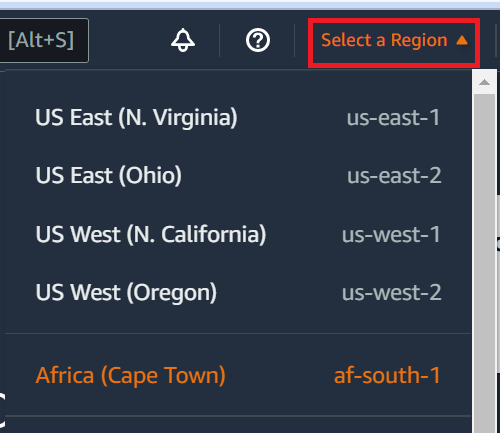
1. Jika halaman selamat datang ditampilkan, untuk ** AWS Cloud9 Lingkungan baru**, pilih **Buat lingkungan**. Jika tidak, pilih **Buat lingkungan**.

Atau:

1. Pada halaman **Nama lingkungan**, untuk **Nama**, memasukkan nama untuk lingkungan Anda.
1. Tambahkan deskripsi ke lingkungan Anda di bidang **Deskripsi**.
1. Untuk **jenis Lingkungan** pilih **Komputasi yang ada**. Ini penting karena Anda perlu memilih opsi ini untuk menampilkan opsi **Pengguna** dan **Host**.
1. Untuk **Pengguna**, masukkan nilai **Nama pengguna** yang Anda catat sebelumnya.
1. Untuk **Host**, masukkan nilai **IP Publik** yang Anda catat sebelumnya.
1. Untuk **Port**, biarkan nilai default **22**.
1. Perluas **Detail tambahan**.
1. Untuk **jalur Lingkungan**, masukkan jalur yang AWS Cloud9 dimulai dari setelah login, yaitu`~/`. Ini adalah root dari direktori home pengguna.
1. Untuk **jalur biner Node.js**, masukkan nilai perintah **`which node`**yang Anda catat sebelumnya.
1. Biarkan **Host lompatan SSH** kosong.
1. Simpan kunci SSH publik yang AWS Cloud9 dibuat untuk lingkungan ini di clipboard sistem Anda. Untuk melakukannya, pilih **Salin kunci ke clipboard**.
**catatan**
Untuk melihat nilai kunci SSH publik yang disalin, perluas **Lihat kunci SSH publik**.
1. Simpan nilai kunci SSH publik yang baru saja Anda salin ke instans. Untuk melakukan ini, gunakanvi, editor teks populer, yang sudah diinstal pada instance:
1. Di sesi terminal untuk instans, jalankan perintah ** `vi ~/.ssh/authorized_keys` **.
1. Di vi editor yang muncul, buka akhir file, dan beralih ke mode insert. Untuk melakukannya, tekan `I`, kemudian `A`. (**-- INSERT --** muncul di bagian bawah vi editor.)
1. Tambahkan dua carriage return ke akhir file dengan menekan `Enter` dua kali.
1. Tempel konten clipboard sistem Anda, yang berisi nilai kunci SSH publik yang baru saja Anda salin, ke clipboard sesi terminal. Untuk melakukan ini, di sudut bawah jendela sesi terminal, pilih tombol clipboard, lalu tempel isi clipboard sistem Anda ke dalam kotak.

1. Tempelkan isi clipboard sesi terminal ke editor vi. Untuk melakukan ini, pada titik penyisipan di editor vi, tekan `Ctrl + Shift + V`.
1. Simpan file tersebut. Untuk melakukan ini, tekan `Esc` untuk masuk ke mode perintah. (**— INSERT —** menghilang dari bagian bawah editor vi.) Ketik `:wq` (`write`ke file dan kemudian `quit` vi editor), lalu tekan`Enter`.
1. Kembali ke AWS Cloud9 konsol, pilih **Langkah selanjutnya**.
1. Di halaman **Tinjauan pilihan**, pilih **Buat lingkungan**. Tunggu sementara AWS Cloud9 menciptakan lingkungan Anda dan kemudian menampilkan AWS Cloud9 IDE untuk lingkungan. Ini dapat memakan waktu beberapa menit.
Setelah AWS Cloud9 menciptakan lingkungan Anda, ini menampilkan AWS Cloud9 IDE untuk lingkungan.
Jika AWS Cloud9 tidak menampilkan IDE setelah setidaknya lima menit, mungkin ada masalah dengan browser web Anda, izin AWS akses Anda, instance, atau virtual private cloud (VPC) terkait. Untuk kemungkinan perbaikan, lihat [Tidak Dapat Membuka Lingkungan](troubleshooting.md#troubleshooting-env-loading) di *Pemecahan Masalah*.
## Langkah 4: Gunakan AWS Cloud9 IDE untuk mengubah kode pada instance
Sekarang setelah IDE muncul untuk lingkungan baru, Anda dapat menggunakan sesi terminal di IDE sebagai ganti sesi terminal Lightsail. IDE menyediakan pengalaman pengeditan kode yang kaya dengan dukungan untuk beberapa bahasa pemrograman dan debugger runtime. IDE juga mencakup tema warna, keybinding pintasan, pewarnaan sintaks khusus bahasa pemrograman dan pemformatan kode.
Untuk mempelajari cara menggunakan IDE, lihat [Tur AWS Cloud9 IDE](tour-ide.md).
Untuk mempelajari cara mengubah kode pada instans Anda, kami merekomendasikan sumber daya berikut:
+ **All**[Mendapatkan kata sandi aplikasi untuk gambar Lightsail Bitnami 'bertenaga' Anda di situs web Lightsail](https://lightsail---aws.amazon.com.rproxy.govskope.usls/docs/how-to/article/log-in-to-your-bitnami-application-running-on-amazon-lightsail)
+ **Drupal**: [BitnamiDrupalUntuk AWS Cloud](https://docs.bitnami.com/aws/apps/drupal/) di Bitnami situs web, dan [Tutorial dan resep situs](https://www.drupal.org/node/627198) di Drupal situs web
+ **GitLab CE**: [BitnamiGitLab CEuntuk AWS Cloud](https://docs.bitnami.com/aws/apps/gitlab/) di Bitnami situs web, dan [GitLabDokumentasi](https://docs.gitlab.com/ce/) di GitLab situs web
+ **Joomla**: [BitnamiJoomla\!Untuk AWS Cloud](https://docs.bitnami.com/aws/apps/joomla/) di Bitnami situs web, dan [Memulai dengan Joomla\!](https://www.joomla.org/about-joomla/getting-started.html) di Joomla\! situs web
+ **LAMPStack**: [BitnamiLAMPuntuk AWS Cloud](https://docs.bitnami.com/aws/infrastructure/lamp/) di Bitnami situs web
+ **Magento**: [BitnamiMagentoUntuk AWS Cloud](https://docs.bitnami.com/aws/apps/magento/) di Bitnami situs web, dan [Panduan Pengguna Magento](http://docs.magento.com/m1/ce/user_guide/getting-started.html) di situs web Magento
+ **MEAN**: [BitnamiMEANUntuk AWS Cloud](https://docs.bitnami.com/aws/infrastructure/mean/) di situs Bitnami web
+ **NGINX**: [BitnamiNGINXUntuk AWS Cloud](https://docs.bitnami.com/aws/infrastructure/nginx/) di Bitnami situs web, dan [NGINXWiki](https://www.nginx.com/resources/wiki/) di NGINX situs web
+ **Node.js**: [BitnamiNode.JsUntuk AWS Cloud](https://docs.bitnami.com/aws/infrastructure/nodejs/) di Bitnami situs web, dan [Panduan Memulai](https://nodejs.org/en/docs/guides/getting-started-guide/) di situs web Node.js
+ **PleskHosting Stack on Ubuntu**: [Siapkan dan konfigurasikan Plesk di Amazon Lightsail](https://aws.amazon.com/getting-started/hands-on/plesk-on-aws/).
+ **Redmine**: [Bitnami RedmineUntuk AWS Cloud](https://docs.bitnami.com/aws/apps/redmine/) di Bitnami situs web, dan [Memulai](http://www.redmine.org/projects/redmine/wiki/Getting_Started) di Redmine situs web
+ **WordPress**[: [Memulai menggunakan WordPress dari instans Amazon Lightsail Anda](https://lightsail.aws.amazon.com/ls/docs/en_us/articles/amazon-lightsail-tutorial-launching-and-configuring-wordpress) di situs web Lightsail, dan Untuk di situs web Bitnami WordPressAWS Cloud](https://docs.bitnami.com/aws/apps/wordpress/) Bitnami