Terjemahan disediakan oleh mesin penerjemah. Jika konten terjemahan yang diberikan bertentangan dengan versi bahasa Inggris aslinya, utamakan versi bahasa Inggris.
Uji pengaturan dengan Amazon EC2
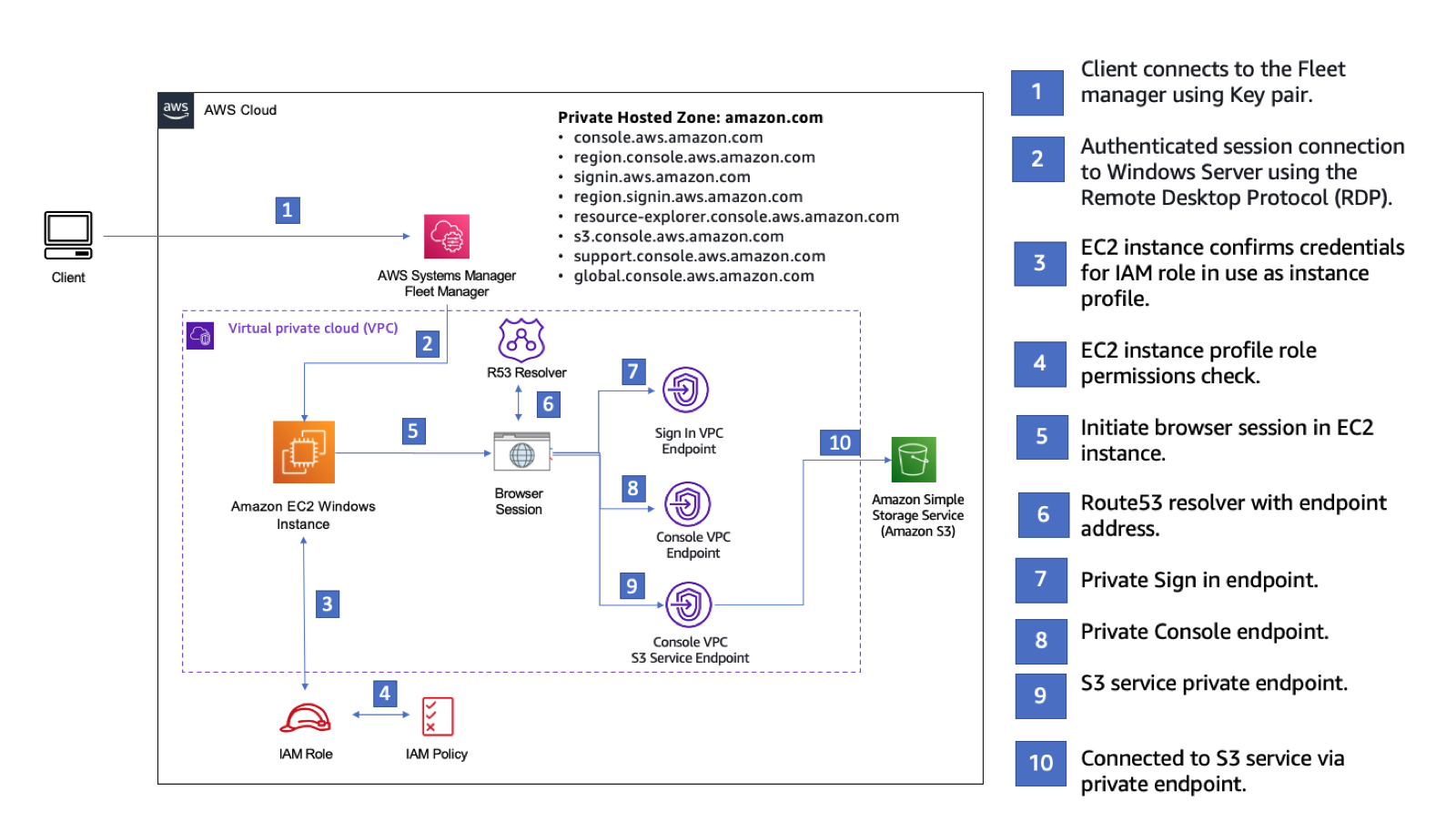
Penyiapan ini menunjukkan koneksi Akses Konsol Manajemen AWS Pribadi ke Amazon Simple Storage Service dari instans Amazon EC2. Contoh ini digunakan CloudFormation untuk membuat konfigurasi jaringan, dan menghubungkan ke instans Windows Amazon EC2 melalui Fleet Manager (kemampuanAWS Systems Manager) menggunakan Remote Desktop Protocol (RDP).
Diagram berikut menjelaskan alur kerja untuk menggunakan Amazon EC2 untuk mengakses penyiapan Akses Konsol Manajemen AWS Pribadi. Ini menunjukkan bagaimana pengguna terhubung ke Amazon S3 menggunakan titik akhir pribadi.
Salin CloudFormation template berikut dan simpan ke file yang akan Anda gunakan di langkah ketiga dari Untuk mengatur prosedur jaringan.
Description: |
  AWS Management Console Private Access.
Parameters:
  VpcCIDR:
    Type: String
    Default: 172.16.0.0/16
    Description: CIDR range for VPC
  PrivateSubnet1CIDR:
    Type: String
    Default: 172.16.1.0/24
    Description: CIDR range for Private Subnet 1
  PrivateSubnet2CIDR:
    Type: String
    Default: 172.16.2.0/24
    Description: CIDR range for Private Subnet 2
  Ec2KeyPair:
    Type: AWS::EC2::KeyPair::KeyName
    Description: The EC2 KeyPair to use to connect to the Windows instance
  LatestWindowsAmiId:
    Type: AWS::SSM::Parameter::Value<AWS::EC2::Image::Id>
    Default: /aws/service/ami-windows-latest/Windows_Server-2022-English-Full-Base
  InstanceTypeParameter:
    Type: String
    Default: m5.large
Resources:

  #########################
  # VPC AND SUBNETS
  #########################

  AppVPC:
    Type: AWS::EC2::VPC
    Properties:
      CidrBlock: !Ref VpcCIDR
      InstanceTenancy: default
      EnableDnsSupport: true
      EnableDnsHostnames: true

  PrivateSubnet1:
    Type: AWS::EC2::Subnet
    Properties:
      VpcId: !Ref AppVPC
      CidrBlock: !Ref PrivateSubnet1CIDR
      AvailabilityZone:
        Fn::Select:
          - 0
          - Fn::GetAZs: ""

  PrivateSubnet2:
    Type: AWS::EC2::Subnet
    Properties:
      VpcId: !Ref AppVPC
      CidrBlock: !Ref PrivateSubnet2CIDR
      AvailabilityZone:
        Fn::Select:
          - 1
          - Fn::GetAZs: ""

  #########################
  # Route Tables
  #########################

  PrivateRouteTable:
    Type: AWS::EC2::RouteTable
    Properties:
      VpcId: !Ref AppVPC

  PrivateSubnet1RouteTableAssociation:
    Type: AWS::EC2::SubnetRouteTableAssociation
    Properties:
      RouteTableId: !Ref PrivateRouteTable
      SubnetId: !Ref PrivateSubnet1

  PrivateSubnet2RouteTableAssociation:
    Type: AWS::EC2::SubnetRouteTableAssociation
    Properties:
      RouteTableId: !Ref PrivateRouteTable
      SubnetId: !Ref PrivateSubnet2

  #########################
  # SECURITY GROUPS
  #########################

  VPCEndpointSecurityGroup:
    Type: AWS::EC2::SecurityGroup
    Properties:
      GroupDescription: Allow TLS for VPC Endpoint
      VpcId: !Ref AppVPC
      SecurityGroupIngress:
        - IpProtocol: tcp
          FromPort: 443
          ToPort: 443
          CidrIp: !GetAtt AppVPC.CidrBlock

  EC2SecurityGroup:
    Type: AWS::EC2::SecurityGroup
    Properties:
      GroupDescription: Default EC2 Instance SG
      VpcId: !Ref AppVPC
      SecurityGroupIngress:
        - IpProtocol: tcp
          FromPort: 3389
          ToPort: 3389
          CidrIp: !Ref VpcCIDR

  #########################
  # VPC ENDPOINTS
  #########################

  VPCEndpointInterfaceSsm:
    Type: AWS::EC2::VPCEndpoint
    Properties:
      VpcEndpointType: Interface
      PrivateDnsEnabled: true
      SubnetIds:
        - !Ref PrivateSubnet1
        - !Ref PrivateSubnet2
      SecurityGroupIds:
        - !Ref VPCEndpointSecurityGroup
      ServiceName: !Sub com.amazonaws.${AWS::Region}.ssm
      VpcId: !Ref AppVPC
      PolicyDocument:
        Version: 2012-10-17
        Statement:
          - Effect: Allow
            Principal: '*'
            Action: '*'
            Resource: '*'
            Condition:
              StringEquals:
                aws:PrincipalAccount: !Ref AWS::AccountId
                aws:ResourceAccount: !Ref AWS::AccountId
                aws:SourceVpc: !Ref AppVPC
          - Effect: Deny
            Principal: '*'
            Action: '*'
            Resource: '*'
            Condition:
              StringNotEquals:
                aws:PrincipalAccount: !Ref AWS::AccountId
                aws:ResourceAccount: !Ref AWS::AccountId
                aws:SourceVpc: !Ref AppVPC

  VPCEndpointInterfaceEc2Messages:
    Type: AWS::EC2::VPCEndpoint
    Properties:
      VpcEndpointType: Interface
      PrivateDnsEnabled: true
      SubnetIds:
        - !Ref PrivateSubnet1
        - !Ref PrivateSubnet2
      SecurityGroupIds:
        - !Ref VPCEndpointSecurityGroup
      ServiceName: !Sub com.amazonaws.${AWS::Region}.ec2messages
      VpcId: !Ref AppVPC
      PolicyDocument:
        Version: 2012-10-17
        Statement:
          - Effect: Allow
            Principal: '*'
            Action: '*'
            Resource: '*'
            Condition:
              StringEquals:
                aws:PrincipalAccount: !Ref AWS::AccountId
                aws:ResourceAccount: !Ref AWS::AccountId
                aws:SourceVpc: !Ref AppVPC
          - Effect: Deny
            Principal: '*'
            Action: '*'
            Resource: '*'
            Condition:
              StringNotEquals:
                aws:PrincipalAccount: !Ref AWS::AccountId
                aws:ResourceAccount: !Ref AWS::AccountId
                aws:SourceVpc: !Ref AppVPC

  VPCEndpointInterfaceSsmMessages:
    Type: AWS::EC2::VPCEndpoint
    Properties:
      VpcEndpointType: Interface
      PrivateDnsEnabled: true
      SubnetIds:
        - !Ref PrivateSubnet1
        - !Ref PrivateSubnet2
      SecurityGroupIds:
        - !Ref VPCEndpointSecurityGroup
      ServiceName: !Sub com.amazonaws.${AWS::Region}.ssmmessages
      VpcId: !Ref AppVPC
      PolicyDocument:
        Version: 2012-10-17
        Statement:
          - Effect: Allow
            Principal: '*'
            Action: '*'
            Resource: '*'
            Condition:
              StringEquals:
                aws:PrincipalAccount: !Ref AWS::AccountId
                aws:ResourceAccount: !Ref AWS::AccountId
                aws:SourceVpc: !Ref AppVPC
          - Effect: Deny
            Principal: '*'
            Action: '*'
            Resource: '*'
            Condition:
              StringNotEquals:
                aws:PrincipalAccount: !Ref AWS::AccountId
                aws:ResourceAccount: !Ref AWS::AccountId
                aws:SourceVpc: !Ref AppVPC

  VPCEndpointInterfaceSignin:
    Type: AWS::EC2::VPCEndpoint
    Properties:
      VpcEndpointType: Interface
      PrivateDnsEnabled: true
      SubnetIds:
        - !Ref PrivateSubnet1
        - !Ref PrivateSubnet2
      SecurityGroupIds:
        - !Ref VPCEndpointSecurityGroup
      ServiceName: !Sub com.amazonaws.${AWS::Region}.signin
      VpcId: !Ref AppVPC
      PolicyDocument:
        Version: 2012-10-17
        Statement:
          - Effect: Allow
            Principal: '*'
            Action: signin:Authenticate
            Resource: '*'
            Condition:
              StringEquals:
                aws:ResourceAccount: !Ref AWS::AccountId
          - Effect: Allow
            Principal: '*'
            Action:
              - signin:AuthorizeOAuth2Access
              - signin:CreateOAuth2Token
            Resource: '*'
            Condition:
              StringEquals:
                aws:PrincipalAccount: !Ref AWS::AccountId

  VPCEndpointInterfaceConsole:
    Type: AWS::EC2::VPCEndpoint
    Properties:
      VpcEndpointType: Interface
      PrivateDnsEnabled: true
      SubnetIds:
        - !Ref PrivateSubnet1
        - !Ref PrivateSubnet2
      SecurityGroupIds:
        - !Ref VPCEndpointSecurityGroup
      ServiceName: !Sub com.amazonaws.${AWS::Region}.console
      VpcId: !Ref AppVPC
      PolicyDocument:
        Version: 2012-10-17
        Statement:
          - Effect: Allow
            Principal: '*'
            Action: '*'
            Resource: '*'
            Condition:
              StringEquals:
                aws:PrincipalAccount: !Ref AWS::AccountId
                aws:ResourceAccount: !Ref AWS::AccountId
                aws:SourceVpc: !Ref AppVPC
          - Effect: Deny
            Principal: '*'
            Action: '*'
            Resource: '*'
            Condition:
              StringNotEquals:
                aws:PrincipalAccount: !Ref AWS::AccountId
                aws:ResourceAccount: !Ref AWS::AccountId
                aws:SourceVpc: !Ref AppVPC

  VPCEndpointInterfaceConsoleStatic:
  # console-static only supports the full access endpoint policy
    Type: AWS::EC2::VPCEndpoint
    Properties:
      VpcEndpointType: Interface
      PrivateDnsEnabled: true
      SubnetIds:
        - !Ref PrivateSubnet1
        - !Ref PrivateSubnet2
      SecurityGroupIds:
        - !Ref VPCEndpointSecurityGroup
      ServiceName: !Sub com.amazonaws.${AWS::Region}.console-static
      VpcId: !Ref AppVPC

  #########################
  # EC2 INSTANCE
  #########################

  Ec2InstanceRole:
    Type: AWS::IAM::Role
    Properties:
      AssumeRolePolicyDocument:
        Version: 2012-10-17
        Statement:
          - Effect: Allow
            Principal:
              Service:
                - ec2.amazonaws.com
            Action:
              - sts:AssumeRole
      Path: /
      ManagedPolicyArns:
        - arn:aws:iam::aws:policy/AmazonSSMManagedInstanceCore

  Ec2InstanceProfile:
    Type: AWS::IAM::InstanceProfile
    Properties:
      Path: /
      Roles:
        - !Ref Ec2InstanceRole

  Ec2LaunchTemplate:
    Type: AWS::EC2::LaunchTemplate
    Properties:
      LaunchTemplateData:
        MetadataOptions:
          HttpTokens: required

  EC2WinInstance:
    Type: AWS::EC2::Instance
    Properties:
      ImageId: !Ref LatestWindowsAmiId
      IamInstanceProfile: !Ref Ec2InstanceProfile
      KeyName: !Ref Ec2KeyPair
      InstanceType: !Ref InstanceTypeParameter
      SubnetId: !Ref PrivateSubnet1
      SecurityGroupIds:
        - !Ref EC2SecurityGroup
      BlockDeviceMappings:
        - DeviceName: /dev/sda1
          Ebs:
            VolumeSize: 50
      LaunchTemplate:
        LaunchTemplateId: !Ref Ec2LaunchTemplate
        Version: !GetAtt Ec2LaunchTemplate.LatestVersionNumber
      Tags:
        - Key: Name
          Value: Console VPCE test instance
Untuk mengatur jaringan
-
Masuk ke akun manajemen untuk organisasi Anda dan buka CloudFormationkonsol
. -
Pilih Buat tumpukan.
-
Pilih Dengan sumber daya baru (standar). Unggah file CloudFormation template yang sebelumnya Anda buat, dan pilih Berikutnya.
-
Masukkan nama untuk tumpukan, seperti
PrivateConsoleNetworkForS3, lalu pilih Berikutnya. -
Untuk VPC dan subnet, masukkan rentang CIDR IP pilihan Anda, atau gunakan nilai default yang disediakan. Jika Anda menggunakan nilai default, verifikasi bahwa nilai tersebut tidak tumpang tindih dengan sumber daya VPC yang ada di Anda. Akun AWS
-
Untuk Ec2KeyPairparameter, pilih salah satu dari pasangan kunci Amazon EC2 yang ada di akun Anda. Jika Anda tidak memiliki key pair Amazon EC2 yang sudah ada, Anda harus membuatnya sebelum melanjutkan ke langkah berikutnya. Untuk informasi selengkapnya, lihat Membuat key pair menggunakan Amazon EC2 di Panduan Pengguna Amazon EC2.
-
Pilih Buat tumpukan.
-
Setelah tumpukan dibuat, pilih tab Sumber Daya untuk melihat sumber daya yang telah dibuat.
Untuk terhubung ke instans Amazon EC2
-
Masuk ke akun manajemen untuk organisasi Anda dan buka konsol Amazon EC2
. -
Di panel navigasi, pilih Instans.
-
Pada halaman Instans, pilih Instans pengujian VPCE konsol yang dibuat oleh template. CloudFormation Kemudian pilih Connect.
catatan
Contoh ini menggunakan Fleet Manager, kemampuanAWS Systems Manager Explorer, untuk terhubung ke Windows Server Anda. Mungkin perlu beberapa menit sebelum koneksi dapat dimulai.
-
Pada halaman Connect to instance, pilih RDP Client, lalu Connect menggunakan Fleet Manager.
-
Pilih Desktop Jarak Jauh Manajer Armada.
-
Untuk mendapatkan kata sandi administratif untuk instans Amazon EC2 dan mengakses Desktop Windows menggunakan antarmuka web, gunakan kunci pribadi yang terkait dengan key pair Amazon EC2 yang Anda gunakan saat CloudFormation membuat template.
-
Dari instans Windows Amazon EC2, buka Konsol Manajemen AWS di browser.
-
Setelah Anda masuk dengan AWS kredensi Anda, buka konsol Amazon S3
dan verifikasi bahwa Anda terhubung Konsol Manajemen AWS menggunakan Akses Pribadi.
Untuk mengujiKonsol Manajemen AWSPengaturan Akses Pribadi
-
Masuk ke akun manajemen untuk organisasi Anda dan buka konsol Amazon S3
. -
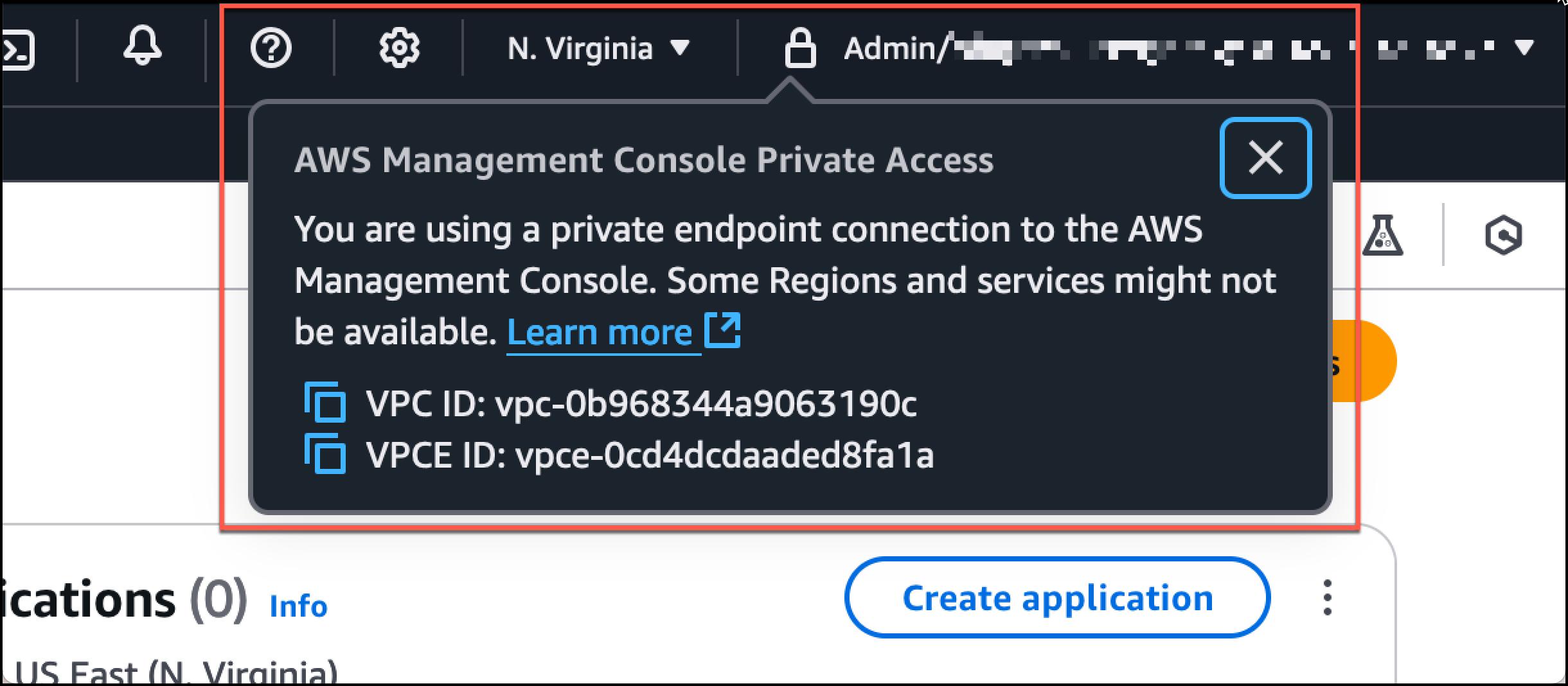
Pilih ikon kunci-pribadi di bilah navigasi untuk melihat titik akhir VPC yang digunakan. Tangkapan layar berikut menunjukkan lokasi ikon kunci-pribadi dan informasi VPC.