AWS Audit Manager tidak lagi terbuka untuk pelanggan baru. Pelanggan yang sudah ada dapat terus menggunakan layanan ini seperti biasa. Untuk informasi selengkapnya, lihat [perubahan AWS Audit Manager ketersediaan](https://docs.aws.amazon.com/audit-manager/latest/userguide/audit-manager-availability-change.html).
Terjemahan disediakan oleh mesin penerjemah. Jika konten terjemahan yang diberikan bertentangan dengan versi bahasa Inggris aslinya, utamakan versi bahasa Inggris.
# Menanggapi permintaan berbagi di AWS Audit Manager
Tutorial ini menjelaskan tindakan yang harus diambil ketika Anda menerima permintaan berbagi untuk kerangka kustom. Audit Manager memberi tahu Anda saat Anda menerima permintaan berbagi. Anda juga menerima pemberitahuan untuk mengingatkan Anda ketika permintaan berbagi akan kedaluwarsa dalam 30 hari ke depan.
## Prasyarat
Sebelum memulai, sebaiknya Anda mempelajari lebih lanjut tentang [konsep dan terminologi berbagi kerangka kerja](https://docs.aws.amazon.com/audit-manager/latest/userguide/share-custom-framework-concepts-and-terminology.html) Audit Manager terlebih dahulu.
## Prosedur
**Topics**
+ [Langkah 1: Periksa pemberitahuan permintaan yang Anda terima](#responding-to-shared-framework-requests-step-1)
+ [Langkah 2: Ambil tindakan atas permintaan](#responding-to-shared-framework-requests-step-2)
+ [Langkah 3: Lihat riwayat permintaan yang Anda terima](#responding-to-shared-framework-requests-step-3)
### Langkah 1: Periksa pemberitahuan permintaan yang Anda terima
Mulailah dengan memeriksa pemberitahuan permintaan berbagi Anda. Tab **Permintaan Diterima** menampilkan daftar permintaan berbagi yang Anda terima dari orang lain Akun AWS. Permintaan yang menunggu tanggapan Anda muncul dengan titik biru. *Anda juga dapat memfilter tampilan ini untuk hanya menampilkan permintaan yang kedaluwarsa dalam 30 hari ke depan.*
**Untuk melihat permintaan yang diterima**
1. Buka konsol AWS Audit Manager di [https://console.aws.amazon.com/auditmanager/rumah](https://console.aws.amazon.com/auditmanager/home).
1. Jika Anda memiliki pemberitahuan permintaan berbagi, Audit Manager menampilkan titik merah di sebelah ikon menu navigasi.

1. Perluas panel navigasi dan lihat di sebelah **Permintaan Bagikan**. Lencana notifikasi menunjukkan jumlah permintaan berbagi yang perlu Anda perhatikan.
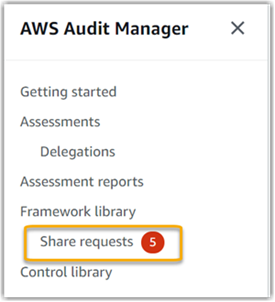
1. Pilih **Berbagi permintaan**. Secara default, halaman ini terbuka di tab **Permintaan Diterima**.
1. Identifikasi permintaan berbagi yang memerlukan tindakan Anda dengan mencari item dengan titik biru.
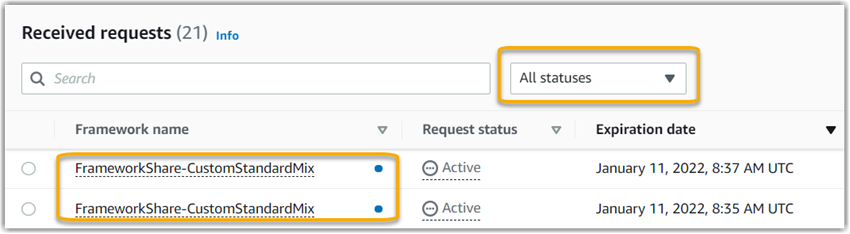
1. **(Opsional) Untuk hanya melihat permintaan yang kedaluwarsa dalam 30 hari ke depan, cari daftar tarik-turun **Semua status dan pilih Kedaluwarsa**.**
### Langkah 2: Ambil tindakan atas permintaan
Untuk menghapus titik notifikasi biru, Anda perlu mengambil tindakan dengan menerima atau menolak permintaan berbagi.
#### Menerima kerangka kerja bersama
Saat Anda menerima permintaan berbagi, Audit Manager mereplikasi snapshot kerangka kerja asli ke dalam tab kerangka kerja kustom pustaka kerangka kerja Anda. [Audit Manager mereplikasi dan mengenkripsi kerangka kustom baru menggunakan kunci KMS yang Anda tentukan dalam pengaturan Audit Manager Anda.](https://docs.aws.amazon.com/audit-manager/latest/userguide/settings-KMS.html)
**Untuk menerima permintaan berbagi**
1. Buka halaman **Permintaan Bagikan** dan pastikan Anda melihat tab **Permintaan Diterima**.
1. (Opsional) Pilih **Aktif** atau **Kedaluwarsa** dari daftar dropdown filter.
1. (Opsional) Pilih nama kerangka kerja untuk melihat detail permintaan berbagi. Ini termasuk informasi seperti deskripsi kerangka kerja, jumlah kontrol yang ada dalam kerangka kerja, dan pesan dari pengirim.
1. Pilih permintaan berbagi yang ingin Anda terima, pilih **Tindakan**, lalu pilih **Terima**.
Setelah Anda menerima permintaan berbagi, status berubah menjadi *replikasi* sementara kerangka kustom bersama ditambahkan ke pustaka kerangka kerja Anda. Jika kerangka kerja berisi kontrol khusus, kontrol ini ditambahkan ke pustaka kontrol Anda saat ini.
Ketika replikasi framework selesai, status berubah menjadi *shared*. Spanduk sukses memberi tahu Anda bahwa kerangka kerja khusus siap digunakan.
**Tip**
Ketika Anda menerima kerangka kerja khusus, itu direplikasi hanya untuk Anda saat ini AWS Region. Anda mungkin ingin kerangka kerja bersama baru tersedia di semua Wilayah di Anda Akun AWS. Jika demikian, setelah Anda menerima permintaan berbagi, Anda dapat [membagikan kerangka kerja](https://docs.aws.amazon.com/audit-manager/latest/userguide/framework-sharing.html) ke Wilayah lain di bawah akun Anda sesuai kebutuhan.
#### Menurun kerangka kerja bersama
Saat Anda menolak permintaan berbagi, Audit Manager tidak menambahkan kerangka kerja kustom tersebut ke pustaka kerangka kerja Anda. Namun, catatan permintaan berbagi yang ditolak tetap ada di tab **Permintaan Diterima**, dengan status **Tidak** Aktif.
**Untuk menolak permintaan berbagi**
1. Buka halaman **Permintaan Bagikan** dan pastikan Anda melihat tab **Permintaan Diterima**.
1. (Opsional) Pilih **Aktif** atau **Kedaluwarsa** dari daftar dropdown filter.
1. (Opsional) Pilih nama kerangka kerja untuk melihat detail permintaan berbagi. Ini termasuk informasi seperti deskripsi kerangka kerja, jumlah kontrol yang ada dalam kerangka kerja, dan pesan dari pengirim.
1. Pilih permintaan berbagi yang ingin Anda tolak, pilih **Tindakan**, lalu pilih **Tolak**.
1. Di kotak dialog yang muncul, pilih **Tolak** untuk mengonfirmasi pilihan Anda.
**Tip**
Jika Anda berubah pikiran dan ingin mengakses kerangka kerja bersama setelah Anda menolak, minta pengirim untuk mengirimi Anda permintaan berbagi baru.
**catatan**
Diperlukan waktu hingga 10 menit untuk memproses tindakan permintaan berbagi saat kerangka kerja dibagikan Region AWS. Setelah mengambil tindakan atas permintaan berbagi lintas wilayah, kami sarankan Anda memeriksa kembali nanti untuk mengonfirmasi bahwa permintaan berbagi berhasil diterima atau ditolak.
### Langkah 3: Lihat riwayat permintaan yang Anda terima
Setelah Anda menerima atau menolak kerangka kerja bersama, Anda dapat kembali ke halaman **Permintaan berbagi** untuk melihat riwayat permintaan berbagi Anda. Anda dapat memfilter daftar ini sesuai kebutuhan. Misalnya, Anda dapat menerapkan filter untuk hanya menampilkan permintaan yang Anda terima.
**Untuk melihat riwayat permintaan berbagi**
1. Buka konsol AWS Audit Manager di [https://console.aws.amazon.com/auditmanager/rumah](https://console.aws.amazon.com/auditmanager/home).
1. Di panel navigasi kiri, pilih **Bagikan permintaan**.
1. Pilih tab **Permintaan Diterima**.
1. Temukan daftar tarik-turun **Semua status**, dan pilih salah satu filter berikut:
[See the AWS documentation website for more details](http://docs.aws.amazon.com/id_id/audit-manager/latest/userguide/responding-to-shared-framework-requests.html)
## Langkah selanjutnya
Setelah Anda menerima kerangka kustom bersama, Anda dapat menemukannya di tab kerangka kerja kustom dari pustaka kerangka kerja. Anda sekarang dapat menggunakan kerangka kerja itu untuk membuat penilaian. Untuk mempelajari selengkapnya, lihat [Membuat penilaian di AWS Audit Manager](create-assessments.md).
Untuk petunjuk tentang cara mengedit kerangka kustom baru Anda, lihat[Mengedit kerangka kerja khusus di AWS Audit Manager](edit-custom-frameworks.md).
## Sumber daya tambahan
Untuk menemukan solusi untuk masalah yang mungkin Anda temui, lihat[Memecahkan masalah kerangka kerja](framework-issues.md).