Amazon Monitron tidak lagi terbuka untuk pelanggan baru. Pelanggan yang sudah ada dapat terus menggunakan layanan ini seperti biasa. Untuk kemampuan yang mirip dengan Amazon Monitron, lihat posting blog
Terjemahan disediakan oleh mesin penerjemah. Jika konten terjemahan yang diberikan bertentangan dengan versi bahasa Inggris aslinya, utamakan versi bahasa Inggris.
Memindahkan aset
Aset dalam suatu proyek dapat dikelompokkan di bawah berbagai situs. Jika Anda perlu mengatur ulang aset dan situs Anda, Anda dapat memilih untuk memindahkan aset dari satu situs ke situs lain tanpa harus membuat setiap aset lagi.
catatan
Anda dapat memindahkan aset dari tingkat proyek ke tingkat situs. Namun, Anda tidak dapat memindahkan aset dari tingkat situs ke tingkat proyek.
Setelah aset dipindahkan, ia terus menghasilkan pemberitahuan di situs tujuan barunya. Semua posisi yang terkait dengan aset pindah ke situs baru. Namun, itu berhenti menghasilkan pemberitahuan dan terlihat oleh pengguna di situs sumber yang lebih lama.
penting
Hanya pengguna dengan akses admin ke situs sumber dan tujuan yang dapat memindahkan aset.
Untuk memindahkan aset di aplikasi web
-
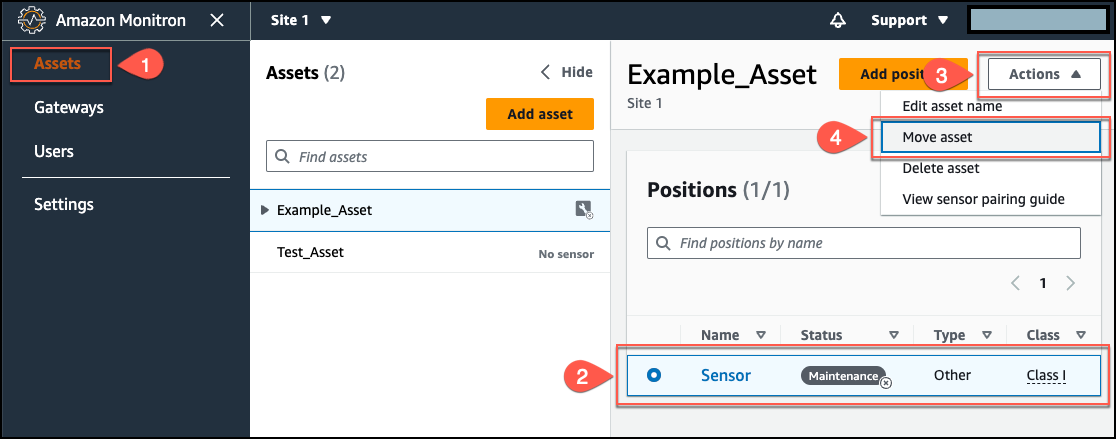
Dari menu utama aplikasi web, pilih Aset.
-
Pilih aset yang ingin Anda pindahkan.
-
Dari menu aset, pilih Tindakan, lalu pilih Pindahkan aset.
-
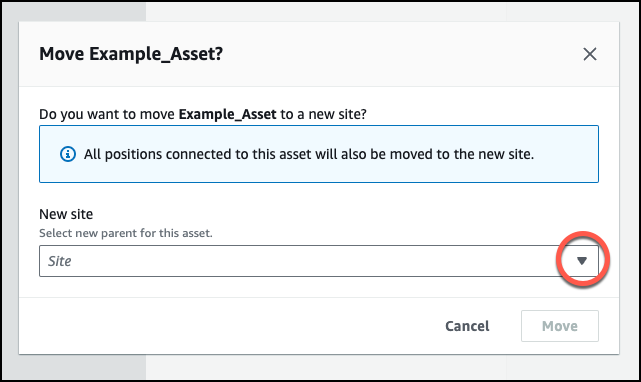
Dari kotak dialog yang terbuka, pilih situs untuk memindahkan aset Anda dari menu tarik-turun Situs baru, lalu pilih Pindahkan.
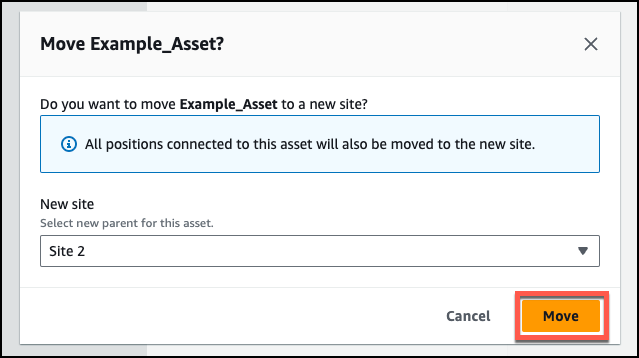
Aplikasi ini menampilkan pesan sukses jika aset Anda berhasil dipindahkan.
Untuk memindahkan aset di aplikasi seluler
-
Dari menu utama aplikasi seluler, pilih Aset.
-
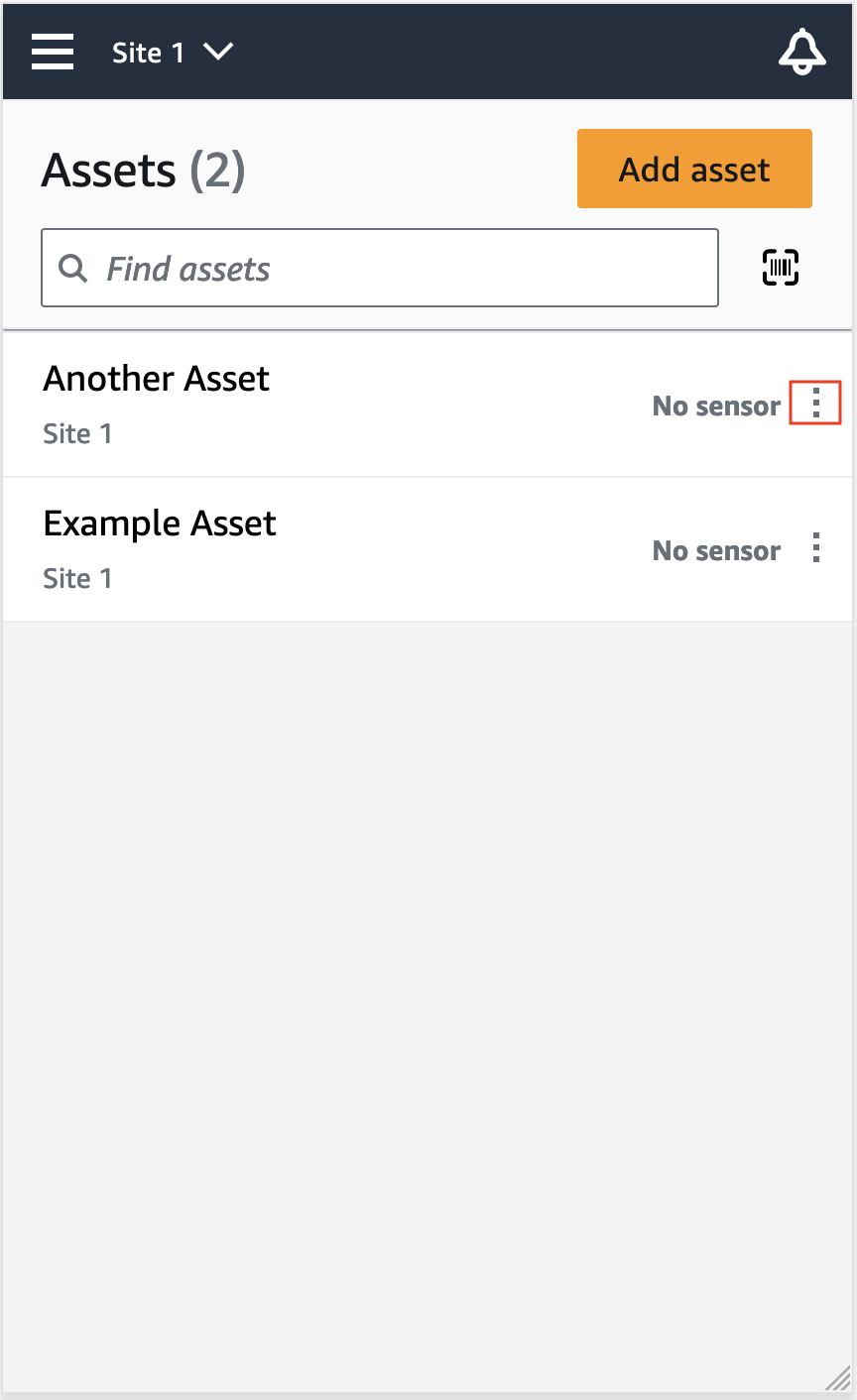
Pilih aset yang ingin Anda pindahkan ke situs baru. Kemudian, buka menu detail aset.
-
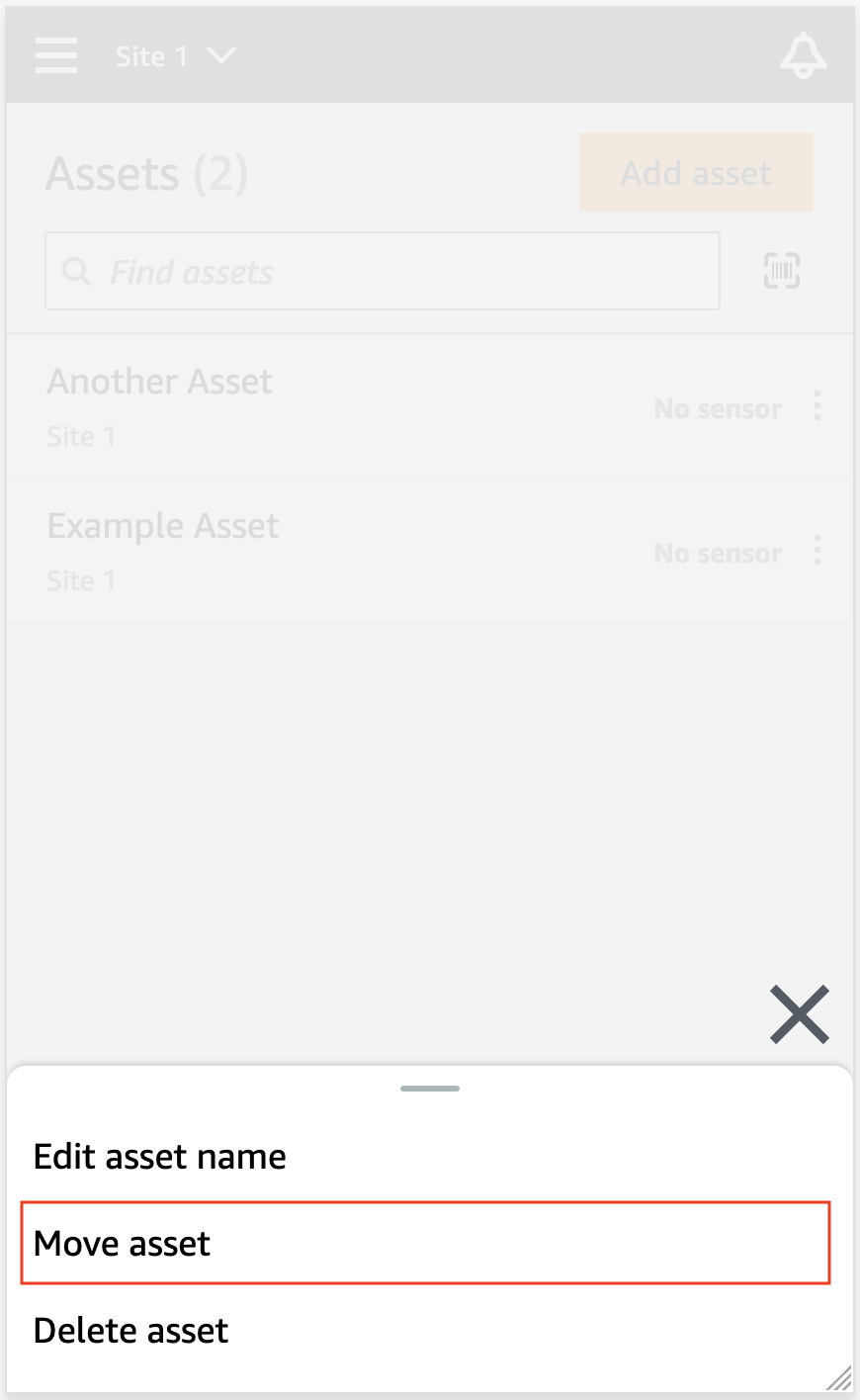
Dari menu detail aset, pilih Pindahkan aset.
-
Dari halaman aset, dari situs baru, pilih situs baru yang ingin Anda pindahkan aset. Kemudian, pilih Pindahkan.
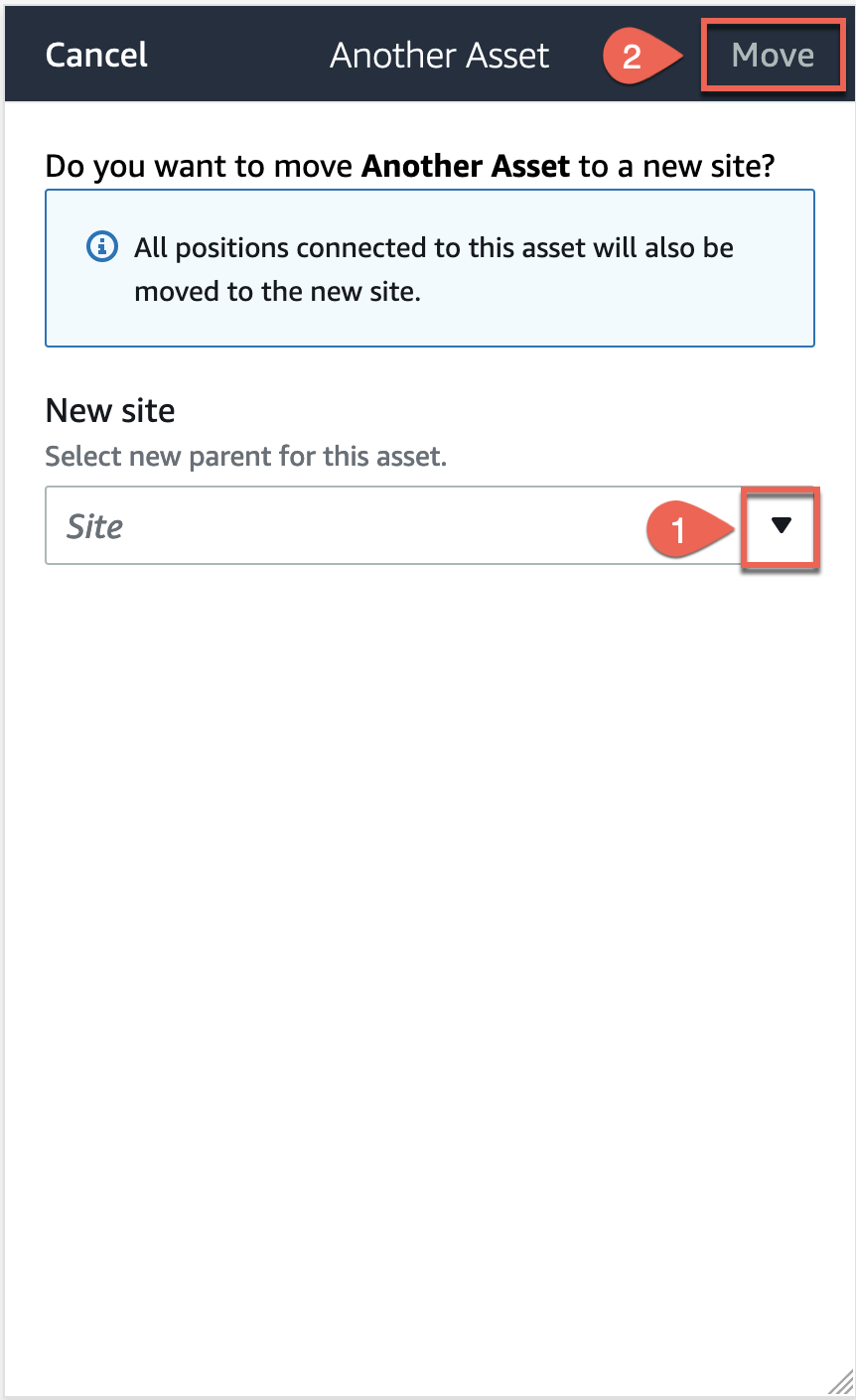
Aplikasi ini menampilkan pesan sukses jika aset Anda berhasil dipindahkan.
