Amazon Monitron tidak lagi terbuka untuk pelanggan baru. Pelanggan yang sudah ada dapat terus menggunakan layanan ini seperti biasa. Untuk kemampuan yang mirip dengan Amazon Monitron, lihat posting blog
Terjemahan disediakan oleh mesin penerjemah. Jika konten terjemahan yang diberikan bertentangan dengan versi bahasa Inggris aslinya, utamakan versi bahasa Inggris.
Menampilkan daftar pengguna
Sebagai admin, Anda dapat menggunakan daftar pengguna untuk mengelola pengguna di aplikasi Amazon Monitron. Ada tiga level yang dapat Anda pilih (tergantung pada peran admin Anda) untuk melihat daftar pengguna:
-
Sebagai admin tingkat proyek, Anda dapat melihat semua pengguna di tingkat proyek.
-
Sebagai admin tingkat proyek, Anda dapat melihat semua pengguna di tingkat situs tertentu.
-
Sebagai admin tingkat situs, Anda dapat melihat semua pengguna pada tingkat situs tertentu.
Topik
Untuk menampilkan daftar pengguna di aplikasi seluler
-
Masuk ke aplikasi seluler Amazon Monitron di ponsel cerdas Anda.
-
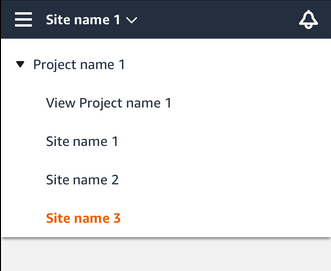
Pilih proyek atau situs yang penggunanya ingin Anda lihat.
-
Pilih ikon menu (☰).

-
Pilih Pengguna.
Daftar semua pengguna yang terkait dengan proyek atau situs ditampilkan.
Untuk menampilkan daftar pengguna di aplikasi web
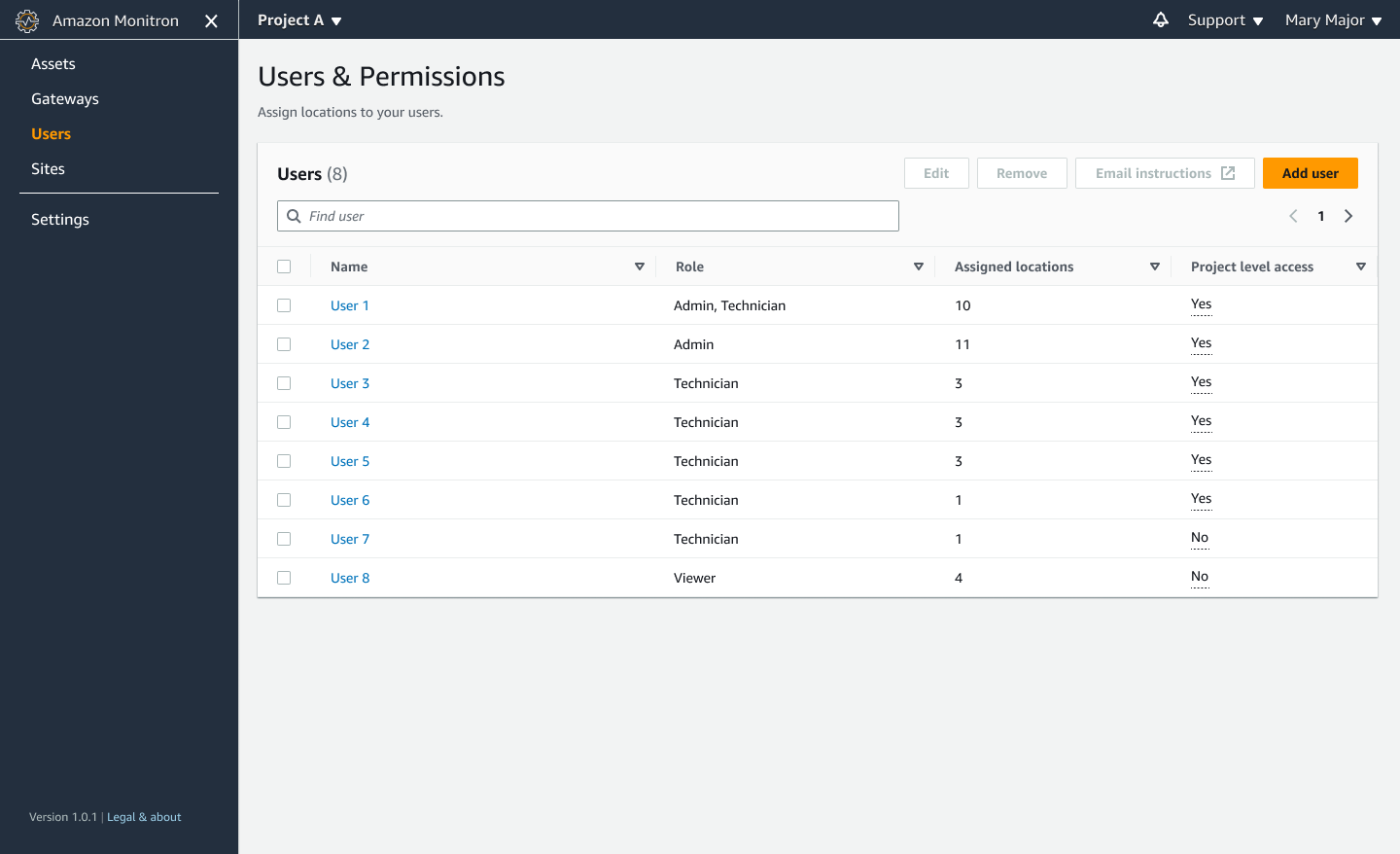
Halaman Pengguna & Izin menampilkan informasi berikut untuk mempermudah pengelolaan pengguna:
-
Nama — Nama pengguna.
-
Peran — Peran yang diberikan kepada pengguna, baik Admin, Teknisi, Penampil, atau kombinasi apa pun dari ini.
-
Lokasi yang ditetapkan - Jumlah lokasi yang ditetapkan pengguna.
-
Akses tingkat proyek — Apakah pengguna memiliki akses tingkat proyek atau hanya akses tingkat situs tertentu.
-
Masuk ke aplikasi web Amazon Monitron.
-
Pilih Pengguna dari navigasi kiri. Daftar pengguna akan muncul.
-
Pilih proyek atau situs yang penggunanya ingin Anda lihat.
Daftar semua pengguna yang terkait dengan proyek atau situs ditampilkan.
