Terjemahan disediakan oleh mesin penerjemah. Jika konten terjemahan yang diberikan bertentangan dengan versi bahasa Inggris aslinya, utamakan versi bahasa Inggris.
Mengkonfigurasi mundur cluster DB MySQL Aurora
Untuk menggunakan fitur Backtrack, Anda harus mengaktifkan backtracking dan menentukan jendela backtrack target. Jika tidak, backtracking dinonaktifkan.
Untuk Jendela Backtrack Target, tentukan jumlah waktu yang Anda inginkan untuk dapat memundurkan basis data Anda menggunakan Backtrack. Aurora mencoba mempertahankan catatan perubahan yang cukup untuk mendukung periode waktu tersebut.
Anda dapat menggunakan konsol untuk mengonfigurasi backtracking saat Anda membuat klaster DB baru. Anda juga dapat memodifikasi klaster DB untuk mengubah jendela backtrack untuk klaster yang memiliki backtrack aktif. Jika Anda menonaktifkan backtrack sepenuhnya untuk klaster dengan mengatur jendela backtrack ke 0, Anda tidak dapat mengaktifkan backtrack lagi untuk klaster tersebut.
Topik
Mengonfigurasi backtracking dengan konsol saat membuat klaster DB
Saat Anda membuat klaster DB Aurora MySQL baru, backtracking akan dikonfigurasi jika Anda memilih Aktifkan Backtrack dan menentukan Jendela Backtrack Target yang lebih besar dari nol di bagian Backtrack.
Untuk membuat klaster DB, ikuti petunjuk dalam Membuat klaster DB Amazon Aurora. Gambar berikut menunjukkan bagian Backtrack.
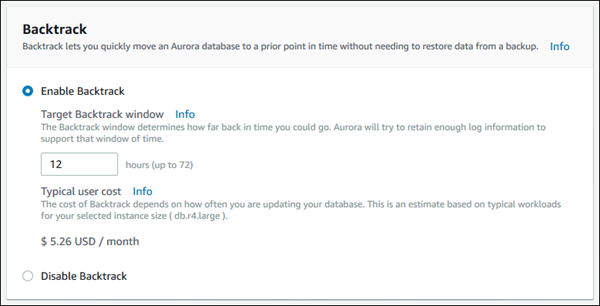
Ketika Anda membuat klaster DB baru, Aurora tidak memiliki data untuk beban kerja klaster DB. Jadi, Aurora tidak memperkirakan biaya secara khusus untuk klaster DB baru. Sebagai gantinya, konsol akan menampilkan biaya pengguna standar untuk jendela backtrack target yang ditentukan berdasarkan beban kerja standar. Biaya standar dimaksudkan untuk memberikan referensi umum untuk biaya fitur Backtrack.
penting
Biaya Anda sebenarnya mungkin tidak sama dengan biaya standar karena biaya Anda sebenarnya didasarkan pada beban kerja klaster DB Anda.
Mengonfigurasi backtrack dengan konsol saat memodifikasi klaster DB
Anda dapat memodifikasi backtrack untuk klaster DB menggunakan konsol.
catatan
Saat ini, Anda dapat memodifikasi backtracking hanya untuk klaster DB yang memiliki fitur Backtrack aktif. Bagian Backtrack ini tidak muncul untuk klaster DB yang dibuat dengan fitur Backtrack dinonaktifkan atau jika fitur Backtrack telah dinonaktifkan untuk klaster DB tersebut.
Untuk memodifikasi backtracking untuk klaster DB menggunakan konsol
Masuk ke Konsol Manajemen AWS dan buka konsol Amazon RDS di https://console.aws.amazon.com/rds/
. -
Pilih Basis data.
-
Pilih klaster yang ingin Anda ubah, dan pilih Modifikasi.
-
Untuk Jendela Backtrack Target, ubah jumlah waktu yang Anda inginkan untuk dapat melakukan backtracking. Batasannya adalah 72 jam.
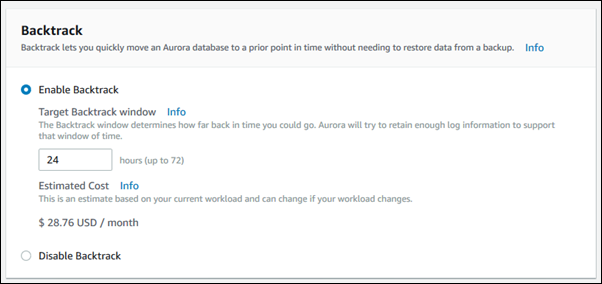
Konsol menunjukkan perkiraan biaya untuk jumlah waktu yang Anda tentukan berdasarkan beban kerja terdahulu di klaster DB:
-
Jika pelacakan balik dinonaktifkan pada klaster DB, perkiraan biaya didasarkan metrik untuk
VolumeWriteIOPSklaster DB di Amazon CloudWatch. -
Jika pelacakan balik diaktifkan sebelumnya pada klaster DB, perkiraan biaya didasarkan metrik untuk
BacktrackChangeRecordsCreationRateklaster DB di Amazon CloudWatch.
-
-
Pilih Lanjutkan.
-
Untuk Penjadwalan Modifikasi, pilih salah satu dari berikut ini:
-
Terapkan selama jendela pemeliharaan terjadwal berikutnya – Tunggu untuk menerapkan modifikasi Jendela Backtrack Target hingga periode pemeliharaan berikutnya.
-
Terapkan segera – Terapkan modifikasi Jendela Backtrack Target sesegera mungkin.
-
-
Pilih Ubah klaster.
Saat Anda membuat cluster DB MySQL Aurora baru menggunakan perintah AWS CLI create-db-cluster, backtracking dikonfigurasi saat Anda menentukan nilai yang lebih besar dari nol. --backtrack-window Nilai --backtrack-window menentukan jendela backtrack target. Untuk informasi selengkapnya, lihat Membuat klaster DB Amazon Aurora.
Anda juga dapat menentukan --backtrack-window nilai menggunakan perintah AWS CLI berikut:
Prosedur berikut menjelaskan cara memodifikasi jendela backtrack target untuk klaster DB menggunakan AWS CLI.
Untuk memodifikasi jendela backtrack target untuk cluster DB menggunakan AWS CLI
-
Panggil perintah AWS CLI modify-db-cluster dan berikan nilai-nilai berikut:
-
--db-cluster-identifier– Nama klaster DB. -
--backtrack-window– Jumlah maksimum detik yang Anda inginkan untuk melakukan backtracking klaster DB.
Contoh berikut mengatur jendela backtrack target untuk
sample-clusterke satu hari (86.400 detik).Untuk Linux, macOS, atau Unix:
aws rds modify-db-cluster \
    --db-cluster-identifier sample-cluster \
    --backtrack-window 86400
Untuk Windows:
aws rds modify-db-cluster ^ --db-cluster-identifier sample-cluster ^ --backtrack-window 86400 -
catatan
Saat ini, Anda dapat mengaktifkan backtracking hanya untuk klaster DB yang dibuat dengan fitur Backtrack aktif.
Saat Anda membuat klaster DB Aurora MySQL baru menggunakan operasi CreateDBCluster API Amazon RDS, backtracking dikonfigurasi ketika Anda menentukan nilai BacktrackWindow yang lebih besar dari nol. Nilai BacktrackWindow menentukan jendela backtrack target untuk klaster DB yang ditentukan dalam nilai DBClusterIdentifier. Untuk informasi selengkapnya, lihat Membuat klaster DB Amazon Aurora.
Anda juga dapat menentukan nilai BacktrackWindow yang sesuai dengan operasi API berikut:
catatan
Saat ini, Anda dapat mengaktifkan backtracking hanya untuk klaster DB yang dibuat dengan fitur Backtrack aktif.
