Terjemahan disediakan oleh mesin penerjemah. Jika konten terjemahan yang diberikan bertentangan dengan versi bahasa Inggris aslinya, utamakan versi bahasa Inggris.
Mengedit kebijakan penskalaan otomatis untuk klaster DB Amazon Aurora
Anda dapat mengedit kebijakan penskalaan menggunakan API Konsol Manajemen AWS, Application Auto Scaling AWS CLI, atau Application Auto Scaling.
Anda dapat mengedit kebijakan penskalaan dengan menggunakan. Konsol Manajemen AWS
Untuk mengedit kebijakan penskalaan untuk klaster DB Aurora
Masuk ke Konsol Manajemen AWS dan buka konsol Amazon RDS di https://console.aws.amazon.com/rds/
. -
Di panel navigasi, pilih Basis data.
-
Pilih klaster DB Aurora yang kebijakan penskalaan otomatisnya ingin Anda edit.
-
Pilih tab Log & peristiwa.
-
Pada bagian Kebijakan auto scaling, pilih kebijakan penskalaan otomatis, lalu pilih Edit.
-
Buat perubahan pada kebijakan.
-
Pilih Simpan.
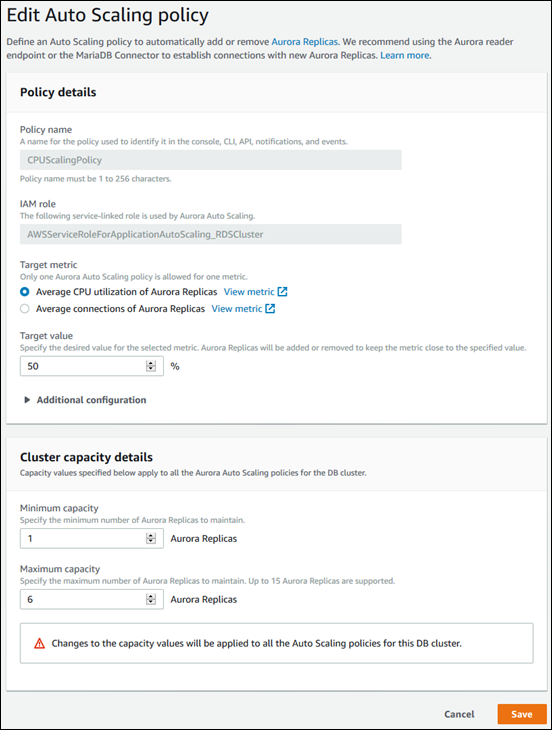
Berikut ini adalah contoh kotak dialog Edit kebijakan Auto Scaling.
Anda dapat menggunakan Application Auto Scaling API AWS CLI atau Application Auto Scaling untuk mengedit kebijakan penskalaan dengan cara yang sama seperti Anda menerapkan kebijakan penskalaan:
-
Saat menggunakan AWS CLI, tentukan nama kebijakan yang ingin Anda edit di
--policy-nameparameter. Tentukan nilai baru untuk parameter yang ingin Anda ubah. -
Saat menggunakan API Application Auto Scaling, tentukan nama kebijakan yang ingin Anda edit dalam parameter
PolicyName. Tentukan nilai baru untuk parameter yang ingin Anda ubah.
Lihat informasi yang lebih lengkap di Menerapkan kebijakan penskalaan untuk klaster DB Aurora.
