Avis de fin de support : le 31 mars 2027, le support d'Amazon WorkSpaces Thin Client AWS prendra fin. Après le 31 mars 2027, vous ne pourrez plus accéder à la console WorkSpaces Thin Client ni aux ressources du WorkSpaces Thin Client. Pour plus d'informations, consultez la page de fin de support d'Amazon WorkSpaces Thin Client.
Les traductions sont fournies par des outils de traduction automatique. En cas de conflit entre le contenu d'une traduction et celui de la version originale en anglais, la version anglaise prévaudra.
Activation du microphone et de la webcam
Votre appareil WorkSpaces Thin Client peut se connecter à vos appareils audio et visuels. Pour utiliser votre microphone et votre webcam dans le cadre d'une session de bureau virtuel, vous devez activer les autorisations dans les paramètres Windows, dans la barre d'outils du bureau virtuel et dans les paramètres de votre navigateur.
WorkSpaces Thin Client est compatible avec les webcams et les casques répertoriés dans la section Périphériques.
Vérifiez que votre webcam et votre microphone sont correctement connectés à votre WorkSpaces Thin Client.
Accédez aux paramètres.
Sélectionnez Appareils périphériques.
Vérifiez que votre webcam et votre microphone figurent dans la liste.
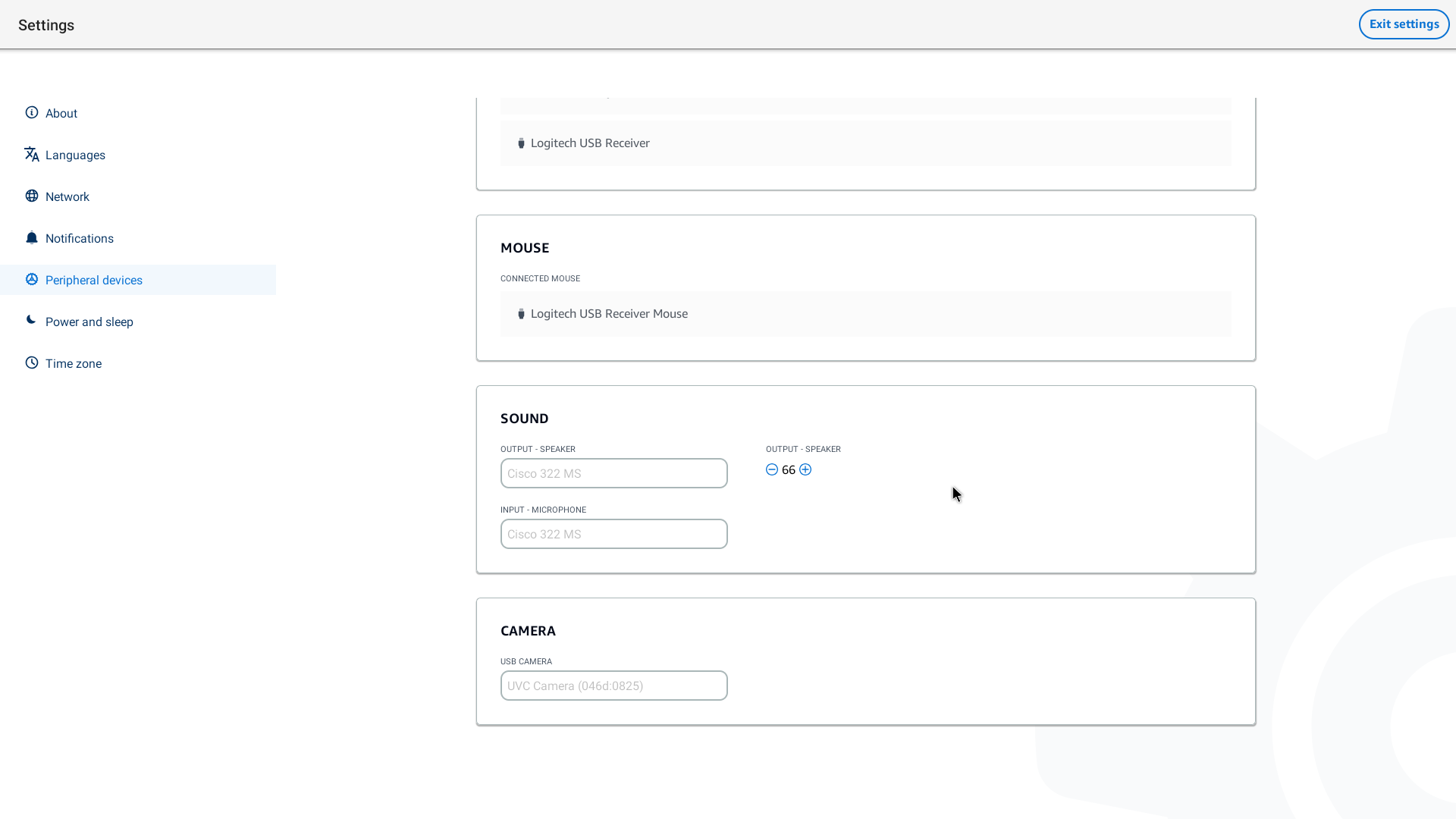
Vérifiez que le microphone et la webcam sont activés sur votre VDI. En fonction du VDI que vous utilisez, effectuez l'une des opérations suivantes :
Pour Windows, utilisez Activer les autorisations dans Windows.
Pour Amazon WorkSpaces, utilisez Activer les autorisations dans Amazon WorkSpaces.
Pour WorkSpaces Applications ou Amazon WorkSpaces Secure Browser, utilisez Activer les autorisations dans WorkSpaces Applications et Amazon WorkSpaces Secure Browser.
Activation des autorisations pour le microphone et la webcam dans le VDI
Activation des autorisations dans Windows
Sélectionnez l'icône Paramètres.
Sélectionnez l'icône de confidentialité dans le menu Paramètres.
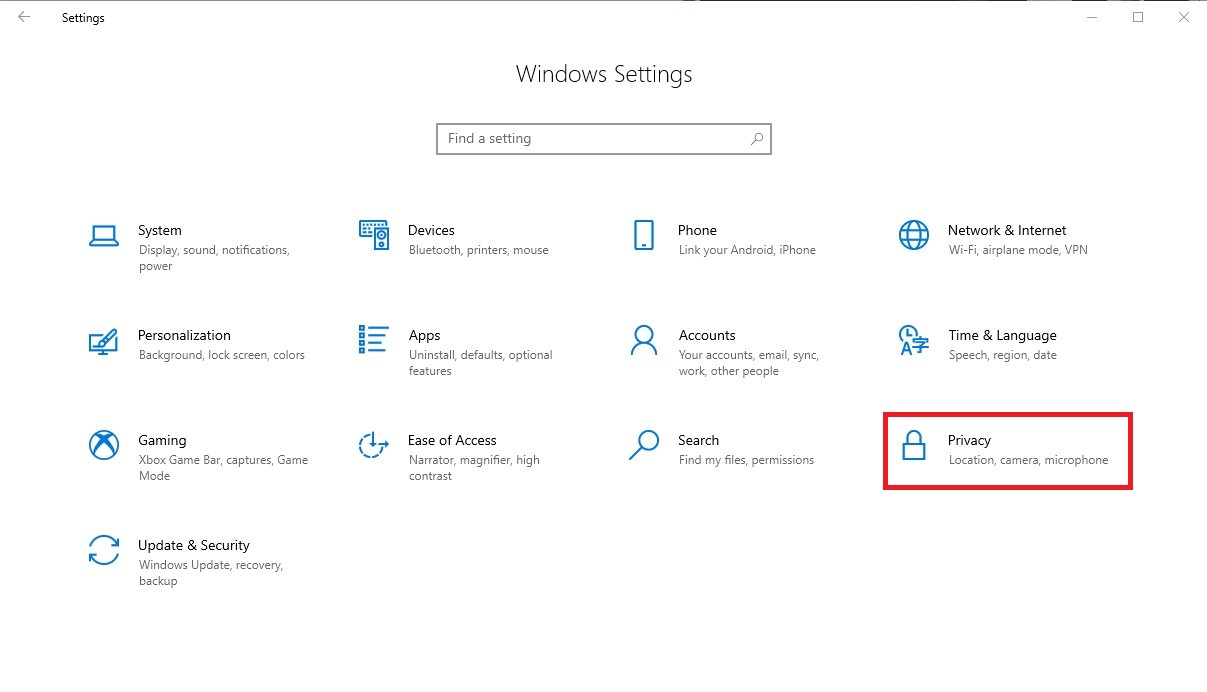
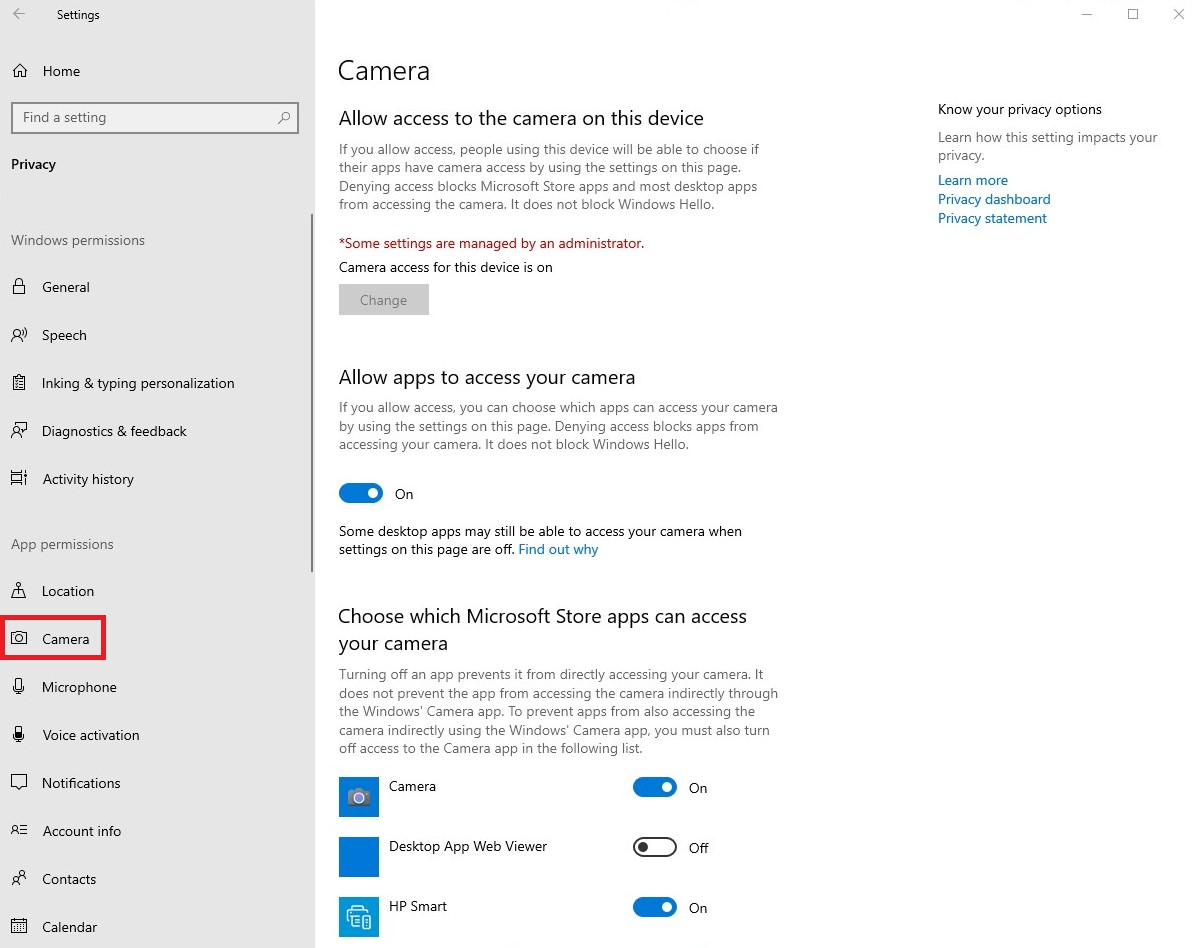
Effectuez l’une des actions suivantes :
Sélectionnez Caméra dans la liste de gauche, puis définissez Autoriser les applications à accéder à votre caméra sur Activé.
Sélectionnez Microphone dans la liste de gauche, puis définissez Autoriser les applications à accéder à votre caméra sur Activé.
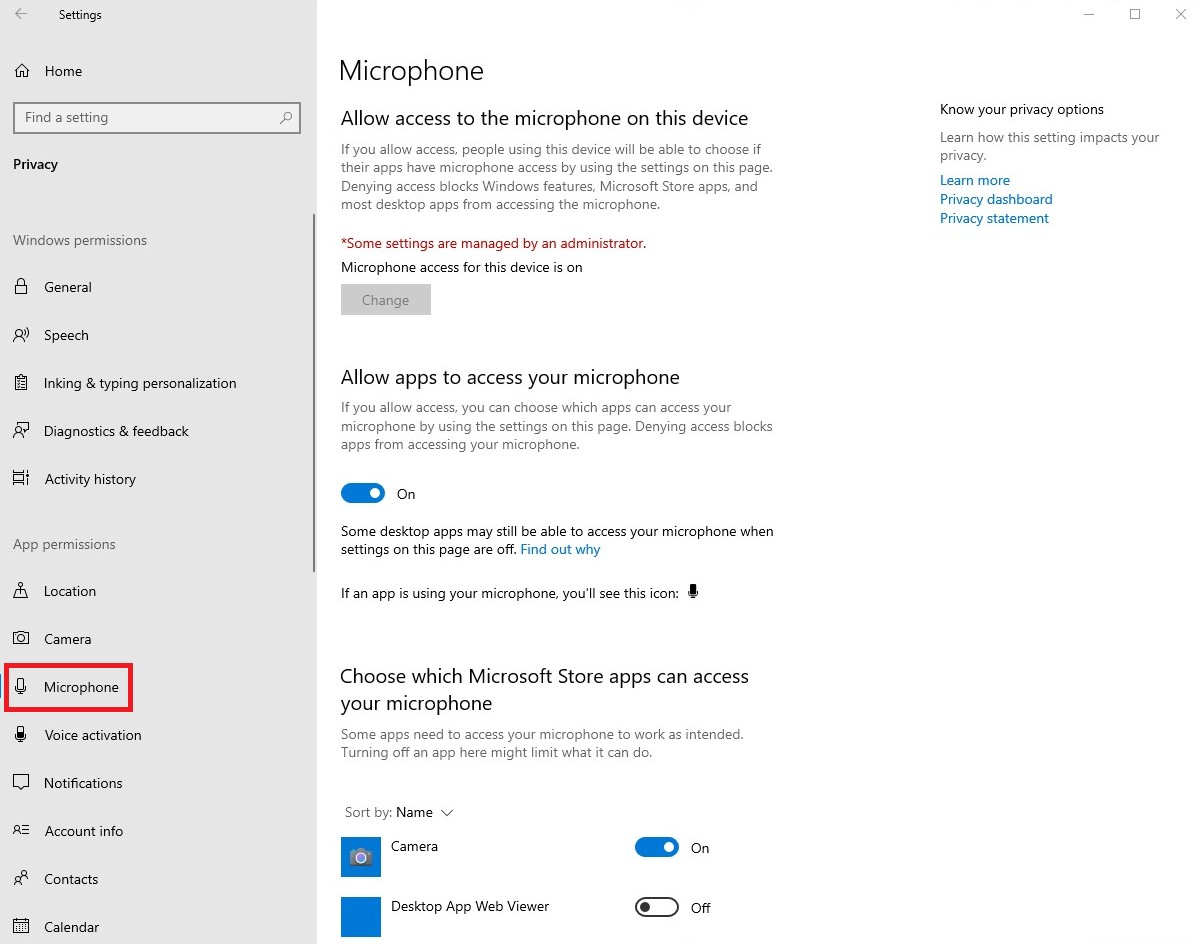
Après avoir activé les autorisations dans Windows, vous devez les activer depuis votre navigateur Web. Consultez la section Activation des autorisations dans le navigateur Web.
Activation des autorisations sur Amazon WorkSpaces
Les autorisations pour la webcam et le microphone sont automatiquement activées pour une utilisation avec WorkSpaces Thin Client.
La barre d'outils du bureau virtuel affiche l'état de votre microphone et de votre webcam.
WorkSpaces Thin Client est compatible avec les webcams et les casques répertoriés dans la section Périphériques.
Vérifiez que votre webcam et votre microphone sont correctement connectés à votre WorkSpaces Thin Client.
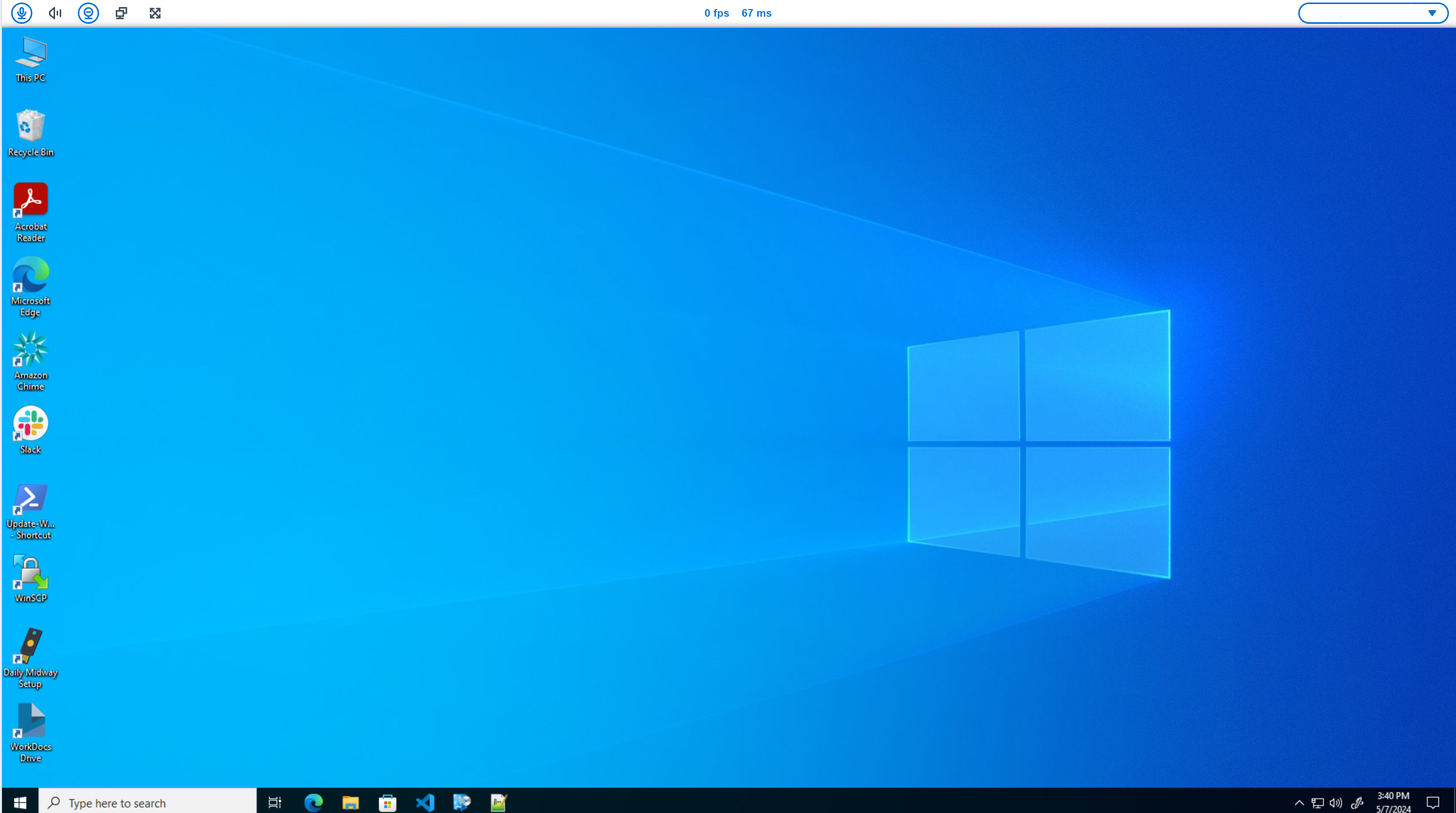
Les icônes du microphone et de la webcam indiqueront leur statut.
| Icône | Statut |
|---|---|

|
L'appareil photo n'est pas allumé. |

|
La caméra est allumée mais ne diffuse pas. |

|
La caméra est allumée et diffuse. |

|
Le microphone n'est pas allumé. |

|
Le microphone est allumé. |
Après avoir confirmé que votre périphérique est activé sur Amazon WorkSpaces, vous devrez l'activer depuis votre navigateur Web. Voir Activation des autorisations dans le navigateur Web
Activation des autorisations dans WorkSpaces les applications et Amazon WorkSpaces Secure Browser
Votre appareil WorkSpaces Thin Client peut se connecter à vos appareils audio et visuels. Pour utiliser votre microphone et votre webcam dans le cadre d'une session de bureau virtuel, vous devez activer les autorisations dans les paramètres Windows, dans la barre d'outils du bureau virtuel et dans les paramètres de votre navigateur.
Vérifiez que votre webcam et votre microphone sont correctement connectés à votre WorkSpaces Thin Client.
Accédez aux paramètres.
Sélectionnez Appareils périphériques.
Vérifiez que votre webcam et votre microphone figurent dans la liste.
Après avoir confirmé que votre périphérique est activé dans WorkSpaces Applications ou dans Amazon WorkSpaces Secure Browser, vous devez l'activer depuis votre navigateur Web. Consultez la section Activation des autorisations dans le navigateur Web.
Activation des autorisations dans le navigateur Web
Une fenêtre contextuelle apparaîtra demandant les autorisations du microphone et de la webcam. Si la fenêtre contextuelle ne s'affiche pas, vous pouvez sélectionner l'icône située à côté de la barre d'adresse.
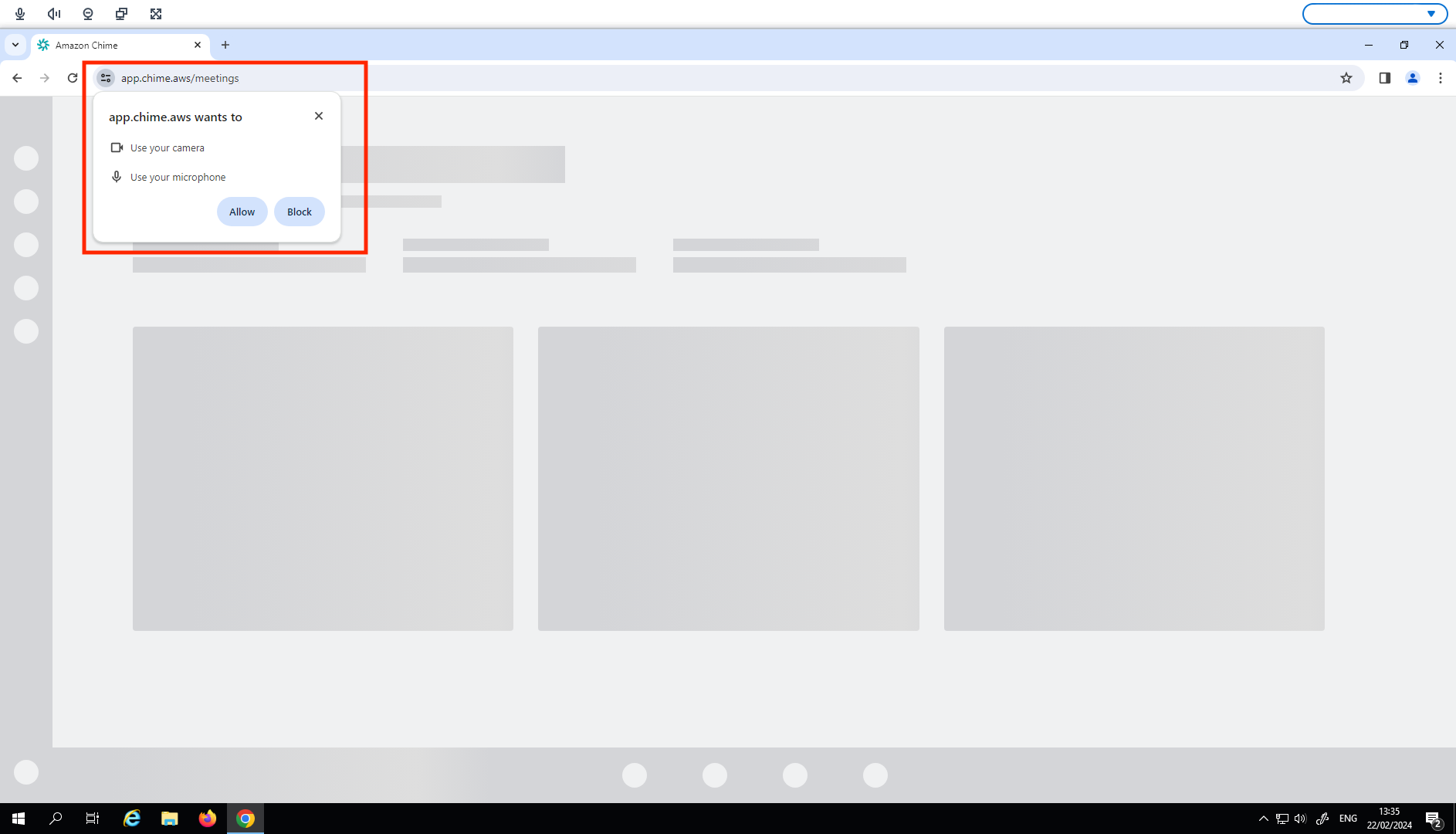
Sélectionnez Autoriser dans la fenêtre contextuelle.
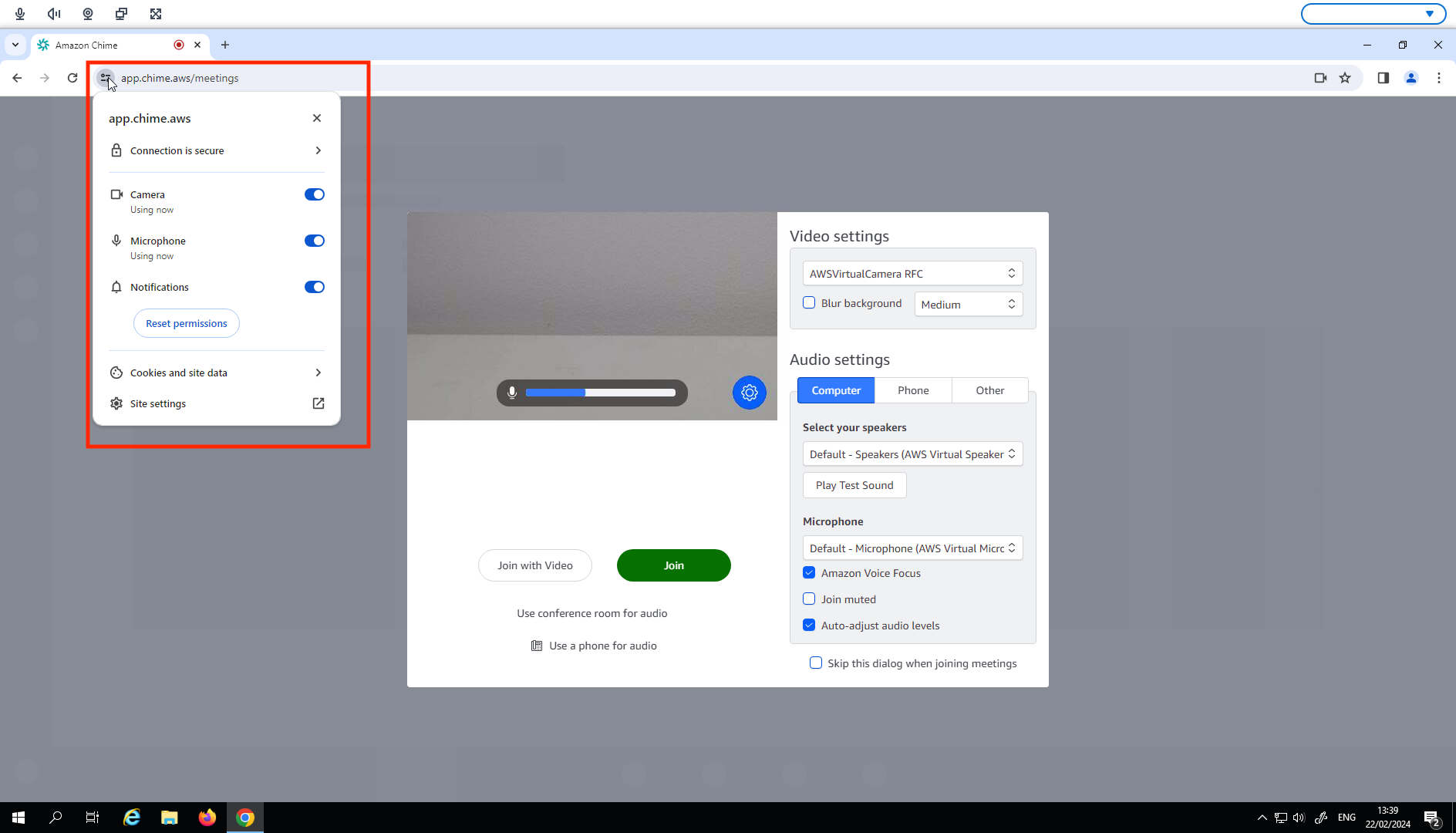
Sélectionnez l'icône Paramètres dans la barre de recherche du navigateur et assurez-vous que le microphone et la webcam sont activés.
Note
Vous devrez peut-être répéter l'étape ci-dessus chaque fois que vous souhaitez utiliser votre webcam et votre microphone sur un site Web.
