Les traductions sont fournies par des outils de traduction automatique. En cas de conflit entre le contenu d'une traduction et celui de la version originale en anglais, la version anglaise prévaudra.
# Création d'un serveur AS2
Cette rubrique fournit des instructions pour créer un serveur AS2-enabled Transfer Family, à l'aide de la console ou d'un CloudFormation modèle. Pour un exemple de configuration AS2 de bout en bout, voir. [Configuration d'une configuration AS2](as2-example-tutorial.md) Après avoir créé un serveur AS2, vous pouvez ajouter un accord au serveur.
1. [Importer des certificats AS2](managing-as2-partners.md#configure-as2-certificate)
1. [Création de profils AS2](configure-as2-profile.md)
1. Création d'un serveur AS2
1. [Création d'un accord AS2](#as2-agreements)
1. [Configuration des connecteurs AS2](configure-as2-connector.md)
**Topics**
+ [Création d'un serveur AS2 à l'aide de la console Transfer Family](#create-server-as2-console)
+ [Utilisez un modèle pour créer un stack Transfer Family AS2 de démonstration](#as2-cfn-demo-template)
+ [Création d'un accord AS2](#as2-agreements)
## Création d'un serveur AS2 à l'aide de la console Transfer Family
Cette procédure explique comment créer un AS2-enabled serveur à l'aide de la console Transfer Family. Si vous souhaitez utiliser le à la AWS CLI place, consultez[Étape 4 : Création d'un serveur Transfer Family utilisant le protocole AS2](as2-example-tutorial.md#as2-example-server).
**Note**
Vous pouvez associer un flux de traitement de fichiers à un serveur Transfer Family qui utilise le protocole AS2. Toutefois, les messages AS2 n'exécutent pas les flux de travail attachés au serveur.
**Pour créer un AS2-enabled serveur**
1. Ouvrez la AWS Transfer Family console à l'adresse [https://console.aws.amazon.com/transfer/](https://console.aws.amazon.com/transfer/).
1. Dans le volet de navigation de gauche, choisissez **Servers**, puis **Create server**.
1. **Sur la page **Choisir des protocoles**, sélectionnez **AS2 (Déclaration d'applicabilité 2)**, puis cliquez sur Suivant.**
1. Sur la page **Choisir un fournisseur d'identité**, sélectionnez **Suivant**.
**Note**
Pour AS2, vous ne pouvez pas choisir de fournisseur d'identité car l'authentification de base n'est pas prise en charge par le protocole AS2. Au lieu de cela, vous contrôlez l'accès par le biais de groupes de sécurité du cloud privé virtuel (VPC).
1. Sur la page **Choisir un point de terminaison**, procédez comme suit :
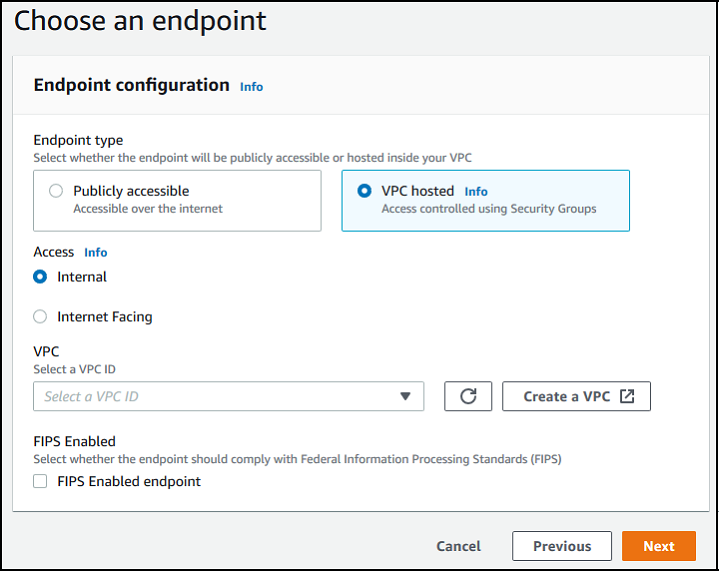
1. Pour le **type de point de terminaison**, choisissez **VPC hébergé** pour héberger le point de terminaison de votre serveur. Pour plus d'informations sur la configuration de votre VPC-hosted terminal, consultez[Création d'un serveur dans un cloud privé virtuel](create-server-in-vpc.md).
**Note**
Les points de terminaison accessibles au public ne sont pas pris en charge par le protocole AS2. Pour rendre votre point de terminaison VPC accessible via Internet, choisissez **Internet Facing** sous **Accès**, puis indiquez vos adresses IP élastiques.
1. Pour **Access**, choisissez l'une des options suivantes :
+ **Interne** : choisissez cette option pour fournir un accès depuis votre VPC et vos VPC-connected environnements, tels qu'un centre de données sur site ou un VPN. Direct Connect
+ Accès **à Internet** : choisissez cette option pour fournir un accès via Internet et depuis votre VPC et vos VPC-connected environnements, tels qu'un centre de données sur site ou un VPN. Direct Connect
Si vous choisissez **Internet Facing**, indiquez vos adresses IP élastiques lorsque vous y êtes invité.
1. Pour le **VPC**, choisissez un VPC existant ou choisissez Create VPC pour créer un **nouveau VPC**.
1. Pour **FIPS Enabled**, laissez la case **FIPS Enabled Endpoint** cochée.
**Note**
FIPS-enabled les points de terminaison ne sont pas pris en charge par le protocole AS2.
1. Choisissez **Suivant**.
1. Sur la page **Choisissez un domaine**, choisissez **Amazon S3** pour stocker et accéder à vos fichiers sous forme d'objets en utilisant le protocole sélectionné.
Choisissez **Suivant**.
1. Sur la page **Configurer les détails supplémentaires**, choisissez les paramètres dont vous avez besoin.
**Note**
Si vous configurez d'autres protocoles en plus de l'AS2, tous les paramètres de détail supplémentaires s'appliquent. Toutefois, pour le protocole AS2, les seuls paramètres applicables sont ceux des sections de **CloudWatch journalisation** et de **balises**.
Même si la configuration d'un rôle de CloudWatch journalisation est facultative, nous vous recommandons vivement de le configurer afin que vous puissiez voir l'état de vos messages et résoudre les problèmes de configuration.
1. Sur la page **Réviser et créer**, passez en revue vos choix pour vous assurer qu'ils sont corrects.
+ Si vous souhaitez modifier l'un de vos paramètres, choisissez **Modifier** à côté de l'étape que vous souhaitez modifier.
**Note**
Si vous modifiez une étape, nous vous recommandons de passer en revue chaque étape après celle que vous avez choisi de modifier.
+ Si aucune modification n'est apportée, choisissez **Create server** pour créer votre serveur. Vous êtes dirigé vers la page **Servers (Serveurs)**, représentée ci-dessous, dans laquelle figure votre nouveau serveur.
Plusieurs minutes peuvent s'écouler avant que le statut de votre nouveau serveur passe à **En ligne**. À ce stade, votre serveur peut effectuer des opérations sur fichiers pour vos utilisateurs.
## Utilisez un modèle pour créer un stack Transfer Family AS2 de démonstration
Nous fournissons un CloudFormation modèle autonome pour créer rapidement un serveur AS2-enabled Transfer Family. Le modèle configure le serveur avec un point de terminaison Amazon VPC public, des certificats, des profils locaux et partenaires, un accord et un connecteur.
Le modèle de serveur AS2 de base crée les ressources suivantes :
+ Un serveur AS2-enabled Transfer Family avec un point de terminaison VPC
+ Profils AS2 locaux et partenaires avec certificats
+ Un accord entre les profils
+ Un compartiment Amazon S3 pour le stockage de fichiers
+ Rôles et politiques IAM requis
+ CloudWatch configuration de journalisation
Avant d'utiliser ce modèle, prenez note des points suivants :
+ Si vous créez une pile à partir de ce modèle, les AWS ressources utilisées vous seront facturées.
+ Le modèle crée plusieurs certificats et les place pour les AWS Secrets Manager stocker en toute sécurité. Vous pouvez supprimer ces certificats de Secrets Manager si vous le souhaitez, car l'utilisation de ce service vous est facturée. La suppression de ces certificats dans Secrets Manager ne les supprime pas du serveur Transfer Family. Par conséquent, la fonctionnalité de la pile de démonstration n'est pas affectée. Toutefois, pour les certificats que vous allez utiliser avec un serveur AS2 de production, vous pouvez utiliser Secrets Manager pour gérer et faire régulièrement pivoter vos certificats stockés.
+ Nous vous recommandons d'utiliser le modèle uniquement comme base, et principalement à des fins de démonstration. Si vous souhaitez utiliser cette pile de démonstration en production, nous vous recommandons de modifier le code YAML du modèle pour créer une pile plus robuste. Par exemple, créez des certificats au niveau de la production et créez une AWS Lambda fonction que vous pouvez utiliser en production.
**Pour créer un serveur AS2-enabled Transfer Family à partir d'un CloudFormation modèle**
1. Ouvrez la CloudFormation console à l'adresse [https://console.aws.amazon.com/cloudformation](https://console.aws.amazon.com/cloudformation/).
1. Dans le volet de navigation de gauche, choisissez **Stacks (Piles)**.
1. Choisissez **Créer une pile**, puis choisissez **Avec de nouvelles ressources (standard).**
1. Dans la section **Prérequis - Préparer le modèle**, **choisissez Choisir un modèle existant**.
1. Copiez ce lien, le [modèle de démonstration AS2](https://s3.amazonaws.com/aws-transfer-resources/as2-templates/aws-transfer-as2-basic.template.yml), et collez-le dans le champ **URL d'Amazon S3**.
1. Choisissez **Suivant**.
1. Sur la page **Spécifier les détails de la pile**, nommez votre pile, puis spécifiez les paramètres suivants :
+ Sous **AS2**, entrez des valeurs pour l'ID **AS2 local et l'ID** **AS2 du partenaire**, ou acceptez les valeurs par défaut, et, `local` respectivement. `partner`
+ Sous **Réseau**, entrez une valeur pour l'adresse **IP CIDR d'entrée du groupe de sécurité**, ou acceptez la valeur par défaut. `0.0.0.0/0`
**Note**
Cette valeur, au format CIDR, indique quelles adresses IP sont autorisées pour le trafic entrant sur le serveur AS2. La valeur par défaut autorise toutes les adresses IP. `0.0.0.0/0`
+ Sous **Général**, entrez une valeur pour le **préfixe** ou acceptez la valeur par défaut. `transfer-as2` Ce préfixe est placé avant tous les noms de ressources créés par la pile. Par exemple, si vous utilisez le préfixe par défaut, votre compartiment Amazon S3 est nommé`transfer-as2-{{amzn-s3-demo-bucket}}`.
1. Choisissez **Suivant**. Sur la page **Configurer les options de pile**, sélectionnez à nouveau **Next**.
1. Passez en revue les détails de la pile que vous créez, puis choisissez **Create stack**.
**Note**
Au bas de la page, sous **Capacités**, vous devez reconnaître que cela CloudFormation peut créer des ressources Gestion des identités et des accès AWS (IAM).
Une fois la pile créée, vous pouvez envoyer un message de test AS2 du serveur partenaire à votre serveur Transfer Family local en utilisant le AWS Command Line Interface (AWS CLI). Un exemple de AWS CLI commande pour envoyer un message de test est créé avec toutes les autres ressources de la pile.
Pour utiliser cet exemple de commande, accédez à l'onglet **Sorties** de votre pile et copiez le **TransferExampleAs2Command**. Vous pouvez ensuite exécuter la commande à l'aide du AWS CLI. Si vous ne l'avez pas encore installé AWS CLI, consultez la section [Installation ou mise à jour de la AWS CLI dernière version du](https://docs.aws.amazon.com/cli/latest/userguide/getting-started-install.html) *Guide de l'AWS Command Line Interface utilisateur*.
Le format de l'exemple de commande est le suivant :
```
aws s3api put-object --bucket {{amzn-s3-demo-bucket}} --key test.txt && aws transfer start-file-transfer --region {{aws-region}} --connector-id {{TransferConnectorId}} --send-file-paths /{{amzn-s3-demo-bucket}}/test.txt
```
**Note**
Votre version de cette commande contient les valeurs réelles des `{{TransferConnectorId}}` ressources `{{amzn-s3-demo-bucket}}` et de votre pile.
Cet exemple de commande se compose de deux commandes distinctes qui sont enchaînées à l'aide de la `&&` chaîne.
La première commande crée un nouveau fichier texte vide dans votre compartiment :
```
aws s3api put-object --bucket {{amzn-s3-demo-bucket}} --key test.txt
```
Ensuite, la deuxième commande utilise le connecteur pour envoyer le fichier du profil du partenaire vers le profil local. Le serveur Transfer Family dispose d'un accord qui permet au profil local d'accepter les messages du profil du partenaire.
```
aws transfer start-file-transfer --region {{aws-region}} --connector-id {{TransferConnectorId}} --send-file-paths /{{amzn-s3-demo-bucket}}/test.txt
```
Après avoir exécuté la commande, vous pouvez accéder à votre compartiment Amazon S3 (`{{amzn-s3-demo-bucket}}`) et en consulter le contenu. Si la commande aboutit, vous devriez voir apparaître les objets suivants dans votre compartiment :
+ `processed/`— Ce dossier contient un fichier JSON qui décrit le fichier transféré et la réponse MDN.
+ `processing/`— Ce dossier contient temporairement des fichiers en cours de traitement, mais une fois le transfert terminé, ce dossier devrait être vide.
+ `{{server-id}}/`— Ce dossier est nommé en fonction de votre identifiant de serveur Transfer Family. Il contient `from-{{partner}}` (ce dossier est nommé dynamiquement, en fonction de l'identifiant AS2 du partenaire), qui contient lui-même `failed/``processed/`, et des `processing/` dossiers. Le `/{{server-id}}/from-{{partner}}/processed/` dossier contient une copie du fichier texte transféré, ainsi que les fichiers JSON et MDN correspondants.
+ `test.txt`— Cet objet est le fichier (vide) qui a été transféré.
## Création d'un accord AS2
Les accords sont associés aux serveurs Transfer Family. Ils fournissent des informations détaillées aux partenaires commerciaux qui utilisent le protocole AS2 pour échanger des messages ou des fichiers à l'aide de Transfer Family, pour les transferts *entrants*, c'est-à-dire l'envoi de fichiers AS2 depuis une source externe appartenant au partenaire vers un serveur Transfer Family.
Cette procédure explique comment créer des accords AS2 à l'aide de la console Transfer Family. Si vous souhaitez utiliser le à la AWS CLI place, consultez[Étape 5 : Créez un accord entre vous et votre partenaire](as2-example-tutorial.md#as2-create-agreement-example).
**Pour créer un accord pour un serveur Transfer Family**
1. Ouvrez la AWS Transfer Family console à l'adresse [https://console.aws.amazon.com/transfer/](https://console.aws.amazon.com/transfer/).
1. Dans le volet de navigation de gauche, choisissez **Servers**, puis choisissez un serveur utilisant le protocole AS2.
Sinon, tant que vous disposez d'au moins un serveur Transfer Family qui utilise le protocole AS2, sélectionnez **Agreements pour recevoir des messages** dans le menu **AS2 Trading Partners**. Ensuite, dans l'écran **Créer un accord**, sélectionnez le serveur AS2 auquel vous souhaitez associer cet accord.
1. Sur la page des détails du serveur, faites défiler la page vers le bas jusqu'à la section **Accords**.
1. Choisissez **Ajouter un accord**.
1. Renseignez les paramètres de l'accord comme suit :
1. Dans la section **Configuration de l'accord**, entrez un nom descriptif. Assurez-vous de pouvoir identifier le but de l'accord par son nom. Définissez également le **statut** de l'accord : **actif** (sélectionné par défaut) ou **inactif**.
1. Dans la section **Configuration de la communication**, choisissez un profil local et un profil partenaire. Choisissez également d'appliquer ou non la signature des messages.
+ Par défaut, **Enforce la signature des messages** est activée, ce qui signifie que Transfer Family rejette les messages non signés de votre partenaire commercial concernant cet accord.
+ Désactivez ce paramètre pour autoriser Transfer Family à accepter les messages non signés de votre partenaire commercial dans le cadre de cet accord.
1. Dans la section **Configuration du répertoire de la boîte** de réception, fournissez les informations suivantes.
+ Déterminez s'il faut sélectionner **Spécifier des répertoires distincts pour stocker vos messages AS2, vos fichiers MDN et vos fichiers d'état JSON**.
+ Si vous sélectionnez cette option, vous spécifiez des emplacements distincts pour les fichiers de charge utile, les fichiers ayant échoué, les fichiers MDN, les fichiers d'état et les fichiers temporaires.
+ Si vous désactivez cette option, tous les fichiers AS2 sont placés dans l'emplacement que vous spécifiez pour votre répertoire de base.
+ Pour le **compartiment S3**, choisissez un compartiment Amazon S3.
+ Dans **Préfixe**, vous pouvez saisir un préfixe (dossier) à utiliser pour stocker les fichiers dans le compartiment.
Par exemple, si vous entrez **amzn-s3-demo-bucket** votre bucket et **incoming** votre préfixe, vos fichiers AS2 sont enregistrés dans le `/amzn-s3-demo-bucket/incoming` dossier.
+ Pour le **rôle AWS IAM**, choisissez un rôle qui peut accéder au compartiment que vous avez spécifié.
+ Pour **Conserver le nom de fichier**, indiquez si vous souhaitez conserver les noms de fichiers d'origine pour les charges utiles des messages AS2 entrants.
+ Si vous sélectionnez ce paramètre, le nom de fichier fourni par votre partenaire commercial est conservé lors de son enregistrement dans Amazon S3.
+ Si vous désactivez ce paramètre, lorsque Transfer Family enregistre le fichier, le nom du fichier est ajusté, comme décrit dans[Noms et emplacements des fichiers](send-as2-messages.md#file-names-as2).
1. (Facultatif) Ajoutez des balises dans la section **Tags**.
1. Après avoir saisi toutes les informations relatives à l'accord, choisissez **Créer un accord**.
Le nouvel accord apparaît dans la section **Accords** de la page de détails du serveur.