Les traductions sont fournies par des outils de traduction automatique. En cas de conflit entre le contenu d'une traduction et celui de la version originale en anglais, la version anglaise prévaudra.
Créer une base de données Microsoft SQL Server dans une instance RDS
Microsoft SQL Server est conçu de telle sorte qu'après le lancement d'une instance Amazon RDS, vous devez créer une base de données SQL Server dans l'instance RDS.
Pour plus d'informations sur la création d'une instance Amazon RDS, consultez Lancer une instance de base de données Amazon RDS.
Pour créer une base de données Microsoft SQL Server
-
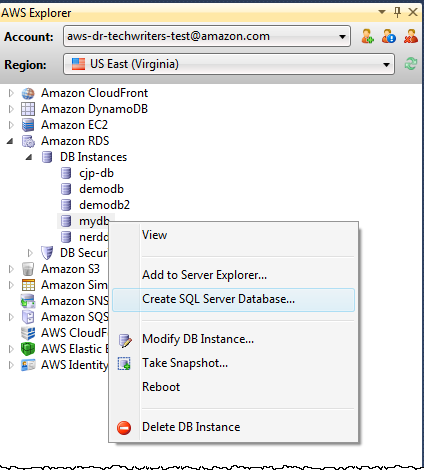
Dans AWS Explorer, ouvrez le menu contextuel (clic droit) du nœud correspondant à votre instance RDS pour Microsoft SQL Server, puis sélectionnez Créer une base de données SQL Server.
-
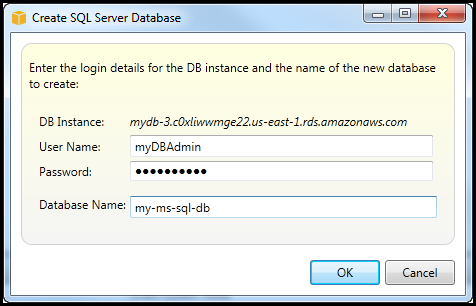
Dans la boîte de dialogue Create SQL Server Database (Créer une base de données SQL Server), saisissez le mot de passe spécifié lors de la création de l'instance RDS, saisissez le nom de la base de données Microsoft SQL Server, puis choisissez OK.
-
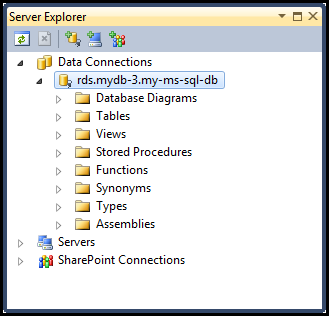
Le Toolkit for Visual Studio crée la base de données Microsoft SQL Server et l'ajoute à Visual Studio Server Explorer.