Les traductions sont fournies par des outils de traduction automatique. En cas de conflit entre le contenu d'une traduction et celui de la version originale en anglais, la version anglaise prévaudra.
Étape 7 : Configuration d'un serveur d'automatisation de la migration
Le serveur d'automatisation de la migration est utilisé pour exécuter l'automatisation de la migration.
Création d'un serveur Windows
Nous vous recommandons de créer le serveur dans votre compte AWS, mais il peut également être créé dans votre environnement sur site. S'il est intégré à un compte AWS, il doit se trouver dans le même compte AWS et dans la même région que Cloud Migration Factory. Pour connaître les exigences du serveur, reportez-vous à la section Serveur d'automatisation de la migration.
Nous vous recommandons d'utiliser l'image de base Windows Server 2025, mais Windows Server 2019 ou version ultérieure est pris en charge. Quel que soit l'endroit où vous déployez l'instance Windows, nous vous recommandons de la déployer en tant qu'installation standard répondant à vos exigences opérationnelles et de sécurité.
Note
Lors du lancement de l'instance, attribuez une paire de clés pour récupérer le mot de passe administrateur pour l'accès RDP. Aucune connexion entrante n'est requise sur votre groupe de sécurité si vous utilisez Windows Server 2019 Base ou une version ultérieure, car vous utilisez AWS Systems Manager (SSM) pour vous connecter.
Configuration des autorisations AWS pour le serveur d'automatisation de la migration
Selon l'endroit où vous déployez le serveur d'exécution de la migration, choisissez l'une des options ci-dessous pour configurer les autorisations AWS pour le serveur d'automatisation de la migration. Le rôle ou la politique IAM donne l'autorisation au serveur d'automatisation et l'accès à AWS Secrets Manager pour obtenir les clés d'installation des agents et les informations d'identification des comptes de service d'usine. Vous pouvez déployer le serveur d'automatisation de la migration sur AWS en tant qu'instance EC2 ou sur site.
Option 1 : configurer un serveur d'automatisation de la migration EC2 dans le même compte et la même région
-
Accédez à la CloudFormation console AWS
et sélectionnez la pile de la solution. -
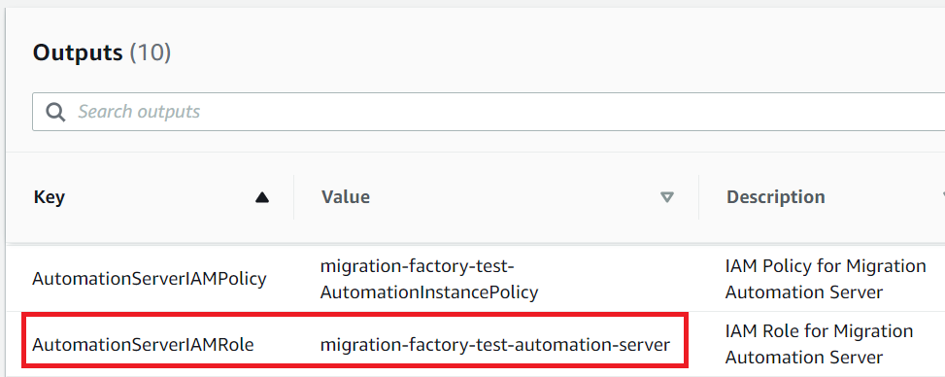
Sélectionnez l'onglet Sorties, sous la colonne Clé, localisez
AutomationServerInstanceProfileet enregistrez la valeur à utiliser ultérieurement dans le déploiement.Onglet Sorties
-
Accédez à la console Amazon Elastic Compute Cloud (EC2)
. -
Dans le volet de navigation de gauche, sélectionnez Instances.
-
Sur la page Instances, utilisez le champ Filtrer les instances et entrez le nom du serveur d'exécution de la migration pour rechercher l'instance.
-
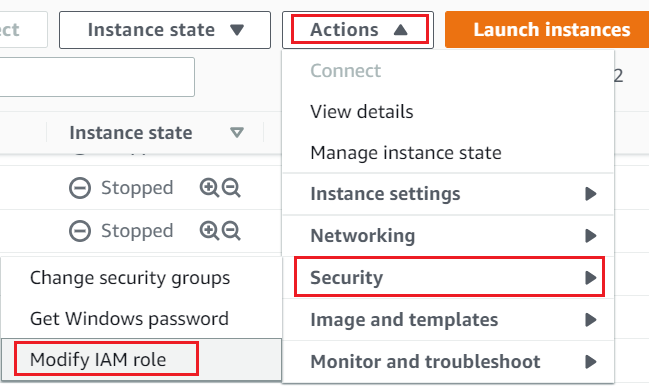
Sélectionnez l'instance, puis sélectionnez Actions dans le menu.
-
Sélectionnez Sécurité dans la liste déroulante, puis sélectionnez Modifier le rôle IAM.
-
Dans la liste des rôles IAM, recherchez et sélectionnez le rôle IAM contenant la valeur
AutomationServerInstanceProfileque vous avez enregistrée précédemment dans cette procédure, puis choisissez Enregistrer. -
Sélectionnez l'instance, puis choisissez Connect.
-
Dans l'onglet Gestionnaire de session, vérifiez que l'état indique Connecté.
Note
Si l'instance ne se connecte pas après quelques minutes, essayez de vous connecter à l'aide du protocole RDP. Vous devez mettre à jour vos groupes de sécurité pour autoriser les connexions externes, car SSM n'est pas encore connecté.
-
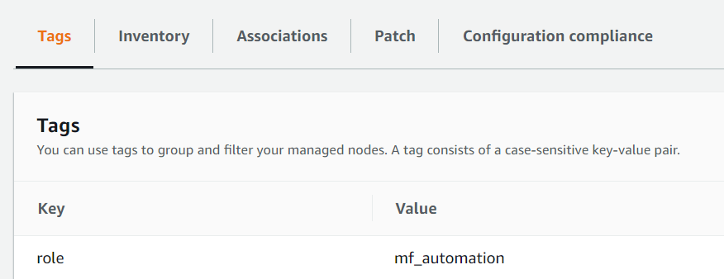
Ajoutez la balise suivante à l'instance EC2 du serveur d'automatisation de la migration : Key =
roleet Value =mf_automation.Console EC2
Option 2 : configurer un serveur d'automatisation de la migration sur site
-
Accédez à la CloudFormation console AWS
et sélectionnez la pile de la solution. -
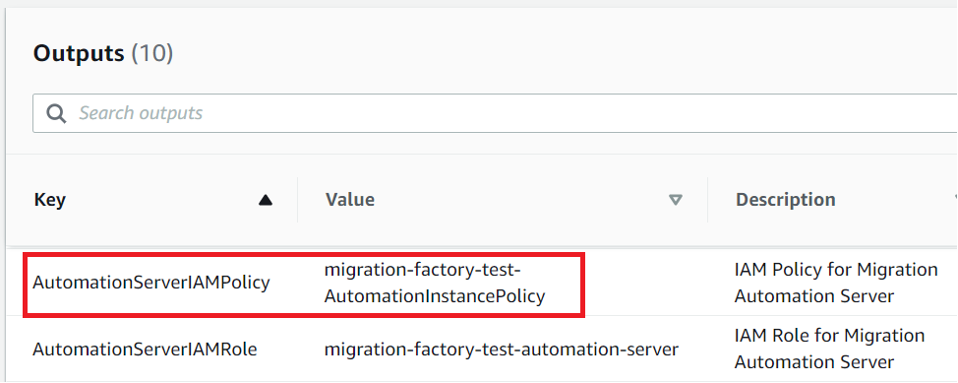
Sélectionnez l'onglet Sorties, sous la colonne Clé, localisez
AutomationServerIAMPolicyet enregistrez la valeur à utiliser ultérieurement dans le déploiement.Onglet Sorties
-
Accédez à la console AWS Identity and Access Management (IAM)
. -
Dans le volet de navigation de gauche, sélectionnez Utilisateurs, puis Ajouter des utilisateurs.
-
Dans le champ Nom d'utilisateur, créez un nouvel utilisateur.
-
Choisissez Suivant.
-
Sur la page Définir les autorisations, pour les Options des autorisations, sélectionnez Attacher directement les politiques. La liste des politiques s'affiche.
-
Dans la liste des politiques, recherchez et sélectionnez la politique contenant la valeur
AutomationServerIAMPolicyque vous avez enregistrée dans Launch the stack. -
Choisissez Next, puis vérifiez que la bonne politique est sélectionnée.
-
Choisissez Create user (Créer un utilisateur).
-
Après avoir été redirigé vers la page Utilisateurs, choisissez l'utilisateur que vous avez créé à l'étape précédente, puis cliquez sur l'onglet Informations d'identification de sécurité.
-
Dans la section Clés d’accès, choisissez Créer une clé d’accès.
Note
Les clés d'accès se composent d'un ID de clé d'accès et d'une clé d'accès secrète, qui servent à signer les demandes par programme auprès des services AWS. Si vous n'avez pas de clés d'accès, vous pouvez les créer à partir de l'AWS Management Console. Il est recommandé de ne pas utiliser les clés d'accès de l'utilisateur root pour les tâches qui ne sont pas nécessaires. Au lieu de cela, créez un utilisateur IAM administrateur avec des clés d'accès pour vous-même.
La seule fois où vous pouvez voir ou télécharger la clé d'accès secrète est lors de sa création. Vous pouvez pas la récupérer par la suite. En revanche, vous pouvez créer des clés d'accès à tout moment. Vous devez également disposer d'autorisations pour effectuer les actions IAM requises. Pour plus d'informations, consultez Autorisations requises pour accéder aux ressources IAM dans le Guide de l'utilisateur IAM.
-
Pour afficher la nouvelle clé d'accès, choisissez Show (Afficher). Vous ne pourrez pas accéder à la clé d’accès secrète à nouveau une fois que cette boîte de dialogue se sera fermée. Vos informations d'identification s'afficheront comme suit :
-
Access key ID: AKIAIOSFODNN7EXAMPLE -
Secret access key: wJalrXUtnFEMI/K7MDENG/bPxRfiCYEXAMPLEKEY
-
-
Pour télécharger la paire de clés, choisissez Télécharger le fichier .csv. Stockez les clés dans un emplacement sûr. Vous ne pourrez pas accéder à la clé d’accès secrète à nouveau une fois que cette boîte de dialogue se sera fermée.
Important
Gardez les clés confidentielles pour protéger votre compte AWS et ne les envoyez jamais par e-mail. Ne les partagez pas en dehors de votre organisation, même si une demande semble provenir d'AWS ou Amazon.com. Aucun véritable représentant d'Amazon ne vous demandera jamais de lui fournir votre clé secrète.
-
Après avoir téléchargé le fichier
–0—csv, choisissez Close (Fermer). Lorsque vous créez une clé d'accès, la paire de clés est activée par défaut et vous pouvez utiliser la paire immédiatement. -
Utilisez votre protocole RDP (Remote Desktop Protocol) pour vous connecter au serveur d'exécution de la migration.
-
Connectez-vous en tant qu'administrateur, ouvrez une invite de commande (
CMD.exe). -
Exécutez la commande suivante pour configurer les informations d'identification AWS sur le serveur. Remplacez
<your_access_key_id><your_secret_access key>, et<your_region>par vos valeurs :SETX /m AWS_ACCESS_KEY_ID <your_access_key_id> SETX /m AWS_SECRET_ACCESS_KEY <your_secret_access key> SETX /m AWS_DEFAULT_REGION <your_region> -
Redémarrez le serveur d'automatisation.
-
Installez l'agent SSM en mode hybride (serveurs sur site).
-
Créez une activation hybride ; consultez la section Créer une activation (console) dans le guide de l'utilisateur d'AWS Systems Manager. Au cours de ce processus, lorsqu'on vous demande de fournir un rôle IAM, sélectionnez un rôle IAM existant et choisissez le rôle avec le suffixe -automation-server qui a été automatiquement créé lors du déploiement de la stack Cloud Migration Factory.
-
Connectez-vous au serveur d'automatisation de la migration en tant qu'administrateur.
-
Installez l'agent SSM ; consultez la section Installation de l'agent SSM pour un environnement hybride et multicloud dans le guide de l'utilisateur d'AWS Systems Manager. Utilisez l'activation hybride créée à l'étape 20.a.
-
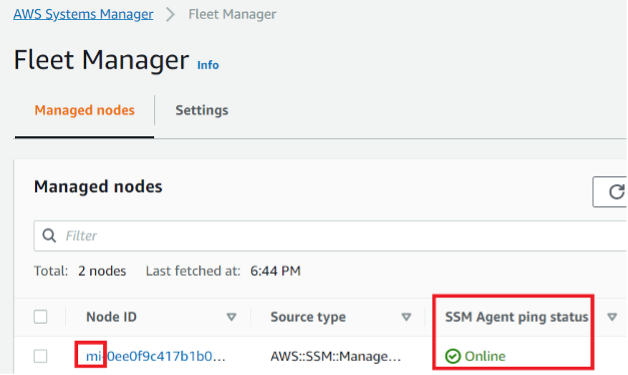
Une fois l'agent SSM installé, dans la console SSM, choisissez Fleet Manager. Identifiez l'ID du nœud qui possède le préfixe mi- et un statut en ligne.
Directeur de flotte
-
Sélectionnez l'ID du nœud et assurez-vous que le rôle IAM est celui que vous avez sélectionné avec le suffixe de serveur d'automatisation.
-
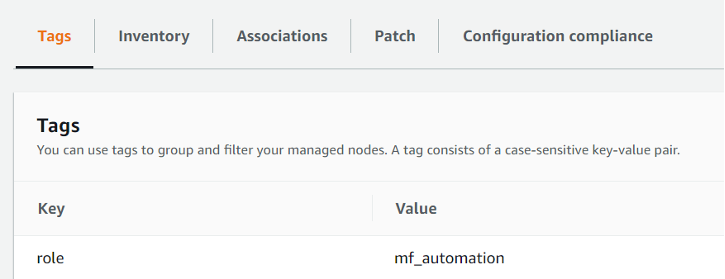
Ajoutez la balise suivante pour ce nœud hybride : Key =
roleet Value =mf_automation. Tout en minuscules.Tag - nœud hybride
-
Installez le logiciel requis pour prendre en charge les automatisations
-
Pour vous connecter au serveur d'automatisation de la migration, dans la console EC2, sélectionnez l'instance, puis choisissez Connect > Client RDP > Connect using Fleet Manager > Fleet Manager Remote Desktop. Connectez-vous en tant qu'Administrateur.
-
Téléchargez Python v3.14.4.
Les autres versions de Python peuvent également fonctionner si elles sont installées pour tous les utilisateurs à l'aide du programme d'installation autonome de Python (et non du gestionnaire d'installation Python). -
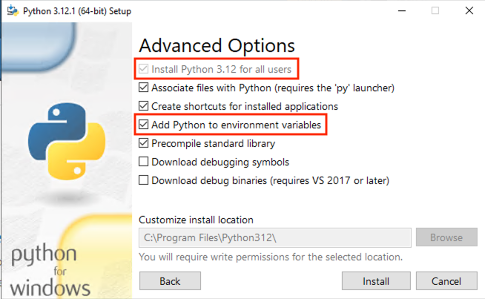
Lancez le programme d'installation Python et choisissez Personnaliser l'installation.
-
Choisissez Next, puis sélectionnez Installer pour tous les utilisateurs et Ajouter Python aux variables d'environnement. Choisissez Installer.
onglet Détails des attributs de l'interface Web de Migration Factory
-
Vérifiez que vous disposez des privilèges d'administrateur
cmd.exe, ouvrez et exécutez les commandes suivantes pour installer les packages Python un par un :python -m pip install requests python -m pip install paramiko python -m pip install boto3Si l'une de ces commandes échoue, mettez à niveau pip en exécutant la commande suivante :
python -m pip install --upgrade pip -
Installez l'interface de ligne de commande (CLI) AWS en exécutant la commande suivante :
msiexec.exe /i https://awscli.amazonaws.com/AWSCLIV2.msiPour plus d'informations, reportez-vous à la section Installer ou mettre à jour la dernière version de l'interface de ligne de commande AWS dans le guide de l'utilisateur de l'interface de ligne de commande AWS.
-
Ouvrez PowerShell, puis installez le module PowerShell for AWS, en vous assurant que le paramètre *-Scope AllUsers * est inclus dans la commande.
Install-Module -Name AWSPowerShell -Scope AllUsersPour plus d'informations, reportez-vous à la section Installation des outils AWS PowerShell dans le guide de l' PowerShell utilisateur des outils AWS.
-
Pour activer l'exécution du script, ouvrez PowerShell en tant qu'administrateur et exécutez la commande suivante :
Set-ExecutionPolicy RemoteSigned
