Amazon Redshift ne prendra plus en charge la création de nouveaux UDFs Python à partir du patch 198. Les fonctions Python définies par l’utilisateur existantes continueront de fonctionner normalement jusqu’au 30 juin 2026. Pour plus d’informations, consultez le billet de blog
Les traductions sont fournies par des outils de traduction automatique. En cas de conflit entre le contenu d'une traduction et celui de la version originale en anglais, la version anglaise prévaudra.
Surveillance des requêtes et des bases de données
Ce document décrit la page de surveillance des requêtes et des bases de données, une AWS Management Console fonctionnalité permettant d'analyser les performances d'un cluster provisionné par Amazon Redshift ou d'un groupe de travail sans serveur, ainsi que les requêtes exécutées à leur encontre.
Vous pouvez étudier les scénarios suivants à l’aide de la page Surveillance des requêtes et des bases de données :
Surveiller les métriques de l’entrepôt de données pendant une période spécifiée
Comment une requête contribue aux performances globales d’un entrepôt de données
Afficher la répartition du temps d’exécution d’une requête en événements du cycle de vie tels que le temps d’attente du verrouillage, le temps de compilation et le temps d’exécution
Quels utilisateurs exécutent les requêtes les plus gourmandes en ressources au cours d’une période donnée
Surveiller l’impact des événements liés aux correctifs sur les performances des requêtes
Permissions
Les privilèges Compte AWS que vous utilisez pour accéder à la console affectent les requêtes affichées sur la page Surveillance des requêtes et des bases de données. Par défaut, vous ne pouvez consulter que vos propres requêtes. Pour consulter les requêtes appartenant à d’autres utilisateurs, accordez le rôle SYS:MONITOR à votre compte. Pour permettre à un utilisateur de mettre fin à l’exécution de requêtes depuis la page Surveillance des requêtes et des bases de données, accordez-lui le privilège SYS:OPERATOR.
Pour attribuer automatiquement le rôle sys:monitor à un utilisateur IAM ou un rôle pour Amazon Redshift sans serveur ou alloué, exécutez les commandes suivantes :
create role monitor;
grant role sys:monitor to role monitor;
Pour mettre à jour le rôle IAM utilisé pour le suivi des requêtes, procédez comme suit :
Sélectionnez l’onglet Tags (Identifications).
Choisissez Gérer les balises.
Ajouter une balise avec la clé
RedshiftDbRoleset la valeurmonitor.Enregistrer les modifications.
Exécutez la commande suivante pour ajouter les informations d’identification de la base de données à un utilisateur :
grant role sys:monitor to<username>
Pour plus d’informations sur l’utilisation de la commande GRANT, consultez GRANT dans le Guide du développeur de base de données Amazon Redshift.
Pour utiliser la surveillance des requêtes, votre utilisateur IAM doit être autorisé à accéder au plan de données Amazon Redshift. Veillez à ce que votre utilisateur IAM dispose des autorisations suivantes dans sa politique d’autorisations :
{
    "Sid": "DataAPIPermissions",
    "Action": [
        "redshift-data:ExecuteStatement",
        "redshift-data:CancelStatement",
        "redshift-data:GetStatementResult",
        "redshift-data:DescribeStatement",
        "redshift-data:ListDatabases"
    ],
    "Effect": "Allow",
    "Resource": "arn:aws:redshift-serverless:us-west-2:123456789012:workgroup/01234567-89ab-cdef-0123-456789abcdef"
},
Informations d’identification temporaires utilisant votre identité IAM
Cette option est disponible uniquement lors de la connexion à un cluster. Avec cette méthode, la surveillance des requêtes et des bases de données mappe un nom d’utilisateur à votre identité IAM et génère un mot de passe temporaire pour se connecter à la base de données sous votre identité IAM. Un utilisateur utilisant cette méthode pour se connecter doit disposer de l’autorisation IAM pour redshift:GetClusterCredentialsWithIAM. Pour empêcher les utilisateurs d’utiliser cette méthode, modifiez leur rôle ou utilisateur IAM afin de refuser cette autorisation.
Console de surveillance des requêtes et des bases de données
Cette section décrit l’utilisation de la page de console de surveillance des requêtes et des bases de données.
Vous pouvez utiliser la console de surveillance des requêtes et des bases de données pour obtenir rapidement une vue d’ensemble des performances de votre entrepôt de données. Vous pouvez surveiller les performances de votre entrepôt de données au fil du temps et examiner les performances des clusters alloués ou des requêtes individuelles d’un entrepôt de données, afin d’identifier au mieux les goulots d’étranglement et les autres domaines à améliorer.
La page Surveillance des requêtes et des bases de données comprend les éléments suivants :
Sécurité renforcée : vous avez besoin de privilèges élevés pour surveiller les requêtes des autres utilisateurs. Pour de plus amples informations, veuillez consulter Permissions.
Seven-day historique des requêtes : accès garanti à sept jours d'historique des requêtes
Surveillance des requêtes : vous pouvez surveiller les requêtes dans les clusters alloués et les groupes de travail sans serveur au niveau des requêtes des utilisateurs.
Analyse des tendances des requêtes : vous pouvez comparer les performances de requêtes similaires répondant à des critères spécifiques.
Pour accéder à la page Surveillance des requêtes et des bases de données procédez comme suit :
Connectez-vous à la console Amazon Redshift à l'adresse. https://console.aws.amazon.com/redshiftv2/
Choisissez Surveillance des requêtes et des bases de données à partir du panneau de navigation.
La page de la console de surveillance des requêtes et des bases de données apparaît comme suit :
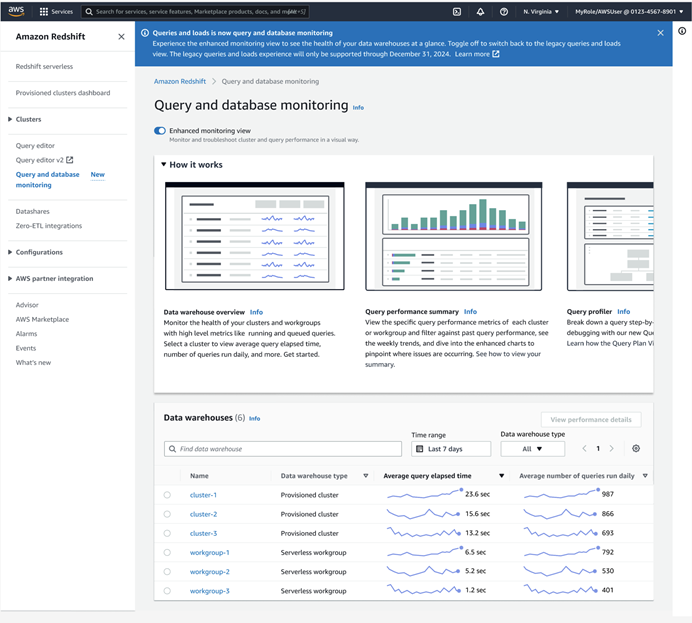
La page Surveillance des requêtes et des bases de données comprend les éléments suivants :
Vue d’ensemble de l’entrepôt de données : surveillez les performances moyennes des requêtes pour vos clusters alloués et vos groupes de travail sans serveur. Vous pouvez rapidement identifier les problèmes de performances d’un cluster ou d’un groupe de travail spécifique en consultant les statistiques de cette page pour détecter les pics ou les périodes de forte activité.
Résumé des performances des requêtes : surveillez les performances moyennes des requêtes pour un cluster alloué ou un groupe de travail sans serveur spécifique. Vous pouvez également accéder à la page Récapitulatif des performances des requêtes en cliquant sur l’un des clusters ou groupes de travail dans la liste Présentation de l’entrepôt de données.
Récapitulatif des performances des requêtes
Lorsque vous sélectionnez Récapitulatif des performances des requêtes sur la page Surveillance des requêtes et des bases de données, ou un cluster ou un groupe de travail sur la page Présentation de l’entrepôt de données, la console affiche un récapitulatif des performances d’un cluster alloué individuel ou d’un groupe de travail sans serveur.
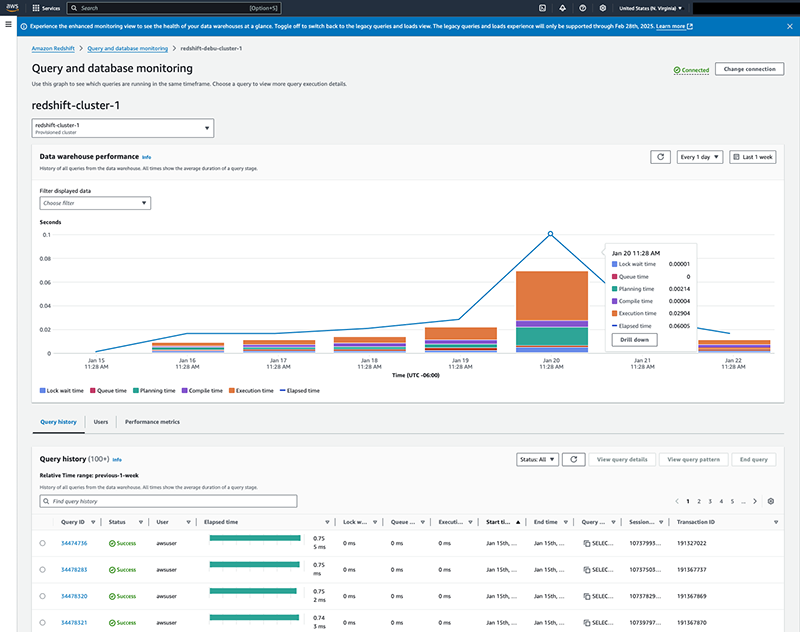
Cette page dispose des composants suivants :
Liste déroulante du cluster ou du groupe de travail : choisissez le cluster ou le groupe de travail que vous souhaitez analyser.
Performances de l’entrepôt de données : ce volet affiche l’historique du cluster ou du groupe de travail au cours de la période spécifiée, indiquant le temps consacré à chaque phase des requêtes. Si vous constatez un pic au cours d’une certaine phase de requête, comme l’augmentation du temps de planification et d’exécution le 20 janvier dans le graphe précédent, vous pouvez utiliser ces informations pour identifier les problèmes liés aux performances de vos requêtes. La période par défaut affichée correspond aux sept derniers jours, mais vous pouvez ajuster la période en fonction de vos besoins d’analyse.
Historique des requêtes : ce volet affiche l’historique des performances de chaque requête exécutée dans les filtres spécifiés. Vous pouvez utiliser ces informations pour résoudre les problèmes de performances d’une requête individuelle. Pour analyser plus en détail une requête spécifique, vous pouvez la sélectionner dans ce graphe ou dans le graphe des Performances de l’entrepôt de données.
Lorsque vous survolez un point de données du graphe, une fenêtre contextuelle apparaît. Cette fenêtre contextuelle affiche la répartition des métriques temporelles pour ce point de données. Si un point de données contient des données de requête, vous pouvez choisir Approfondir pour mettre à jour la plage de temps du graphe en fonction de l’unité de temps la plus petite du point de données. Ces unités de temps sont les suivantes :
jour
Heure
15 minutes
5 minutes
1 minute
Par exemple, si vous choisissez Approfondir sur un point de données, la plage du graphe passe à un jour. Si vous sélectionnez à nouveau Approfondir, la plage du graphe passe à une heure.
Profileur de requêtes : outil graphique permettant de surveiller les performances des requêtes. Pour plus d’informations, consultez Profileur de requêtes.
Détails de la requête
Lorsque vous choisissez une requête dans le volet Performances de l’entrepôt de données ou Historique des requêtes de la page détaillée du cluster ou du groupe de travail, la page Détails de la requête s’ouvre.
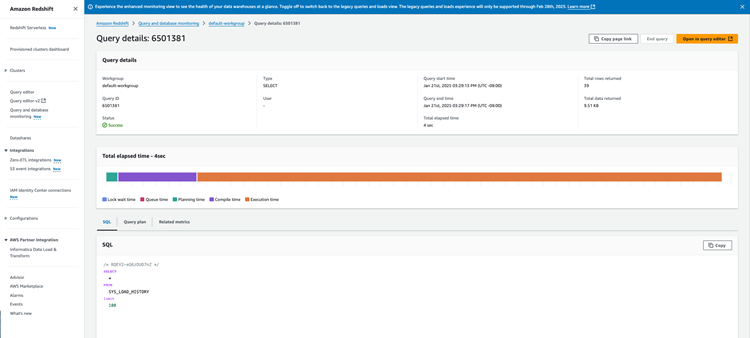
Pour obtenir des informations sur les Détails de la requête, consultez Page des détails de la requête.
Modèle de requête
Vous pouvez consulter l’historique des requêtes utilisant le même modèle en cliquant sur le bouton Afficher le modèle de requête dans le volet Historique des requêtes de la page Récapitulatif des performances des requêtes. La page Modèle de requête affiche toutes les requêtes de la semaine dernière qui sont extraites par une instruction SQL que vous spécifiez.
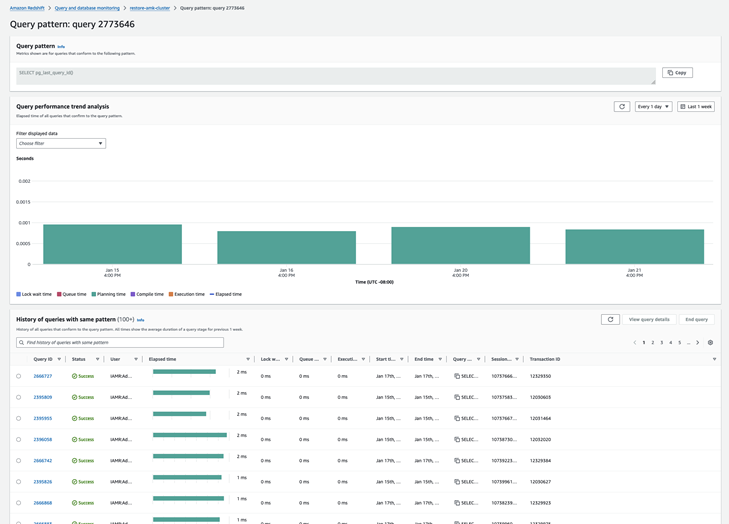
La page Modèle de requête comprend les éléments suivants :
Modèle de requête : instruction SQL qui extrait les requêtes en cours d’analyse.
Analyse des tendances des performances des requêtes : graphique à barres indiquant le temps écoulé pour toutes les requêtes sélectionnées par le modèle de requête. Les résultats sont regroupés par jour.
Historique des requêtes utilisant le même modèle : temps nécessaire pour chaque phase des requêtes sélectionnée par le modèle de requête.
À l’aide de la page Modèle de requête, vous pouvez obtenir les informations suivantes :
Tendances relatives aux requêtes exécutées à une heure précise chaque jour
Augmentation du temps d’exécution pour les requêtes que vous exécutez régulièrement sur l’entrepôt de données.
