Les traductions sont fournies par des outils de traduction automatique. En cas de conflit entre le contenu d'une traduction et celui de la version originale en anglais, la version anglaise prévaudra.
# Configuration de Grafana open source ou Grafana Enterprise pour une utilisation avec Amazon Managed Service for Prometheus
Vous pouvez utiliser une instance de Grafana pour interroger vos statistiques dans Amazon Managed Service for Prometheus. Cette rubrique explique comment interroger les métriques d'Amazon Managed Service pour Prometheus à l'aide d'une instance autonome de Grafana.
## Conditions préalables
Instance **Grafana : vous devez disposer d'une instance** Grafana capable de s'authentifier auprès d'Amazon Managed Service for Prometheus.
Amazon Managed Service for Prometheus prend en charge l’utilisation de Grafana version 7.3.5 et versions ultérieures pour l’interrogation des métriques dans un espace de travail. Les versions 7.3.5 et ultérieures incluent la prise en charge de l' AWS authentification Signature Version 4 (SigV4).
Pour vérifier votre version de Grafana, entrez la commande suivante, en la remplaçant par {{grafana\_install\_directory}} le chemin d'accès à votre installation de Grafana :
```
{{grafana_install_directory}}/bin/grafana-server -v
```
Si vous ne possédez pas encore de Grafana autonome ou si vous avez besoin d'une version plus récente, vous pouvez installer une nouvelle instance. Pour obtenir des instructions sur la configuration d'un Grafana autonome, voir [Installer Grafana dans la documentation de Grafana](https://grafana.com/docs/grafana/latest/installation/). Pour plus d'informations sur la prise en main de Grafana, voir [Getting started with Grafana dans la documentation de Grafana](https://grafana.com/docs/grafana/latest/getting-started/getting-started/).
**Compte AWS**— Vous devez disposer des autorisations appropriées pour accéder à vos métriques Amazon Managed Service for Prometheus. Compte AWS
Pour configurer Grafana afin qu'il fonctionne avec Amazon Managed Service for Prometheus, vous devez être connecté à un compte disposant de la **AmazonPrometheusQueryAccess**politique ou des autorisations,, et. `aps:QueryMetrics` `aps:GetMetricMetadata` `aps:GetSeries` `aps:GetLabels` Pour de plus amples informations, veuillez consulter [Autorisations et politiques IAM](AMP-and-IAM.md).
La section suivante décrit plus en détail la configuration de l'authentification depuis Grafana.
## Étape 1 : Configurer AWS SigV4
Amazon Managed Service for Prometheus fonctionne Gestion des identités et des accès AWS avec (IAM) pour sécuriser tous les appels aux API Prometheus avec des informations d'identification IAM. Par défaut, la source de données Prometheus dans Grafana suppose que Prometheus ne nécessite aucune authentification. Pour permettre à Grafana de tirer parti des fonctionnalités d’authentification et d’autorisation d’Amazon Managed Service for Prometheus, vous devez activer la prise en charge de l’authentification SigV4 dans la source de données Grafana. Suivez les étapes indiquées sur cette page lorsque vous utilisez un serveur open source Grafana autogéré ou un serveur d’entreprise Grafana. Si vous utilisez Amazon Managed Grafana, l’authentification SigV4 est entièrement automatisée. Pour plus d’informations sur Amazon Managed Grafana, consultez la section [What is Amazon Managed Grafana?](https://docs.aws.amazon.com/grafana/latest/userguide/what-is-Amazon-Managed-Service-Grafana.html).
Pour activer SigV4 sur Grafana, démarrez Grafana avec les variables d’environnement `AWS_SDK_LOAD_CONFIG` et `GF_AUTH_SIGV4_AUTH_ENABLED` définies sur `true`. La variable d’environnement `GF_AUTH_SIGV4_AUTH_ENABLED` remplace la configuration par défaut de Grafana pour activer le support SigV4. Pour de plus amples informations, veuillez consulter [Configuration](https://grafana.com/docs/grafana/latest/administration/configuration/) dans la documentation Grafana.
**Linux**
Pour activer SigV4 sur un serveur Grafana autonome sous Linux, entrez les commandes suivantes.
```
export AWS_SDK_LOAD_CONFIG=true
```
```
export GF_AUTH_SIGV4_AUTH_ENABLED=true
```
```
cd {{grafana_install_directory}}
```
```
./bin/grafana-server
```
**Windows**
Pour activer SigV4 sur un serveur Grafana autonome sous Windows à l’aide de l’invite de commande Windows, entrez les commandes suivantes.
```
set AWS_SDK_LOAD_CONFIG=true
```
```
set GF_AUTH_SIGV4_AUTH_ENABLED=true
```
```
cd {{grafana_install_directory}}
```
```
.\bin\grafana-server.exe
```
## Étape 2 : Ajouter la source de données Prometheus dans Grafana
Les étapes suivantes expliquent comment configurer la source de données Prometheus dans Grafana pour interroger vos métriques Amazon Managed Service for Prometheus.
**Pour ajouter la source de données Prometheus dans votre serveur Grafana**
1. Ouvrez la console Grafana.
1. Sous **Configurations**, sélectionnez **Sources de données**.
1. Choisissez **Add data source**.
1. Choisissez **Prometheus**.
1. Pour l’URL HTTP, spécifiez le **point de terminaison - l’URL de requête** affiché sur la page de détails de l’espace de travail de la console Amazon Managed Service for Prometheus.
1. Dans l’URL HTTP que vous venez de spécifier, supprimez la chaîne `/api/v1/query` ajoutée à l’URL, car la source de données Prometheus l’ajoutera automatiquement.
L'URL correcte doit ressembler à **https://aps-workspaces.us-west-2.amazonaws.com/workspaces/ws-1234a5b6-78cd-901e-2fgh-3i45j6k178l9**.
1. Sous **Auth**, sélectionnez le bouton **SigV4 Auth** pour l’activer.
1. Vous pouvez configurer l’autorisation SigV4 en spécifiant vos informations d’identification à long terme directement dans Grafana ou en utilisant une chaîne de fournisseurs par défaut. La spécification de vos informations d’identification à long terme vous permet de démarrer plus rapidement, et les étapes suivantes fournissent ces instructions en premier. Une fois que vous serez familiarisé avec l’utilisation de Grafana avec Amazon Managed Service for Prometheus, nous vous recommandons d’utiliser une chaîne de fournisseurs par défaut, qui offre plus de flexibilité et de sécurité. Pour plus d’informations sur la configuration de votre chaîne de fournisseurs par défaut, consultez la section [Spécification des informations d’identification](https://docs.aws.amazon.com/sdk-for-go/v1/developer-guide/configuring-sdk.html#specifying-credentials).
+ Pour utiliser directement vos informations d’identification à long terme, procédez comme suit :
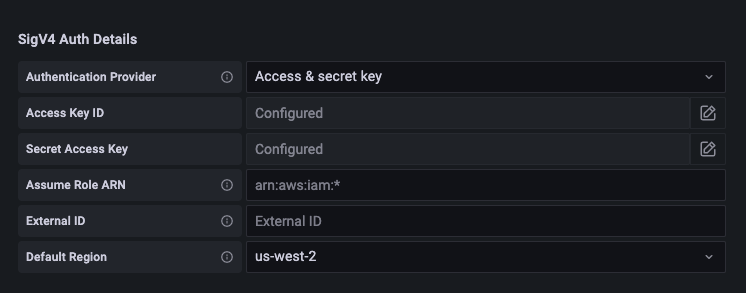
1. Sous **SigV4 Auth Details**, choisissez **Access & secret key** pour le **Fournisseur d’authentification**.
1. Pour **Access Key ID**, entrez votre ID de clé d’accès AWS .
1. Pour **Secret Access Key**, entrez votre clé d’accès secrète AWS .
1. Laissez les champs **Assume Role ARN** et **External ID** vides.
1. Pour **Default Region**, choisissez la région de votre espace de travail Amazon Managed Service for Prometheus. Cette région doit correspondre à la région contenue dans l’URL répertoriée à l’étape 5.
1. Choisissez **Enregistrer et tester**.
Vous devez voir le message suivant : **Data source is working**.
La capture d’écran suivante montre le paramètre détaillé d’authentification de la clé d’accès et de la clé secrète SigV4.
+ Pour utiliser une chaîne de fournisseurs par défaut à la place (recommandée pour un environnement de production), procédez comme suit :
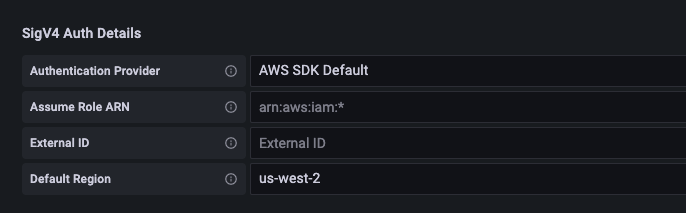
1. Sous **SigV4 Auth Details**, choisissez **AWS SDK Default** pour le **Fournisseur d’authentification**.
1. Laissez les champs **Assume Role ARN** et **External ID** vides.
1. Pour **Default Region**, choisissez la région de votre espace de travail Amazon Managed Service for Prometheus. Cette région doit correspondre à la région contenue dans l’URL répertoriée à l’étape 5.
1. Choisissez **Enregistrer et tester**.
Vous devez voir le message suivant : **Data source is working**.
Si ce message ne s'affiche pas, la section suivante fournit des conseils de résolution des problèmes de connexion.
La capture d’écran suivante montre le paramètre détaillé d’authentification SigV4 par défaut du SDK.
1. Testez une requête ProMQL sur la nouvelle source de données :
1. Choisissez **Explore**.
1. Exécutez un exemple de requête ProMQL tel que :
```
prometheus_tsdb_head_series
```
## Étape 3 : (facultatif) Résolution des problèmes si la sauvegarde du & test ne fonctionne pas
Dans la procédure précédente, si un message d’erreur s’affiche lorsque vous sélectionnez **Enregistrer et tester**, vérifiez les points suivants.
**HTTP Error Not Found**
Assurez-vous que l’ID de l’espace de travail indiqué dans l’URL est correct.
**HTTP Error Forbidden**
Cette erreur signifie que les informations d’identification ne sont pas valides. Vérifiez les éléments suivants :
+ Vérifiez que la région spécifiée dans **Default Region** est correcte.
+ Vérifiez que vos informations d’identification ne contiennent pas de fautes de frappe.
+ Assurez-vous que les informations d'identification que vous utilisez sont conformes à la **AmazonPrometheusQueryAccess**politique. Pour de plus amples informations, veuillez consulter [Autorisations et politiques IAM](AMP-and-IAM.md).
+ Assurez-vous que les informations d’identification que vous utilisez ont accès à cet espace de travail Amazon Managed Service for Prometheus.
**HTTP Error Bad Gateway**
Consultez le journal du serveur Grafana pour résoudre cette erreur. Pour plus d’informations, consultez la section [Dépannage](https://grafana.com/docs/grafana/latest/troubleshooting/) dans la documentation Grafana.
Si vous le voyez`Error http: proxy error: NoCredentialProviders: no valid providers in chain`, la chaîne de fournisseurs d'informations d'identification par défaut n'a pas pu trouver d'informations d' AWS identification valide à utiliser. Assurez-vous d’avoir configuré vos informations d’identification conformément aux instructions de la section [Spécification des informations d’identification](https://docs.aws.amazon.com/sdk-for-go/v1/developer-guide/configuring-sdk.html#specifying-credentials). Si vous souhaitez utiliser une configuration partagée, assurez-vous que l’environnement `AWS_SDK_LOAD_CONFIG` est défini sur `true`.