Les traductions sont fournies par des outils de traduction automatique. En cas de conflit entre le contenu d'une traduction et celui de la version originale en anglais, la version anglaise prévaudra.
Métriques
La page Discover Metrics de l' OpenSearch interface utilisateur fournit une interface dédiée pour découvrir, interroger et visualiser les données métriques de séries chronologiques. Cette page est optimisée pour travailler avec les métriques Prometheus à l'aide de ProMQL.
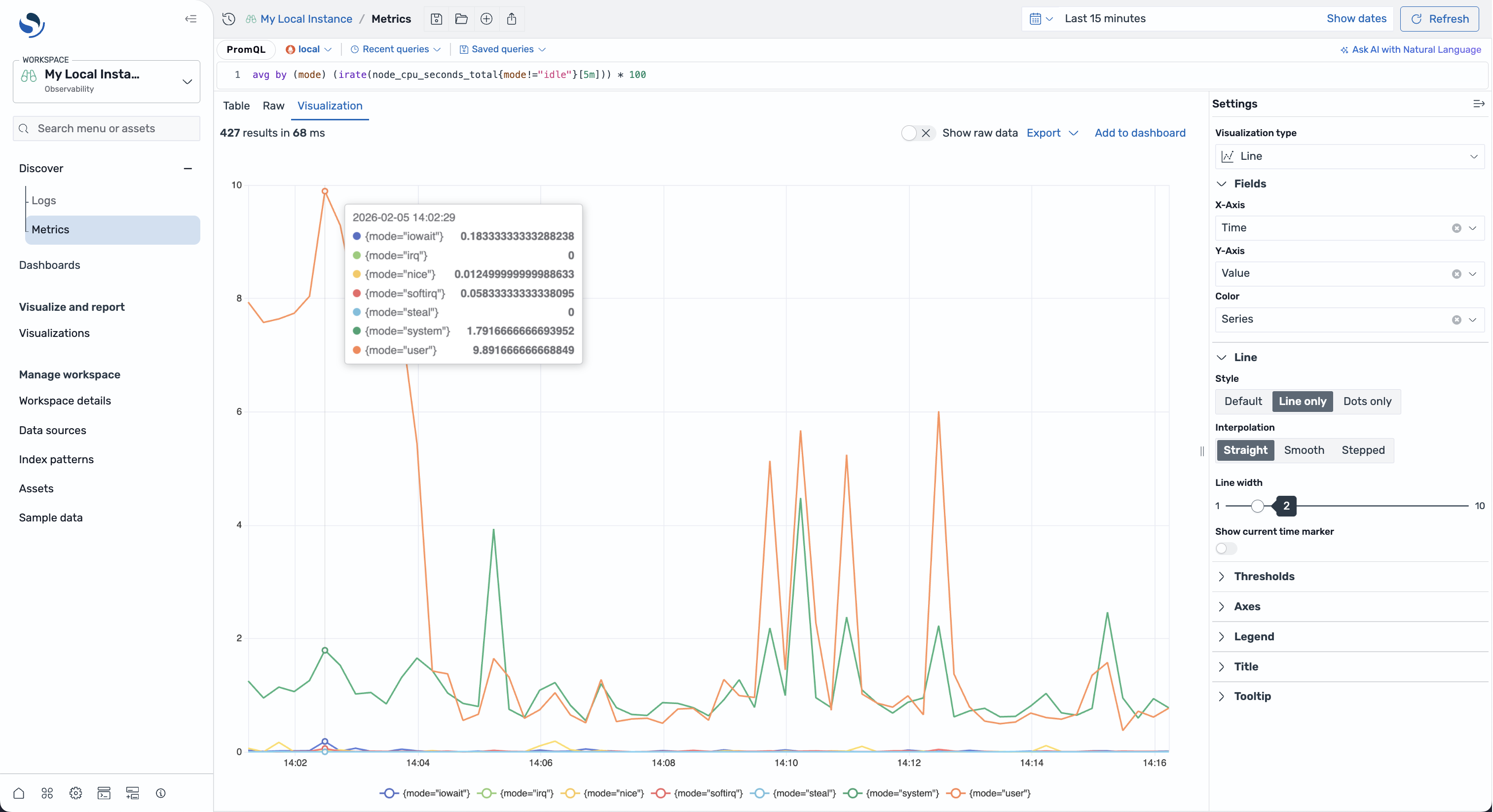
La page Discover Metrics est disponible dans les espaces de travail d'Observability. Pour y accéder, accédez à un espace de travail d'observabilité, développez Discover dans le volet de navigation de gauche et sélectionnez Metrics.
Configuration d'une source de données Prometheus
Avant de commencer, configurez une source de données Prometheus en utilisant l'une des méthodes suivantes :
-
Création d'une source de données Amazon Managed Service pour Prometheusdans la console AWS de gestion
Panneau de requêtes
Vous pouvez écrire et exécuter des requêtes métriques dans le panneau de requêtes en haut de la page Discover Metrics. L'éditeur de requêtes fournit des suggestions de saisie semi-automatique et met en évidence la syntaxe pour ProMQL.
Rédaction de requêtes
Rédigez des requêtes à l'aide de la syntaxe ProMQL. Par exemple :
up{job="prometheus"}
Exécution de requêtes
Pour exécuter une requête, saisissez-la dans l'éditeur de requêtes et sélectionnez Actualiser.
Vous pouvez exécuter plusieurs requêtes ProMQL ensemble en les séparant par un point-virgule () : ;
up{job="prometheus"};
node_cpu_seconds_total{mode="idle"};
Chaque requête s'exécute indépendamment et les résultats sont combinés dans le résultat.
Filtre temporel
Utilisez le filtre temporel pour spécifier la plage de temps pour vos données métriques :
-
Sélection rapide : choisissez une plage de temps relative (par exemple, les 15 dernières minutes ou la dernière heure).
-
Couramment utilisé : sélectionnez l'une des plages de temps prédéfinies.
-
Personnalisé — Spécifiez les heures de début et de fin absolues.
-
Auto-refresh— Définissez un intervalle de rafraîchissement automatique.
Affichage des résultats
Après l'exécution d'une requête, les résultats sont affichés dans une interface à onglets :
-
Métriques : affiche le dernier point de données pour chaque série sous forme de tableau.
-
Raw — Affiche le dernier point de données pour chaque série sous forme de JSON brut renvoyé par la source de données.
-
Visualisation : fournit des graphiques interactifs pour vos données métriques.
Configuration des visualisations
Lorsque l'onglet Visualisation est sélectionné, un panneau de paramètres apparaît sur le côté droit de l'écran. Utilisez ce panneau pour :
-
Sélectionnez un type de graphique : choisissez entre des visualisations linéaires, à barres, à secteurs, à jauges ou sous forme de tableau.
-
Cartographier les axes : assignez des champs aux axes X et Y.
-
Personnalisez les styles : ajustez les couleurs, les légendes, le quadrillage et les autres options visuelles.
Lorsque vous modifiez les paramètres, la visualisation est automatiquement mise à jour.
