AWS Le service de modernisation du mainframe (expérience de l'environnement d'exécution géré) n'est plus ouvert aux nouveaux clients. Pour des fonctionnalités similaires au service de modernisation AWS du mainframe (expérience de l'environnement d'exécution géré), explorez le service de modernisation AWS du mainframe (expérience autogérée). Les clients existants peuvent continuer à utiliser le service normalement. Pour plus d'informations, consultez la section Modification de la disponibilité de la modernisation du AWS mainframe.
Les traductions sont fournies par des outils de traduction automatique. En cas de conflit entre le contenu d'une traduction et celui de la version originale en anglais, la version anglaise prévaudra.
AWS Modernisation du mainframe et replateforme avec NTT DATA
AWS Mainframe Modernization propose une variété d'Amazon Machine Images (AMI). Ces AMI facilitent le provisionnement rapide des instances Amazon EC2, en créant un environnement sur mesure pour le réhébergement et la replateforme des applications mainframe à l'aide de NTT Data. AWS Ce guide fournit les étapes nécessaires pour y accéder et les utiliser AMIs.
Conditions préalables
-
Assurez-vous de disposer d'un accès administrateur à un AWS compte sur lequel vous pouvez créer des instances Amazon EC2.
-
Vérifiez que le service de modernisation du AWS mainframe est disponible dans la région où vous prévoyez de créer les instances Amazon EC2. Consultez la liste des services AWS disponibles par région
. -
Identifiez le VPC Amazon sur lequel vous souhaitez créer les instances Amazon EC2.
Abonnez-vous à l'Amazon Machine Image
Lorsque vous vous abonnez à un produit AWS Marketplace, vous pouvez lancer une instance depuis l'AMI du produit.
-
Connectez-vous à la AWS Marketplace console AWS Management Console et ouvrez-la à l'adresse https://console.aws.amazon.com/marketket.
-
Sélectionnez Manage subscriptions (Gérer les abonnements).
-
Copiez et collez le lien suivant dans la barre d'adresse du navigateur : https://aws.amazon.com/marketplace/pp/prodview-eg227ymldsnx2
-
Choisissez Continue to Subscribe (Continuer pour s'abonner).
-
Si les termes et conditions sont acceptables, choisissez Accepter les termes. Le traitement de l'abonnement peut prendre quelques minutes.
-
Attendez qu'un message de remerciement apparaisse. Ce message confirme que vous êtes bien abonné au produit.
-
Dans le volet de navigation de gauche, choisissez Gérer les abonnements. Cette vue affiche tous vos abonnements.
Lancez la replateforme de modernisation du AWS mainframe avec l'instance NTT DATA
Ouvrez la AWS Marketplace console sur https://console.aws.amazon.com/marketplace.
-
Dans le volet de navigation de gauche, choisissez Gérer les abonnements.
-
Recherchez l'AMI que vous souhaitez lancer, puis choisissez Launch new instance.
-
Sous Région, sélectionnez la région autorisée.
-
Choisissez Continuer pour lancer via EC2. Cette action vous amène à la console Amazon EC2.
-
Entrez un nom pour le serveur.
-
Sélectionnez un type d'instance qui correspond aux exigences de performance et de coût de votre projet. Le point de départ suggéré pour la taille de l'instance est
c5.2xLarge. -
Choisissez une paire de clés existante ou créez-en une nouvelle et enregistrez-en une nouvelle. Pour plus d'informations sur les paires de clés, consultez les paires de clés Amazon EC2 et les instances Linux dans le guide de l'utilisateur Amazon EC2.
-
Modifiez les paramètres réseau et choisissez le VPC autorisé et le sous-réseau approprié.
-
Choisissez un groupe de sécurité existant ou créez-en un nouveau. S'il s'agit d'une instance Amazon EC2 de serveur d'entreprise, il est courant d'autoriser le trafic TCP vers les ports 86 et 10086 pour administrer la configuration du logiciel Rocket (anciennement Micro Focus).
-
Configurez le stockage pour l'instance Amazon EC2.
-
Consultez le résumé et choisissez Launch instance. Pour que le lancement réussisse, le type d'instance doit être valide. Si le lancement échoue, choisissez Modifier la configuration de l'instance et choisissez un autre type d'instance.
-
Une fois le message de réussite affiché, choisissez Connect to instance.
Ouvrez la console Amazon EC2 à l’adresse https://console.aws.amazon.com/ec2/
. -
Dans le volet de navigation de gauche, sous le menu Instances, sélectionnez Instances.
-
Dans le volet principal, vérifiez l'état de votre instance.
Commencer à utiliser NTT Data
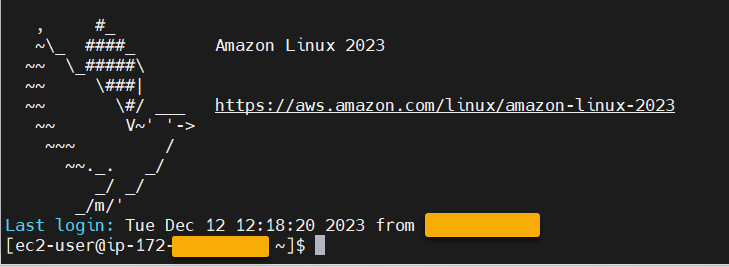
Après avoir approvisionné l'instance Amazon EC2, connectez-vous à celle-ci par SSH avec le nom d'utilisateur. ec2-user L'écran ressemblera à l'image suivante.
Sous le /opt/software/ dossier se trouve un dossier nomméUniKix_Product_Guides, comme illustré dans l'image suivante.
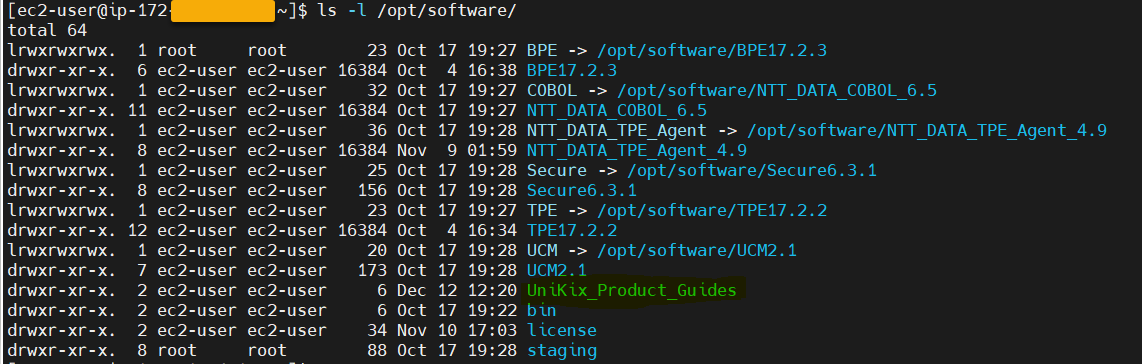
Le UniKix_Product_Guides dossier inclut la documentation des composants suivants installés sur cette instance Amazon EC2 :
-
TYPE DE DONNÉES NTT
-
BPE DE DONNÉES NTT
-
NTT DATA Enterprise COBOL
-
NTT DATA Secure UniKix
-
Directeur UniKix central de NTT DATA
Le software dossier qui apparaît dans l'image précédente contient les fichiers binaires des composants répertoriés ci-dessus.
Après avoir validé avec succès l'instance Amazon EC2, commencez à utiliser AWS Mainframe Modernization Replatform avec NTT DATA en suivant la documentation de NTT Data.
